

Un en-tête est l'un des modèles que vous pouvez créer avec le Constructeur de thèmes Master Addons. Vous le concevez une fois dans Elementor, puis décidez exactement où il apparaît : sur tout le site, partout sauf quelques pages, ou sur une seule page de destination Ce guide parcourt tout le processus avec une capture d'écran pour chaque étape.
Ce que vous pouvez faire avec le constructeur d'en-têtes #
- Concevez un en-tête personnalisé dans Elementor (logo, menu, informations de contact, boutons, icônes sociales)
- Affichez-le sur votre site web entier
- Exclure pages spécifiques pour que l'en-tête ne s'y affiche pas
- Appliquer un en-tête à un page de destination spécifique seulement
Avant de commencer #
- Elementor installé et actif (la version gratuite fonctionne)
- Modules complémentaires principaux pour Elementor installés et actifs (guide d'installation)
- Accès administrateur à votre tableau de bord WordPress
Étape 1 : Créer un modèle d'en-tête #
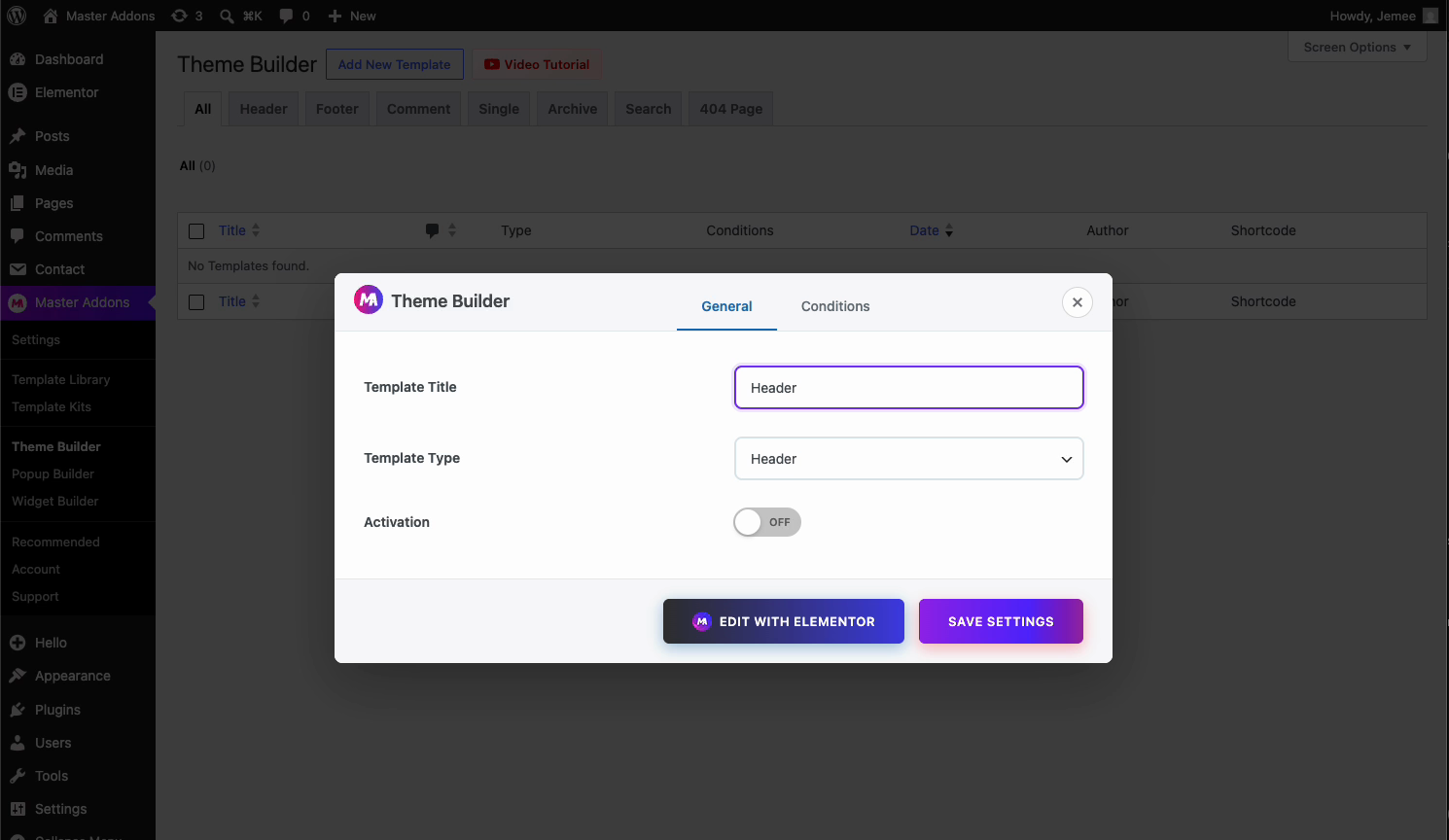
Depuis votre tableau de bord, rendez-vous sur Additions principales > Constructeur de thèmes et cliquez Ajouter un nouveau modèle. Dans la fenêtre contextuelle, donnez un nom au modèle (comme“Header”), défini Type de modèle à En-tête, puis cliquez sur Modifier avec Elementor.
Étape 2 : Concevez l'en-tête dans Elementor #
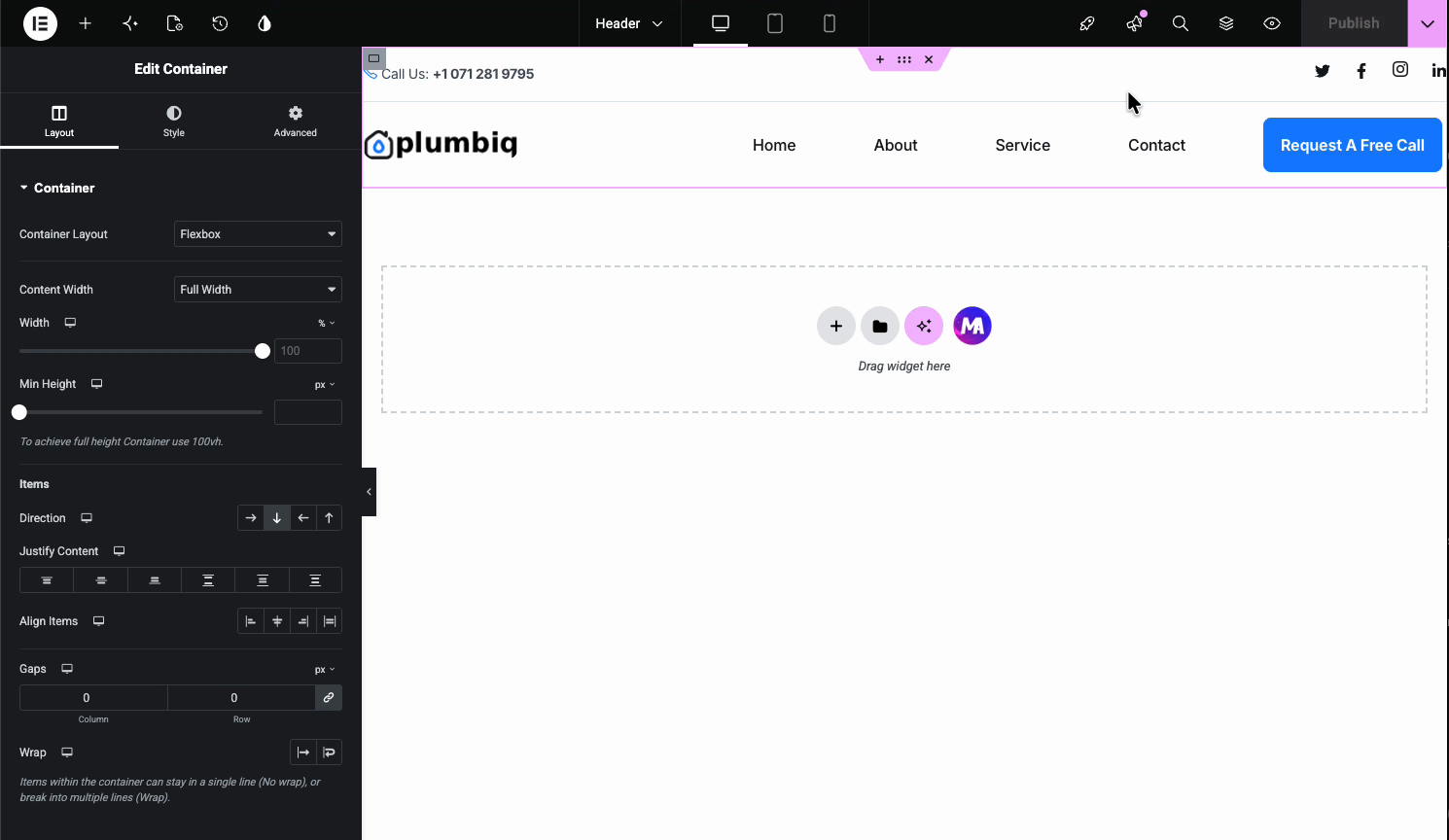
Construisez maintenant l'en-tête comme n'importe quelle disposition Elementor. Déposez votre logo, un menu navigation, un bouton d'appel à l'action, les coordonnées, les icônes sociales, quels que soient vos besoins en matière de design Un conteneur Flexbox maintient tout aligné sur le bar.
Étape 3 : Définissez les conditions d'affichage #
C'est là que vous indiquez à Master Addons où l'en-tête doit apparaître Ouvrez le conditions onglet dans la fenêtre contextuelle du générateur de thèmes (vous pouvez également l'atteindre plus tard à partir de la liste des modèles avec Modifier les conditions). Les conditions utilisent deux types de règles : Inclure (montrer ici) et Exclure (ne montre pas ici).
Afficher l'en-tête sur l'ensemble du site #
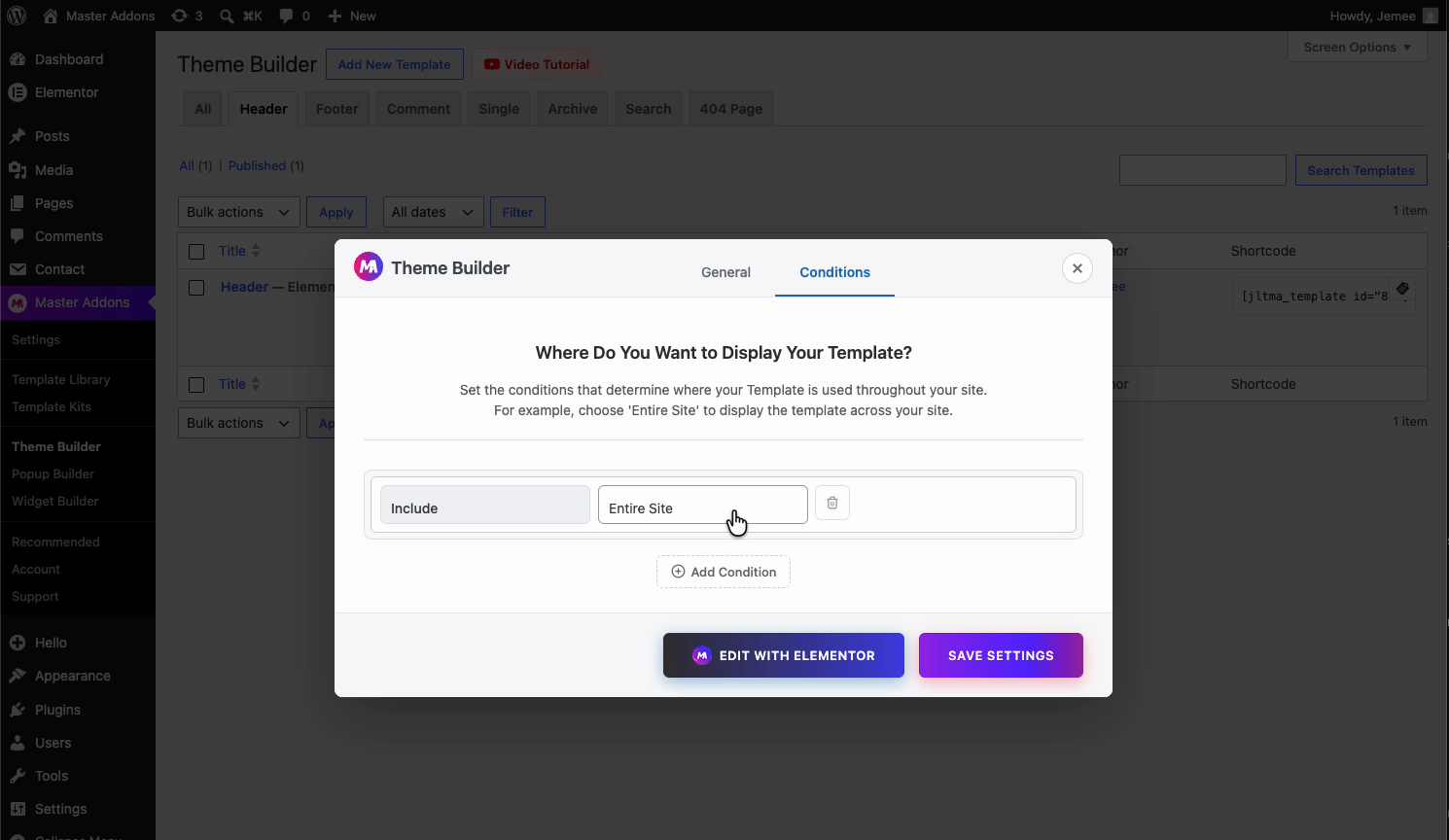
Définir une règle unique : Inclure > Site entier. Cela place l'en-tête sur chaque page et publication, ce qui est le choix habituel pour un en-tête à l'échelle du site.
Exclure une page spécifique #
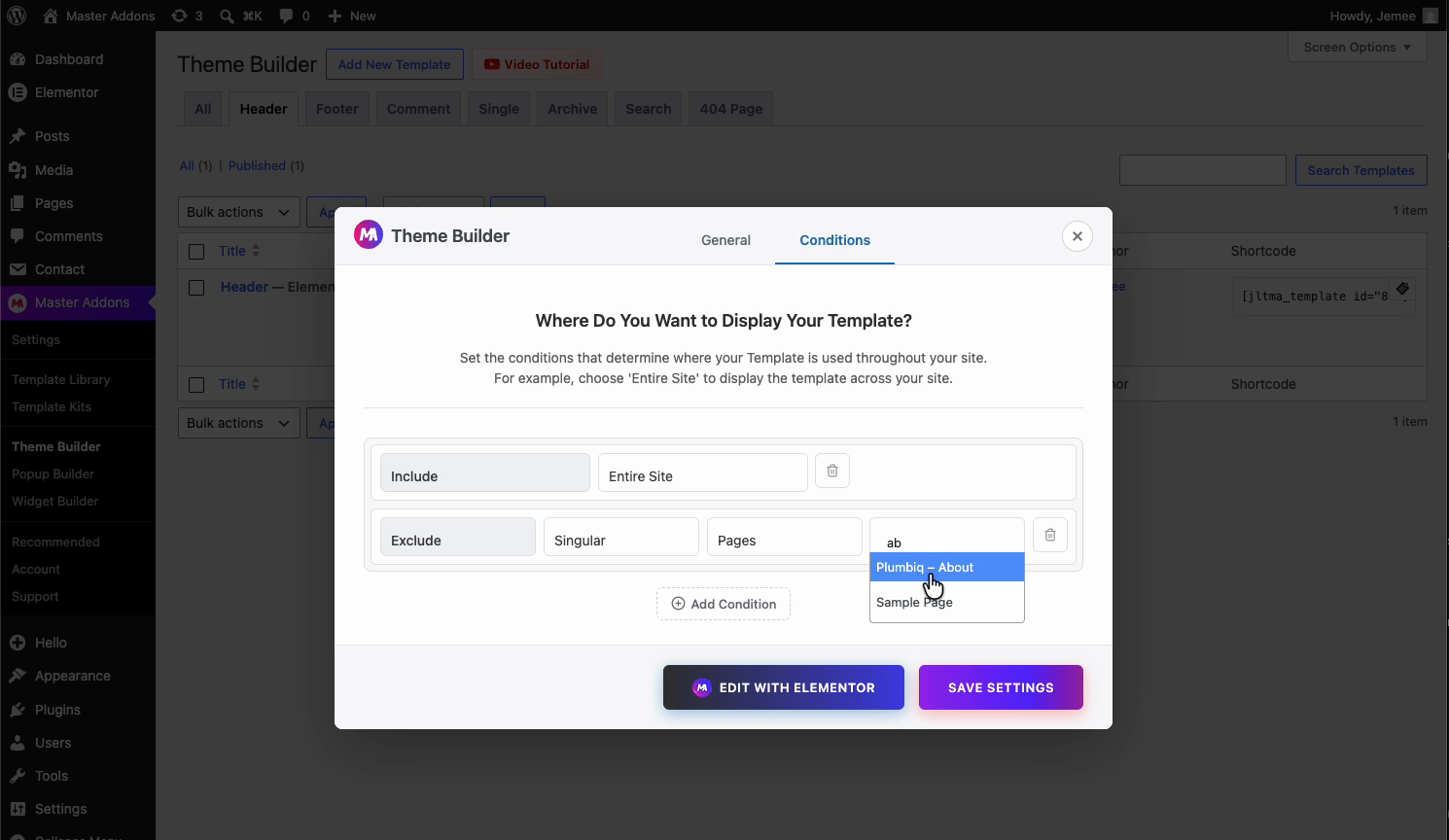
Vous voulez l'en-tête partout sauf une page ? Garder Inclure > Site entier, puis cliquez sur Ajouter Condition et ensemble Exclure > Singulier > Pages« , puis choisissez la page » L'en-tête affiche maintenant à l'échelle du site mais saute cette page. Pratique pour une page de destination personnalisée qui a son propre en-tête.
Appliquez l'en-tête à une seule page de destination #
Pour un en-tête qui s'affiche sur une seule page de destination et nulle part ailleurs, sautez“Entire Site” et set Inclure > Singulier > Pages(en), choisissez ensuite cette page Seule la page que vous choisissez obtient cet en-tête Vous pouvez construire quelques en-têtes différents de cette façon et pointer chacun sur sa propre page de destination.
Étape 4 : Enregistrer et publier #
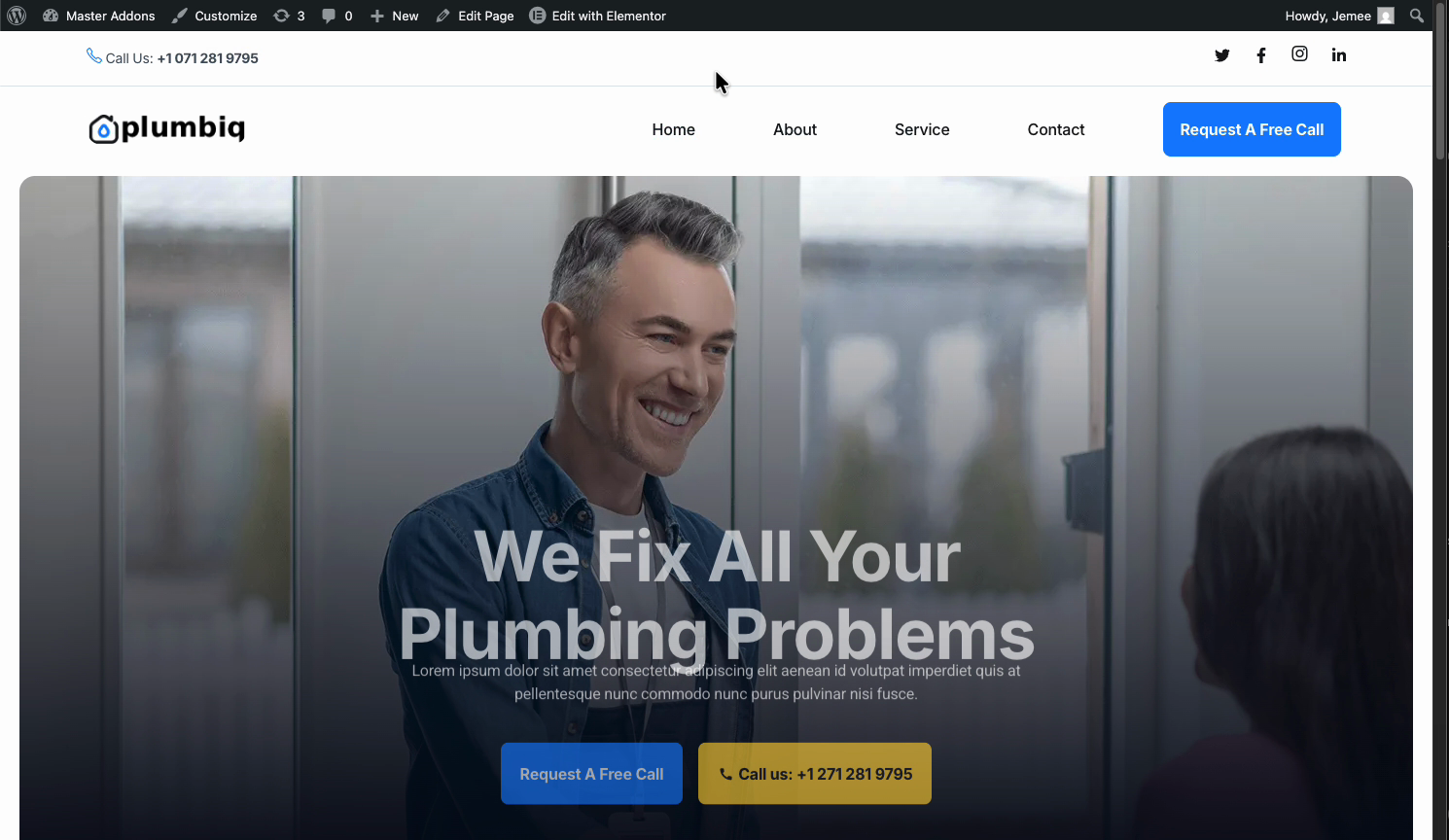
Une fois que vos conditions semblent correctes, cliquez Enregistrer Paramètres (ou publier depuis l'intérieur d'Elementor).La liste des modèles marque l'en-tête comme suit Actif et montre ses conditions, afin que vous puissiez confirmer en un coup d'œil Visitez votre site et l'en-tête se trouve en haut de chaque page pour laquelle il est défini.
Dépannage #
- L'en-tête ne s'affiche pas? Vérifiez que le modèle est défini sur Actif et que ses conditions incluent la page que vous consultez.
- Deux en-têtes s'affichant à la fois ? L'en-tête de votre thème peut encore être actif La plupart des thèmes de style“Hello” le cachent automatiquement, mais certains thèmes ont besoin de leur en-tête désactivé dans le Customizer.
- En-tête sur une page dont vous ne vouliez pas ? Ajouter un Exclure condition pour cette page spécifique et enregistrer.
Foire aux questions #
Comment créer un en-tête personnalisé dans Elementor avec Master Addons ?
Accédez à Modules principaux > Générateur de thèmes, cliquez sur Ajouter un nouveau modèle, définissez le type sur En-tête et concevez-le dans Élémenteur, puis ouvrez l'onglet Conditions pour choisir où il s'affiche et enregistrez.
Puis-je afficher un en-tête sur l'ensemble du site ?
Oui. Dans l'onglet Conditions, ajoutez une seule règle : Inclure > Tout le site L'en-tête apparaît ensuite sur chaque page et publication sur votre site Web.
Comment puis-je empêcher l'en-tête d'afficher sur une page ?
Conservez votre règle Inclure, puis ajoutez une condition Exclure : Exclure > Singulier > Pages, et sélectionnez la page L'en-tête s'affiche partout sauf cette page.
Puis-je utiliser un en-tête différent pour une page de destination spécifique ?
Oui. Créez un modèle d'en-tête séparé et définissez sa condition pour inclure > Singulier > Pages, puis choisissez la page de destination Seule cette page utilise l'en-tête, afin que chaque page de destination puisse avoir la sienne.
Ai-je besoin d'Elementor Pro pour le constructeur d'en-têtes ?
Non. Le Master Addons Theme Builder gère les en-têtes au-dessus de la version gratuite d'Elementor, vous n'avez donc pas besoin d'Elementor Pro pour créer et attribuer un en-tête personnalisé.


