

标头是您可以使用 构建的模板之一 主插件主题生成器。你在Elementor中设计一次,然后准确决定它显示的位置:在整个站点,除了几页之外的任何地方,或者在一个登陆页面上。本指南以每个步骤的屏幕截图来走整个过程。
您可以使用标头生成器做什么 #
- Elementor 中设计自定义标头(徽标、菜单、联系信息、按钮、社交图标)
- 将其显示在您的对面 整个网站
- 排除 特定页面因此标题不会显示在那里
- 将标头应用于 a 具体登陆页面 仅限
在开始之前 #
- Elementor 已安装并处于活动状态(免费版有效)
- 已安装并激活的 Elementor 主插件 (安装指南)
- 管理员访问您的 WordPress 仪表板
1步:创建头模板 #
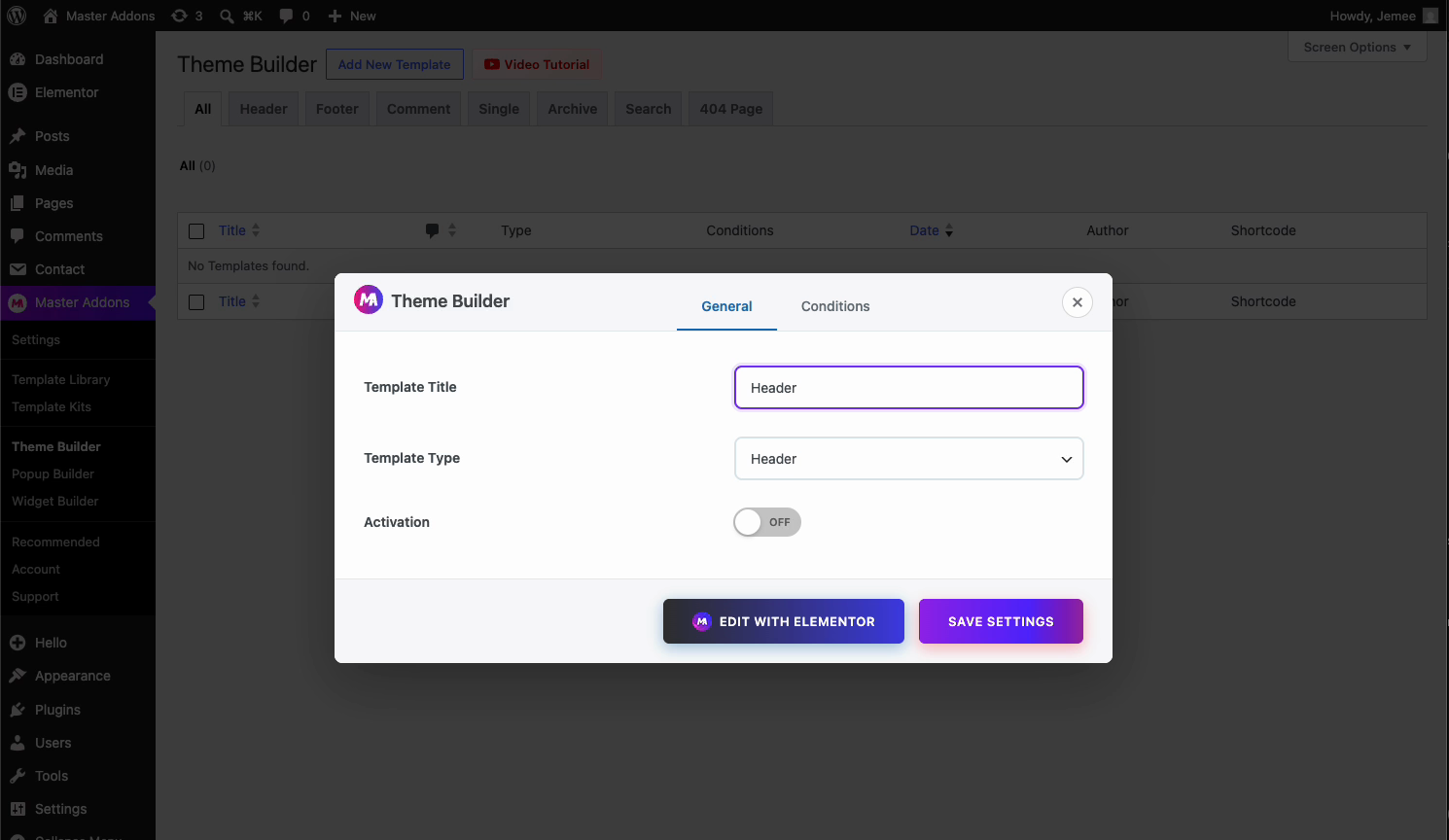
从仪表板,转到 主插件 > 主题生成器 然后单击 添加新模板。在弹出窗口中,给模板起一个名称(如“Header”),设置 模板类型 到 标头的,然后点击 使用元素器编辑.
第 2 步:在 Elementor 中设计标头 #
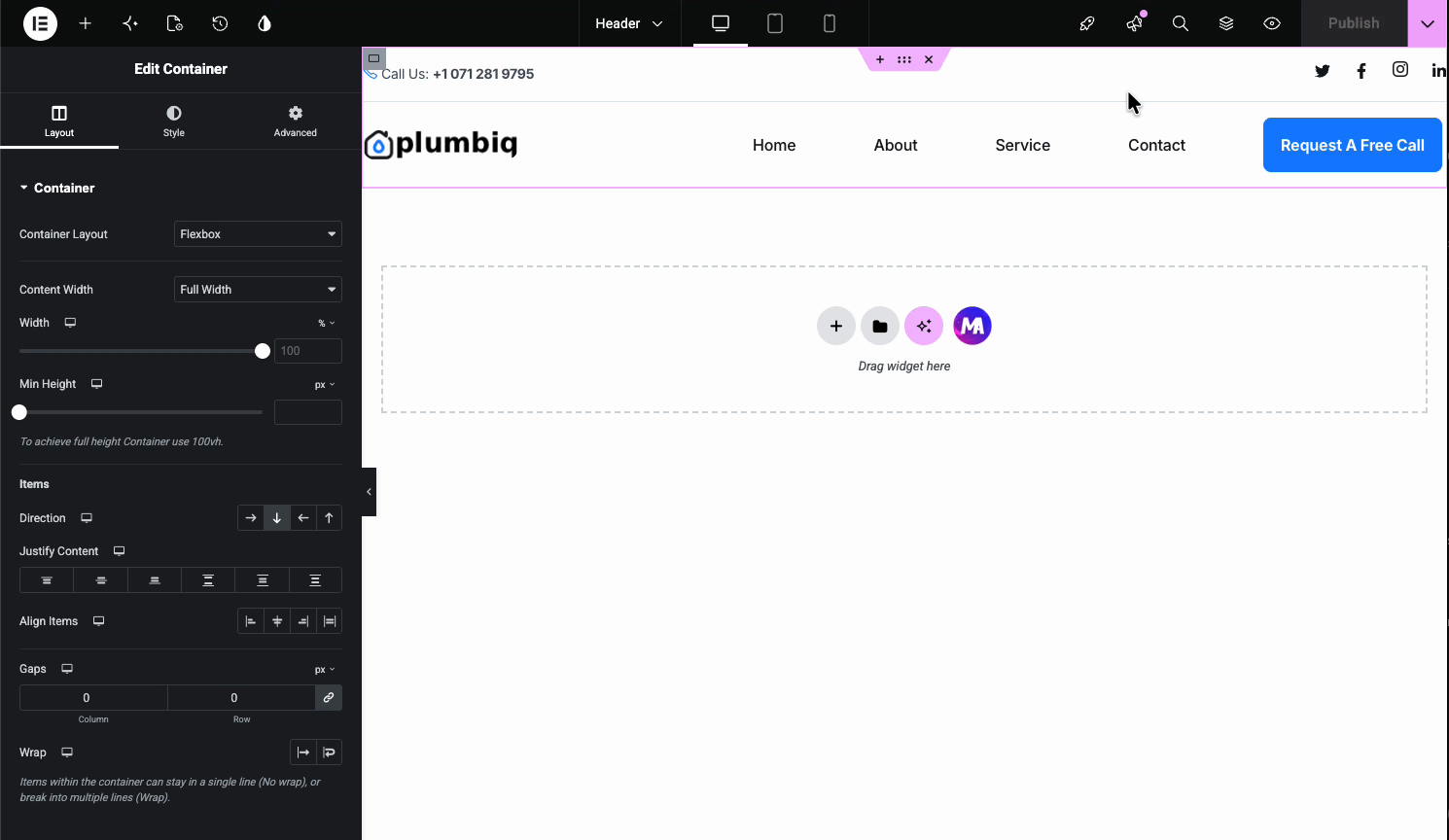
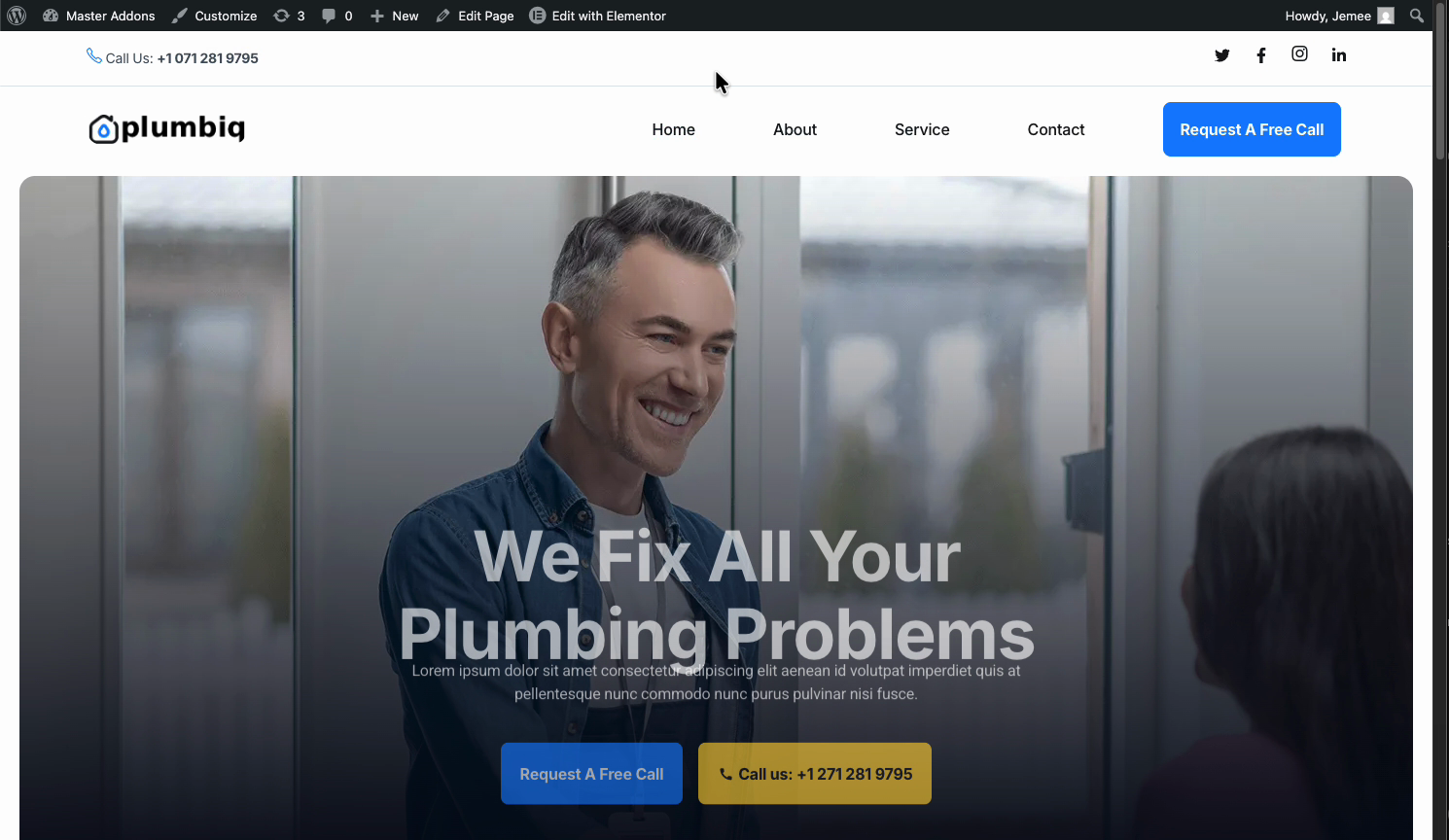
现在像任何 Elementor 布局一样构建标头。放入您的徽标,a 导航菜单、一个号召性用语按钮、联系方式、社交图标,无论您的设计需要什么。Flexbox 容器可以让所有内容在栏内排列。
步骤 3:设置显示条件 #
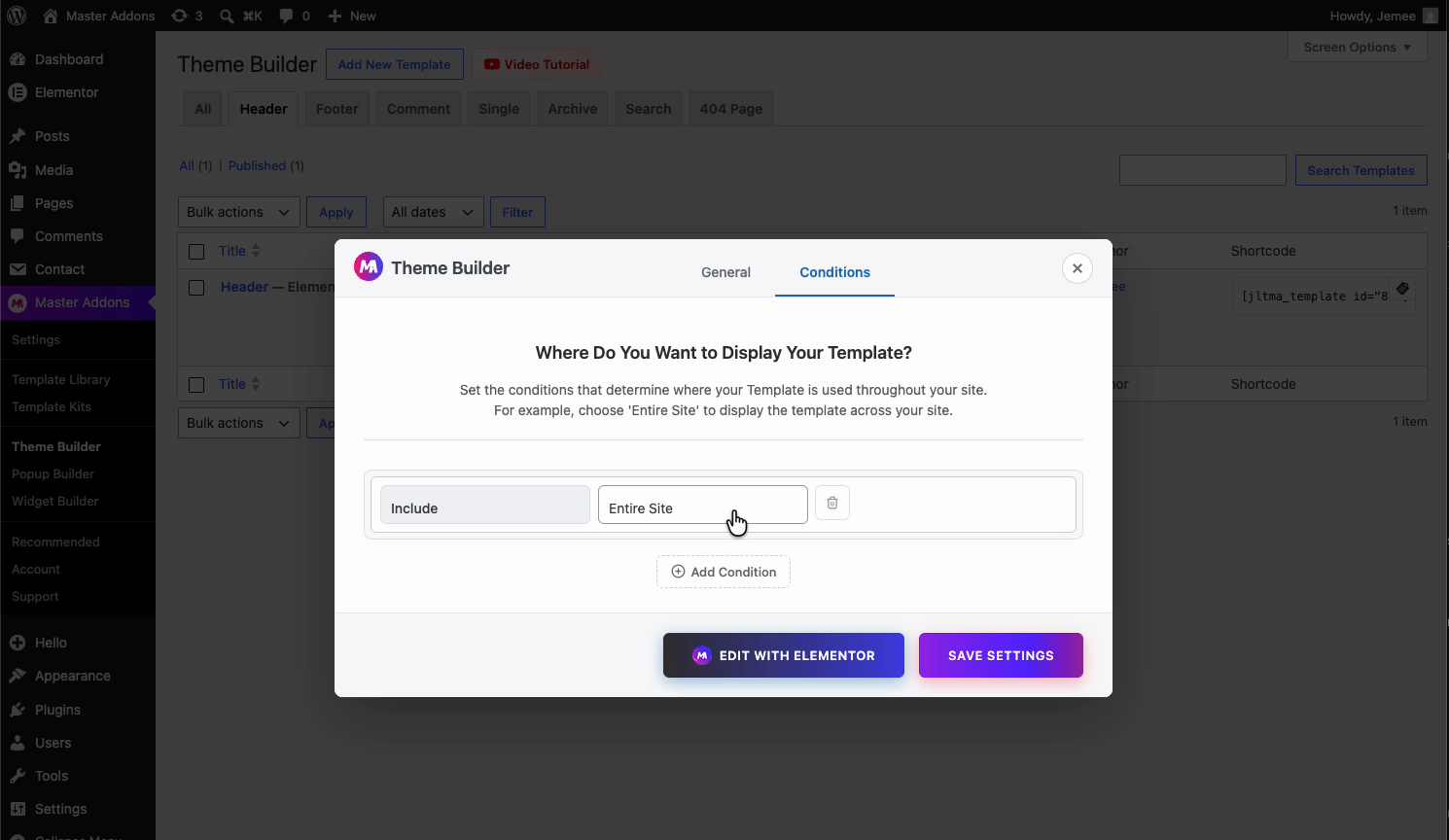
这是您告诉主插件标头应显示的位置。打开 条件 "主题生成器"弹出窗口中的选项卡(您也可以稍后从模板列表中访问它 编辑条件)。条件使用两种类型的规则: 包括 (显示在这里)和 排除 (不要在这里显示)。
在整个网站上显示标题 #
设置单一规则: 包括 > 整个网站。那就是将头放在每个页面和帖子上,这是全站头的通常选择。
排除特定页面 #
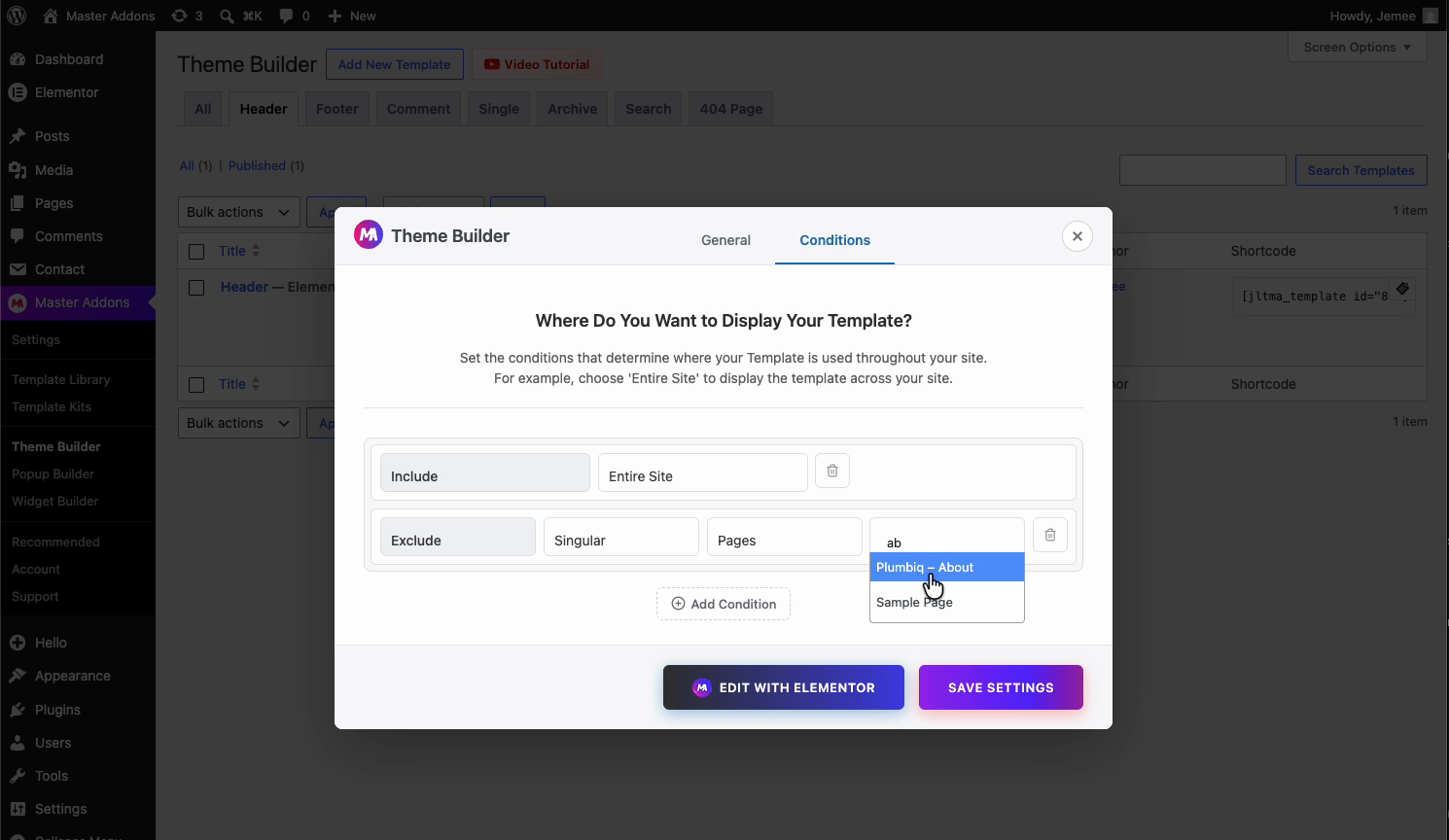
想要除一页之外的所有页眉吗?保留 包括 > 整个网站的,然后点击 添加条件 并设置 排除 > 单数 > 页(pick)页面,然后选择页面,标头现在显示全站范围但跳过该页面,对于自定义的着陆页面来说很方便,该页面有自己的标头。
仅将标头应用到一个着陆页 #
对于在单个着陆页面上显示且没有其他位置的标头,请跳过 “Entire Site” 并设置 包括 > 单数 > 页面zai选择那个页面,只有你挑选的页面才得到这个header,你可以通过这种方式构建几个不同的header,并各自指向自己的着陆页面。
第 4 步:保存并发布 #
一旦您的条件看起来正确,请单击 保存设置 (或从元素器内部发布),模板列表将标头标记为 活跃 示(并显示其条件),因此您可以一目了然地确认。访问您的网站,并且标题位于其设置的每个页面的顶部。
故障排除 #
- 标题未显示? 检查模板是否设置为 活跃 而且它的条件包括您正在查看的页面。
- 两个标题同时显示? Your theme自己的标头可能仍然处于活动状态,大多数“Hello”风格的主题会自动隐藏它,但有些主题需要在自定义程序中关闭标头。
- 您不想要的页面上的标题? 添加一个 排除 特定页面的条件并保存。
常见问题 #
如何使用主插件在 Elementor 中创建自定义标头?
到主插件 > 主题生成器,单击添加新建模板,将类型设置为标头,并在 Elementor 中进行设计,然后打开条件选项卡选择显示的位置并保存。
我可以在整个网站上显示标题吗?
是条件选项卡中,添加一个规则:包含>整个网站,然后标题会出现在每个页面上,并在您的网站上发布。
如何阻止标题在一页上显示?
保留您的包含规则,然后添加排除条件:排除 > 单数 > 页面,然后选择页面。头显示除该页面之外的所有位置。
我可以为特定的登陆页面使用不同的标头吗?
Yes。创建一个单独的头模板,并将其条件设置为包含>单数>页面,然后选择着陆页面,只有那个页面使用头,因此每个着陆页面可以有自己的。
标头构建器需要 Elementor Pro 吗?
号主插件主题生成器处理免费版本 Elementor 之上的标头,因此您不需要 Elementor Pro 来构建和分配自定义标头。


