

L'installation de Master Addons pour Elementor prend environ une minute La version gratuite est en direct sur WordPress.org, vous la recherchez, l'installez et l'activez directement depuis votre tableau de bord WordPress Pas de téléchargement, pas de téléchargement Les étapes ci-dessous suivent ce flux, avec une capture d'écran pour chacune.
Master Addons est un gratuit collection de widgets et d'extensions pour Elementor, fonctionnant sur plus de 40 000 sites. Apportons-le sur le vôtre.
Avant d'installer #
Master Addons fonctionne au-dessus d'Elementor, donc deux choses doivent d'abord être en place :
- Élémenteur installé et actif: la version gratuite suffit
- Accès administrateur à votre tableau de bord WordPress
Pas encore d'Élémenteur ? Saisissez-le gratuitement du Répertoire de plugins WordPress(en), activez-le, puis revenez ici.
Étape 1 : Recherchez des modules complémentaires principaux #
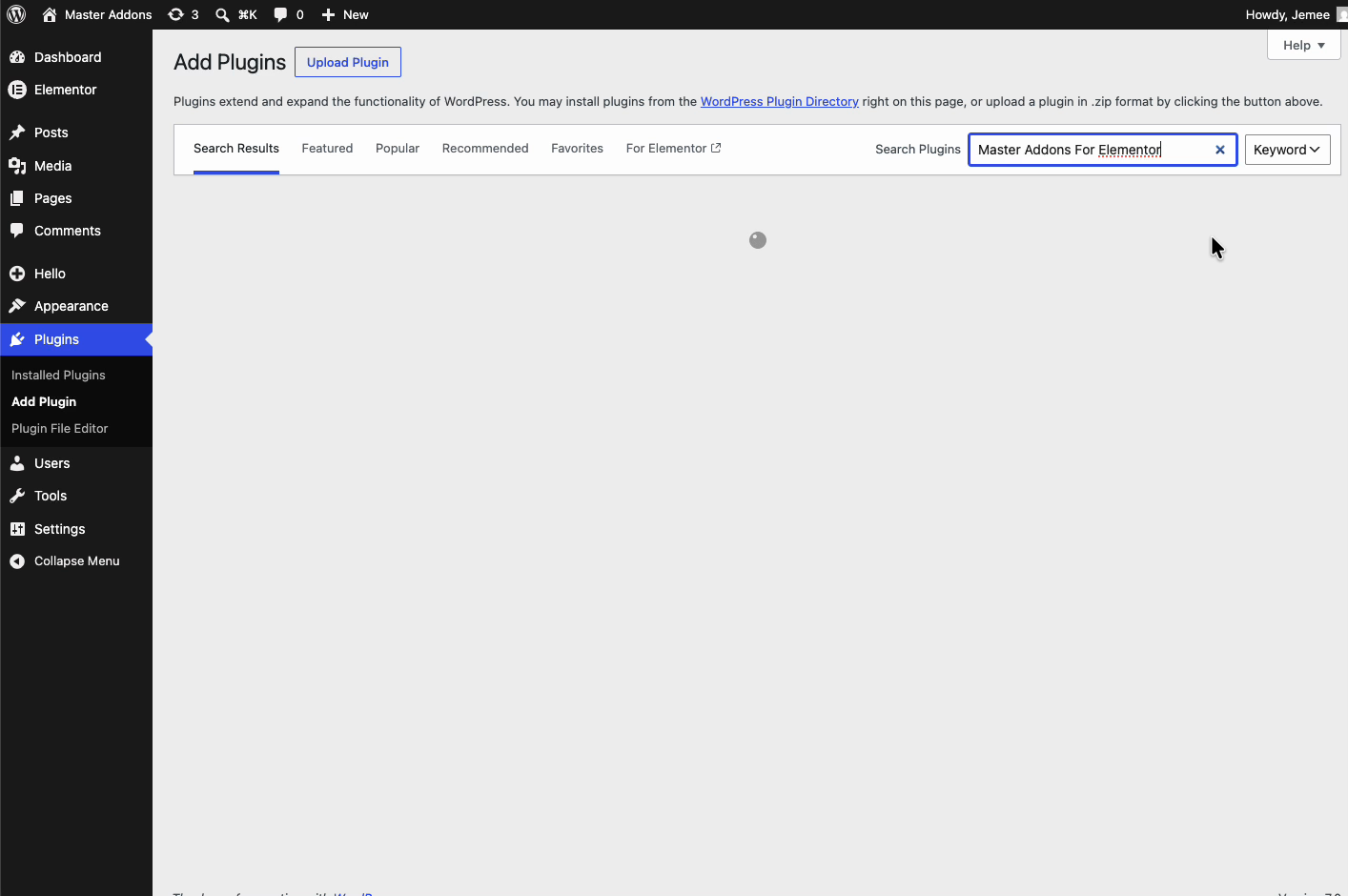
Depuis votre tableau de bord WordPress, rendez-vous sur Plugins > Ajouter un nouveau. taper à la Additions maîtres ou Modules complémentaires principaux pour Elementor dans le champ de recherche à droite et donnez aux résultats une seconde à charger.
Étape 2 : Cliquez sur Installer maintenant #
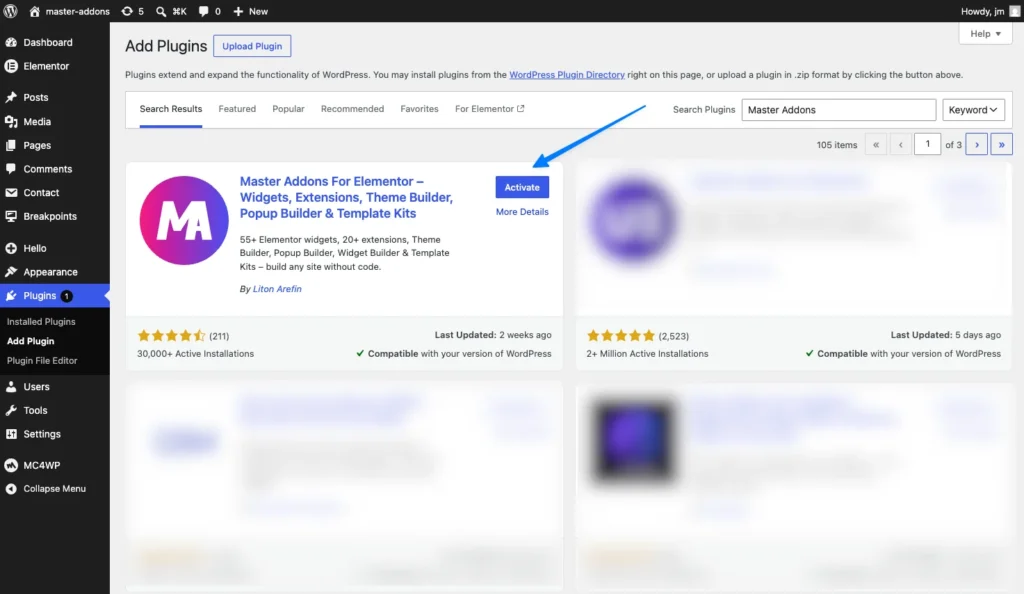
Trouver le Modules complémentaires principaux pour Elementor carte, celle avec l'icône violet“MA” par Jewel Theme, et cliquez Installez maintenant. WordPress le télécharge et l'installe en quelques secondes.
Étape 3 : Activez le plugin #
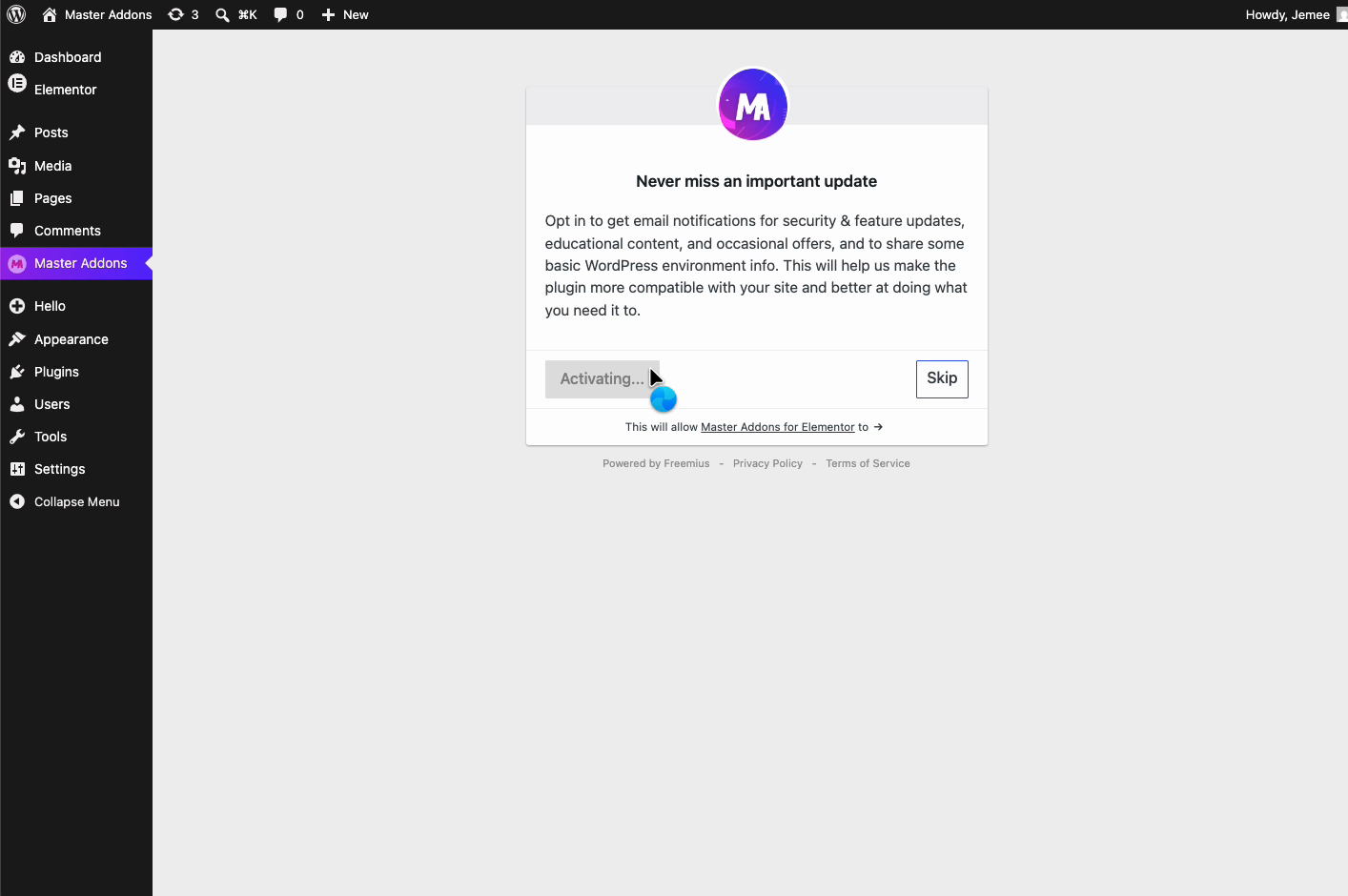
Une fois l'installation terminée, le bouton passe à Activer. Cliquez dessus. Vous pourriez obtenir un écran d'adhésion rapide demandant de partager des informations de base sur l'environnement, choisissez Autoriser et continuer ou Sauter[TRADUCTION], l'un ou l'autre fonctionne Master Addons est maintenant actif sur votre site.
Étape 4 : terminez l'assistant de configuration #
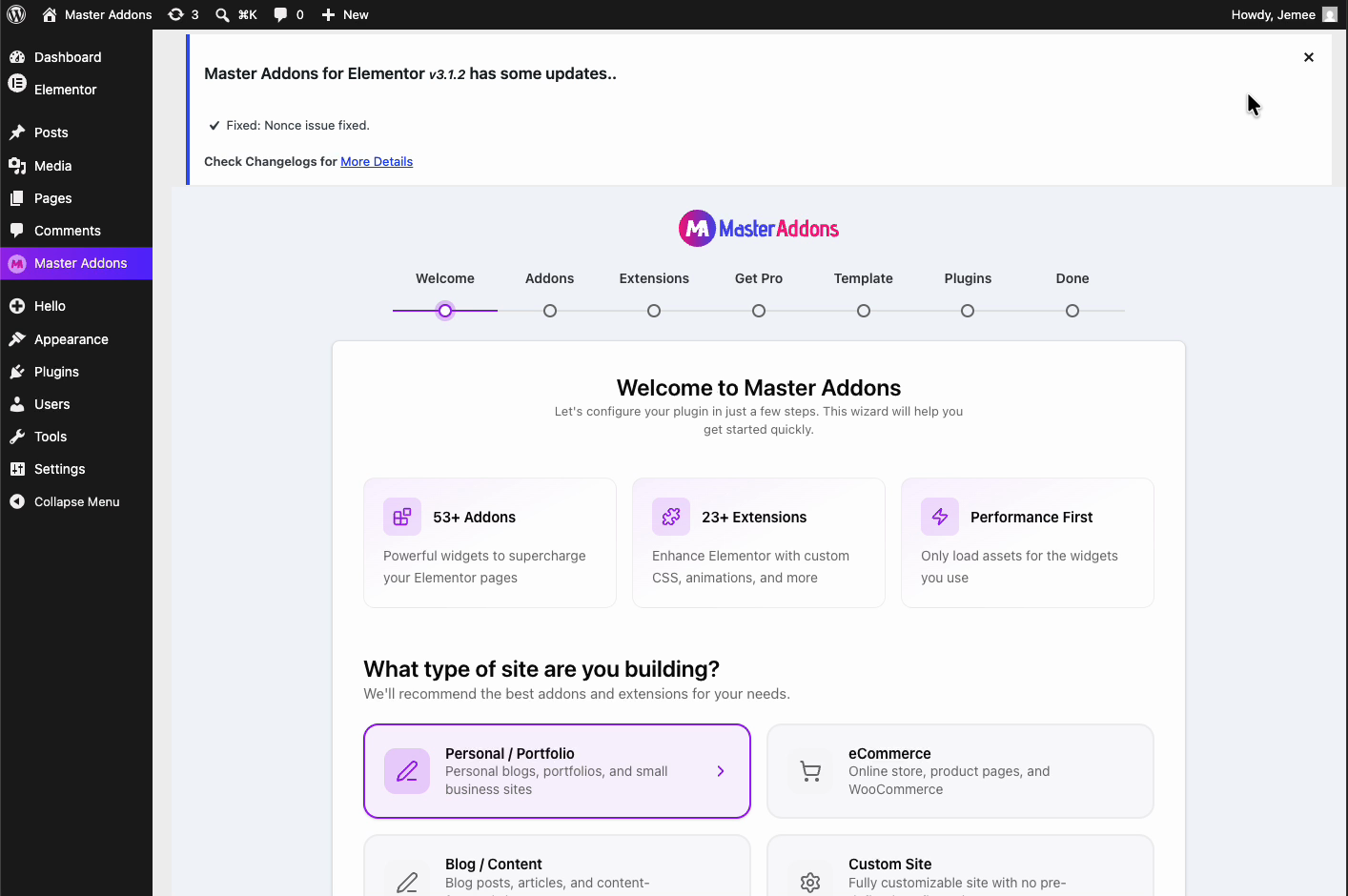
La première fois qu'il s'active, Master Addons ouvre un assistant de configuration court Il vous permet d'activer les widgets et les extensions que vous souhaitez et définit des valeurs par défaut sensibles en fonction du type de site que vous construisez Ne le réfléchissez pas trop, chaque option ici peut être modifiée ultérieurement Additions principales > Paramètres.
Étape 5 : Vous êtes prêt à partir #
Une fois l'assistant terminé, vous atterrissez sur le tableau de bord Master Addons. À partir de là, vous pouvez parcourir les widgets, ouvrir la bibliothèque de modèles et accéder à Elementor avec les nouveaux widgets prêts à glisser sur n'importe quelle page.
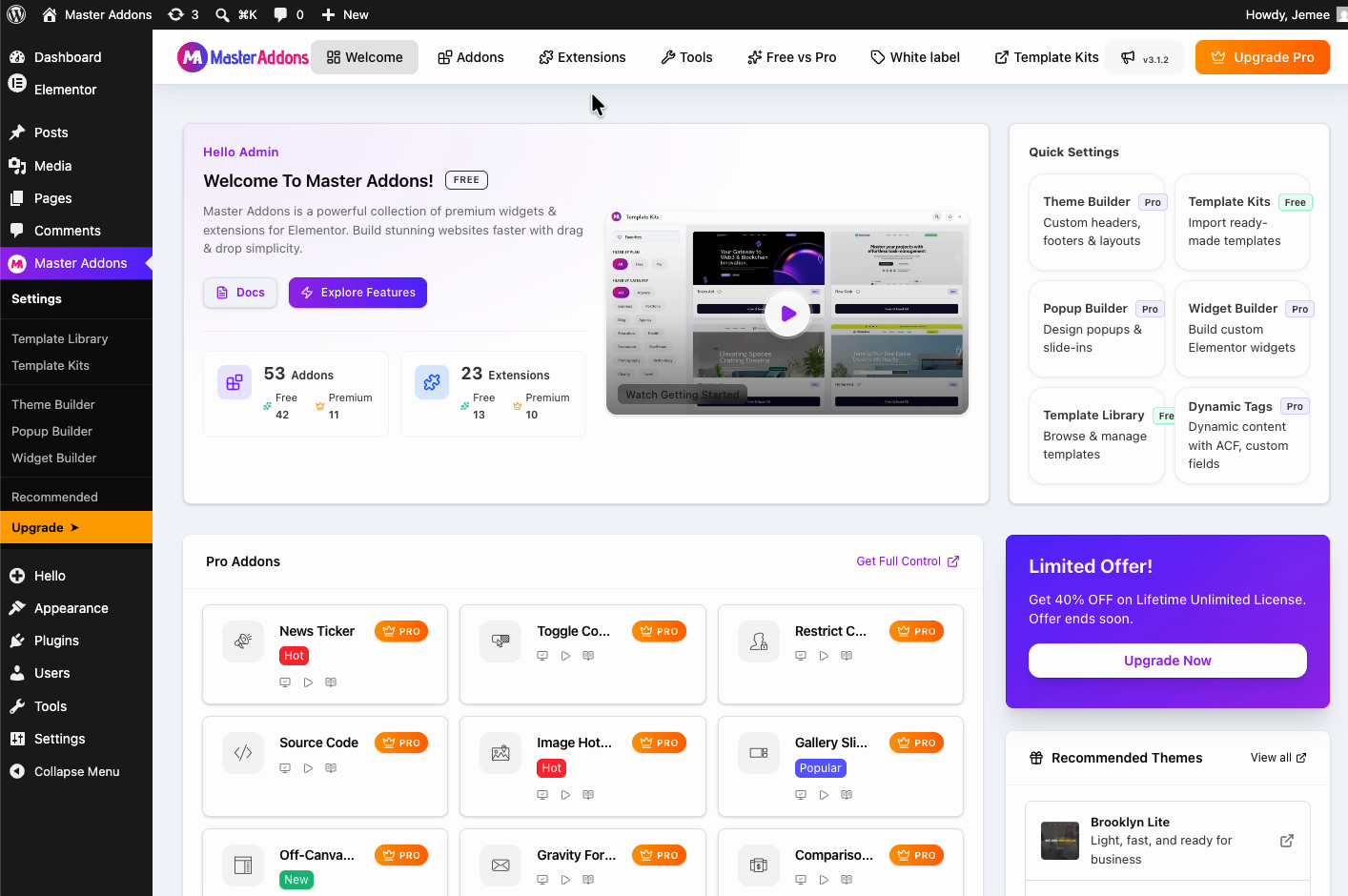
C'est tout l'installation Ouvrez n'importe quelle page dans Elementor et les widgets Master Addons apparaissent dans leur propre catégorie dans le panneau des widgets.
Que faire ensuite #
Le moyen le plus rapide de voir Master Addons en action est de importer un kit de modèles[TRADUCTION], une conception complète du site Web qui vient en un clic Parcourir l'ensemble complet sur le Page des kits de modèles(ou simplement ouvrir une page dans Elementor) et commencez à faire glisser les nouveaux widgets dans votre mise en page.
Dépannage #
- Vous ne voyez pas les widgets Master Addons dans Elementor ? Vérifiez que les modules complémentaires Elementor et Master sont actifs sous plugins(en), puis actualisez l'éditeur Elementor.
- L'installation a échoué ou a expiré ? Votre hôte peut être à court de mémoire ou fonctionner lentement Rechargez la page des plugins et cliquez à nouveau sur Installer maintenant.
- Vous ne le trouvez pas à la recherche ? Tapez le nom complet, “Master Addons for Elementor”, et assurez-vous d'être sur le Résultats de la recherche onglet.
Foire aux questions #
Master Addons pour Elementor est-il gratuit ?
Oui. La version que vous installez depuis WordPress.org est gratuite et comprend un grand ensemble de widgets et d'extensions Il existe un plan Pro distinct qui ajoute des widgets premium et des kits de modèles, mais vous n'en avez pas besoin pour commencer.
Ai-je besoin d'Elementor Pro pour utiliser Master Addons ?
No. Master Addons fonctionne sur la version gratuite d'Elementor Vous n'avez besoin que d'Elementor (gratuit ou Pro) installé et actif avant d'installer Master Addons.
Pourquoi ne vois-je pas Master Addons après l'avoir activé ?
Assurez-vous qu'Elementor est également actif, puisque Master Addons en dépend. Ensuite, ouvrez Elementor et recherchez la catégorie de widgets Master Addons. Rafraîchir l'éditeur amène généralement les widgets.
Comment mettre à jour Master Addons ?
Les mises à jour apparaissent sous Tableau de bord > Mises à jour comme n'importe quel autre plugin WordPress Lorsqu'une nouvelle version est disponible, vous verrez un avis de mise à jour sur la page Plugins.
L'installation de Master Addons va-t-elle ralentir mon site ?
Master Addons charge uniquement les ressources pour les widgets que vous utilisez réellement, de sorte que l'empreinte reste faible. Vous pouvez également activer ou désactiver des widgets individuels dans les paramètres Master Addons pour maintenir les choses en pente.


