

Instalar complementos maestros para Elementor lleva aproximadamente un minuto. La versión gratuita está disponible en WordPress.org, por lo que la busca, instala y activa directamente desde su panel de WordPress. Sin descargas, sin cargas. Los pasos a continuación siguen ese flujo, con una captura de pantalla para cada uno.
Master Addons es gratuito colección de widgets y extensiones para Elementor, ejecutándose en más de 40.000 sitios. Vamos a ponerlo en el tuyo.
Antes de instalar #
Master Addons funciona encima de Elementor, por lo que primero deben estar en su lugar dos cosas:
- Elementor instalado y activo, la versión gratuita es suficiente
- Acceso del administrador a su panel de WordPress
¿aún no hay Elementor? Libéralo del Directorio de complementos de WordPress, actívalo y luego vuelve aquí.
Paso 1: busque complementos maestros #
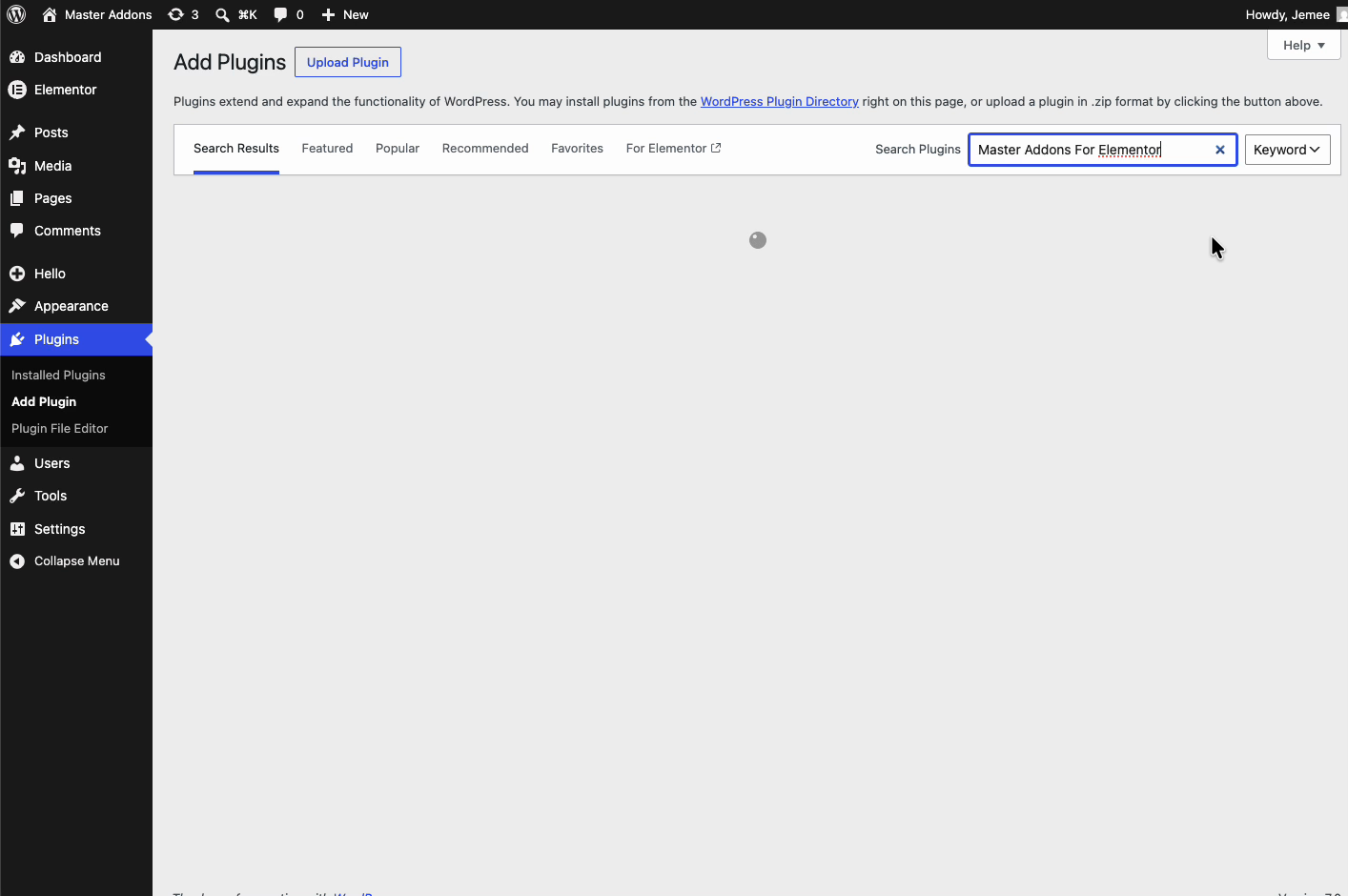
Desde su panel de WordPress, vaya a Complementos > Agregar nuevo. Tip Complementos maestros o Complementos maestros para Elementor en el cuadro de búsqueda de la derecha y déle a los resultados un segundo para cargar.
Paso 2: haga clic en Instalar ahora #
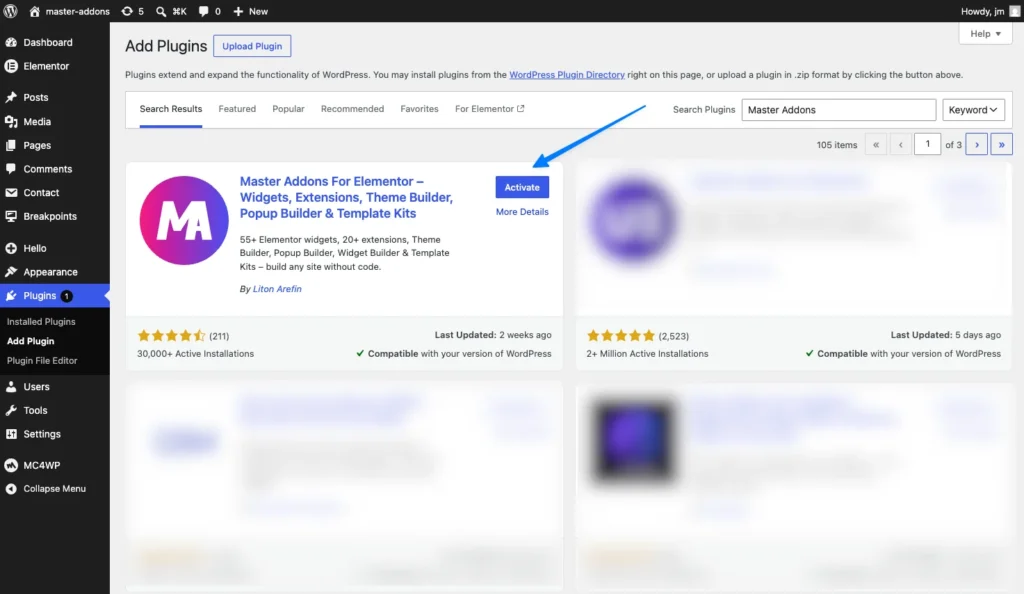
Encuentra el Complementos maestros para Elementor tarjeta, la que tiene el ícono morado “MA” de Jewel Theme, y haga clic Instalar ahora. WordPress lo descarga y lo instala en unos segundos.
Paso 3: activa el complemento #
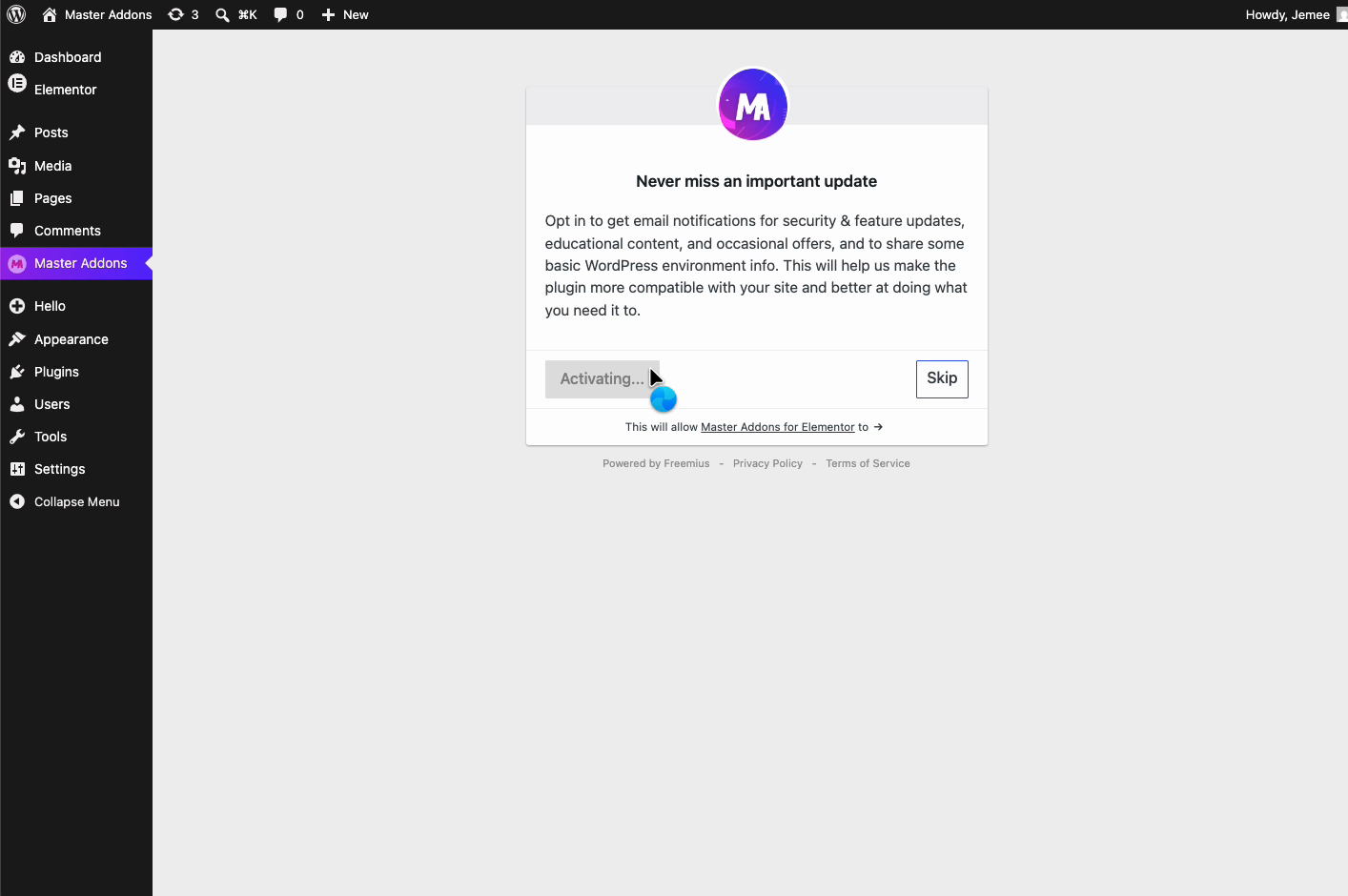
Una vez finalizada la instalación, el botón cambia a Activar. Haz clic en él. Es posible que obtenga una pantalla de suscripción rápida solicitando compartir información básica del entorno, elija Permitir y continuar o Saltar, cualquiera de los dos funciona. Master Addons ahora está activo en su sitio.
Paso 4: finalice el asistente de configuración #
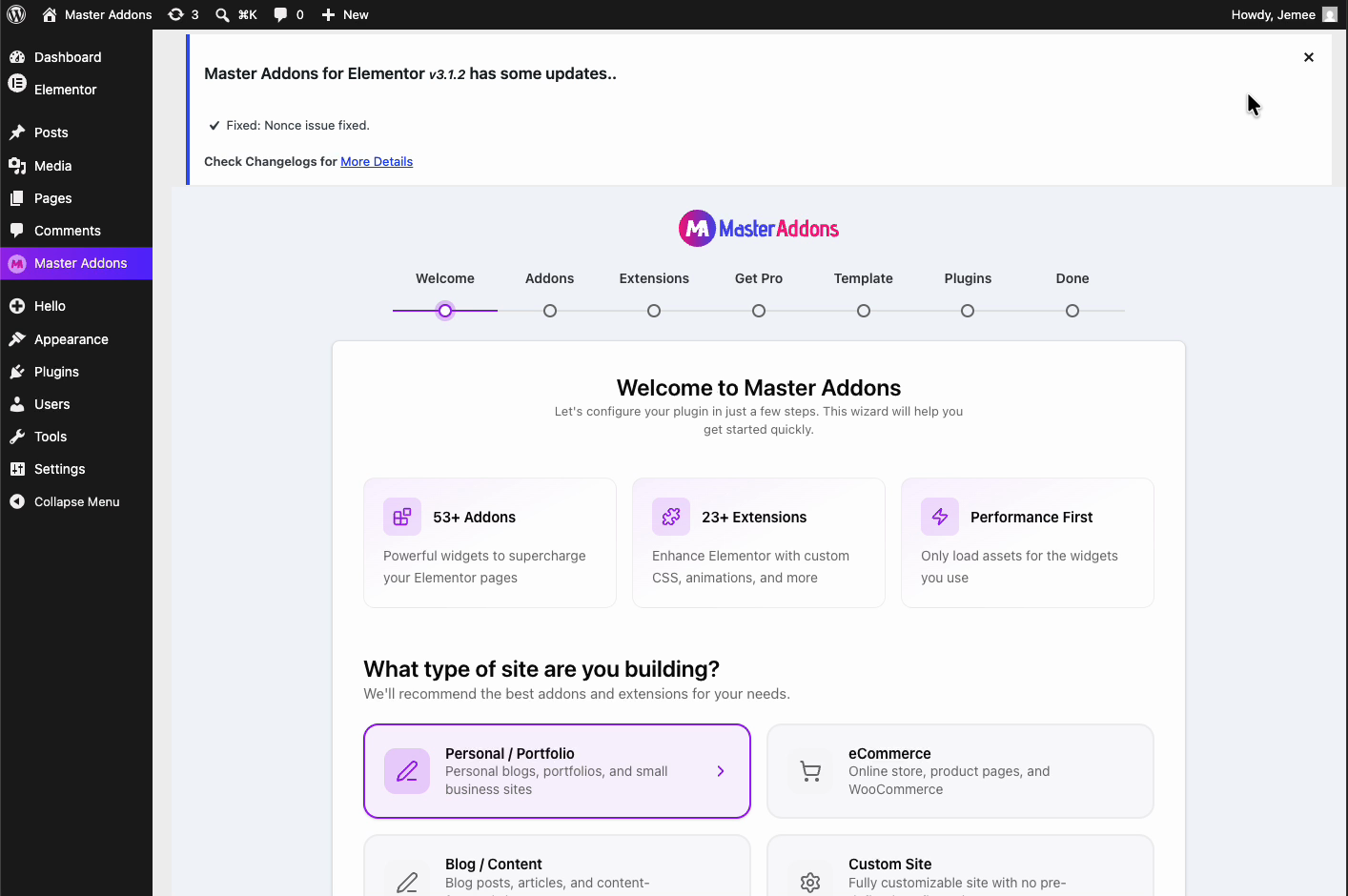
La primera vez que se activa, Master Addons abre un breve asistente de configuración. Le permite activar los widgets y extensiones que desea y establece valores predeterminados sensibles según el tipo de sitio que esté creando. No lo pienses demasiado, todas las opciones aquí se pueden cambiar más adelante Complementos maestros > Configuración.
Paso 5: estás listo para comenzar #
Una vez que el asistente concluye, ingresa al panel de complementos maestros. Desde aquí puede explorar los widgets, abrir la biblioteca de plantillas y saltar a Elementor con los nuevos widgets listos para arrastrar a cualquier página.
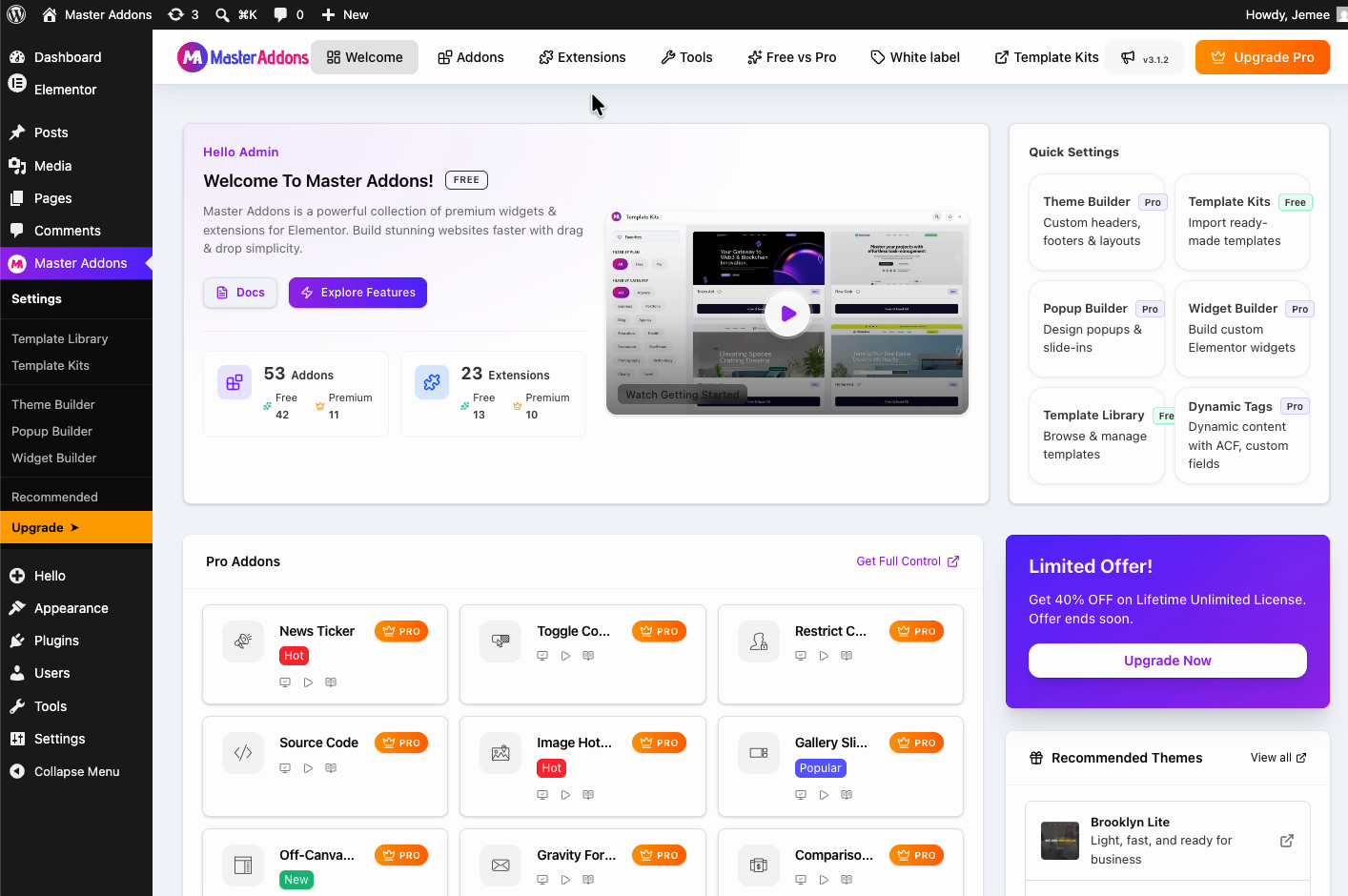
Esa es toda la instalación. Abra cualquier página en Elementor y los widgets de complementos maestros aparecerán en su propia categoría en el panel de widgets.
Qué hacer a continuación #
La forma más rápida de ver Master Addons en acción es importe un kit de plantilla, un diseño de sitio web completo que viene con un clic. Explore el conjunto completo en el Página de kits de plantillas, o simplemente abra una página en Elementor y comience a arrastrar los nuevos widgets a su diseño.
Solución de problemas #
- ¿no ves los widgets de complementos maestros en Elementor? Verifique que tanto Elementor como Master Addons estén activos en Complementos, luego actualice el editor Elementor.
- ¿la instalación falló o se agotó el tiempo de espera? Es posible que su host tenga poca memoria o se esté ejecutando lentamente. Recargue la página Complementos y haga clic en Instalar ahora nuevamente.
- ¿No puedes encontrarlo en la búsqueda? Escriba el nombre completo, “Complementos maestros para Elementor”, y asegúrese de estar en el Resultados de la búsqueda pestaña.
Preguntas frecuentes #
¿los complementos maestros para Elementor son gratuitos?
Sí. La versión que instala desde WordPress.org es gratuita e incluye un gran conjunto de widgets y extensiones. Hay un plan Pro separado que agrega widgets premium y kits de plantillas, pero no es necesario para comenzar.
¿necesito Elementor Pro para usar complementos maestros?
No. Master Addons se ejecuta en la versión gratuita de Elementor. Solo necesita Elementor (gratis o Pro) instalado y activo antes de instalar Master Addons.
¿por qué no veo complementos maestros después de activarlo?
Asegúrese de que Elementor también esté activo, ya que los complementos maestros dependen de él. Luego abra Elementor y busque la categoría de widget de complementos maestros. Actualizar el editor generalmente trae los widgets.
¿cómo actualizo los complementos maestros?
Las actualizaciones aparecen en Panel > Actualizaciones como cualquier otro complemento de WordPress. Cuando haya una nueva versión disponible, verá un aviso de actualización en la página Complementos.
¿la instalación de complementos maestros ralentizará mi sitio?
Master Addons solo carga activos para los widgets que realmente usa, por lo que el tamaño sigue siendo pequeño. También puede habilitar o deshabilitar widgets individuales en la configuración de Master Addons para mantener las cosas ajustadas.


