

एलिमेंटर के लिए मास्टर एडॉन्स इंस्टॉल करने में लगभग एक मिनट लगता है वर्डप्रेस डॉट ओआरजी पर मुफ्त संस्करण रहता है, इसलिए आप इसे अपने वर्डप्रेस डैशबोर्ड से सही खोज, इंस्टॉल और सक्रिय करते हैं कोई डाउनलोड नहीं, कोई अपलोड नहीं नीचे दिए गए चरण उस प्रवाह का पालन करते हैं, प्रत्येक के लिए एक स्क्रीनशॉट के साथ।
मास्टर एडॉन्स मुफ़्त है विजेट और एक्सटेंशन का संग्रह एलिमेंटर के लिए, ४०,०००+ साइटों पर चल रहा है चलो इसे अपने पर प्राप्त करें।
इससे पहले कि आप इंस्टॉल करें #
मास्टर एडॉन्स एलिमेंटर के शीर्ष पर काम करता है, इसलिए पहले दो चीजों को जगह में होना चाहिएः
- एलिमेंटर स्थापित और सक्रिय, मुफ्त संस्करण पर्याप्त है
- आपके वर्डप्रेस डैशबोर्ड तक प्रशासक की पहुंच
अभी तक कोई तत्व नहीं? इसे मुक्त कर लें वर्डप्रेस प्लगइन निर्देशिका, इसे सक्रिय करें, फिर यहां वापस आएं।
चरण १: मास्टर ऐडऑन के लिए खोजें #
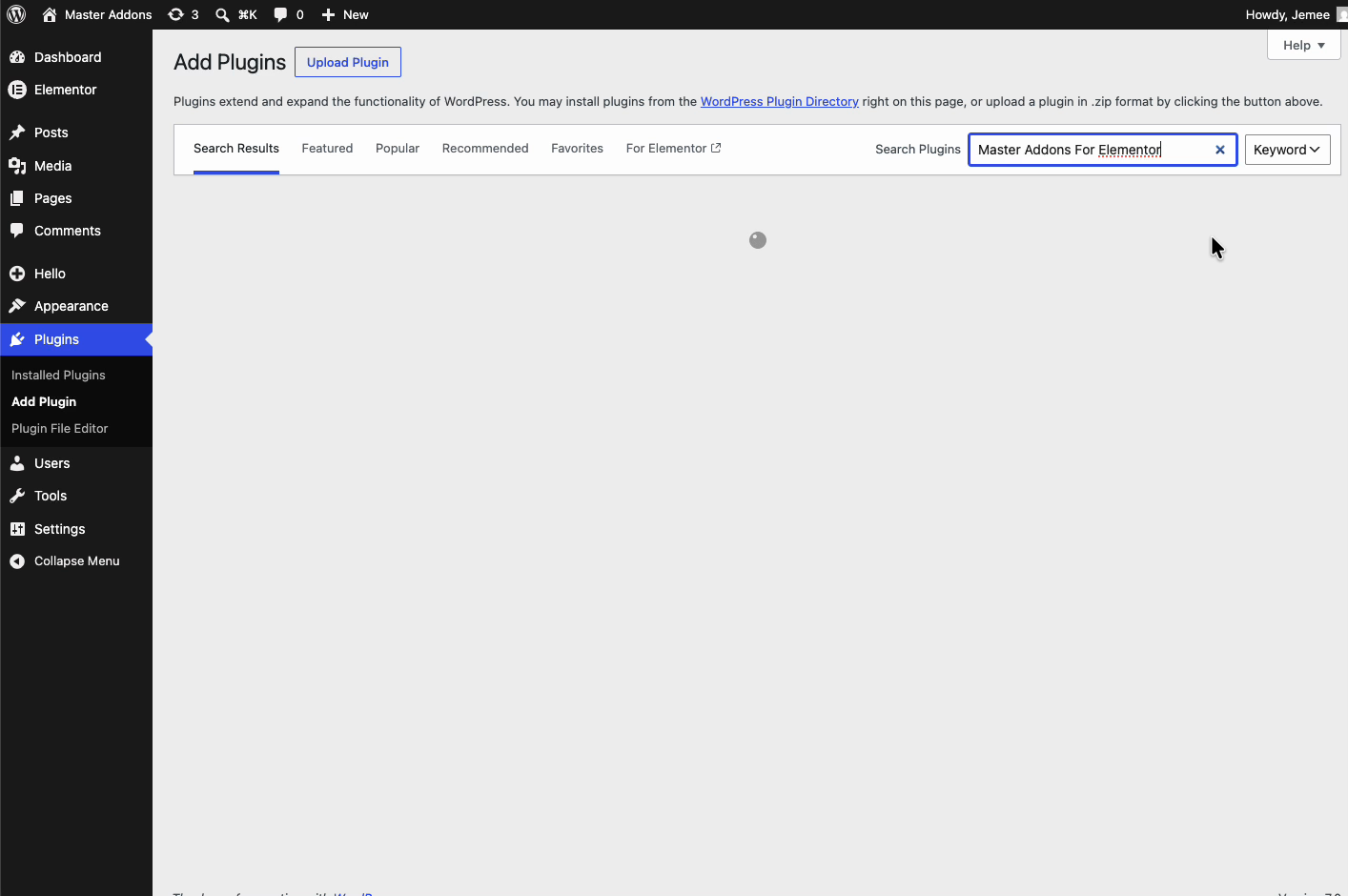
अपने वर्डप्रेस डैशबोर्ड से, पर जाएं प्लगइन्स > नया जोड़ें. प्रकार मास्टर ऐडऑन या एलिमेंट के लिए मास्टर ऐडऑन दाईं ओर खोज बॉक्स में और परिणाम लोड करने के लिए एक सेकंड दें।
चरण २: अभी इंस्टॉल करें पर क्लिक करें #
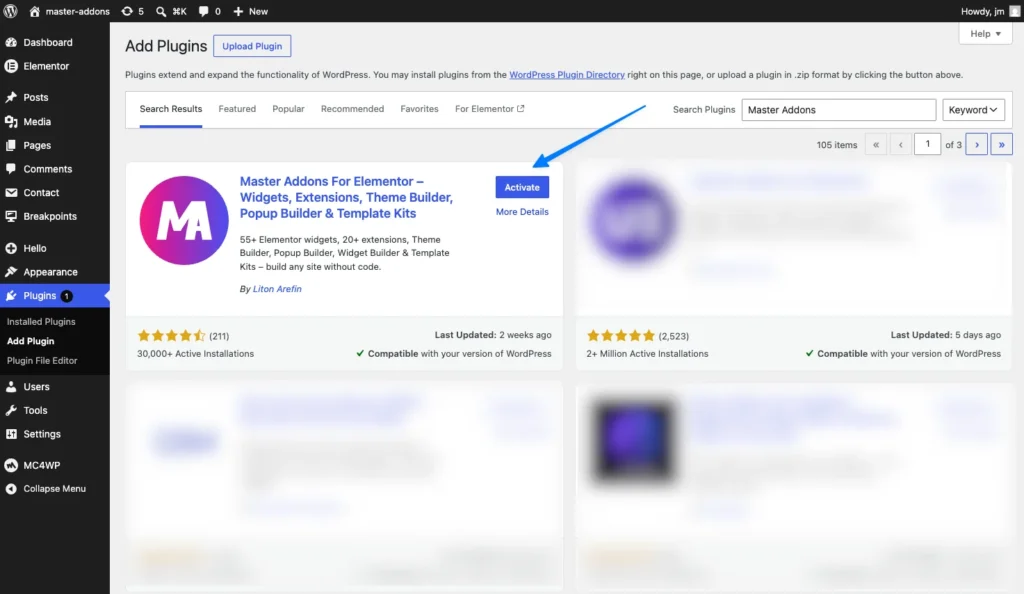
को खोजें एलिमेंट के लिए मास्टर ऐडऑन कार्ड, ज्वेल थीम द्वारा बैंगनी “MA” आइकन वाला कार्ड, और क्लिक करें अभी इंस्टॉल करें। वर्डप्रेस इसे कुछ ही सेकंड में डाउनलोड और इंस्टॉल कर लेता है।
चरण ३: प्लगइन सक्रिय करें #
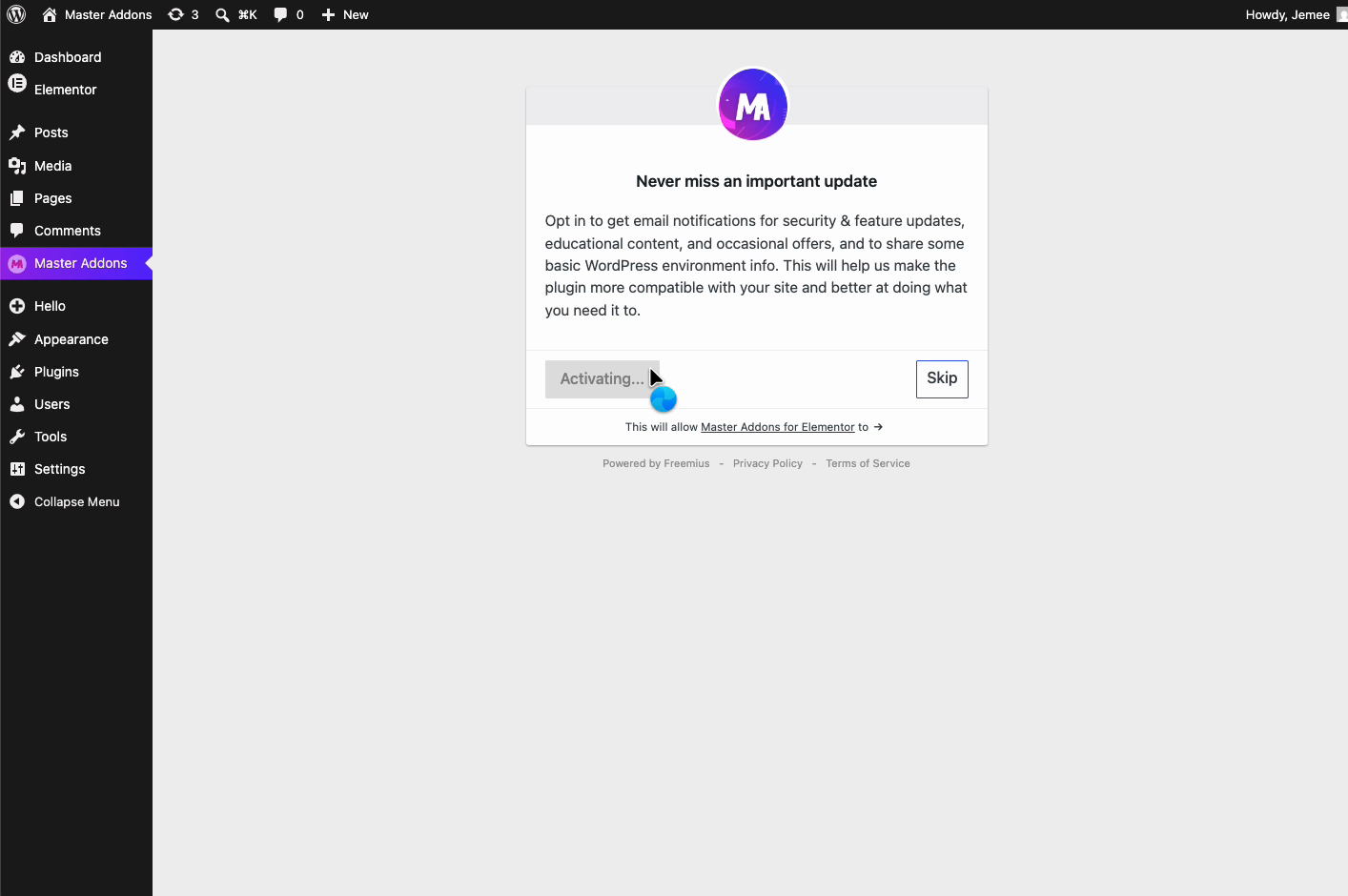
इंस्टॉल ख़त्म होने के बाद, बटन चालू हो जाता है सक्रिय करेंइसे क्लिक करें। आपको एक त्वरित ऑप्ट-इन स्क्रीन मिल सकती है जिसमें बुनियादी पर्यावरण जानकारी साझा करने के लिए कहा जा सकता है, चुनें अनुमति दें और जारी रखें या छोड़, या तो एक काम करता है मास्टर एडॉन्स अब आपकी साइट पर सक्रिय है।
चरण ४: सेटअप विज़ार्ड समाप्त करें #
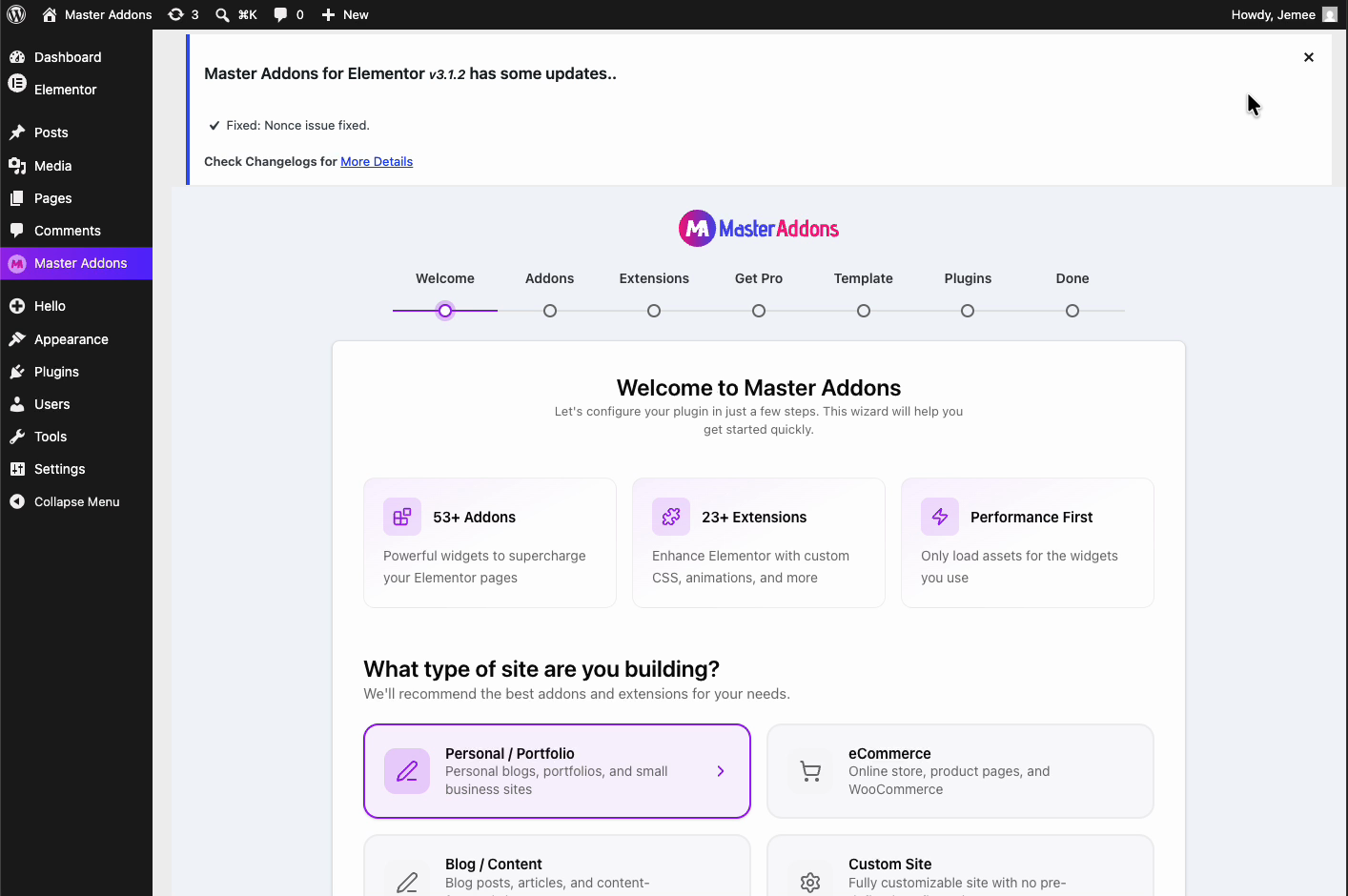
पहली बार जब यह सक्रिय होता है, तो मास्टर एडॉन्स एक छोटा सेटअप विज़ार्ड खोलता है यह आपको विजेट और एक्सटेंशन को चालू करने देता है जो आप चाहते हैं और जिस तरह की साइट आप बना रहे हैं उसके आधार पर समझदार डिफ़ॉल्ट सेट करें इसे ज़्यादा मत सोचो, यहां हर विकल्प बाद में इसके तहत बदला जा सकता है मास्टर ऐडऑन > सेटिंग्स.
चरण ५: आप जाने के लिए तैयार हैं #
एक बार विज़ार्ड लपेटने के बाद, आप मास्टर एडॉन्स डैशबोर्ड पर उतरते हैं यहां से आप विजेट ब्राउज़ कर सकते हैं, टेम्पलेट लाइब्रेरी खोल सकते हैं, और किसी भी पृष्ठ पर खींचने के लिए तैयार नए विजेट के साथ एलिमेंटर में कूद सकते हैं।
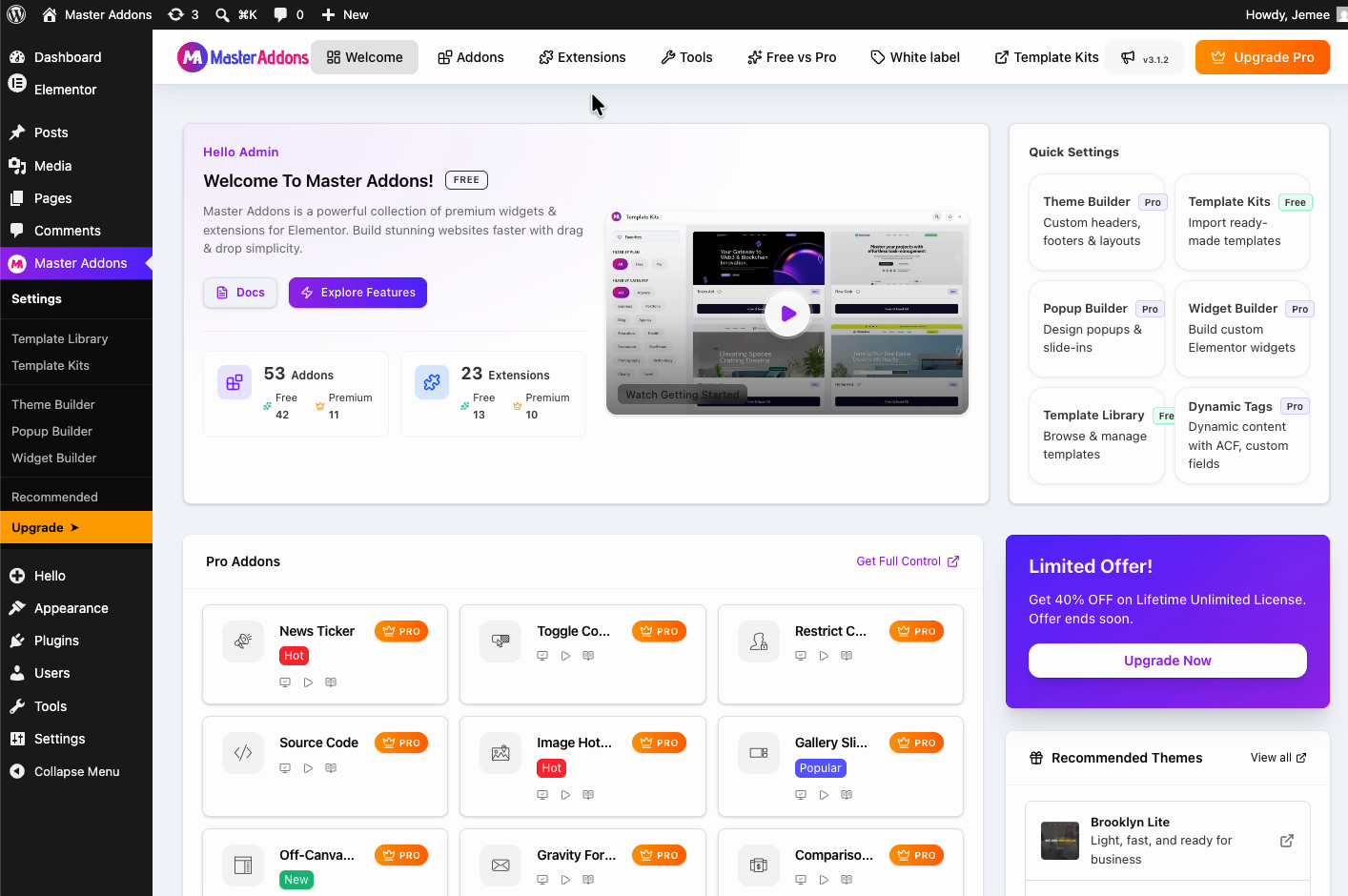
यह पूरी स्थापना है एलिमेंटर में कोई भी पृष्ठ खोलें और मास्टर एडॉन्स विजेट विजेट पैनल में अपनी श्रेणी में दिखाई देते हैं।
आगे क्या करें #
मास्टर एडॉन्स को क्रियान्वित होते देखने का सबसे तेज़ तरीका है एक टेम्पलेट किट आयात करें, एक पूर्ण वेबसाइट डिज़ाइन जो एक क्लिक के साथ आता है। पर पूरा सेट ब्राउज़ करें टेम्पलेट किट पृष्ठ, या बस एलिमेंटर में एक पेज खोलें और नए विजेट को अपने लेआउट में खींचना शुरू करें।
समस्या निवारण #
- एलिमेंटर में मास्टर एडॉन्स विजेट नहीं देखते हैं? जांचें कि एलिमेंटर और मास्टर ऐडऑन दोनों सक्रिय हैं प्लगइन्स, फिर एलिमेंट संपादक को ताज़ा करें।
- इंस्टॉल विफल या समय समाप्त हो गया? आपका होस्ट मेमोरी पर कम हो सकता है या धीमी गति से चल रहा है प्लगइन्स पृष्ठ को पुनः लोड करें और अभी इंस्टॉल करें पर फिर से क्लिक करें।
- खोज में नहीं मिल रहा है? एलिमेंटोरैग्मा के लिए पूरा नाम, “मास्टर ऐडऑन टाइप करें, और सुनिश्चित करें कि आप इस पर हैं खोज परिणाम टैब।
अक्सर पूछे जाने वाले प्रश्न #
क्या एलिमेंट के लिए मास्टर ऐडऑन मुफ्त है?
हाँ वर्डप्रेस डॉट ओआरजी से आपके द्वारा इंस्टॉल किया गया संस्करण मुफ़्त है और इसमें विजेट और एक्सटेंशन का एक बड़ा सेट शामिल है एक अलग प्रो योजना है जो प्रीमियम विजेट और टेम्पलेट किट जोड़ती है, लेकिन आपको इसे शुरू करने की आवश्यकता नहीं है।
क्या मुझे मास्टर एडॉन्स का उपयोग करने के लिए एलिमेंटर प्रो की आवश्यकता है?
नहीं मास्टर एडॉन्स एलिमेंट के मुफ्त संस्करण पर चलता है मास्टर एडॉन्स स्थापित करने से पहले आपको केवल एलिमेंट (फ्री या प्रो) स्थापित और सक्रिय की आवश्यकता होती है।
मैं इसे सक्रिय करने के बाद मास्टर एडॉन्स क्यों नहीं देखता?
सुनिश्चित करें कि एलिमेंट भी सक्रिय है, क्योंकि मास्टर एडॉन्स इस पर निर्भर करता है फिर एलिमेंट खोलें और मास्टर एडॉन्स विजेट श्रेणी की तलाश करें संपादक को ताज़ा करना आमतौर पर विजेट्स को अंदर लाता है।
मैं मास्टर एडॉन्स को कैसे अपडेट करूं?
डैशबोर्ड के अंतर्गत अपडेट दिखाई देते हैं > किसी भी अन्य वर्डप्रेस प्लगइन की तरह अपडेट जब एक नया संस्करण उपलब्ध होता है, तो आपको प्लगइन्स पेज पर एक अपडेट नोटिस दिखाई देगा।
क्या मास्टर ऐडऑन स्थापित करने से मेरी साइट धीमी हो जाएगी?
मास्टर एडॉन्स केवल उन विजेट्स के लिए संपत्ति लोड करता है जिनका आप वास्तव में उपयोग करते हैं, इसलिए पदचिह्न छोटा रहता है आप चीजों को दुबला रखने के लिए मास्टर एडॉन्स सेटिंग्स के तहत व्यक्तिगत विजेट्स को सक्षम या अक्षम भी कर सकते हैं।


