

Installation af Master Addons til Elementor tager omkring et minut. Den gratis version lever på WordPress.org, så du søger, installerer og aktiverer den lige fra dit WordPress dashboard. Ingen downloads, ingen uploads. Trinene nedenfor følger det flow, med et skærmbillede for hver enkelt.
Master Addons er en gratis samling af widgets og udvidelser for Elementor, kører på 40.000 + websteder. Lad os få det på din.
Før du installerer #
Master Addons arbejder oven på Elementor, så to ting skal være på plads først:
- Elementor installeret og aktiv, den gratis version er nok
- Administrator adgang til dit WordPress dashboard
Ingen Elementor endnu? Grib den fri fra WordPress plugin bibliotek, aktivere det, så kom tilbage her.
Trin 1: Søg efter Master Addons #
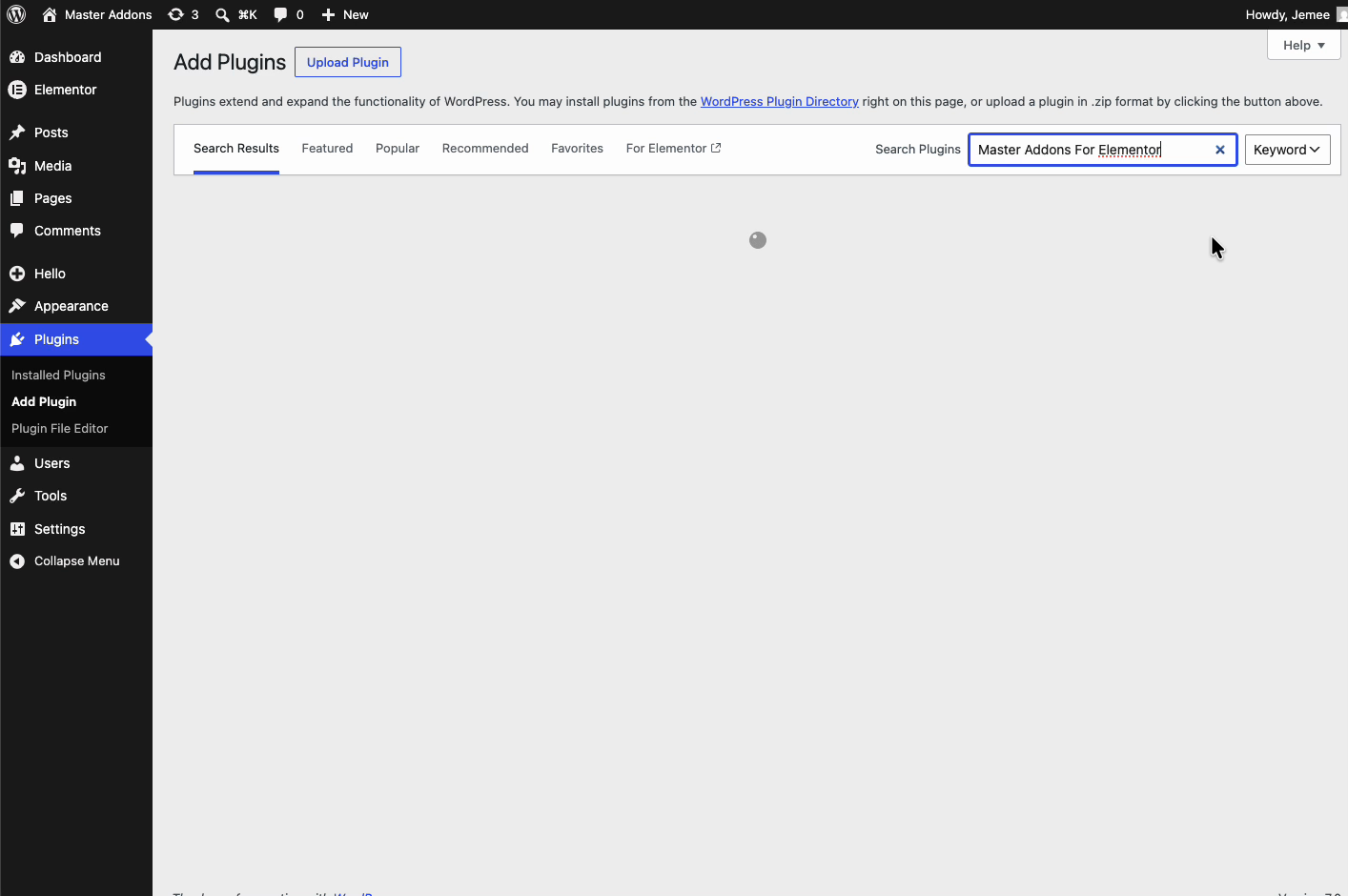
Fra dit WordPress dashboard, gå til Plugins > Tilføj ny. skrift Master Addons eller Master Addons til Elementor ind i søgefeltet til højre og giv resultaterne et sekund at indlæse.
Trin 2: Klik på Installer nu #
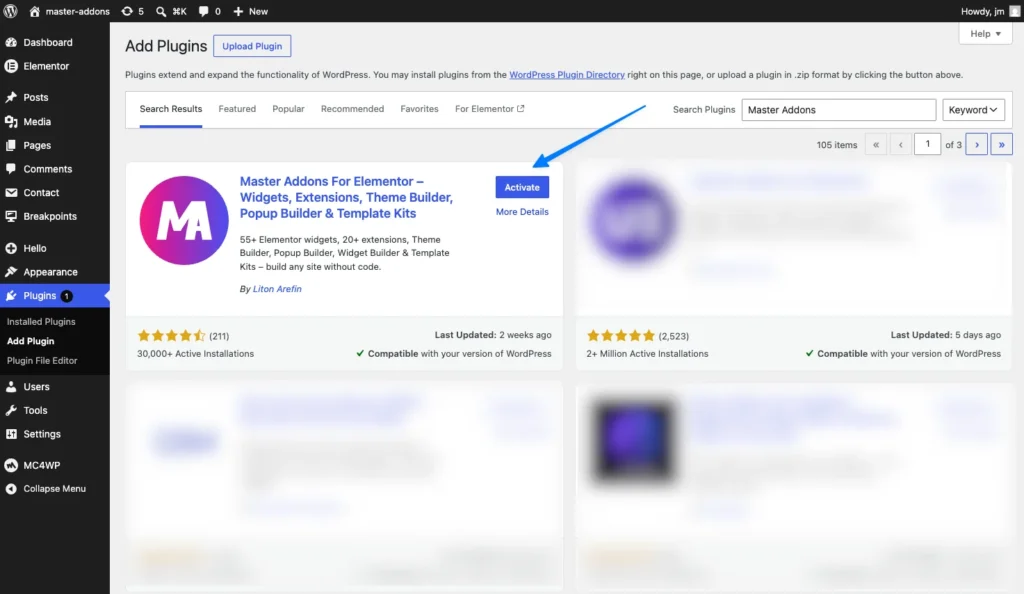
finde Master Addons til Elementor kort, den med det lilla “MA”-ikon af Jewel Theme, og klik Installer nu. WordPress downloader og installerer det på få sekunder.
Trin 3: Aktiver plugin #
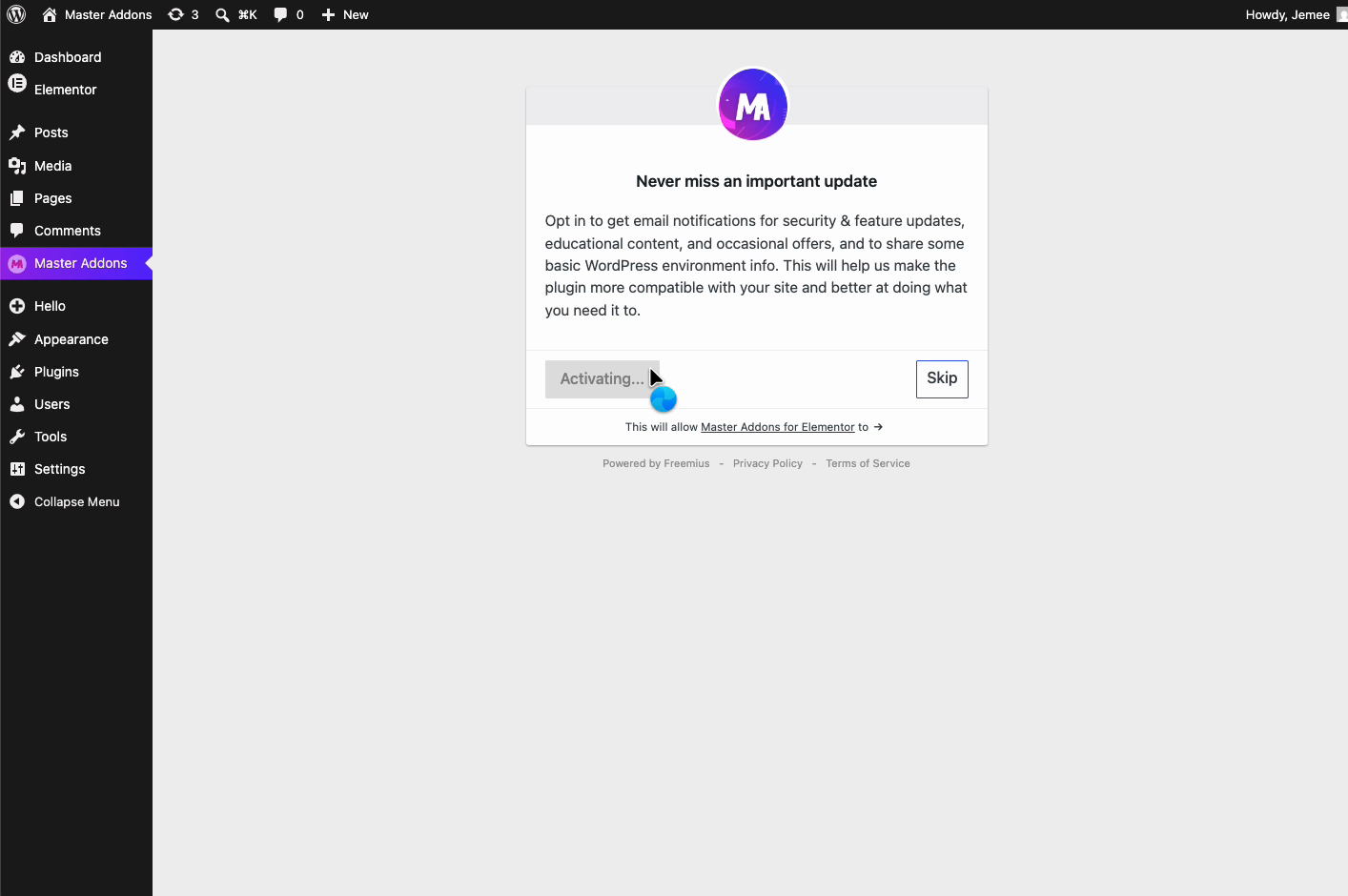
Når installationen er færdig, skifter knappen til Aktiver. Klik på det. Du kan få en hurtig opt-in skærm, der beder om at dele grundlæggende miljøoplysninger, vælg Tillad & Fortsæt eller Springe, enten en virker. Master Addons er nu aktiv på dit websted.
Trin 4: Afslut opsætningsguiden #
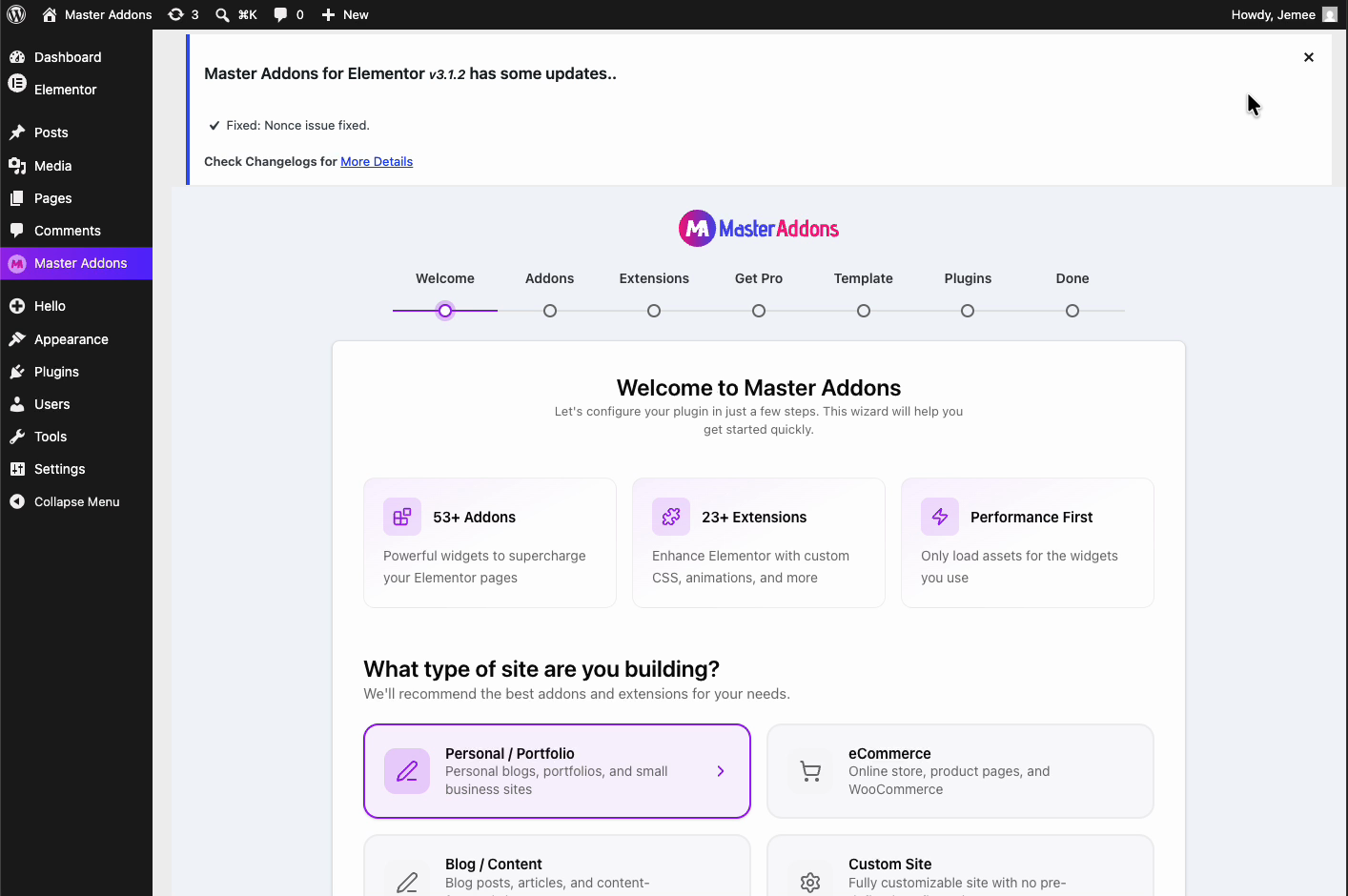
Første gang det aktiveres, åbner Master Addons en kort opsætningsguide. Det lader dig slå de widgets og udvidelser, du ønsker, til og sætter fornuftige standarder baseret på den slags websted, du bygger. Overtænk det ikke, hver mulighed her kan ændres senere under Master Addons > Indstillinger.
Trin 5: Du er klar til at gå #
Når guiden er afsluttet, lander du på Master Addons-dashboardet. Herfra kan du gennemse widgets, åbne skabelonbiblioteket og hoppe ind i Elementor med de nye widgets klar til at trække ind på en hvilken som helst side.
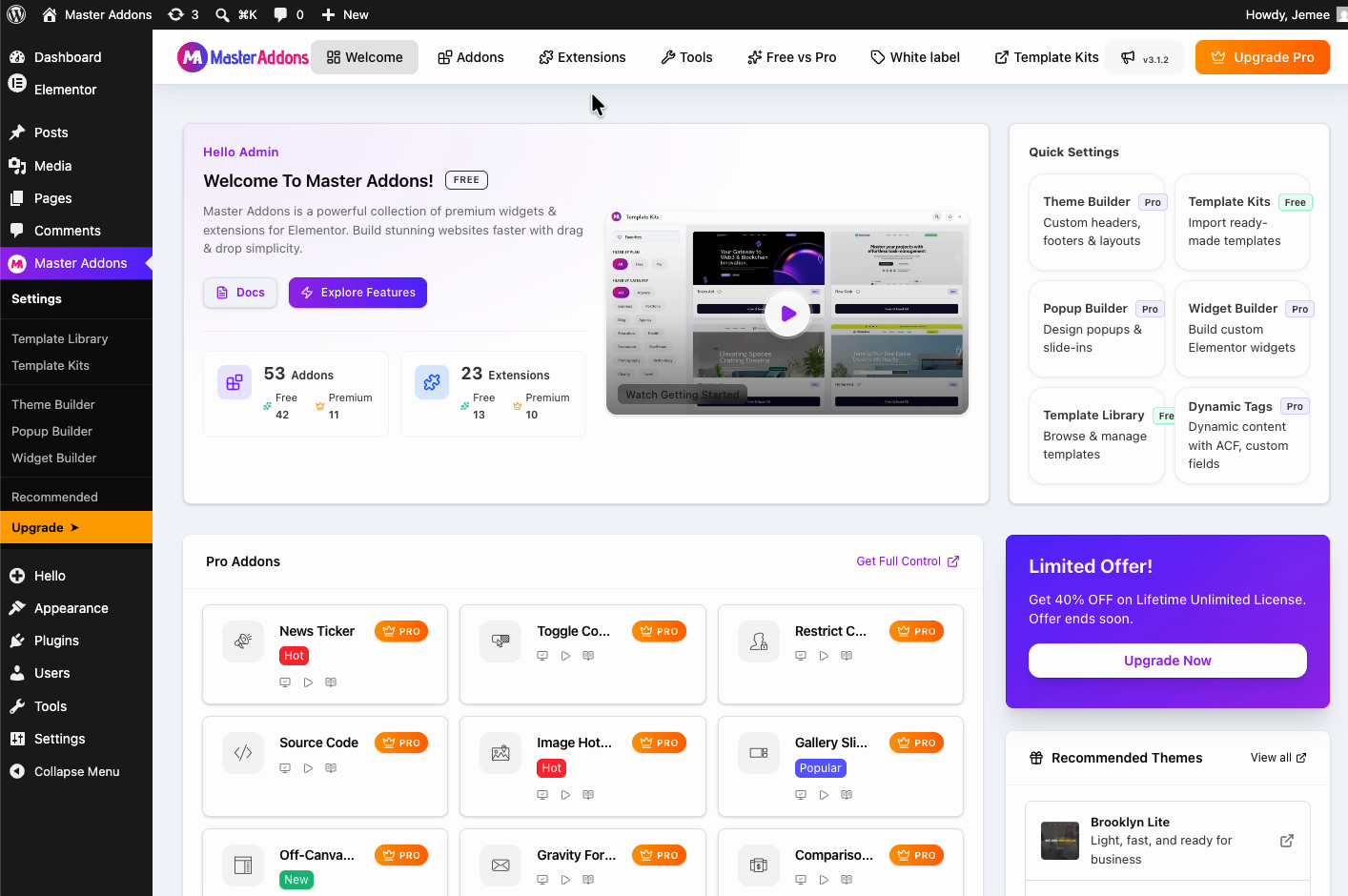
Det er hele installationen. Åbn en vilkårlig side i Elementor, og Master Addons-widgets vises i deres egen kategori i widgetpanelet.
Hvad skal man gøre næste #
Den hurtigste måde at se Master Addons i aktion er at importer et skabelonsæt, et komplet webstedsdesign, der kommer ind med et klik. Gennemse det fulde sæt på Skabelonsæt side, eller bare åbne en side i Elementor og begynde at trække de nye widgets ind i dit layout.
Fejlfinding #
- Kan du ikke se Master Addons-widgets i Elementor? Kontroller, at både Elementor og Master Addons er aktive under plugins, derefter opdatere Elementor editor.
- Installation mislykkedes eller timeout? Din vært kan være lav på hukommelsen eller køre langsomt. Genindlæs siden Plugins, og klik på Installer nu igen.
- Kan du ikke finde den i søgning? Skriv det fulde navn, “Master Addons for Elementor”, og sørg for, at du er på Søgeresultater fane.
Ofte stillede spørgsmål #
Er Master Addons til Elementor gratis?
Ja. Den version, du installerer fra WordPress.org, er gratis og indeholder et stort sæt widgets og udvidelser. Der er en separat Pro-plan, der tilføjer premium-widgets og skabelonsæt, men du behøver det ikke for at komme i gang.
Har jeg brug for Elementor Pro for at bruge Master Addons?
Nej. Master Addons kører på den gratis version af Elementor. Du behøver kun Elementor (gratis eller Pro) installeret og aktiv, før du installerer Master Addons.
Hvorfor ser jeg ikke Master Addons efter at have aktiveret det?
Sørg for, at Elementor også er aktiv, da Master Addons afhænger af det. Åbn derefter Elementor og se efter Master Addons widgetkategorien. Forfriskning af editoren bringer normalt widgets ind.
Hvordan opdaterer jeg Master Addons?
Opdateringer vises under Dashboard > Opdateringer som alle andre WordPress-plugin. Når en ny version er tilgængelig, får du vist en opdateringsmeddelelse på siden Plugins.
Vil installation af Master Addons bremse mit websted?
Master Addons indlæser kun aktiver for de widgets, du rent faktisk bruger, så fodaftrykket forbliver lille. Du kan også aktivere eller deaktivere individuelle widgets under Master Addons-indstillinger for at holde tingene slanke.


