

Elementor 安装主插件大约需要一分钟,免费版生活在 WordPress。org 上,所以你直接从 WordPress 仪表板搜索、安装和激活它,没有下载,没有上传,下面的步骤遵循该流程,每个步骤都有一个屏幕截图。
主插件是免费的 小部件和扩展的集合 elementor来说,运行在4万多个站点上,让我们把它放在你的。
在安装之前 #
Master Addons 可以在 Elementor 之上工作,因此首先需要完成两件事:
- 安装元件并处于活动状态的,免费版就够了
- 管理员访问您的 WordPress 仪表板
还没有元素者吗?把它从中解放出来 WordPress 插件目录的,激活它,然后再回到这里。
第 1 步:搜索主插件 #
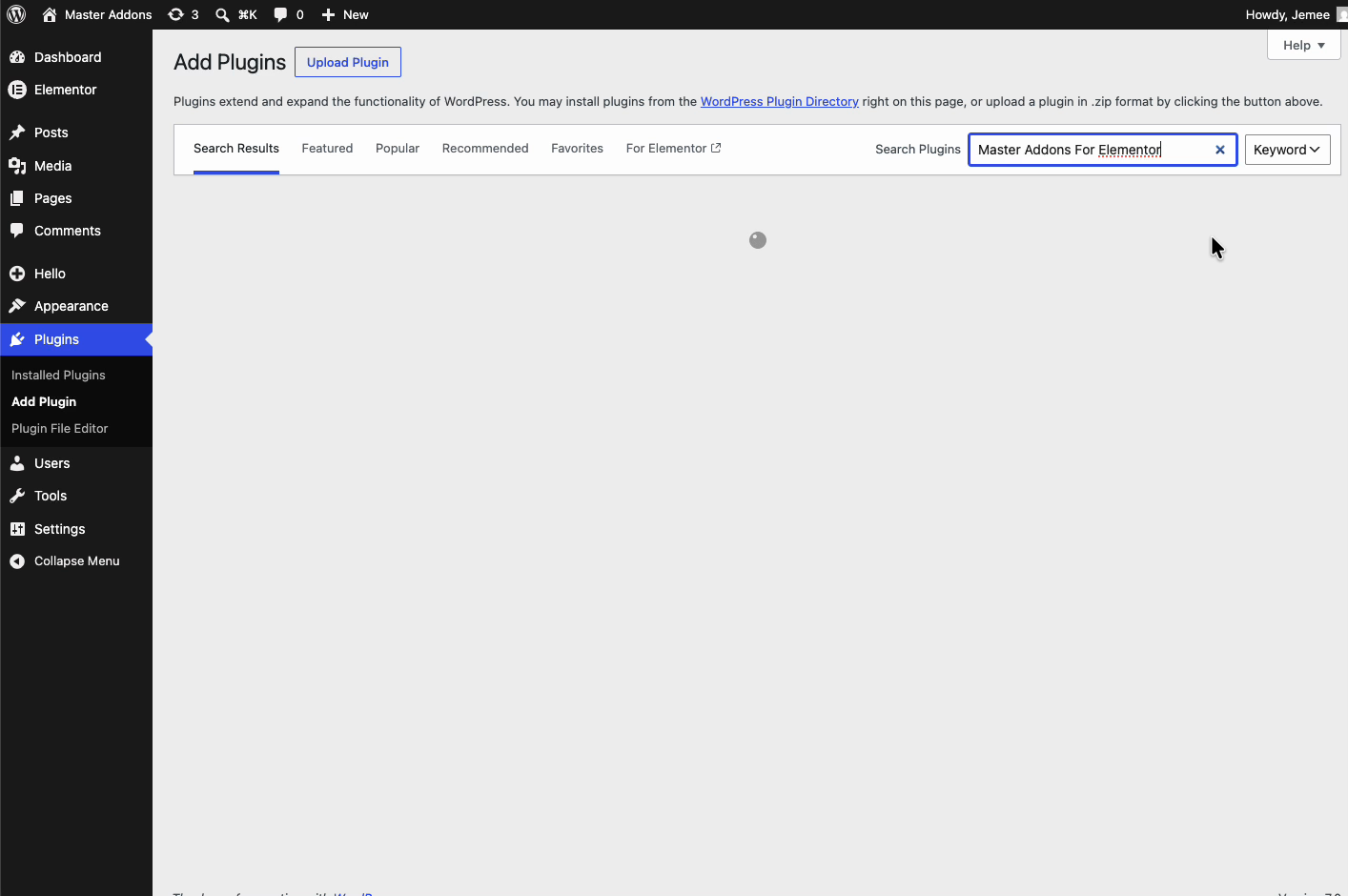
从您的 WordPress 仪表板,转到 插件 > 添加新内容.类型 主插件 或 Elementor 的主插件 进入右侧的搜索框,并给结果加载一秒钟。
2步:立即点击安装 #
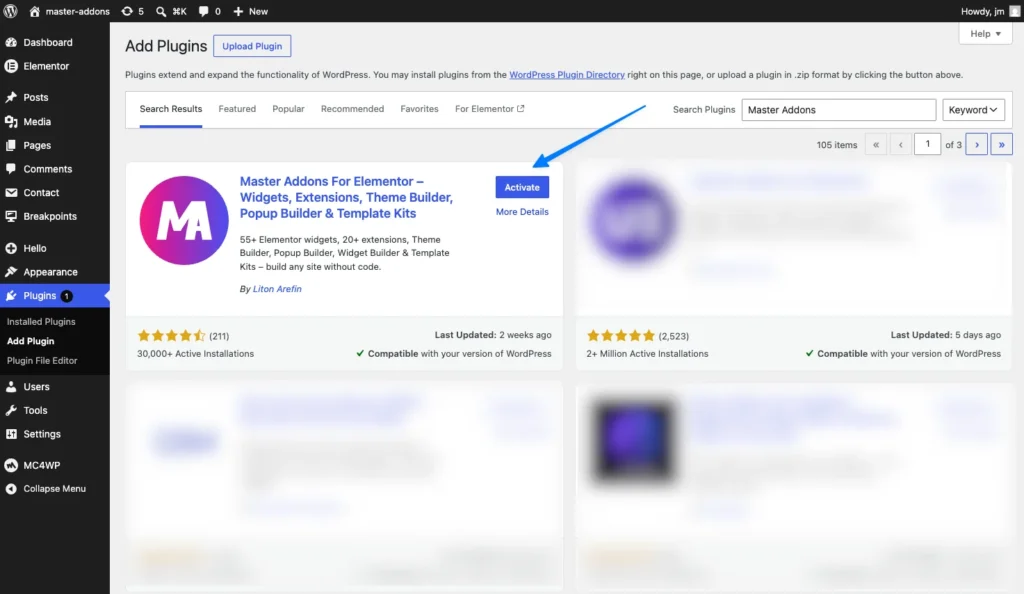
找到 Elementor 的主插件 卡,即带有 Jewel Theme 的紫色 “MA”图标的卡,然后单击 立即安装。WordPress 几秒钟后下载并安装。
3步:激活插件 #
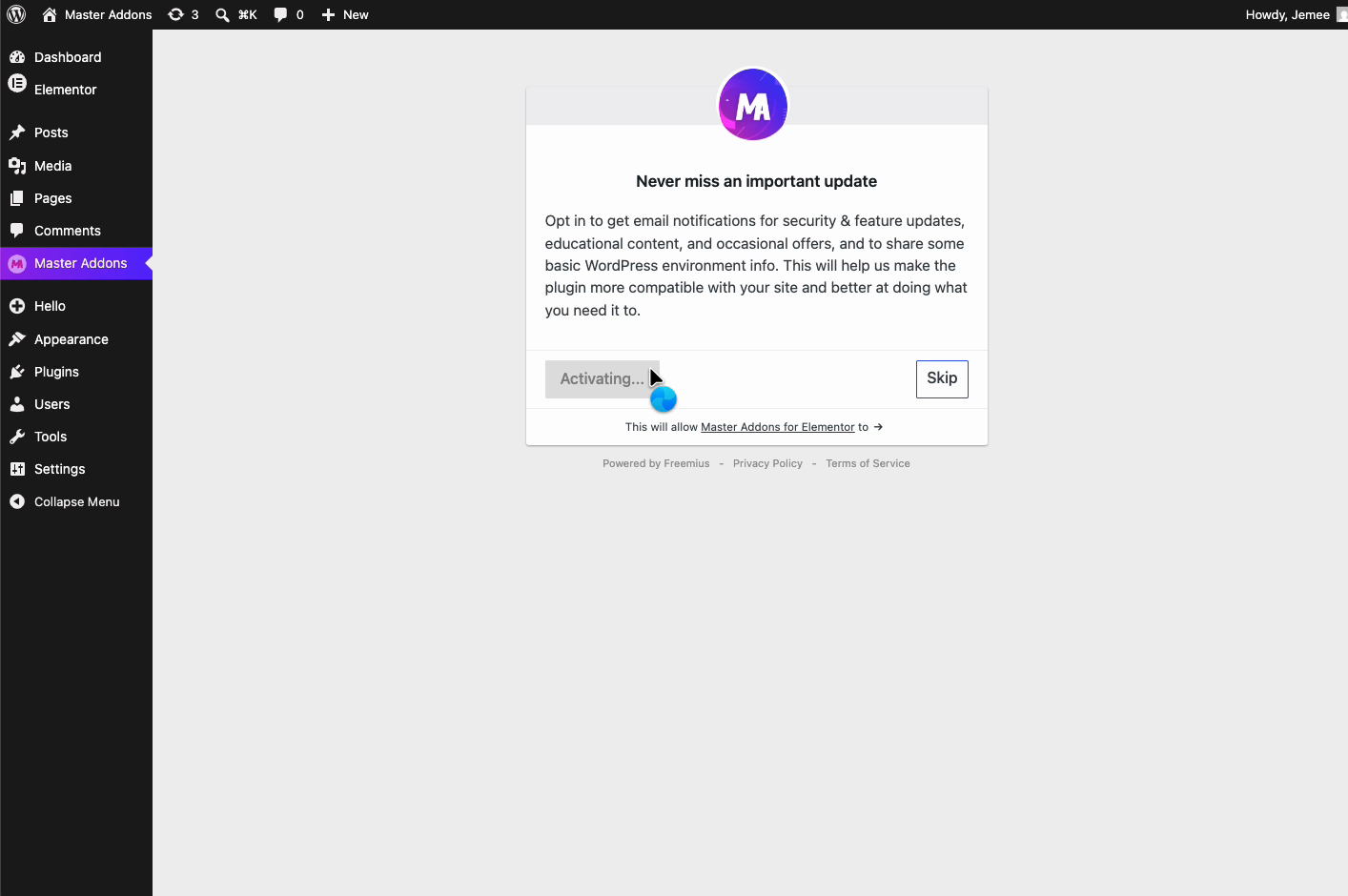
安装完成后,按钮切换到 激活。单击它。您可能会获得一个快速选择加入屏幕,要求共享基本环境信息,选择 允许并继续 或 跳过、要么一个有效。主插件现在在您的网站上处于活动状态。
4步:完成设置向导 #
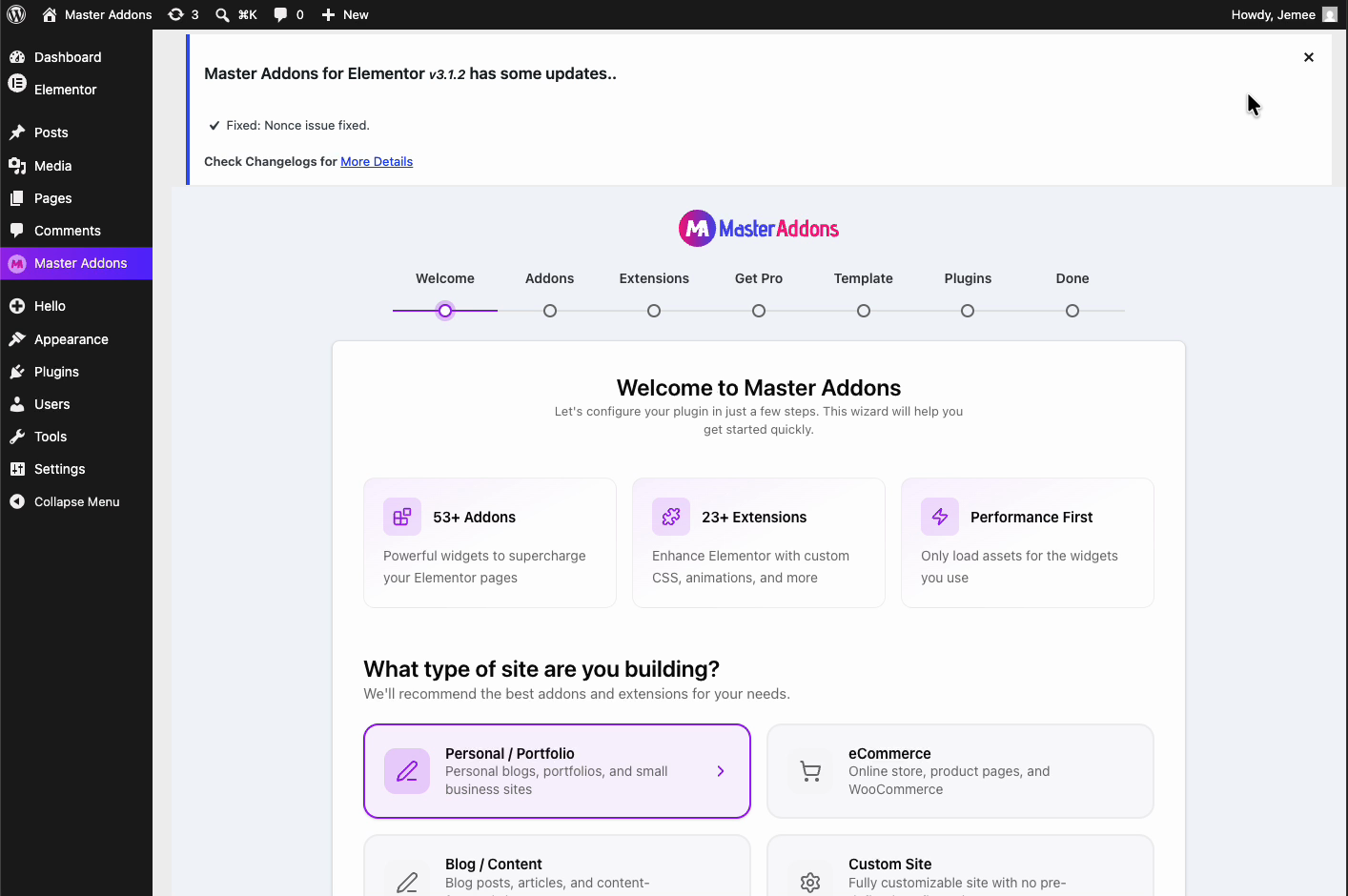
Master Addons 第一次激活时,会打开一个简短的设置向导,它可以让你打开你想要的小部件和扩展,并根据你正在构建的站点类型设置合理的默认值,不要想太多,这里的每个选项以后都可以在下面更改 主插件 > 设置.
5步:你已经准备好了 #
精灵结束后,您将降落在主插件仪表板上。从这里您可以浏览小部件,打开模板库,然后跳入 Elementor,新小部件即可拖动到任何页面。
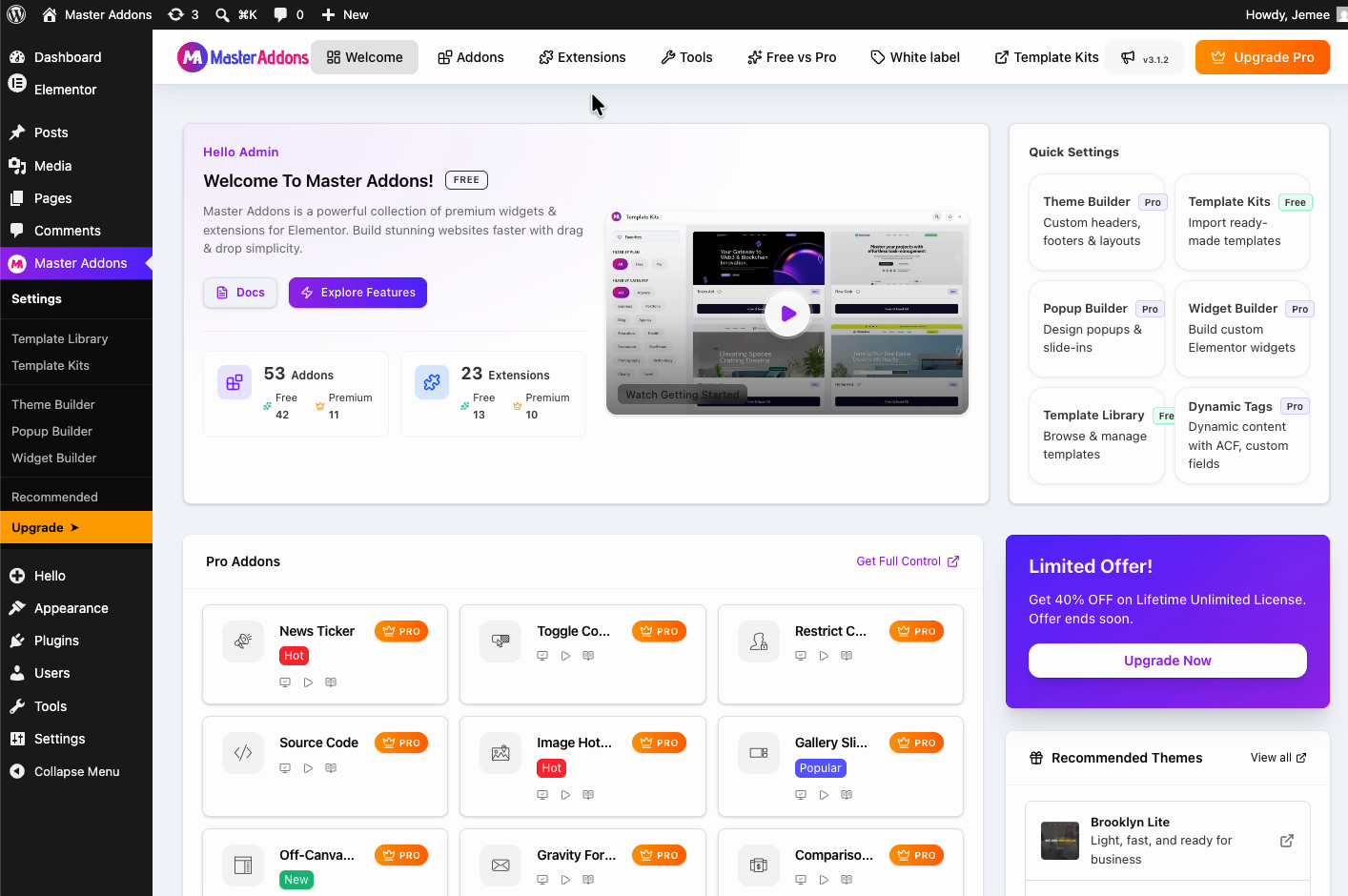
That’s the whole install。Elementor 中打开任何页面,主插件小部件就会显示在小部件面板中自己的类别中。
接下来该怎么办 #
查看主插件运行的最快方法是 导入模板套件、一键入的完整网站设计,浏览全套在 模板套件页面(elementor) 中打开一个页面,然后开始将新小部件拖入您的布局中即可。
故障排除 #
- Elementor 中没有看到主插件小部件吗? 检查 Elementor 和 Master Addons 均处于活动状态 插件面,然后刷新元素编辑器。
- 安装失败或超时? 您的主机内存不足或运行缓慢。重新加载插件页面并再次单击"立即安装"。
- 搜索中找不到它? 输入全名,“Elementor”的"Master Addons",并确保您已加入 搜索结果 选项卡。
常见问题 #
Elementor 的主插件免费吗?
是的。您从 WordPress。org 安装的版本是免费的,包含一大套小部件和扩展。有一个单独的 Pro 计划添加了高级小部件和模板套件,但您不需要它即可开始使用。
我需要 Elementor Pro 来使用主插件吗?
号主插件运行在免费版本的 Elementor 上,您只需安装 Elementor(免费或 Pro)并激活即可安装主插件。
激活后为什么不看到Addons大师?
确保 Elementor 也处于活动状态,因为 Master Addons 取决于它。然后打开 Elementor 并查找 Master Addons 小部件类别。刷新编辑器通常会将小部件带入。
如何更新主插件?
Dashboard下显示更新>更新就像任何其他WordPress插件一样,当新版本可用时,您将在插件页面上看到更新通知。
安装 Master Addons 会减慢我的网站速度吗?
Master Addons只为你实际使用的小部件加载资产,所以占地面积保持较小,你还可以在Master Addons设置下启用或禁用单个小部件,以保持精益。


