

Uma página sobre ou serviços geralmente precisa apresentar as pessoas por trás do trabalho, e uma grade estática é executada por muito tempo, uma vez que você tem mais do que alguns membros O gratuito Carrossel Equipe widget em Complementos Mestres para Elementor (o Slider Equipe) coloca sua equipe em um carrossel deslizante: cada membro recebe uma foto, nome, função, biografia curta e links sociais, e os visitantes passam por eles em um espaço compacto.
Ele vem com seis predefinições de estilo Team Carousel, Circle Gradient e Content on Hover são gratuitos, enquanto Circle Animation, Social Left on Hover e Content Drawer precisam do Master Addons Pro. Você também obtém controle total sobre o comportamento do controle deslizante Você adiciona membros através de um repetidor, solta seus detalhes e, em seguida, escolhe um layout e estilo Abaixo está uma execução em cada configuração.
O que o widget Team Carousel faz #
O widget mostra os membros da sua equipe como cartões em um carrossel Cada cartão contém uma imagem, um nome, uma designação, uma breve descrição e uma linha de links de perfil social Os visitantes se movem através dos cartões com setas, pontos ou um deslize.
Possui três guias: Conteúdo para os membros, navegação e comportamento do carrossel, Estilo para as cores e espaçamento e Avançado para as opções usuais do Elementor Um dropdown de Predefinição de Estilo altera todo o visual em um clique.
Antes de começar #
- Wordpress com elementar instalado e ativo.
- Complementos Mestres para Elementor instalado e ativo. Novo no plugin? veja o guia instalação.
- Fotos dos membros da sua equipe, além de seus nomes, funções e links sociais.
Como adicionar o widget Team Carousel #
No editor Elementor, abra o Elementos painel e pesquisa Carrossel Equipe ou Slider Equipe, ou vá até a seção Complementos mestres Arraste-o para sua página Ele carrega com quatro membros de espaço reservado para que você edite a partir de um controle deslizante de trabalho.
Adicione os membros da sua equipe #
Abrir o Conteúdo guia. O Conteúdo a seção contém a lista de membros. A Predefinição Estilo dropdown fica no topo, e o Carrossel Equipe repetidor detém um item por membro Abaixo dele estão Resolução de imagem, um Imagem Border alternar e o Título HTML Tag para os nomes.
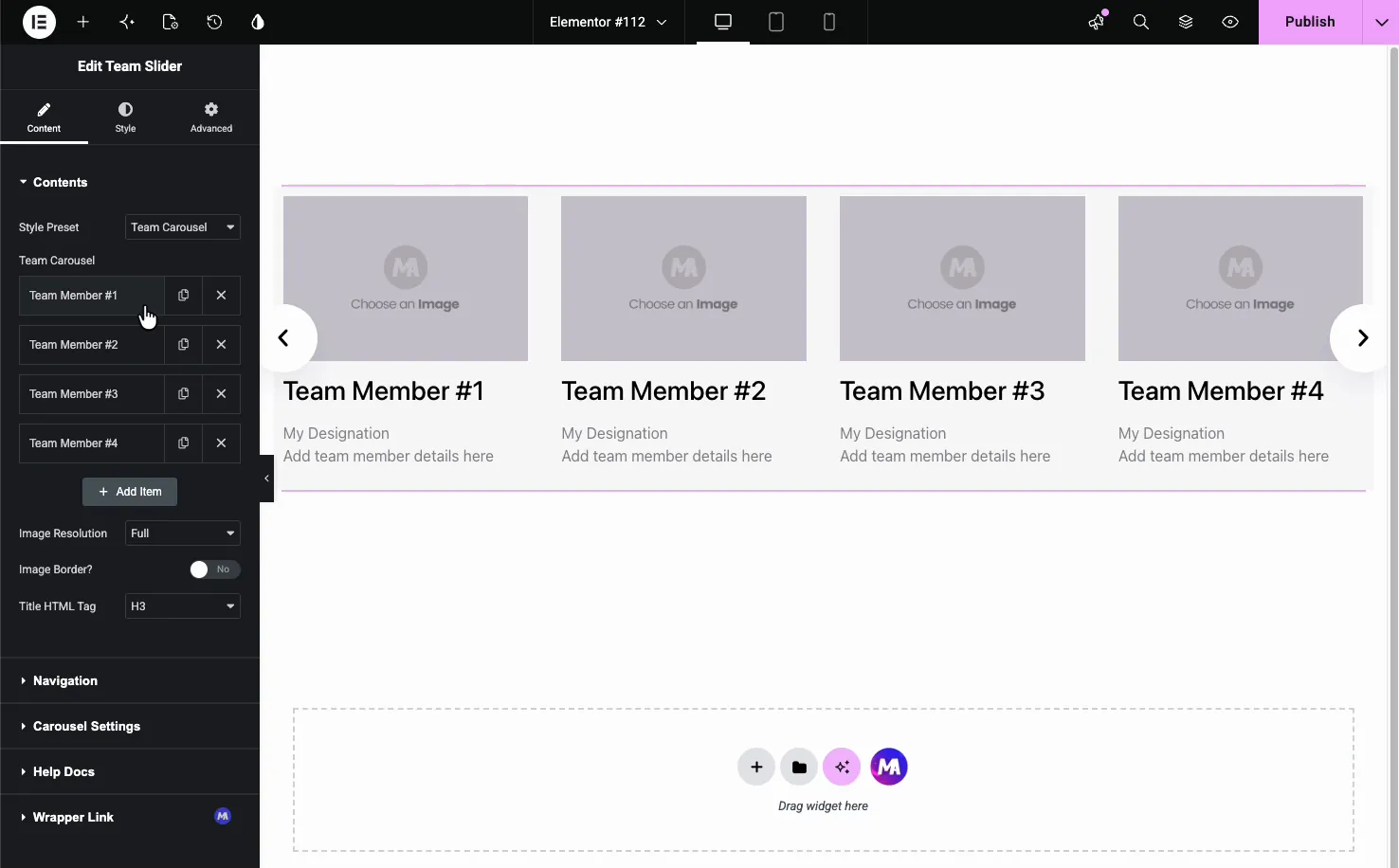
Clique em um membro para abrir suas configurações Cada um tem campos para a foto e os detalhes:
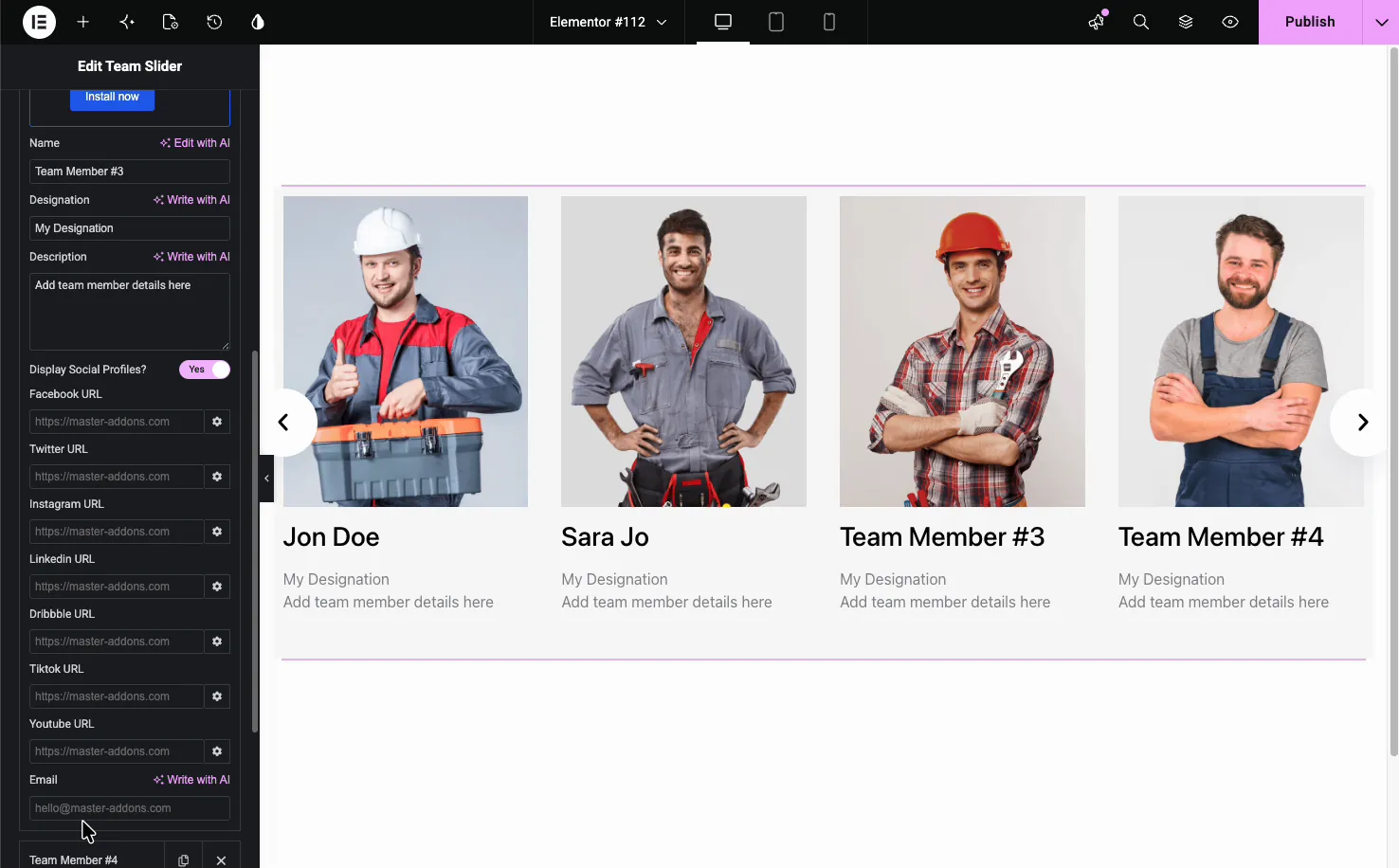
- Imagem: a foto do membro da Mediateca.
- Nome, Designação, Descrição: o nome, a função e uma breve biografia do membro, cada um com uma opção Escrever com IA.
- Exibir perfis sociais: ative uma linha de links com campos para Facebook, Twitter, Instagram, LinkedIn, Dribbble, TikTok, YouTube e Email.
Usar Adicionar Item para adicionar membros, o ícone de cópia para duplicar um e o X para removê-lo.
Escolha uma predefinição de estilo #
O Predefinição Estilo o dropdown altera a forma como cada cartão se comporta sem tocar no seu conteúdo O padrão Carrossel Equipe mostra a foto com os detalhes abaixo, enquanto as outras predefinições adicionam interação.
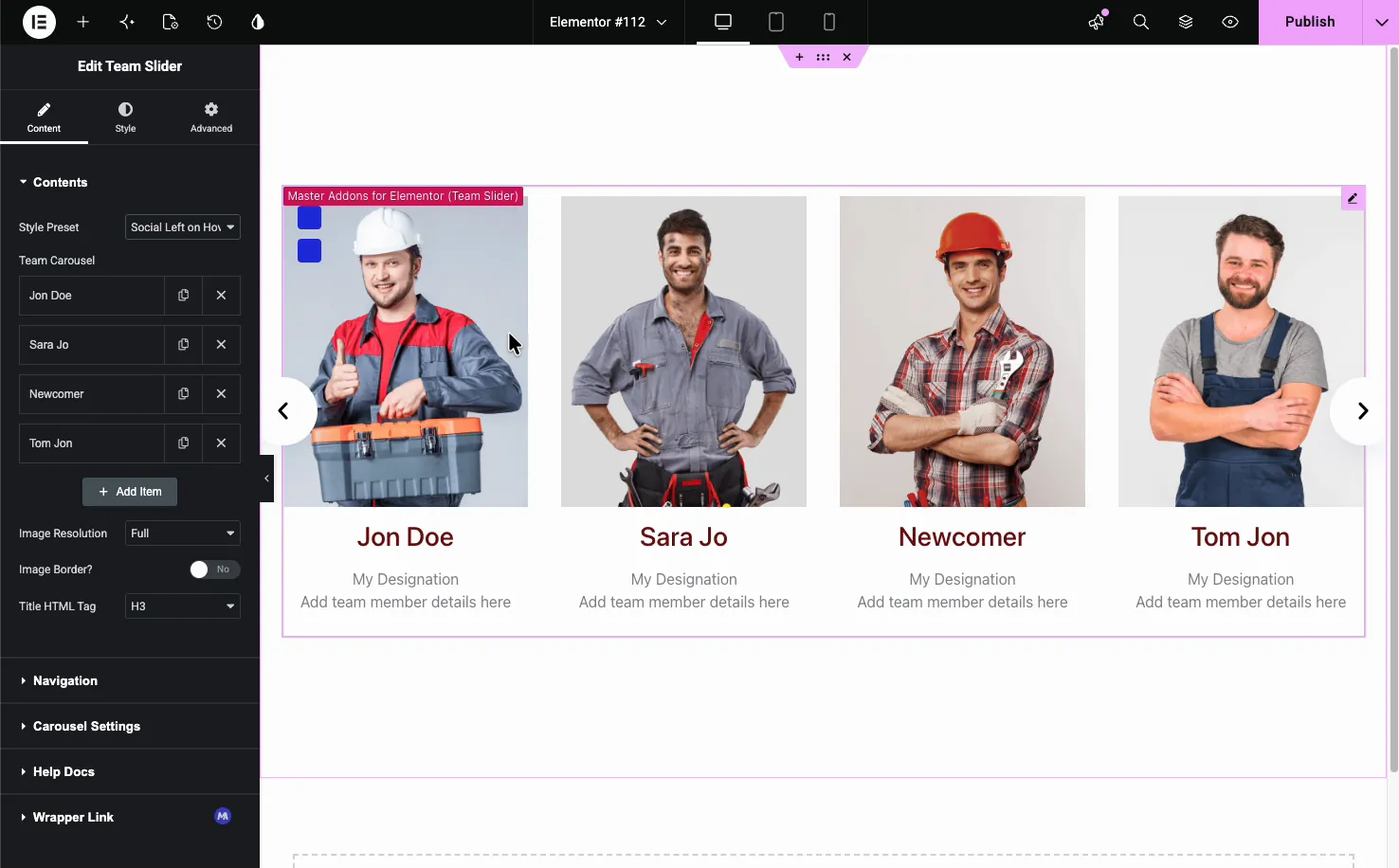
O Esquerda Social em Hover predefinir (Pro) esconde os ícones sociais até que alguém passe um cartão e depois os deslize pelo canto.
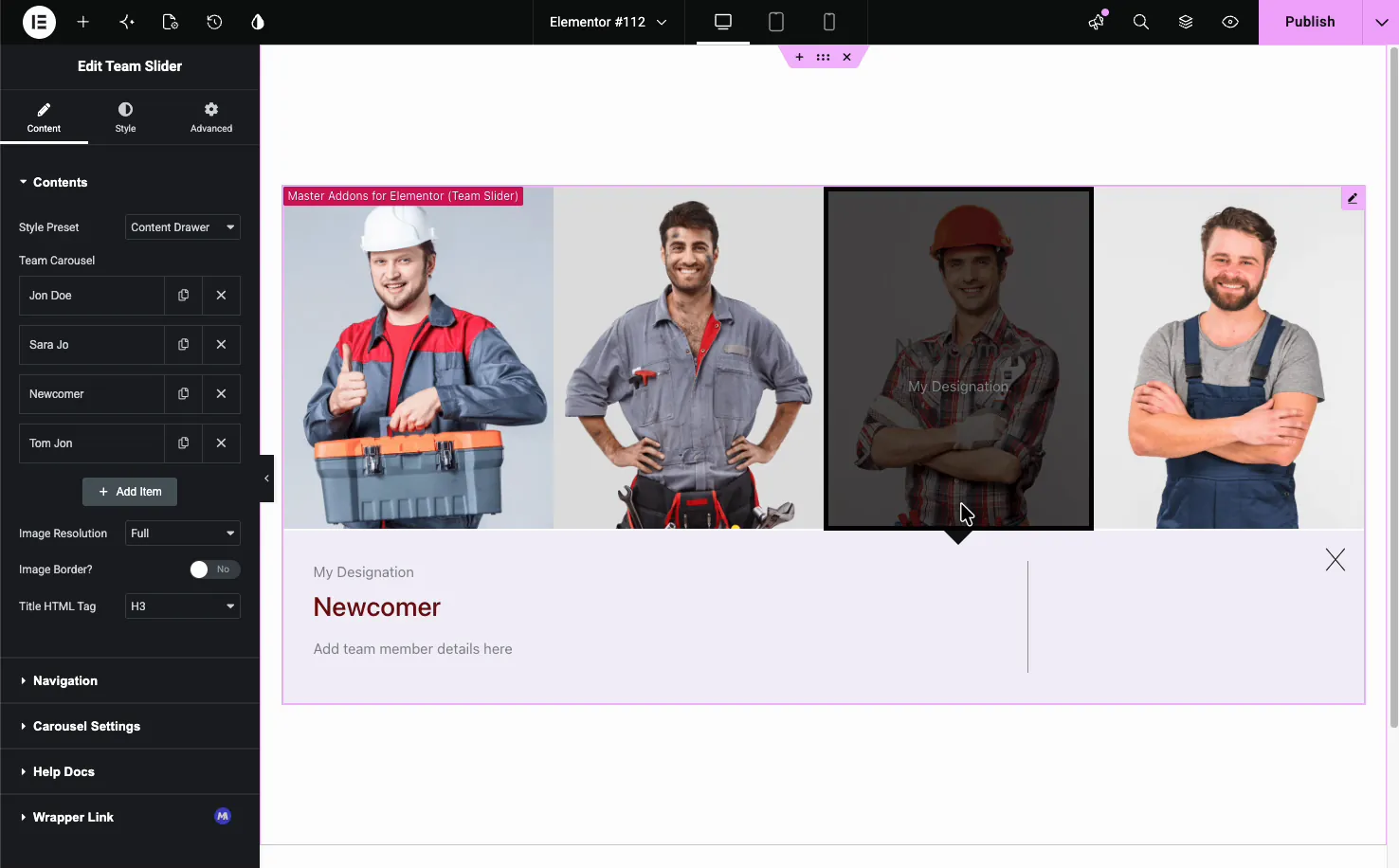
O Gaveta Conteúdo o Preset (Pro) mantém as fotos em uma linha limpa e abre uma gaveta deslizante com os detalhes do membro quando um cartão é clicado.
Configurações navegação #
O Navegação seção controla como os visitantes se movem através do controle deslizante.
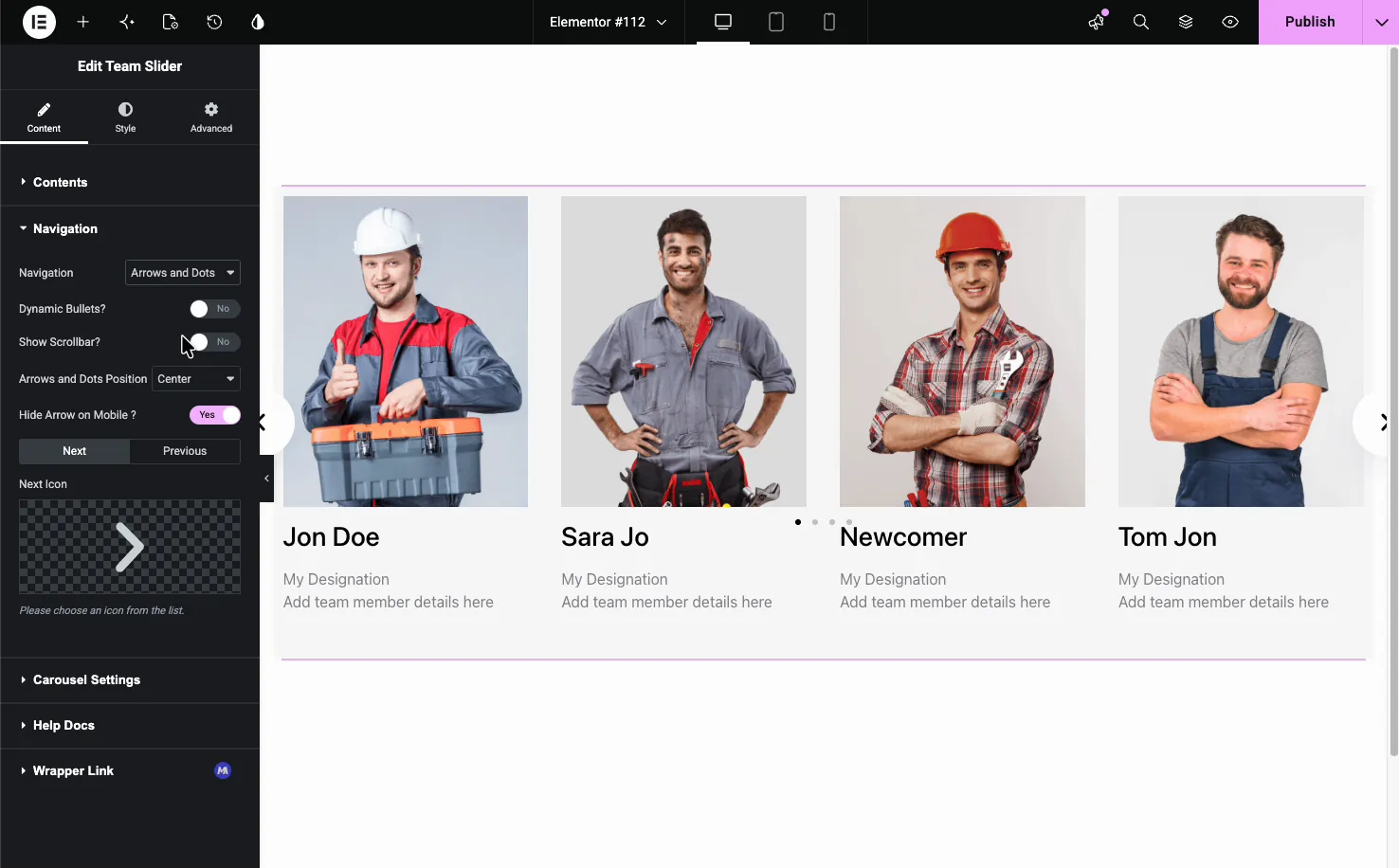
- Navegação: escolha Setas, Pontos, Setas e Pontos, Setas e Fração, Progresso ou Nenhum.
- Balas dinâmicas e barra de rolagem de exibição: formas extras de indicar posição.
- Posição de setas e pontos: coloque os controles onde eles cabem.
- Ícones Seguinte e Anterior: troque seus próprios ícones de seta.
- Esconder a Seta no Mobile: limpe as telas pequenas.
Configurações carrossel #
O Configurações Carrossel a seção define como o controle deslizante se move e quantas cartas aparecem ao mesmo tempo.
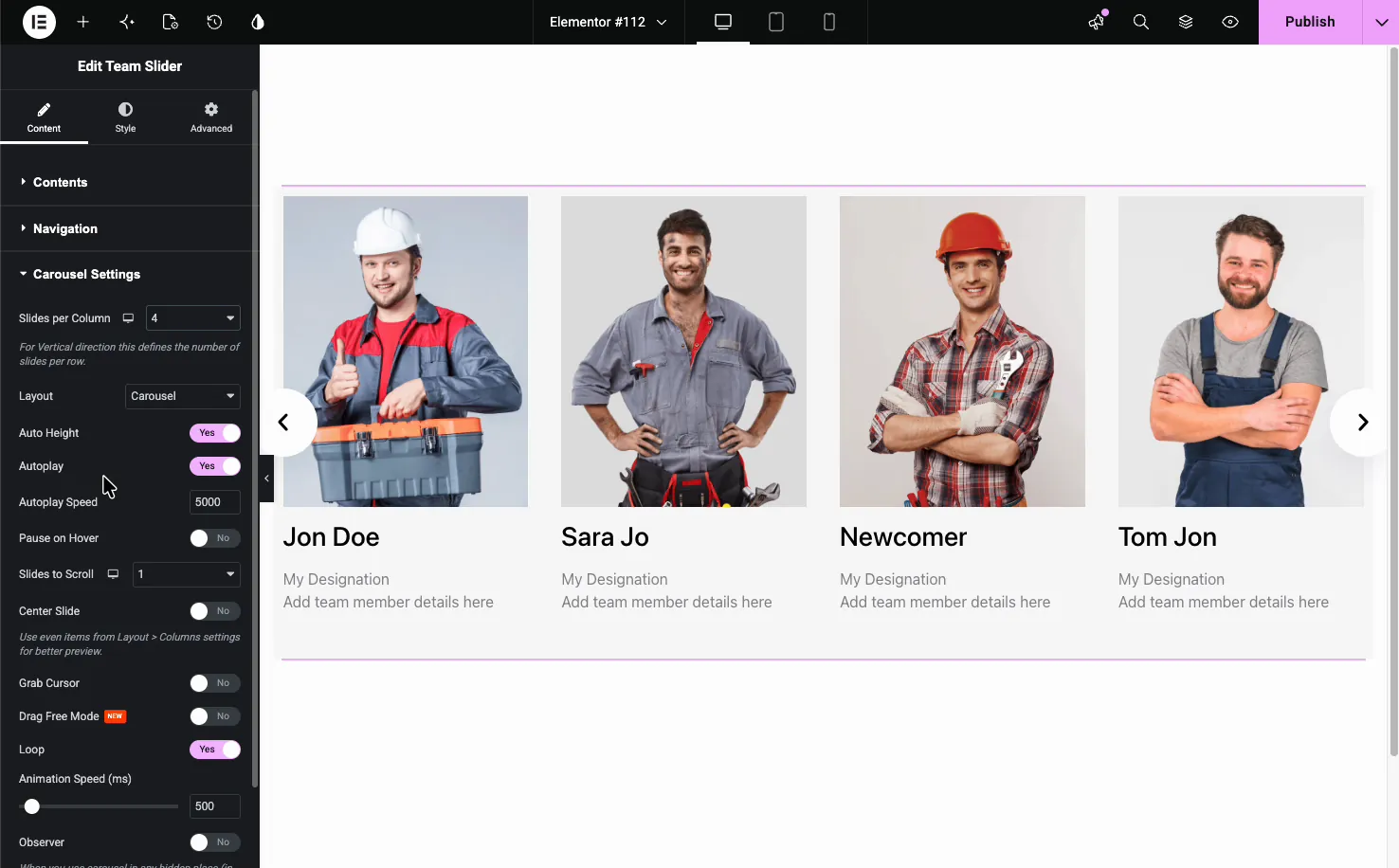
- Slides por coluna: quantos membros mostram de uma vez (4 por padrão).
- Layout: Carrossel ou Coverflow, com configurações de rotação, estiramento, modificador e profundidade para Coverflow.
- Reprodução automática, velocidade de reprodução automática e pausa ao passar o mouse: avance os slides por conta própria.
- Slides para rolar, deslizar central e loop: controle como o carrossel pisa e se repete.
- Velocidade de animação: quão rápido cada transição é executada.
Estilo o carrossel #
O Estilo tab divide o widget em partes que você pode estilizar por conta própria: Estilos Gerais, Navegação, Nome, Designação, Descrição, Artigos Carrossel, e social, mais Padrões quando o livre Padrões a extensão está ligada.
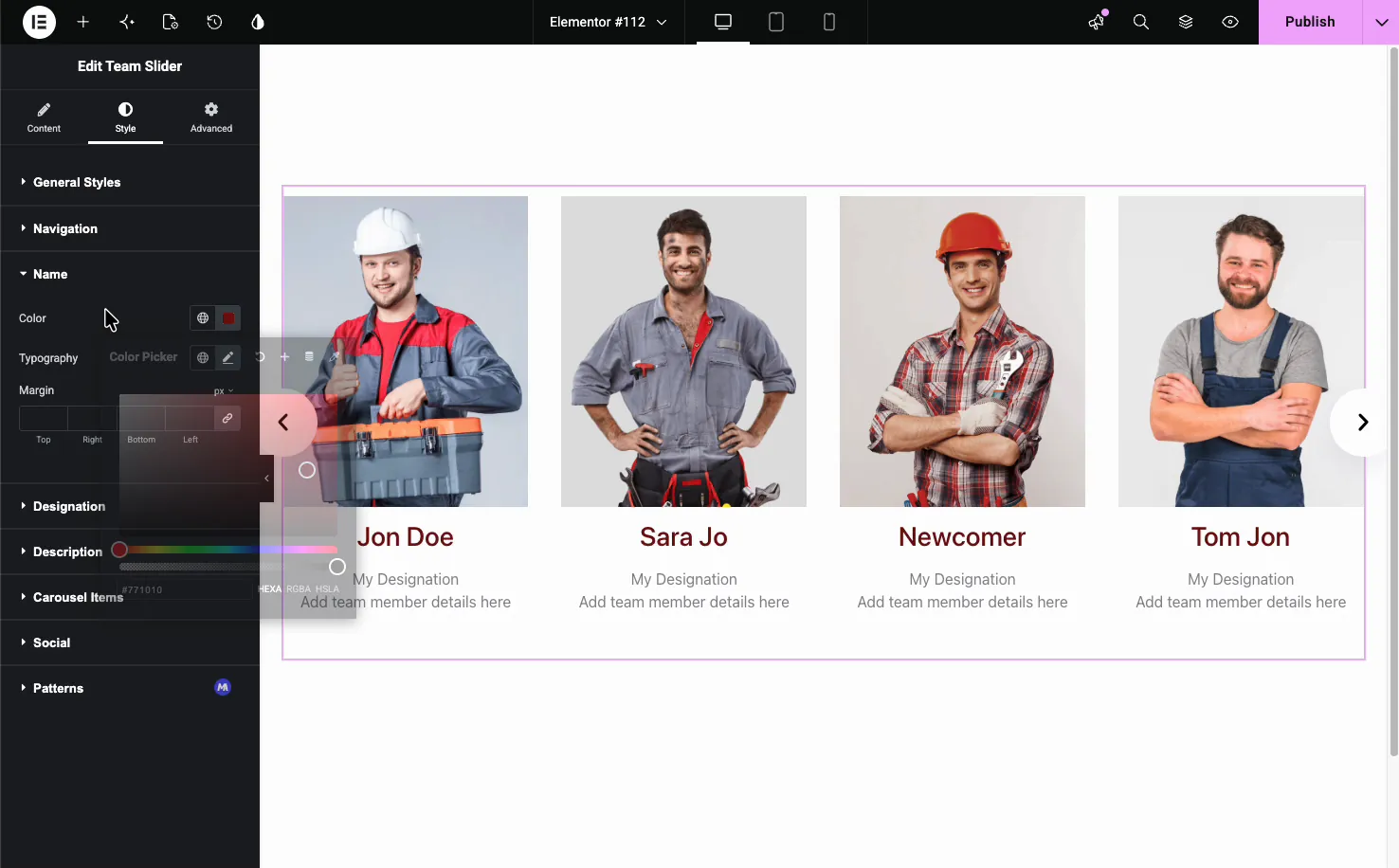
- Nome, Designação, Descrição: cor, tipografia e espaçamento para cada elemento de texto.
- Itens Carrossel: o fundo do cartão, borda, raio, sombra da caixa, preenchimento, lacuna e opacidade, com guias Normal, Hover e Ativo.
- Navegação e Social: a aparência das setas, pontos e ícones sociais.
O resultado na página #
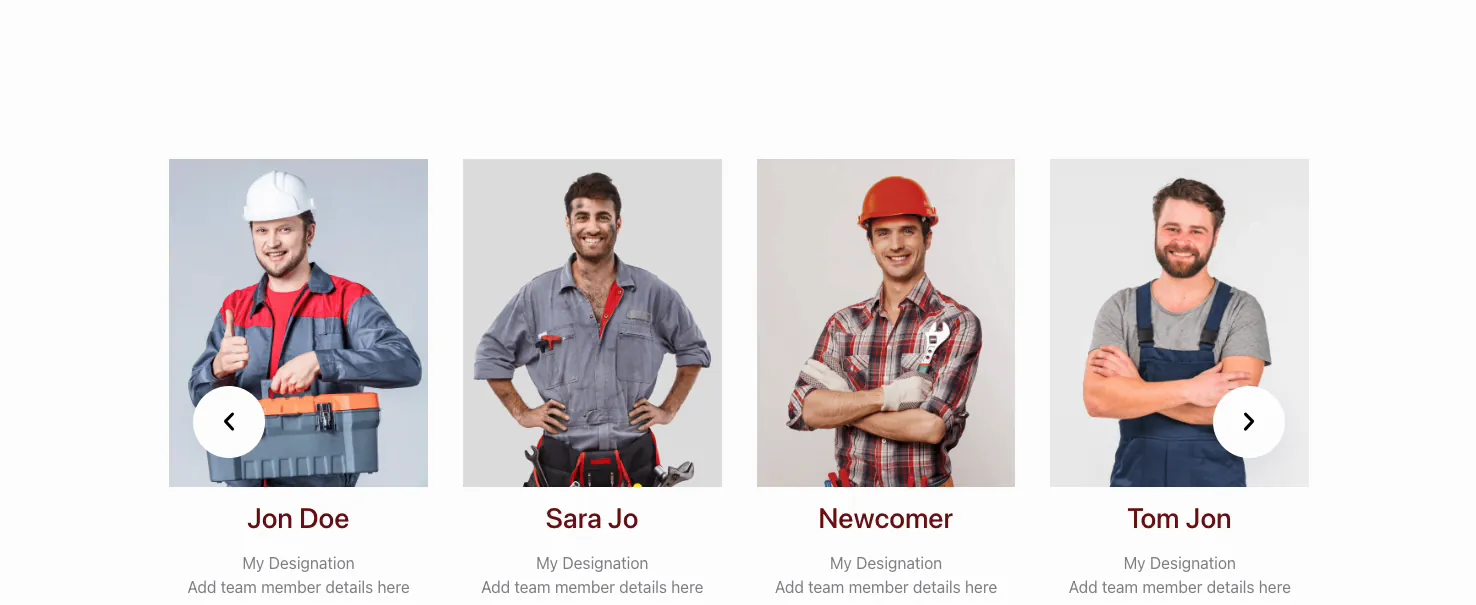
Publique ou visualize e o carrossel da equipe será executado ao vivo: as cartas deslizam com as setas ou reprodução automática e cada membro mostra sua foto, nome, função e links na predefinição escolhida.
Casos de uso comum #
- Sobre páginas apresentando toda a equipe em um controle deslizante compacto.
- Sites de agências e estúdios mostrando criativos com ligações sociais.
- Serviços negócios dar uma cara às pessoas que fazem o trabalho.
- Alinhamentos de alto-falantes ou instrutores para eventos e cursos.
- Secções liderança destacando fundadores e gestores.
Dicas para trabalhar com o widget Team Carousel #
- Use fotos do mesmo tamanho. As dimensões correspondentes mantêm as cartas mesmo quando deslizam Alturas incompatíveis são a razão usual pela qual um carrossel parece saltitante.
- Mantenha as biografias curtas. Uma ou duas linhas são as melhores dentro de um cartão de carrossel.
- Escolha uma predefinição que se ajuste à página. A gaveta de conteúdo (Pro) combina com biografias detalhadas; o carrossel simples funciona para introduções rápidas.
- Defina Slides por Coluna para corresponder à largura. Três ou quatro cartas cabem na maioria dos layouts; menos em colunas estreitas.
- Adicione apenas os links sociais que você usa. Os campos vazios são ignorados, portanto preencha apenas os perfis ativos.
Perguntas frequentes #
O que é o widget Team Carousel em Master Addons?
É um widget Elementor gratuito que mostra os membros da sua equipe como cartões em um controle deslizante Cada cartão contém uma foto, nome, função, bio curto e links sociais Você adiciona membros através de um repetidor e escolhe entre várias predefinições de estilo, tudo do painel Elementor.
Quantas predefinições de estilo o Team Carousel possui?
Seis. Carrossel de equipe, gradiente de círculo e conteúdo no Hover são gratuitos, e animação de círculo, esquerda social no Hover e gaveta de conteúdo precisam de Master Addons Pro. Cada predefinição muda a aparência e o comportamento do cartão, como revelar ícones sociais no hover ou abrir uma gaveta de detalhes no clique, sem alterar o conteúdo do seu membro.
Posso adicionar links de mídia social a cada membro da equipe?
Sim. Cada membro tem um Display Perfis Sociais alternar com campos para Facebook, Twitter, Instagram, LinkedIn, Dribbble, TikTok, YouTube, e Email Preencha os perfis que você usa e o resto é ignorado, então apenas os links ativos aparecem no cartão.
Posso definir quantos membros da equipe aparecem ao mesmo tempo?
Sim. A seção Configurações do carrossel tem uma opção Slides por coluna que define quantas cartas aparecem por vez, quatro por padrão. Combine-o com Slides para Rolar e Loop para controlar como o carrossel passa por seus membros.
O Team Carousel é auto-jogado?
Sim. A secção Configurações do carrossel tem opções de Autoplay e Autoplay Speed, pelo que o controle deslizante avança por si só ao ritmo que definir Ativar Pausa ao Hover se quiser que pare enquanto um visitante está a ler um cartão.
Embrulhando #
O widget Team Carousel transforma uma lista de pessoas em uma vitrine deslizante com fotos, papéis, biografias e links sociais Adicione seus membros, escolha uma predefinição como Team Carousel ou Circle Gradient (Social Left on Hover e Content Drawer need Pro), defina o comportamento de navegação e carrossel e, em seguida, estilize os cartões para combinar com sua página Para uma visão geral e uma comparação Team Slider vs Team Member, consulte o Carrossel de membros da equipe Elementor página. Para mais controles deslizantes, consulte o Widget Carrossel de Imagem e o Widget de controle deslizante de galeria, navegue por completo Widgets e extensões Master Addons, e verifique o página preços para o que cada plano inclui.


