

Une page sur ou les services doit souvent présenter les personnes derrière le travail, et une grille statique fonctionne longtemps une fois que vous avez plus de quelques membres Le gratuit Équipe Carrousel widget dans Modules complémentaires principaux pour Elementor (le Slider d'équipe) place votre équipe dans un carrousel coulissant : chaque membre reçoit une photo, un nom, un rôle, une courte biographie et des liens sociaux, et les visiteurs les traversent dans un espace compact.
Il est livré avec six préréglages de style Team Carousel, Circle Gradient et Content on Hover sont gratuits, tandis que Circle Animation, Social Left on Hover et Content Drawer ont besoin de Master Addons Pro. Vous obtenez également un contrôle total sur le comportement du curseur. Vous ajoutez des membres via un répéteur, déposez leurs détails, puis choisissez une mise en page et un style. Vous trouverez ci-dessous une analyse de chaque paramètre.
Ce que fait le widget Team Carousel #
Le widget montre les membres de votre équipe comme des cartes dans un carrousel Chaque carte contient une image, un nom, une désignation, une courte description et une rangée de liens de profil social Les visiteurs se déplacent à travers les cartes avec des flèches, des points ou un balayage.
Il comporte trois onglets : Contenu pour les membres, navigation et comportement du carrousel, Style pour les couleurs et l'espacement, et Avancé pour les options Elementor habituelles Une liste déroulante Style Preset modifie l'ensemble du look en un clic.
Avant de commencer #
- wordpress avec Élémenteur installé et actif.
- Modules complémentaires principaux pour Elementor installé et actif. Nouveau au plugin ? voir le guide d'installation.
- Photos des membres de votre équipe, ainsi que leurs noms, rôles et liens sociaux.
Comment ajouter le widget Team Carousel #
Dans l'éditeur Elementor, ouvrez le Éléments panneau et recherche pour Équipe Carrousel ou Slider d'équipe(ou faites défiler vers la section Addons principaux) Faites-le glisser sur votre page Il se charge avec quatre membres d'espace réservé afin que vous modifiiez à partir d'un curseur fonctionnel.
Ajoutez les membres de votre équipe #
Ouvrir le Contenu onglet. Le Contenu section détient la liste des membres. Un Style Préréglé dropdown se trouve en haut, et le Équipe Carrousel repeater détient un élément par membre En dessous se trouvent Résolution d'image, un Bordure d'image basculer, et le Titre HTML Tag pour les noms.
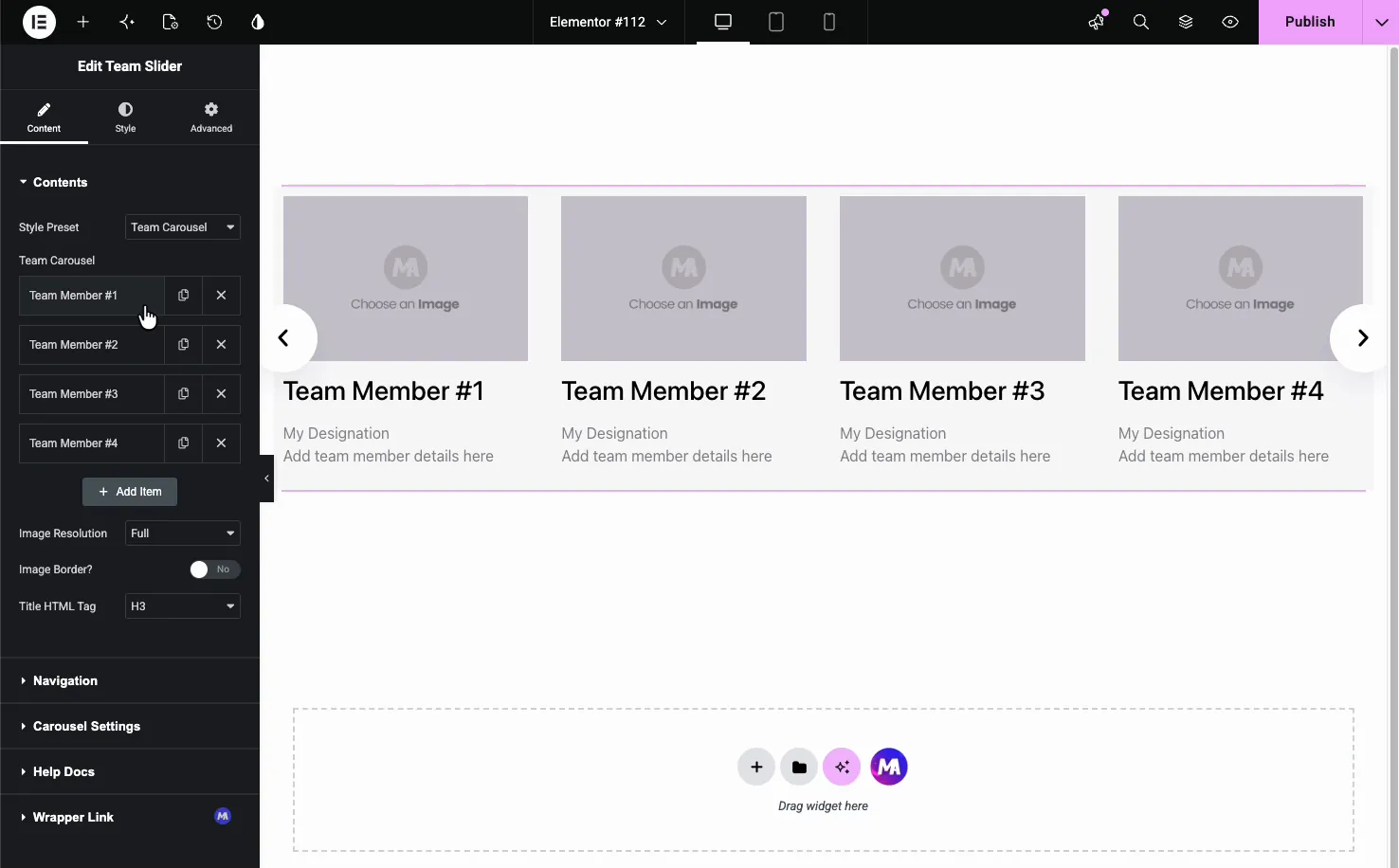
Cliquez sur un membre pour ouvrir ses paramètres Chacun a des champs pour la photo et les détails :
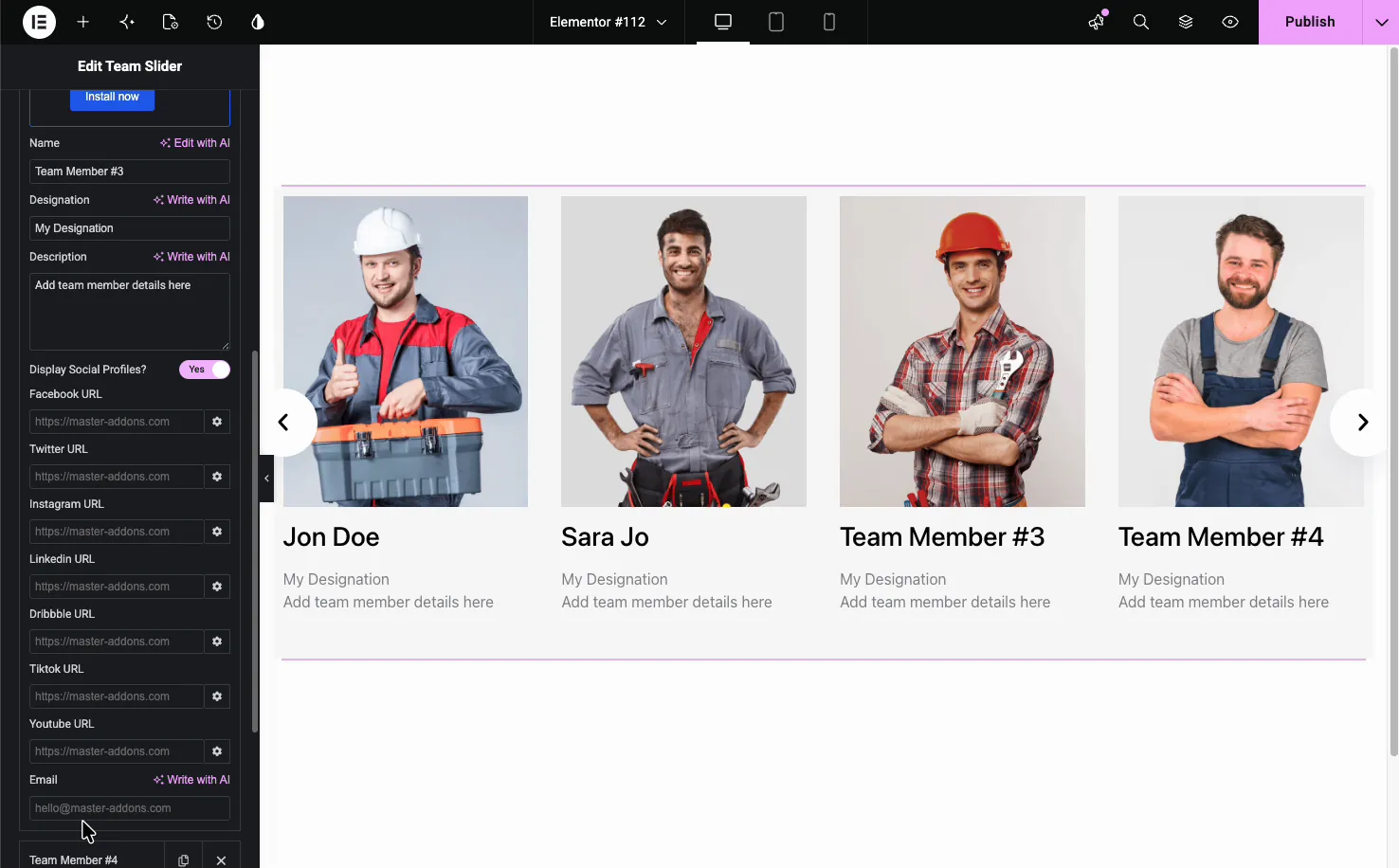
- Image : la photo du membre de la Médiathèque.
- Nom, désignation, description : le nom du membre, son rôle et une courte biographie, chacun avec une option Écrire avec IA.
- Afficher les profils sociaux : activez une rangée de liens, avec des champs pour Facebook, Twitter, Instagram, LinkedIn, Dribbble, TikTok, YouTube et Email.
Utilisation Ajouter un élément pour ajouter des membres, l'icône de copie pour en dupliquer un et le X pour le supprimer.
Choisissez un préréglage de style #
Le Style Préréglé le dropdown change le comportement de chaque carte sans toucher à votre contenu La valeur par défaut Équipe Carrousel affiche la photo avec les détails ci-dessous, tandis que les autres préréglages ajoutent une interaction.
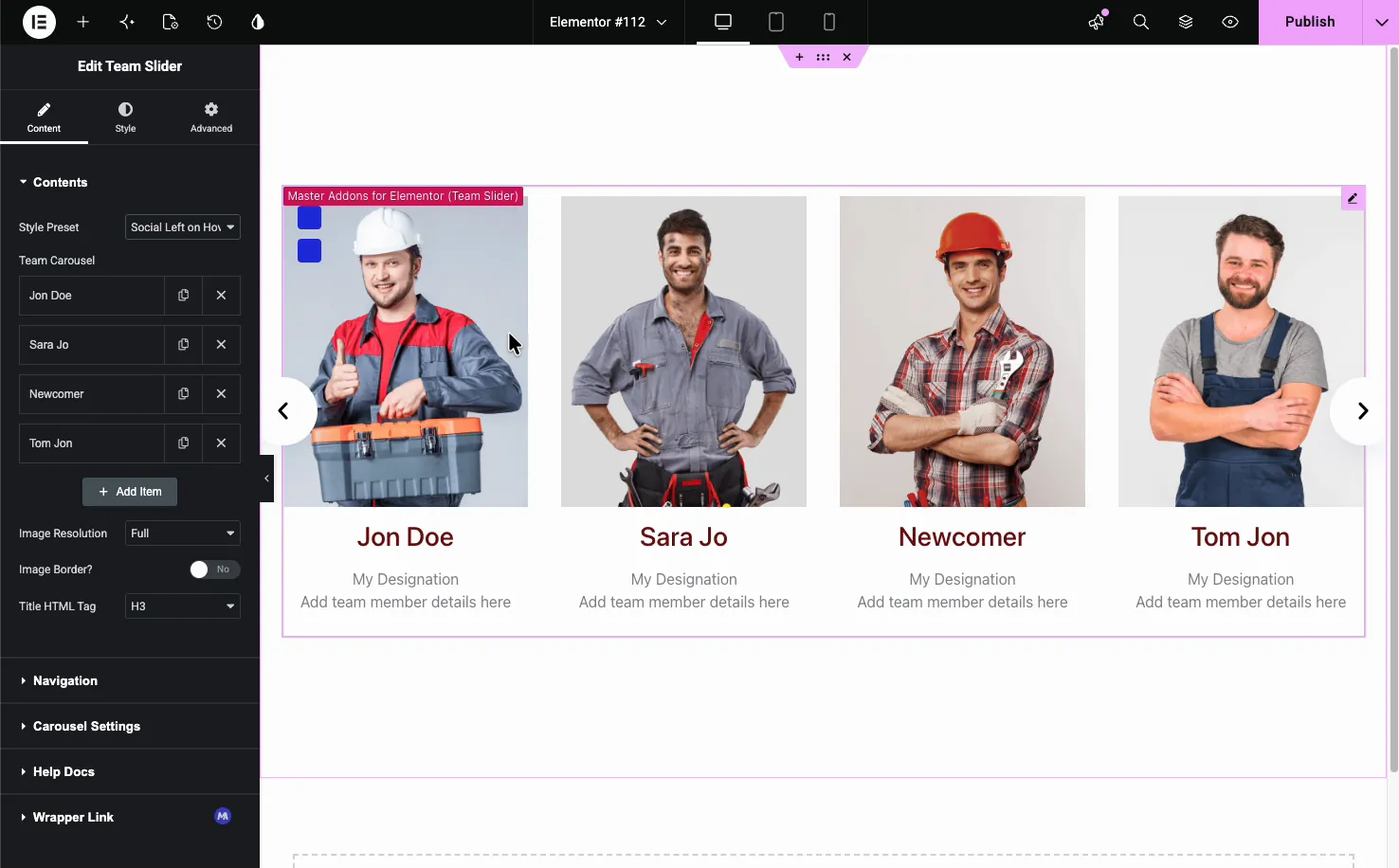
Le Gauche sociale sur Hover preset (Pro) cache les icônes sociales jusqu'à ce que quelqu'un survole une carte, puis les glisse depuis le coin.
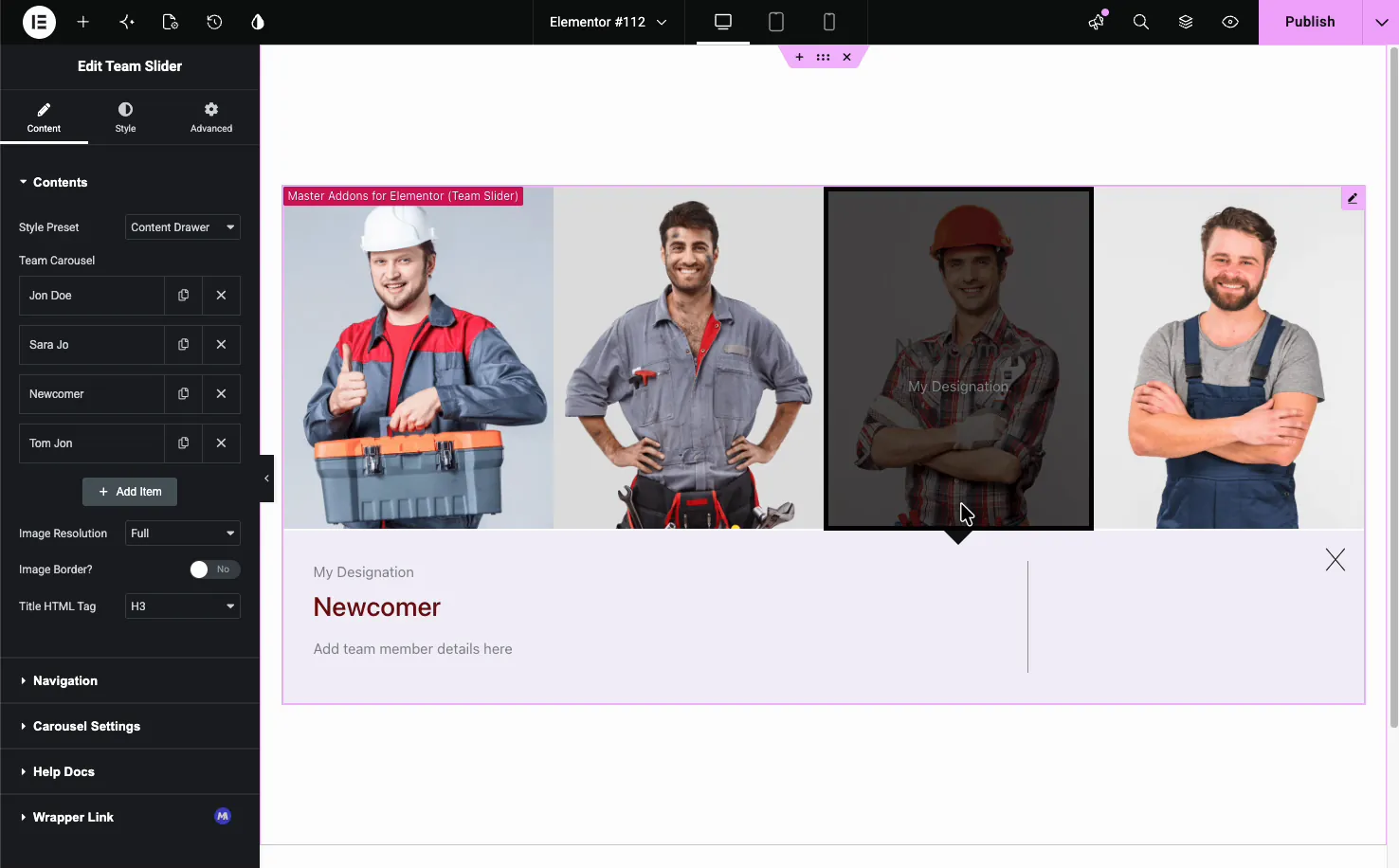
Le Tiroir de contenu preset (Pro) garde les photos dans une rangée propre et ouvre un tiroir coulissant avec les détails du membre lorsqu'une carte est cliquée.
Paramètres de navigation #
Le navigation la section contrôle la façon dont les visiteurs se déplacent dans le curseur.
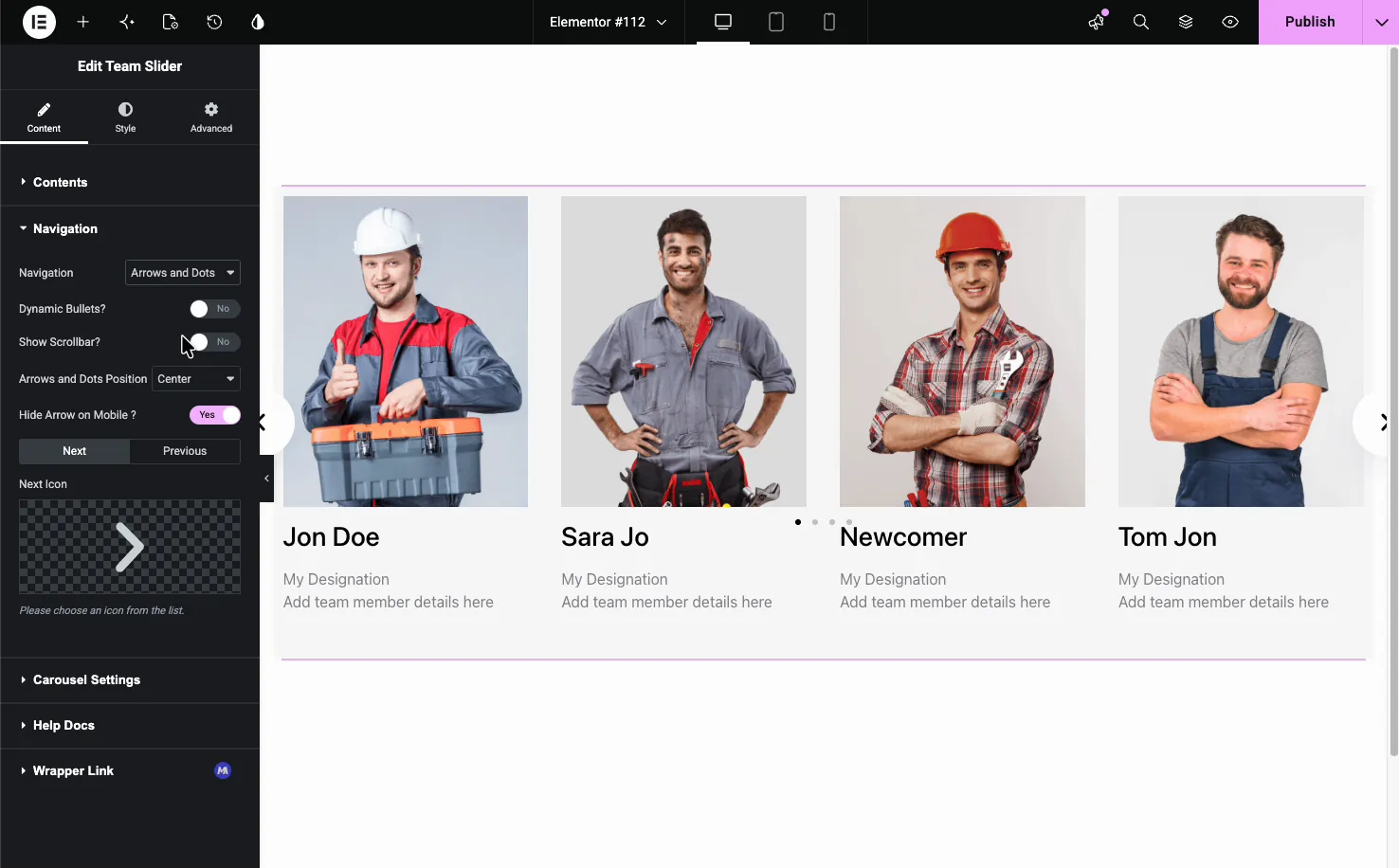
- Navigation : choisissez Flèches, points, flèches et points, flèches et fraction, progression ou aucun.
- Balles dynamiques et barre de défilement d'affichage : moyens supplémentaires pour indiquer la position.
- Position des flèches et des points : placez les commandes là où elles s'adaptent.
- Icônes suivantes et précédentes : échangez vos propres icônes de flèches.
- Masquer la flèche sur mobile : nettoyer les petits écrans.
Paramètres du carrousel #
Le Paramètres du carrousel la section définit la façon dont le curseur se déplace et le nombre de cartes affichées à la fois.
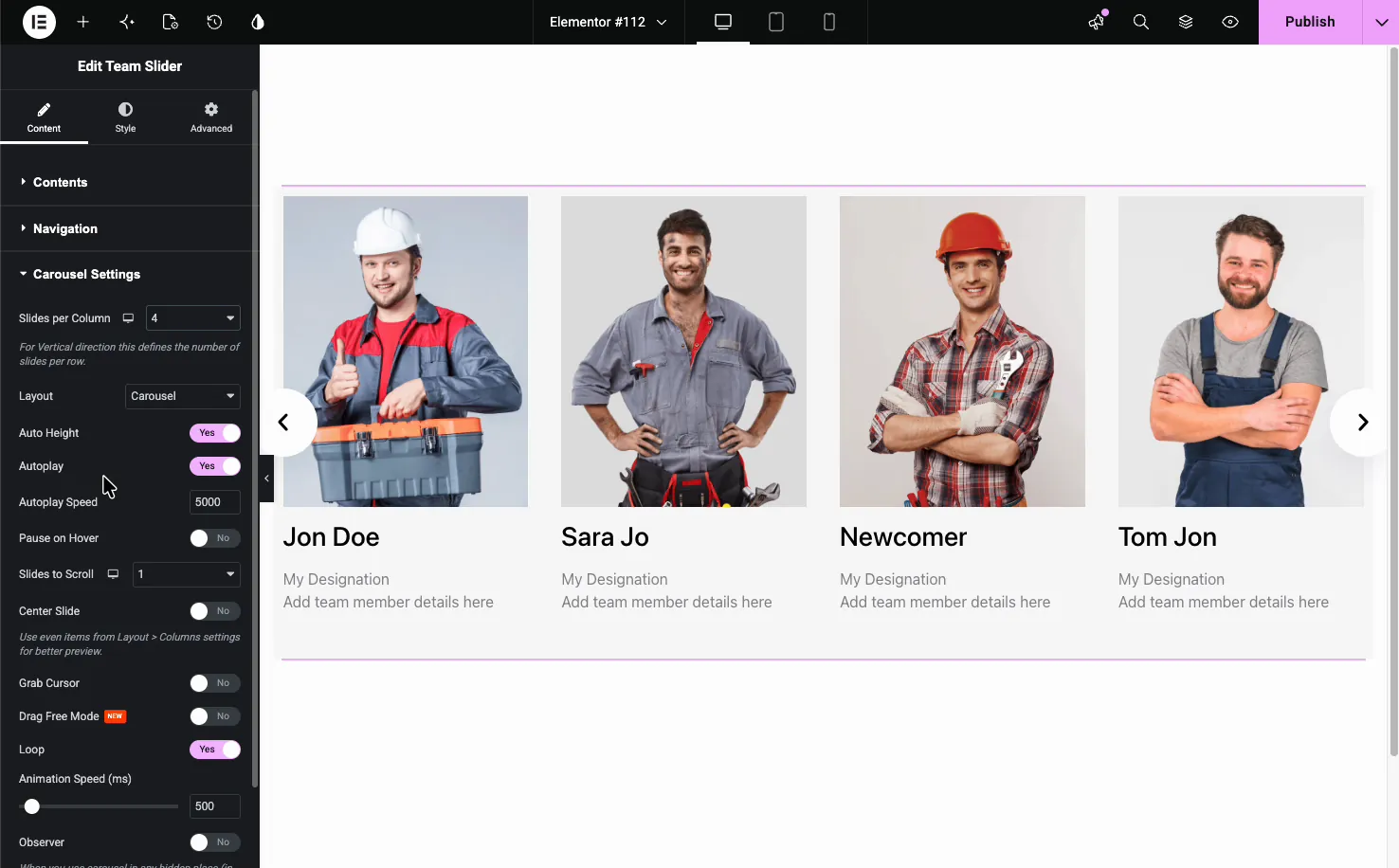
- Diapositives par colonne : combien de membres affichent à la fois (4 par défaut).
- Mise en page : Carrousel ou Coverflow, avec réglages de rotation, d'étirement, de modification et de profondeur pour Coverflow.
- Lecture automatique, vitesse de lecture automatique et pause en vol stationnaire : avancez les diapositives par eux-mêmes.
- Diapositives pour faire défiler, centrer la diapositive et la boucle : contrôlez comment le carrousel marche et se répète.
- Vitesse d'animation : à quelle vitesse chaque transition s'exécute.
Style le carrousel #
Le modeler tab divise le widget en parties que vous pouvez styliser vous-même : Styles généraux, navigation, Nom, Désignation, description, Articles de carrousel, et social, plus Modèles quand le gratuit Modèles l'extension est allumée.
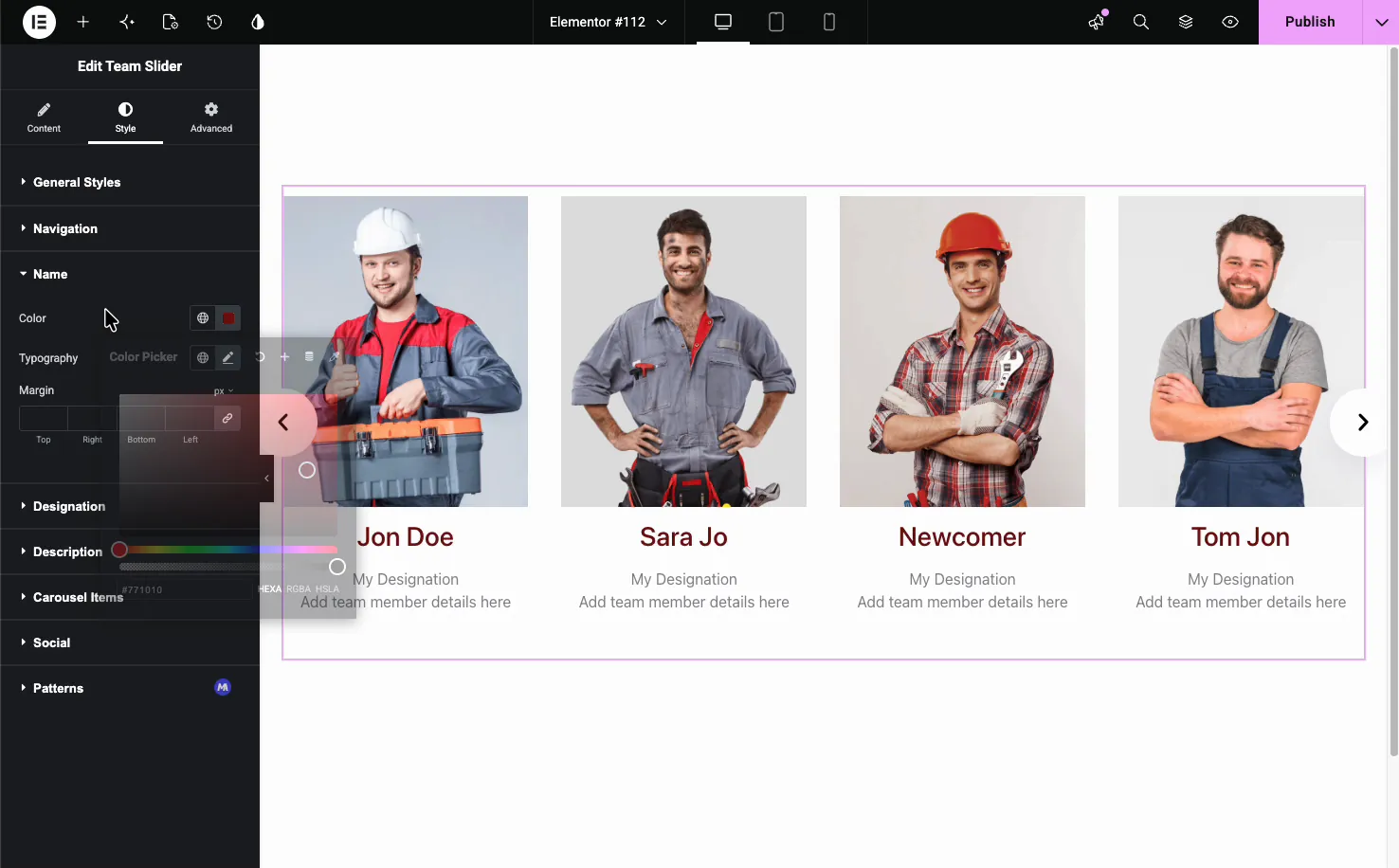
- Nom, désignation, description : couleur, typographie et espacement pour chaque élément de texte.
- Articles de carrousel : l'arrière-plan de la carte, la bordure, le rayon, l'ombre de la boîte, le remplissage, l'espace et l'opacité, avec les onglets Normal, Survoler et Actif.
- Navigation et social : l'apparence des flèches, des points et des icônes sociales.
Le résultat sur la page #
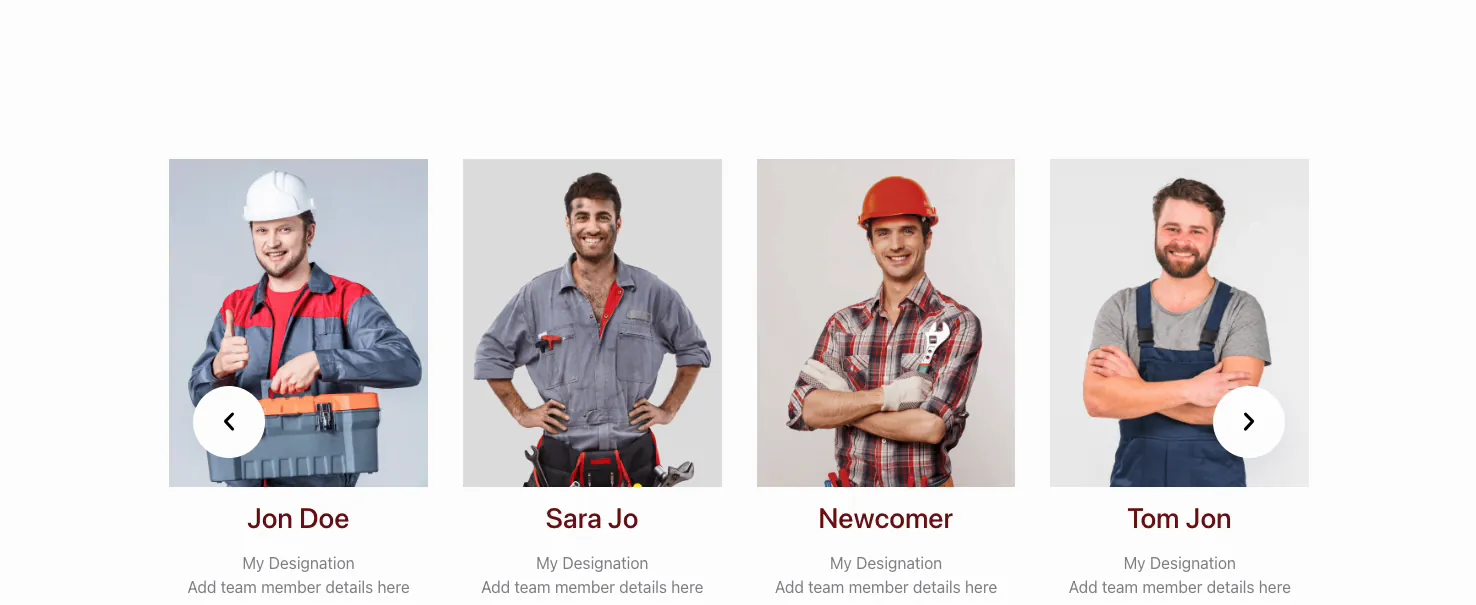
Publiez ou prévisualisez et le carrousel d'équipe fonctionne en direct : les cartes glissent avec les flèches ou la lecture automatique, et chaque membre affiche sa photo, son nom, son rôle et ses liens dans le préréglage que vous avez choisi.
Cas d'utilisation courants #
- À propos des pages présentation de toute l'équipe dans un curseur compact.
- Sites d'agences et de studios montrer des créatifs ayant des liens sociaux.
- Entreprises de services mettre un visage sur les gens qui font le travail.
- Groupes de conférenciers ou d'instructeurs pour événements et cours.
- Sections de direction mise en valeur des fondateurs et des managers.
Conseils pour travailler avec le widget Team Carousel #
- Utiliser des photos de même taille. Les dimensions correspondantes maintiennent les cartes même lorsqu'elles glissent. Les hauteurs incompatibles sont la raison habituelle pour laquelle un carrousel semble nerveux.
- Gardez les biographies courtes. Une ou deux lignes se lisent mieux à l’intérieur d’une carte de carrousel.
- Choisissez un préréglage qui correspond à la page. Content Drawer (Pro) convient aux biographies détaillées ; le carrousel ordinaire fonctionne pour des intros rapides.
- Définissez les diapositives par colonne pour qu'elles correspondent à la largeur. Trois ou quatre cartes correspondent à la plupart des mises en page ; moins sur les colonnes étroites.
- Ajoutez uniquement les liens sociaux que vous utilisez. Les champs vides sont ignorés, alors remplissez uniquement les profils actifs.
Foire aux questions #
Qu'est-ce que le widget Team Carousel dans Master Addons ?
C'est un widget Elementor gratuit qui montre les membres de votre équipe comme des cartes dans un curseur Chaque carte contient une photo, un nom, un rôle, une courte bio et des liens sociaux Vous ajoutez des membres via un répéteur et choisissez parmi plusieurs préréglages de style, le tout dans le panneau Elementor.
Combien de préréglages de style possède le Team Carousel ?
Six. Team Carousel, Circle Gradient et Content on Hover sont gratuits, et Circle Animation, Social Left on Hover et Content Drawer ont besoin de Master Addons Pro. Chaque préréglage modifie l'apparence et le comportement de la carte, comme révéler des icônes sociales en vol stationnaire ou ouvrir un tiroir de détails en clic, sans modifier le contenu de vos membres.
Puis-je ajouter des liens vers les réseaux sociaux à chaque membre de l'équipe ?
Oui. Chaque membre dispose d'un bouton Afficher les profils sociaux avec des champs pour Facebook, Twitter, Instagram, LinkedIn, Dribbble, TikTok, YouTube et Email. Remplissez les profils que vous utilisez et le reste est ignoré, donc seuls les liens actifs apparaissent sur la carte.
Puis-je définir le nombre de membres de l'équipe qui se présentent à la fois ?
Oui. La section Paramètres du carrousel dispose d'une option Diapositives par colonne qui définit le nombre de cartes qui apparaissent à la fois, quatre par défaut. Associez-le à des diapositives pour faire défiler et à une boucle pour contrôler la façon dont le carrousel traverse vos membres.
Est-ce que le Team Carousel est en lecture automatique ?
Oui. La section Paramètres du carrousel dispose d'options de lecture automatique et de vitesse de lecture automatique, de sorte que le curseur avance tout seul au rythme que vous avez défini. Allumez Pause sur Hover si vous souhaitez qu'il s'arrête pendant qu'un visiteur lit une carte.
Envelopper #
Le widget Team Carousel transforme une liste de personnes en vitrine glissante avec des photos, des rôles, des biographies et des liens sociaux Ajoutez vos membres, choisissez un préréglage comme Team Carousel ou Circle Gradient (Social Left on Hover et Content Drawer need Pro), définissez le comportement de navigation et de carrousel, puis stylisez les cartes pour qu'elles correspondent à votre page Pour un aperçu et une comparaison Team Slider vs Team Member, consultez le Carrousel membre de l'équipe Elementor page. Pour plus de curseurs, voir le Widget Carrousel d'images et le Galerie Widget Slider: parcourez le tableau complet Widgets et extensions Master Addons&, et vérifiez le page de tarification pour ce que chaque plan comprend.


