

Una página de información o servicios a menudo necesita presentar a las personas detrás del trabajo, y una cuadrícula estática dura mucho tiempo una vez que tienes más de unos pocos miembros. El gratis Carrusel del equipo widget adentro Complementos maestros para Elementor (el Control deslizante del equipo) pone a su equipo en un carrusel deslizante: cada miembro recibe una foto, un nombre, un rol, una breve biografía y enlaces sociales, y los visitantes los atraviesan en un espacio compacto.
Se envía con seis ajustes preestablecidos de estilo. Team Carousel, Circle Gradient y Content on Hover son gratuitos, mientras que Circle Animation, Social Left on Hover y Content Drawer necesitan Master Addons Pro. También obtienes control total sobre el comportamiento del control deslizante. Agrega miembros a través de un repetidor, ingresa sus detalles y luego elige un diseño y estilo. A continuación se muestra un recorrido por cada configuración.
Qué hace el widget Team Carousel #
El widget muestra a los miembros de su equipo como tarjetas en un carrusel. Cada tarjeta contiene una imagen, un nombre, una designación, una breve descripción y una fila de enlaces de perfiles sociales. Los visitantes se mueven entre las tarjetas con flechas, puntos o deslizar el dedo.
Tiene tres pestañas: Contenido para los miembros, navegación y comportamiento del carrusel, Estilo para los colores y espaciado, y Avanzado para las opciones habituales de Elementor. Un menú desplegable de estilo preestablecido cambia todo el aspecto con un solo clic.
Antes de empezar #
- wordpress con elemento instalado y activo.
- Complementos maestros para Elementor instalado y activo. ¿Nuevo en el complemento? Ver el guía de instalación.
- Fotos de los miembros de su equipo, además de sus nombres, roles y vínculos sociales.
Cómo agregar el widget Team Carousel #
En el editor Elementor, abra el Elementos panel y búsqueda Carrusel del equipo o Control deslizante del equipo, o desplácese hasta la sección Complementos maestros. Arrástrelo a su página. Se carga con cuatro miembros de marcador de posición para que lo edites desde un control deslizante que funcione.
Añade los miembros de tu equipo #
Abre el Contenido pestaña. El Contenidos la sección contiene la lista de miembros. A Estilo preestablecido dropdown se encuentra en la parte superior y el Carrusel del equipo el repetidor contiene un elemento por miembro. Debajo están Resolución de imagen, un Borde de imagen alternar y el Título Etiqueta HTML para los nombres.
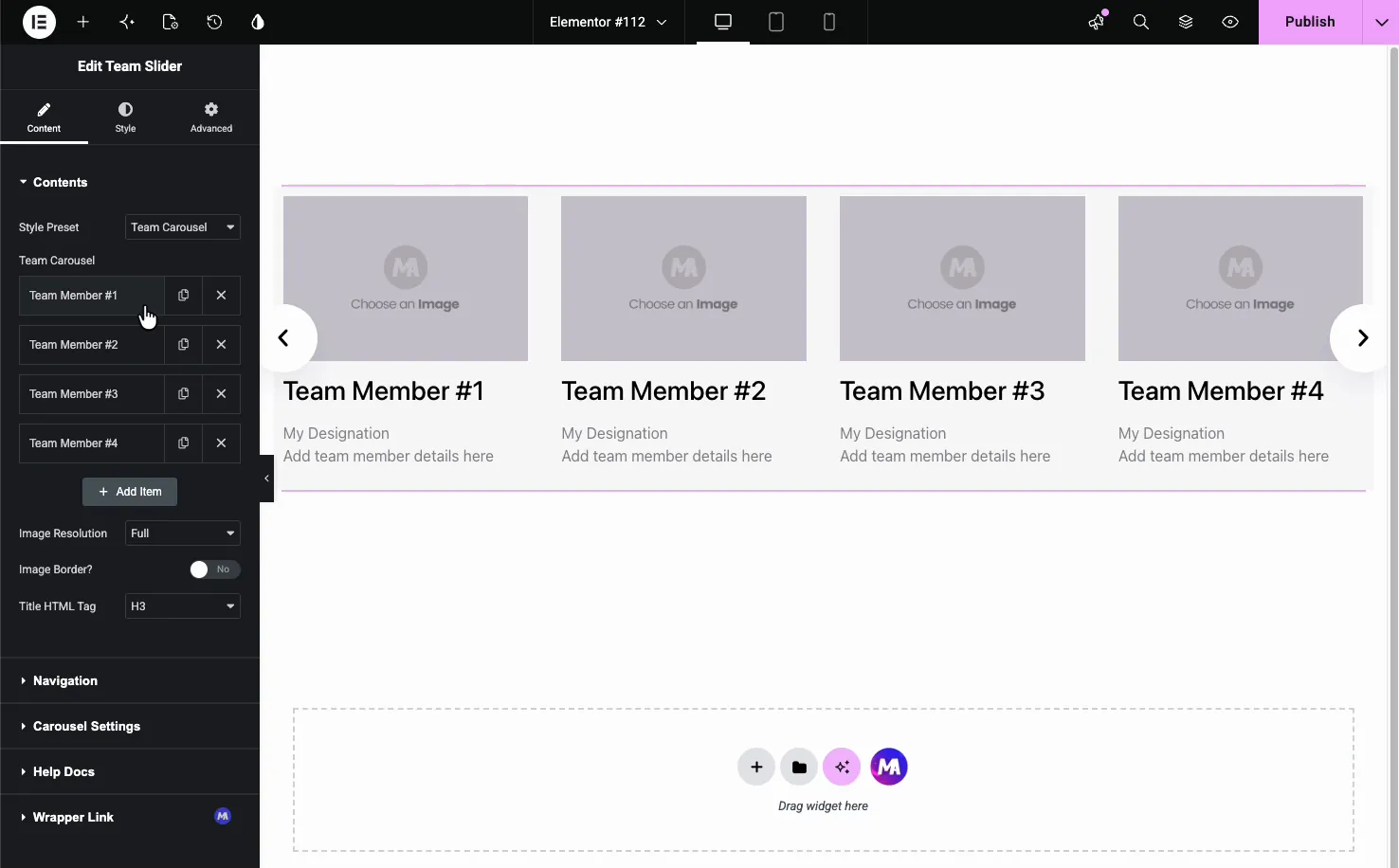
Haga clic en un miembro para abrir su configuración. Cada uno tiene campos para la foto y los detalles:
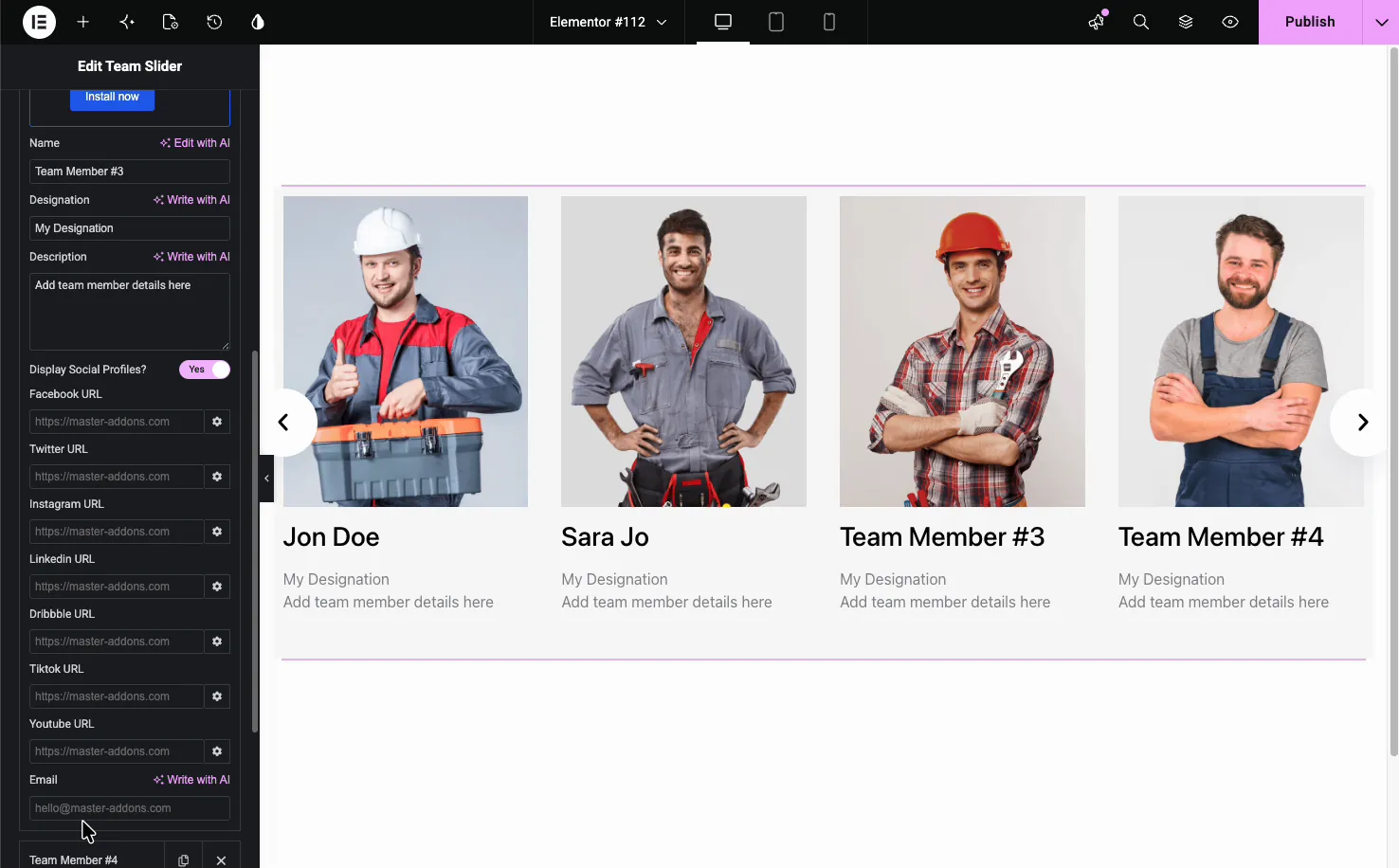
- Imagen: foto del miembro de la Mediateca.
- Nombre, Designación, Descripción: el nombre, el rol y una breve biografía del miembro, cada uno con una opción Escribir con IA.
- Mostrar perfiles sociales: active una fila de enlaces con campos para Facebook, Twitter, Instagram, LinkedIn, Dribbble, TikTok, YouTube y correo electrónico.
Usar Agregar artículo para agregar miembros, el ícono de copia para duplicar uno y la X para eliminarlo.
Elija un estilo preestablecido #
El Estilo preestablecido el menú desplegable cambia el comportamiento de cada tarjeta sin tocar su contenido. El valor predeterminado Carrusel del equipo muestra la foto con los detalles a continuación, mientras que los otros ajustes preestablecidos agregan interacción.
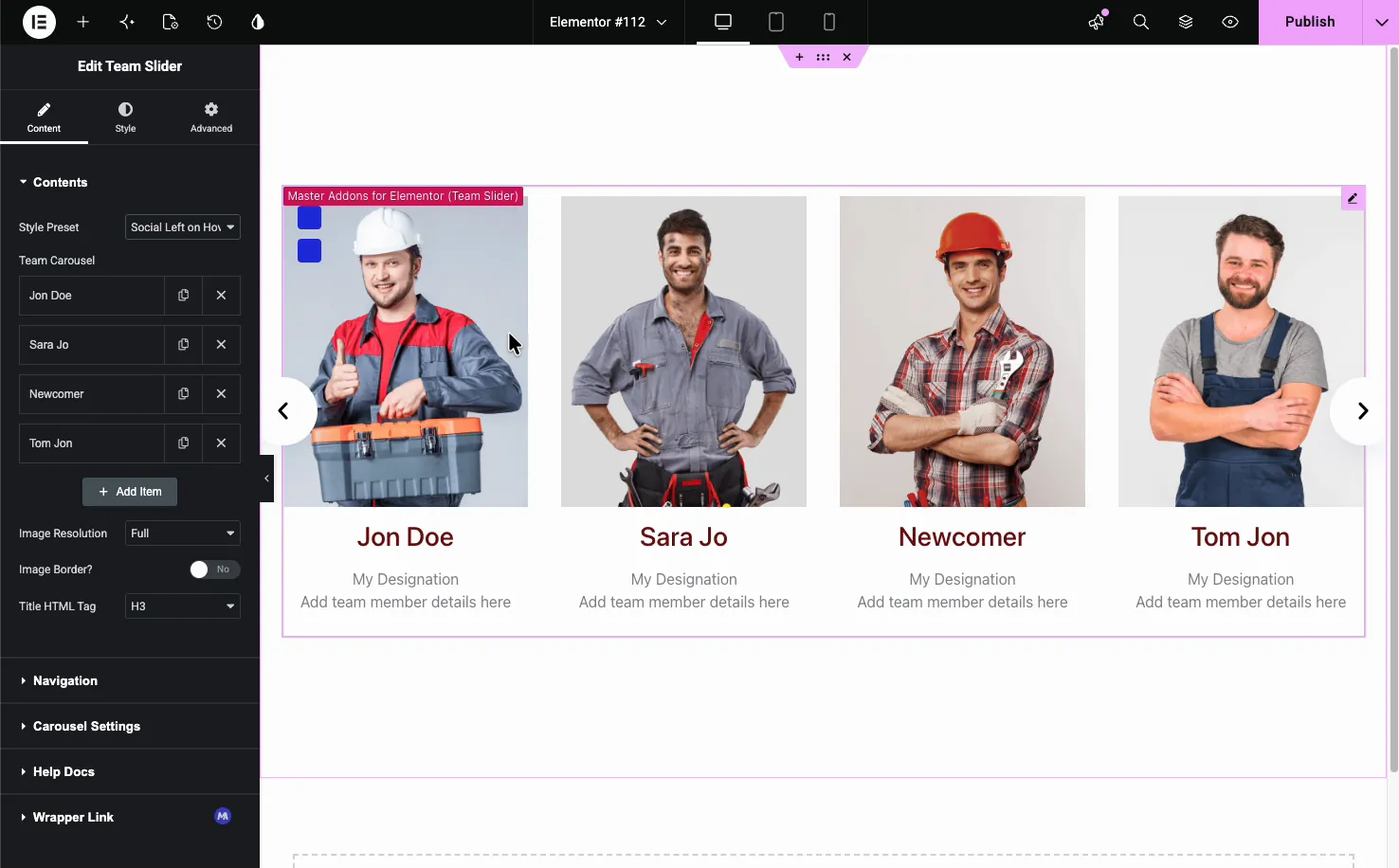
El Izquierda social en Hover preset (Pro) oculta los íconos sociales hasta que alguien coloca una tarjeta y luego los desliza desde la esquina.
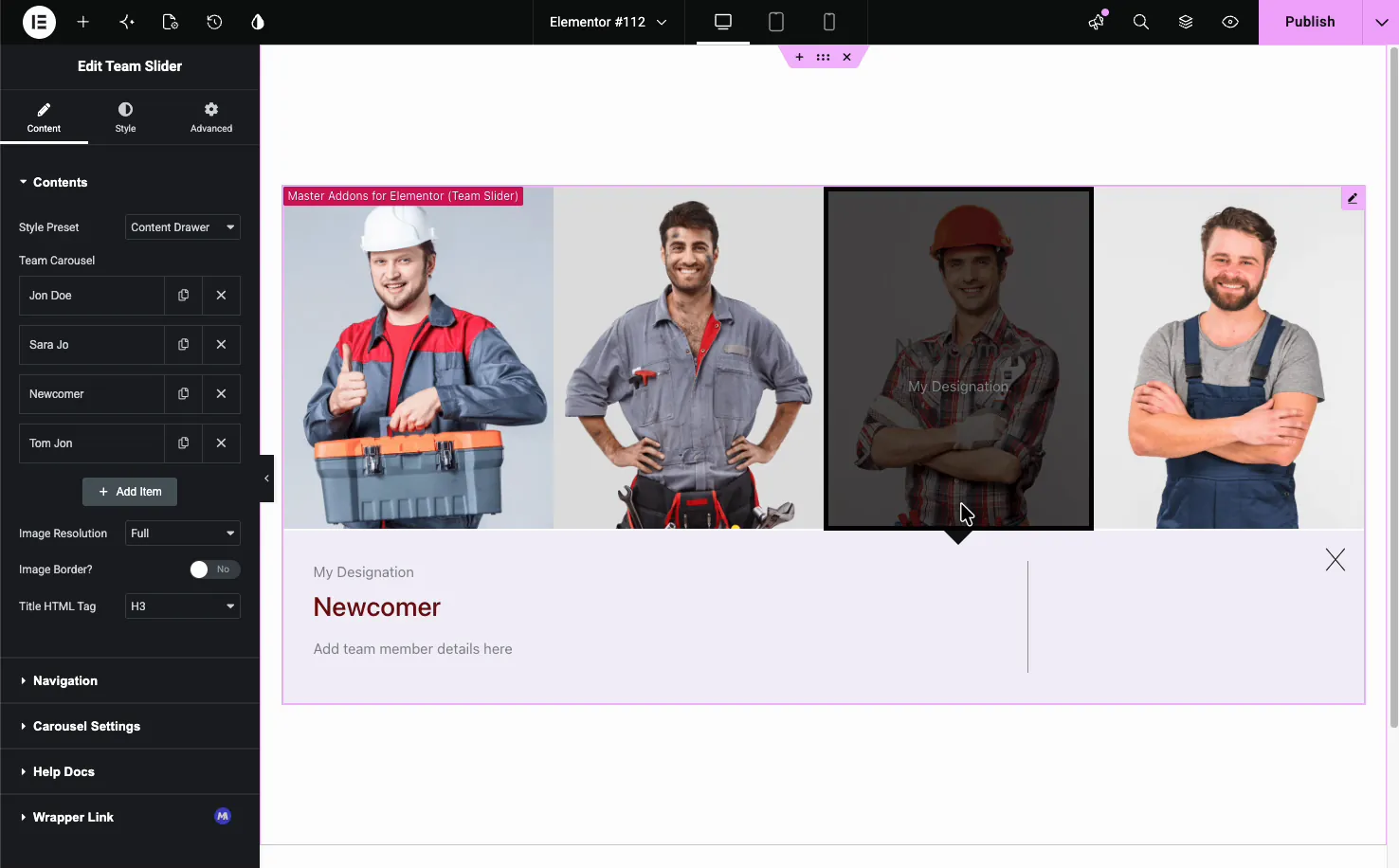
El Cajón de contenido preset (Pro) mantiene las fotos en una fila limpia y abre un cajón deslizante con los detalles del miembro cuando se hace clic en una tarjeta.
Configuración de navegación #
El Navegación la sección controla cómo se mueven los visitantes a través del control deslizante.
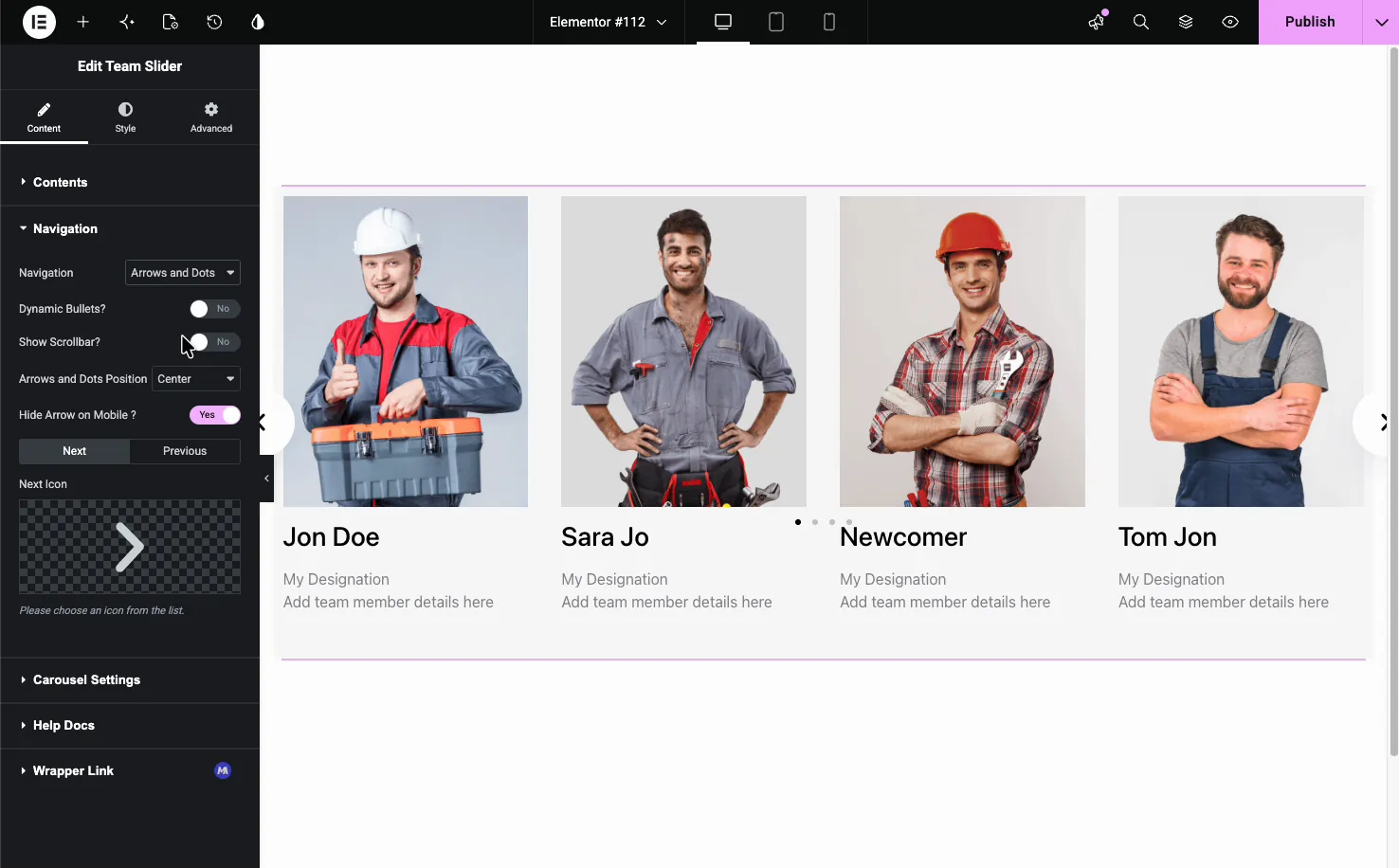
- Navegación: elija Flechas, Puntos, Flechas y Puntos, Flechas y Fracción, Progreso o Ninguno.
- Balas dinámicas y barra de desplazamiento de espectáculo: formas adicionales de indicar la posición.
- Posición de flechas y puntos: coloque los controles donde encajen.
- Iconos siguiente y anterior: intercambia tus propios iconos de flecha.
- Ocultar flecha en el móvil: limpia pantallas pequeñas.
Ajustes del carrusel #
El Configuración del carrusel la sección establece cómo se mueve el control deslizante y cuántas cartas se muestran a la vez.
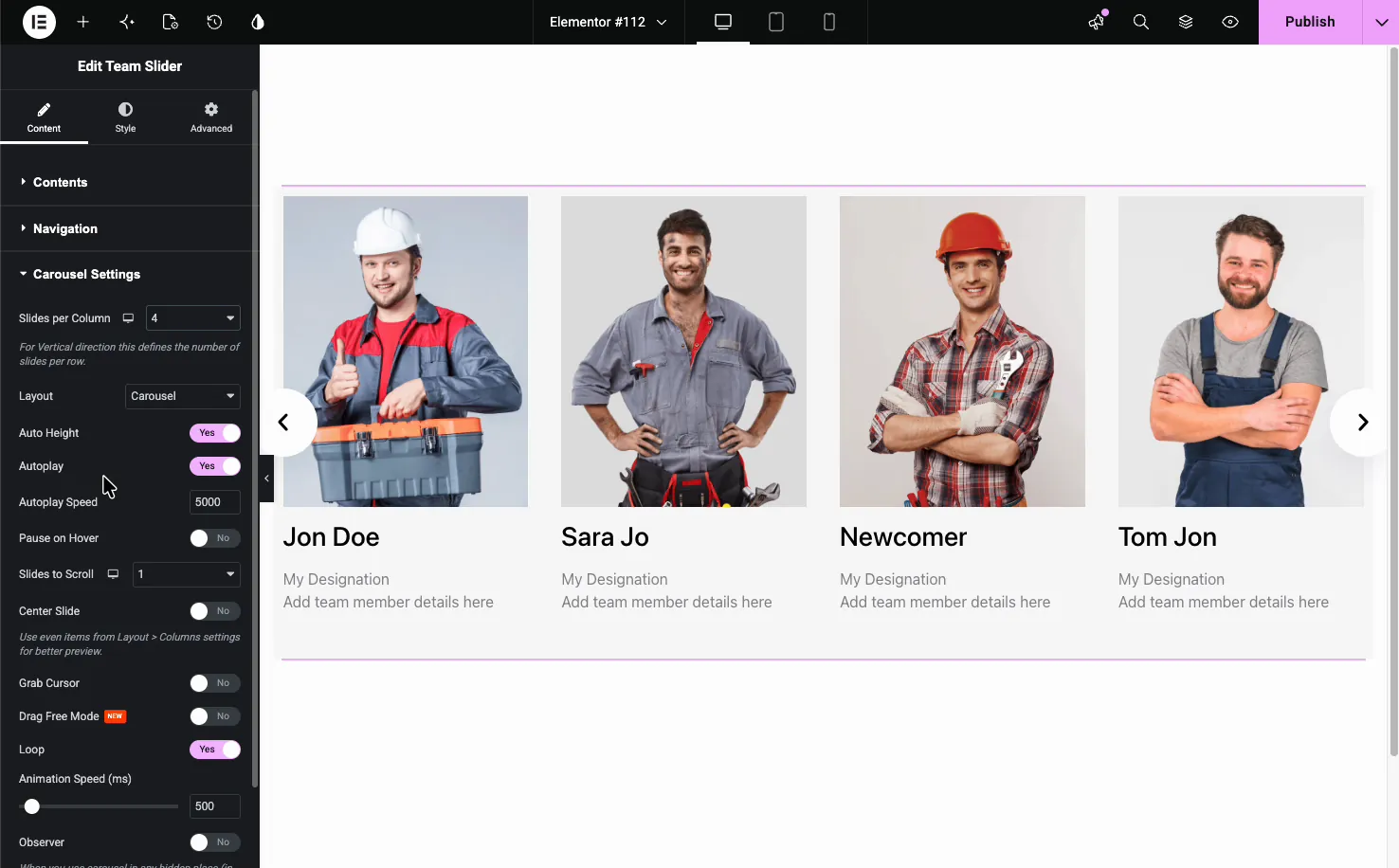
- Diapositivas por columna: cuántos miembros muestran a la vez (4 de forma predeterminada).
- Diseño: Carrusel o Coverflow, con configuraciones de rotación, estiramiento, modificador y profundidad para Coverflow.
- Reproducción automática, velocidad de reproducción automática y pausa al pasar el cursor: avanza las diapositivas por su cuenta.
- Deslizamientos para desplazamiento, deslizamiento central y bucle: controla cómo el carrusel se pisa y se repite.
- Velocidad de animación: qué tan rápido se ejecuta cada transición.
Estila el carrusel #
El Estilo tab divide el widget en partes que puedes diseñar por sí solas: Estilos generales, Navegación, Nombre, Designación, Descripción, Artículos de carrusel, y sociable, más Patrones cuando el libre Patrones la extensión está encendida.
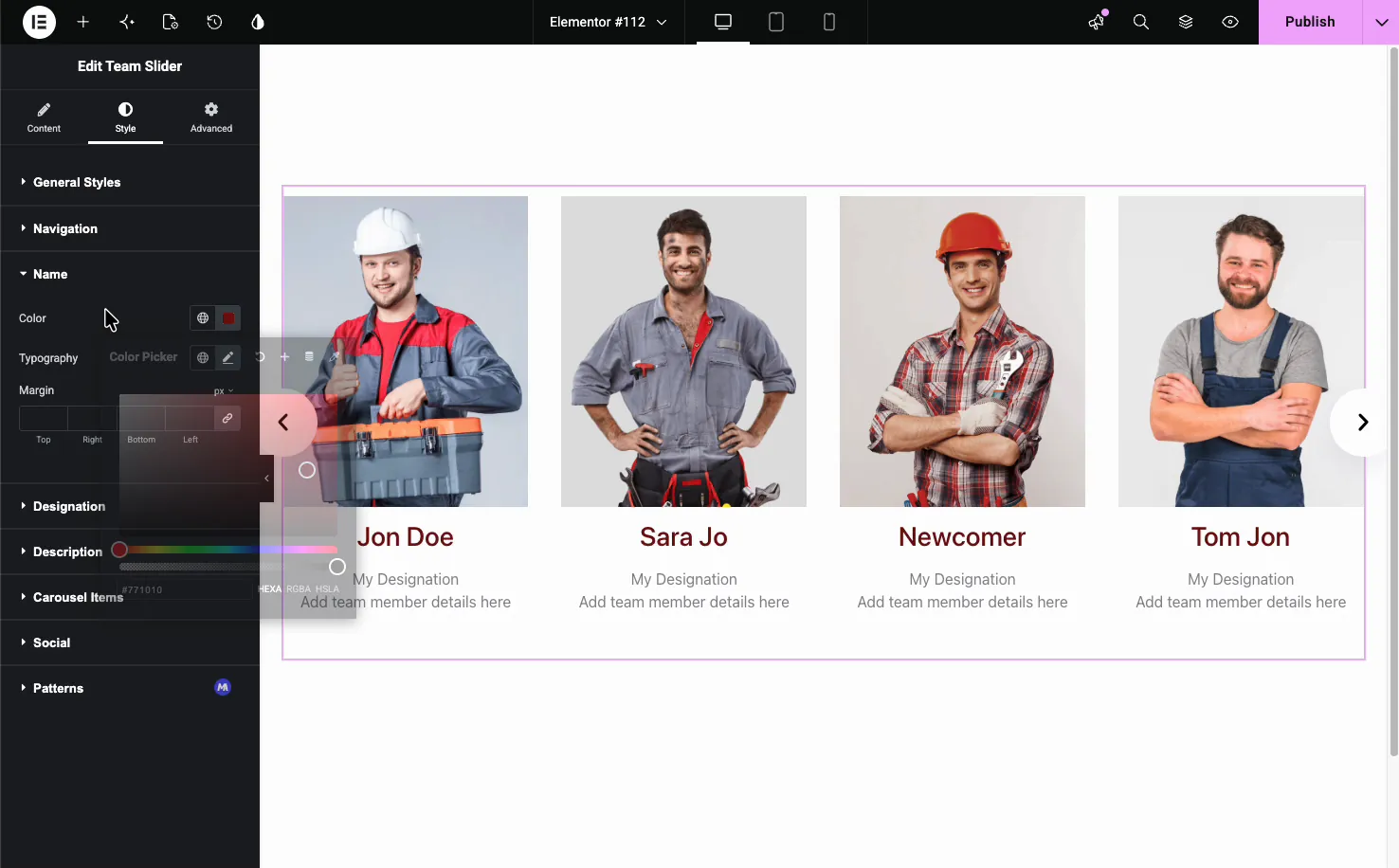
- Nombre, Designación, Descripción: color, tipografía y espaciado para cada elemento de texto.
- Artículos de carrusel: el fondo de la tarjeta, el borde, el radio, la sombra del cuadro, el relleno, el espacio y la opacidad, con pestañas Normal, Flover y Activo.
- Navigație și Social: el aspecto de las flechas, los puntos y los iconos sociales.
El resultado en la página #
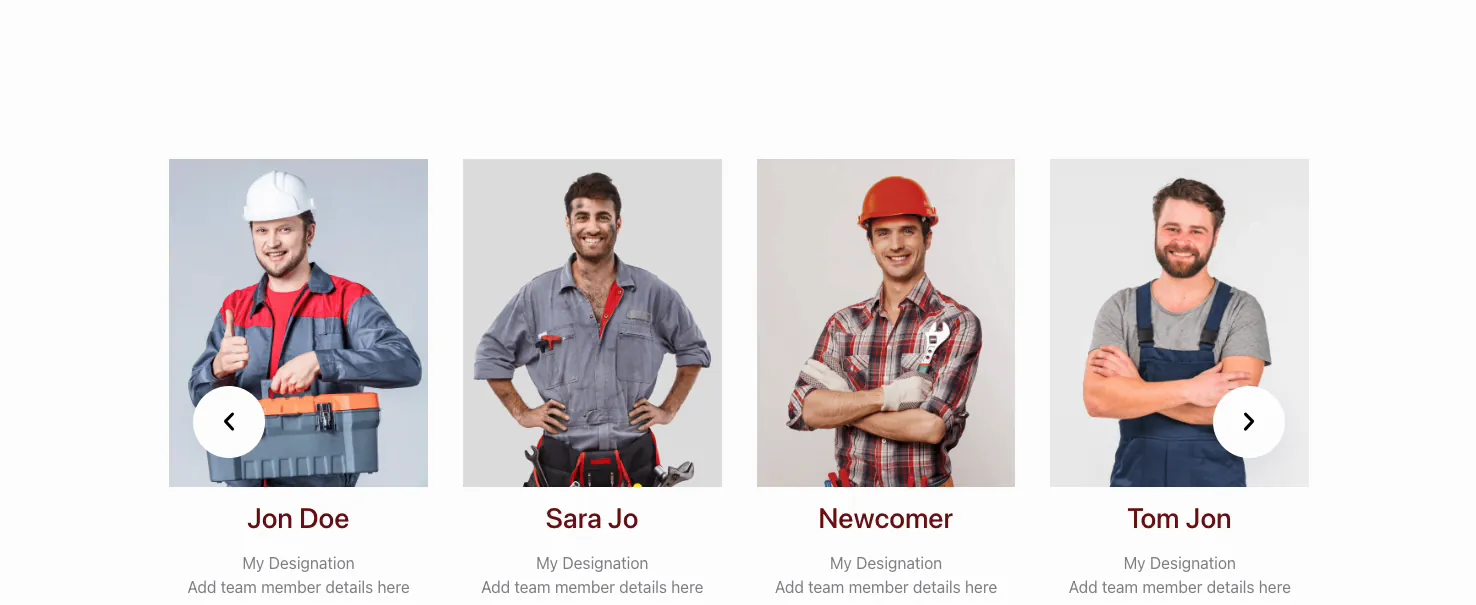
Publique o obtenga una vista previa y el carrusel del equipo se ejecutará en vivo: las tarjetas se deslizan con las flechas o se reproducen automáticamente, y cada miembro muestra su foto, nombre, función y enlaces en el ajuste preestablecido que eligió.
Casos de uso comunes #
- Sobre páginas presentando a todo el equipo en un control deslizante compacto.
- Sitios de agencia y estudio mostrando creativos con vínculos sociales.
- Negocios de servicios poner cara a las personas que hacen el trabajo.
- Alineaciones de oradores o instructores para eventos y cursos.
- Secciones de liderazgo destacando fundadores y directivos.
Consejos para trabajar con el widget Team Carousel #
- Utilice fotografías del mismo tamaño. Las dimensiones coincidentes mantienen las cartas incluso cuando se deslizan. Las alturas no coincidentes son la razón habitual por la que un carrusel parece nervioso.
- Mantenga las biografías cortas. Una o dos líneas se leen mejor dentro de una tarjeta de carrusel.
- Elija un ajuste preestablecido que se ajuste a la página. Content Drawer (Pro) se adapta a biografías detalladas; el carrusel sencillo funciona para introducciones rápidas.
- Configure diapositivas por columna para que coincidan con el ancho. Tres o cuatro cartas se ajustan a la mayoría de los diseños; menos en columnas estrechas.
- Agregue solo los enlaces sociales que utiliza. Se omiten los campos vacíos, así que complete solo los perfiles activos.
Preguntas frecuentes #
¿qué es el widget Team Carousel en Master Addons?
Es un widget Elementor gratuito que muestra a los miembros de su equipo como tarjetas en un control deslizante. Cada tarjeta contiene una foto, nombre, rol, biografía breve y enlaces sociales. Agregas miembros a través de un repetidor y eliges entre varios ajustes preestablecidos de estilo, todos del panel Elementor.
¿cuántos ajustes preestablecidos de estilo tiene el Team Carousel?
Seis. Team Carousel, Circle Gradient y Content on Hover son gratuitos, y Circle Animation, Social Left on Hover y Content Drawer necesitan Master Addons Pro. Cada ajuste preestablecido cambia la apariencia y el comportamiento de la tarjeta, como revelar íconos sociales al pasar el cursor o abrir un cajón de detalles al hacer clic, sin cambiar el contenido de su miembro.
¿Puedo agregar enlaces de redes sociales a cada miembro del equipo?
Sí. Cada miembro tiene un interruptor Mostrar perfiles sociales con campos para Facebook, Twitter, Instagram, LinkedIn, Dribbble, TikTok, YouTube y correo electrónico. Complete los perfiles que utiliza y el resto se omitirán, por lo que solo aparecen los enlaces activos en la tarjeta.
¿Puedo configurar cuántos miembros del equipo se muestran a la vez?
Sí. La sección Configuración del carrusel tiene una opción de Diapositivas por columna que establece cuántas cartas aparecen a la vez, cuatro de forma predeterminada. Emparejelo con diapositivas para desplazarse y buclar para controlar cómo el carrusel atraviesa a sus miembros.
¿el Team Carousel se reproduce automáticamente?
Sí. La sección Configuración del carrusel tiene opciones de reproducción automática y velocidad de reproducción automática, por lo que el control deslizante avanza por sí solo al ritmo que establezca. Active Pausa al pasar el cursor si desea que se detenga mientras un visitante lee una tarjeta.
Envolviendo #
El widget Team Carousel convierte una lista de personas en una exhibición deslizante con fotos, roles, biografías y enlaces sociales. Agregue a sus miembros, elija un ajuste preestablecido como Team Carousel o Circle Gradient (Social Left on Hover y Content Drawer need Pro), configure el comportamiento de navegación y carrusel, luego diseñe las tarjetas para que coincidan con su página. Para obtener una descripción general y una comparación entre Team Slider y Team Member, consulte Carrusel de miembros del equipo Elementor página. Para obtener más controles deslizantes, consulte el Widget de carrusel de imágenes y el Widget de control deslizante de galería, navega por completo Widgets y extensiones de complementos maestros, y comprueba el página de precios por lo que incluye cada plan.


