

En om eller serviceside skal ofte introducere folkene bag arbejdet, og et statisk gitter løber længe, når du har mere end et par medlemmer. Det gratis Team Carousel widget i Master Addons til Elementor (den Team Slider) sætter dit team i en glidende karrusel: hvert medlem får et foto, navn, rolle, kort bio, og sociale links, og besøgende swipe gennem dem i et kompakt rum.
Det leveres med seks stilforudindstillinger. Team Carousel, Circle Gradient og Content on Hover er gratis, mens Circle Animation, Social Left on Hover og Content Drawer har brug for Master Addons Pro. Du får også fuld kontrol over skyderens adfærd. Du tilføjer medlemmer gennem en repeater, slip i deres detaljer og vælg derefter et layout og en stil. Nedenfor er et løb gennem hver indstilling.
Hvad Team Carousel widget gør #
Widgetten viser dine teammedlemmer som kort i en karrusel. Hvert kort indeholder et billede, et navn, en betegnelse, en kort beskrivelse og en række sociale profillinks. Besøgende bevæger sig gennem kortene med pile, prikker eller et swipe.
Den har tre faner: Indhold til medlemmerne, navigation og karruseladfærd, Stil for farverne og afstanden og Avanceret for de sædvanlige Elementor-indstillinger. En Style Preset-rullemenu ændrer hele udseendet med et klik.
Før du starter #
- WordPress med elementor installeret og aktiv.
- Master Addons til Elementor installeret og aktiv. Ny i plugin'et? Se den installationsvejledning.
- Billeder af dine teammedlemmer plus deres navne, roller og sociale links.
Sådan tilføjes Team Carousel-widget #
I Elementor-editoren skal du åbne Elementer panel og søg efter Team Carousel eller Team Slider, eller rul til afsnittet Mastertilføjelser. Træk det over på din side. Det indlæses med fire pladsholdermedlemmer, så du redigerer fra en fungerende skyder.
Tilføj dine teammedlemmer #
Åbn tilfreds fane. Den Indhold sektion holder medlemslisten. A Stilforudindstilling dropdown sidder øverst, og den Team Carousel repeater holder et element pr. medlem. Under det er Billedopløsning, en Billedkant toggle, og den Titel HTML Tag for navnene.
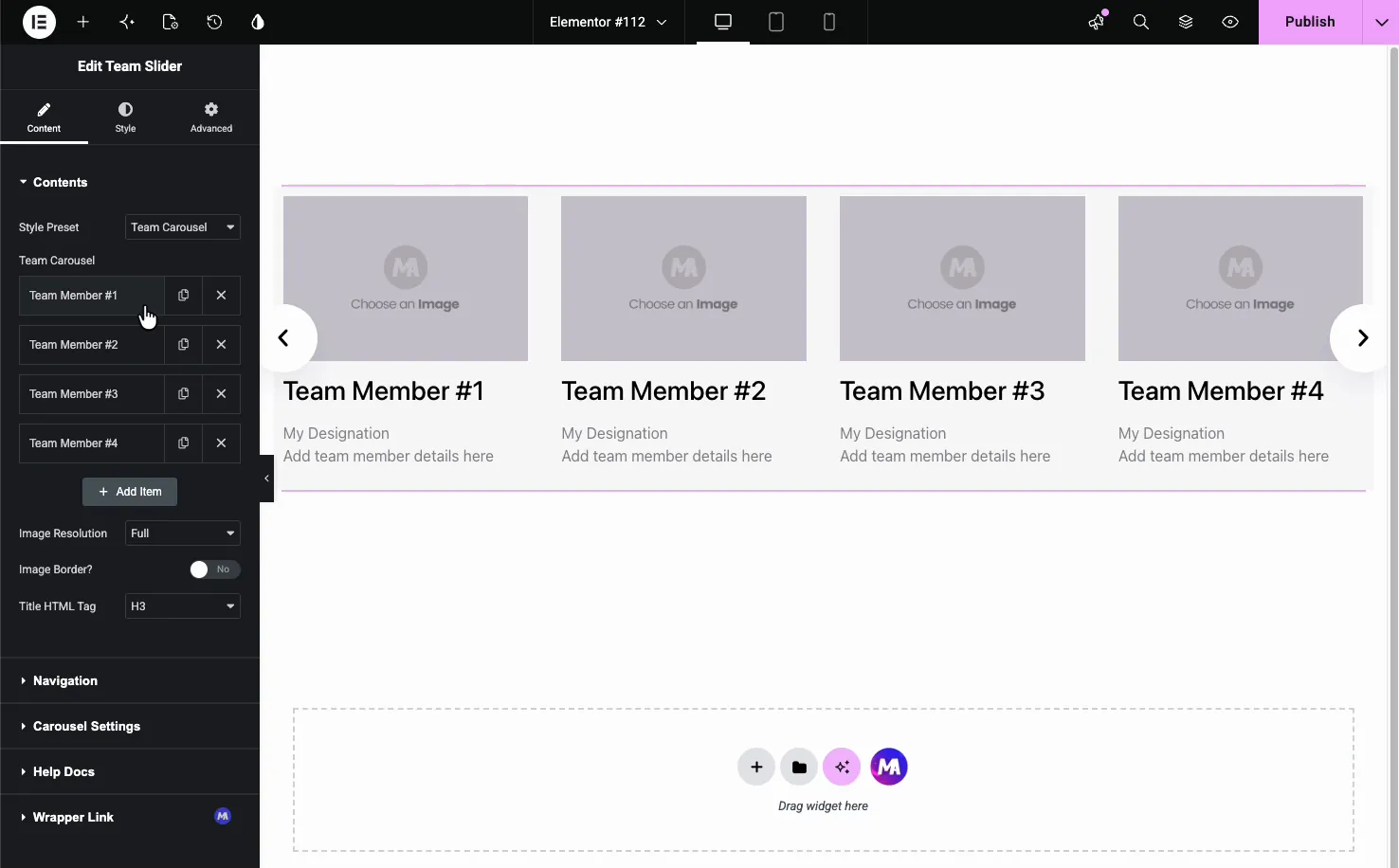
Klik på et medlem for at åbne dets indstillinger. Hver enkelt har felter til fotoet og detaljerne:
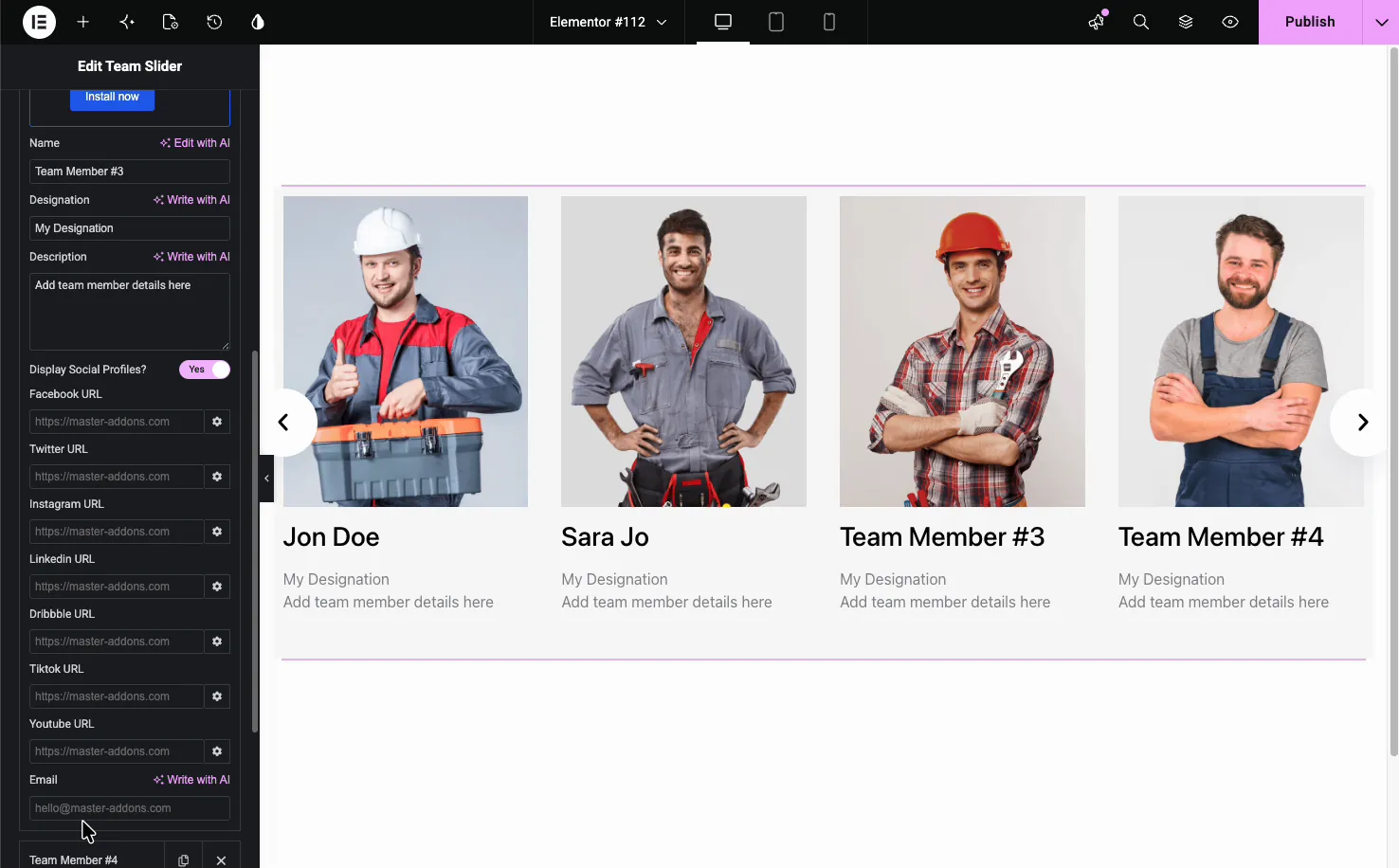
- Billede: medlemmets foto fra Mediebiblioteket.
- Navn, Betegnelse, Beskrivelse: medlemmets navn, rolle og en kort bio, hver med en Write with AI-mulighed.
- Vis sociale profiler: slå en række links til med felter til Facebook, Twitter, Instagram, LinkedIn, Dribbble, TikTok, YouTube og Email.
Brug Tilføj vare for at tilføje medlemmer, kopiikonet for at duplikere et, og X for at fjerne det.
Vælg en forudindstilling af typografi #
de Stilforudindstilling dropdown ændrer, hvordan hvert kort opfører sig uden at røre dit indhold. Standarden Team Carousel viser billedet med detaljerne nedenfor, mens de andre forudindstillinger tilføjer interaktion.
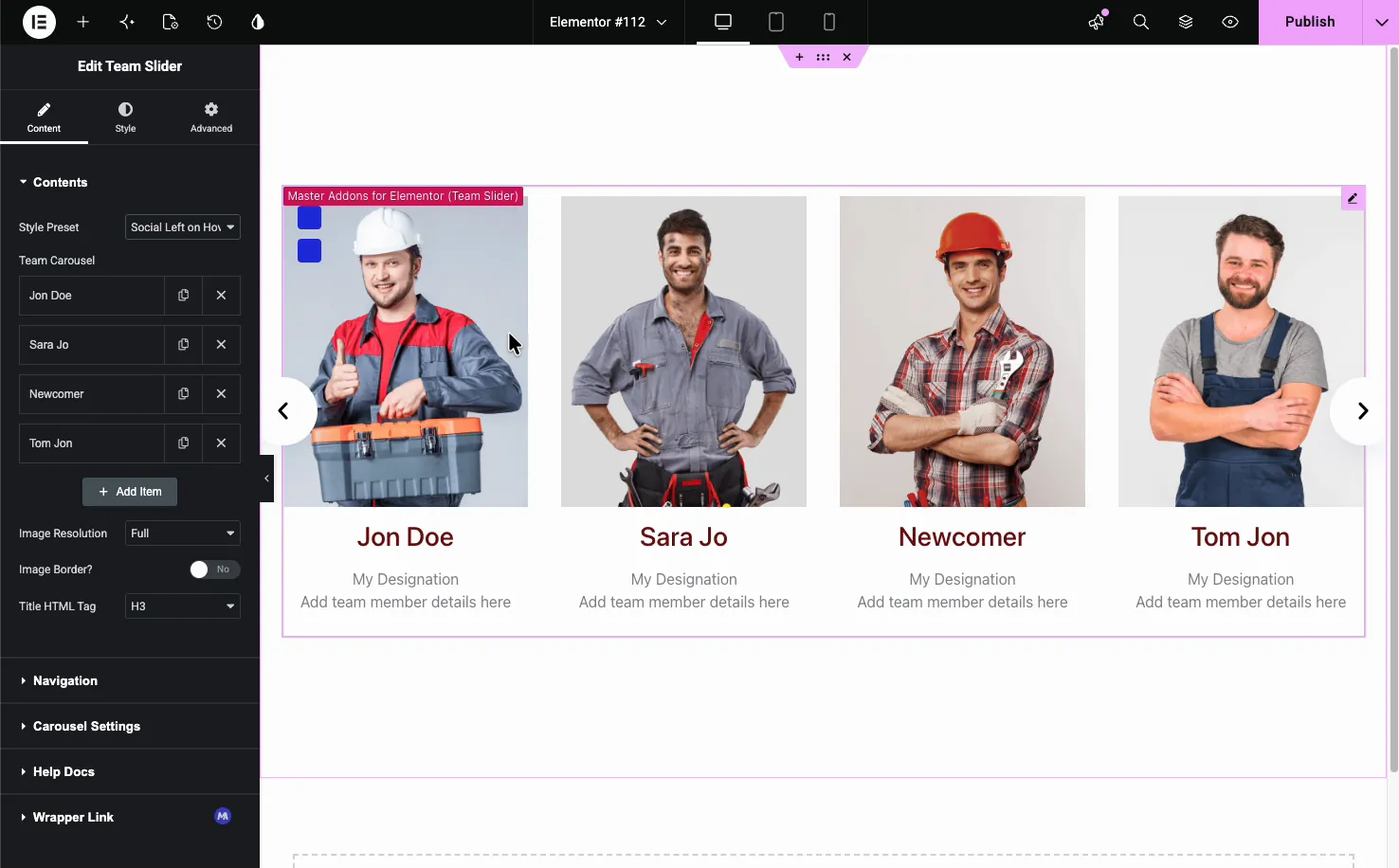
de Social Venstre på Hover forudindstillet (Pro) skjuler de sociale ikoner, indtil nogen svæver et kort, og derefter glider dem ind fra hjørnet.
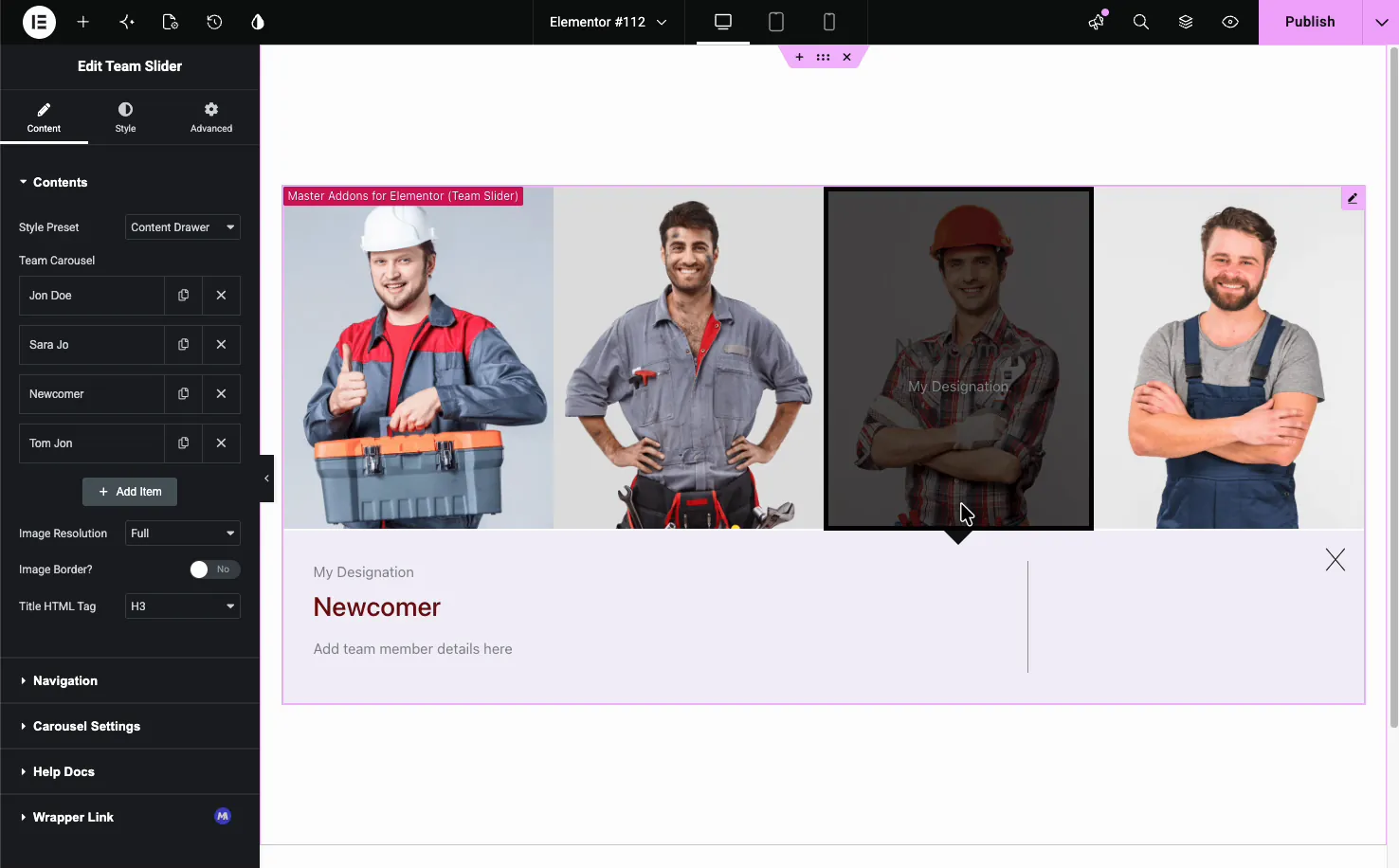
de Content Skuffe forudindstillet (Pro) holder billederne i en ren række og åbner en glidende skuffe med medlemmets detaljer, når der klikkes på et kort.
Navigationsindstillinger #
de navigation sektion styrer, hvordan besøgende bevæger sig gennem skyderen.
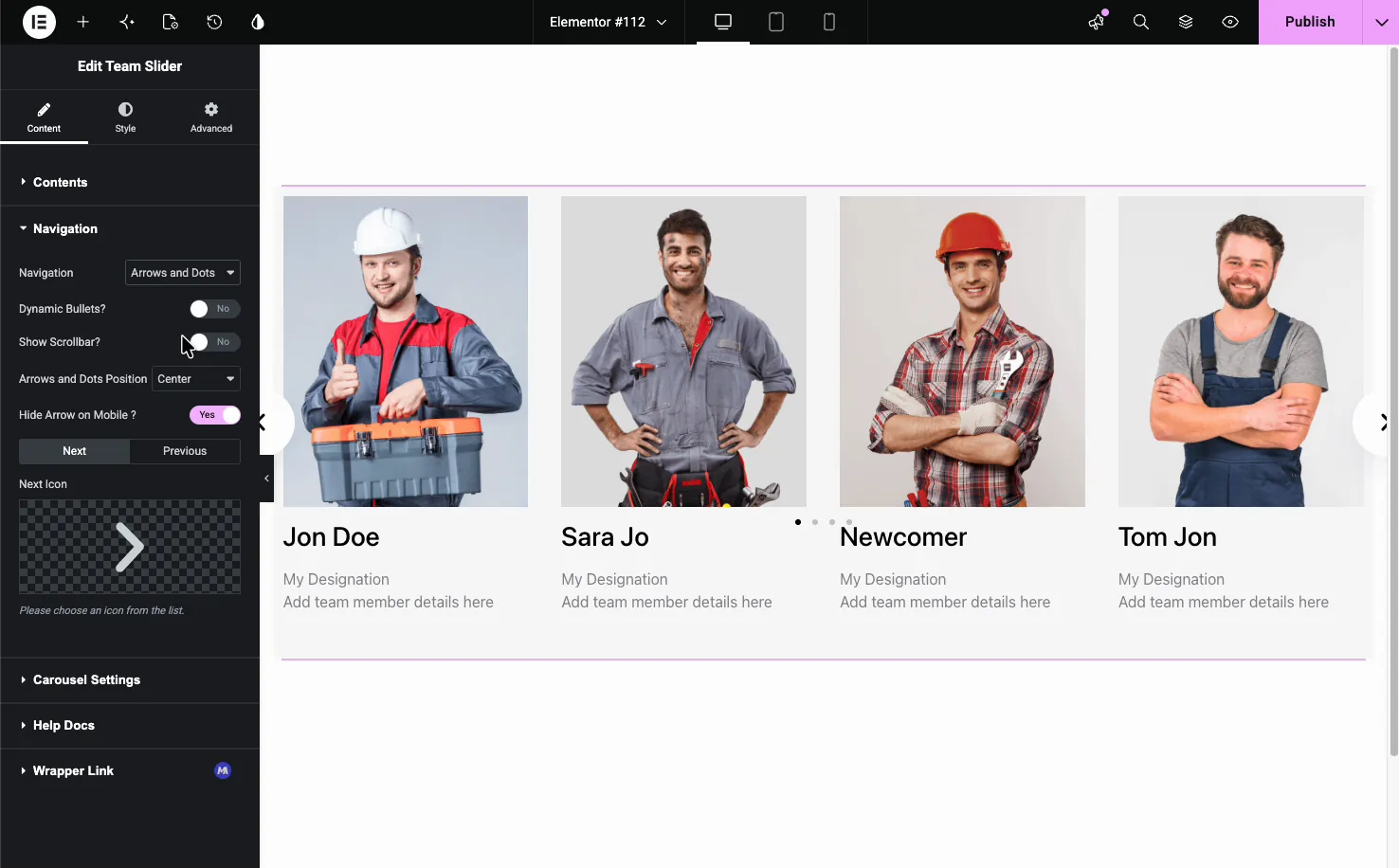
- navigation: vælg Pile, prikker, pile og prikker, pile og brøk, fremskridt eller Ingen.
- Dynamiske punkttegn og Vis rullepanel: ekstra måder at angive position på.
- Pile og prikker Position: placer betjeningselementerne, hvor de passer.
- Næste og tidligere ikoner: byt dine egne pileikoner ind.
- Skjul pil på mobil: ryd op på små skærme.
Karruselindstillinger #
de Karruselindstillinger afsnit indstiller, hvordan skyderen bevæger sig, og hvor mange kort der vises på én gang.
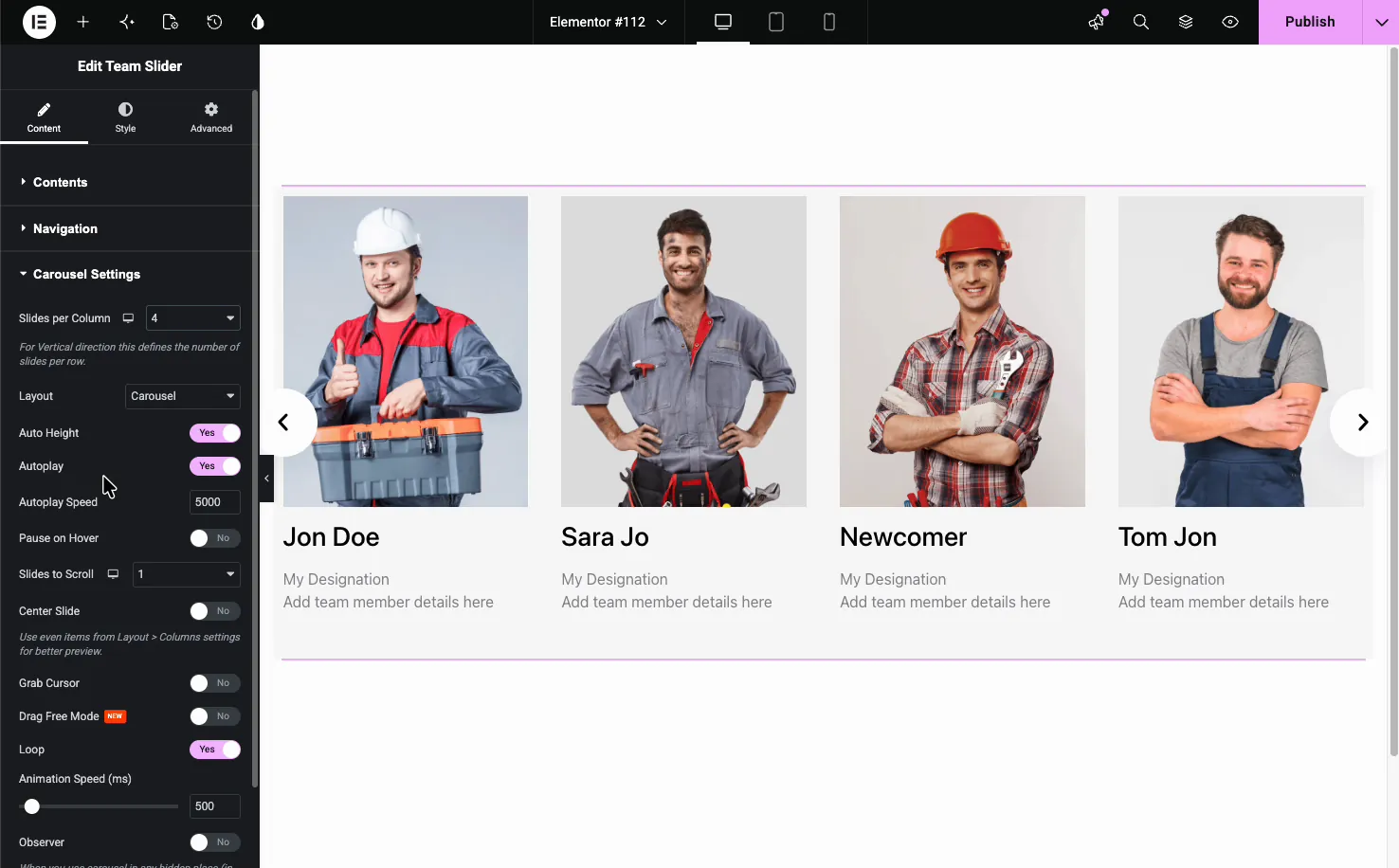
- Slides pr. Kolonne: hvor mange medlemmer viser på én gang (4 som standard).
- Layout: Karrusel eller Coverflow, med Rotate, Stretch, Modifier og Depth indstillinger for Coverflow.
- Automatisk afspilning, Automatisk afspilningshastighed og Pause ved svæve: fremfør diasene på egen hånd.
- Slides til Scroll, Center Slide, og Loop: styr hvordan karrusellen træder og gentages.
- Animationshastighed: hvor hurtigt hver overgang kører.
Style karrusellen #
de måde tabulator opdeler widgetten i dele, du kan style på egen hånd: Generelle stilarter, navigation, ry, Betegnelse, art, Karruselgenstande, og samfunds-, plus Mønstre når den frie Mønstre forlængelse er slået til.
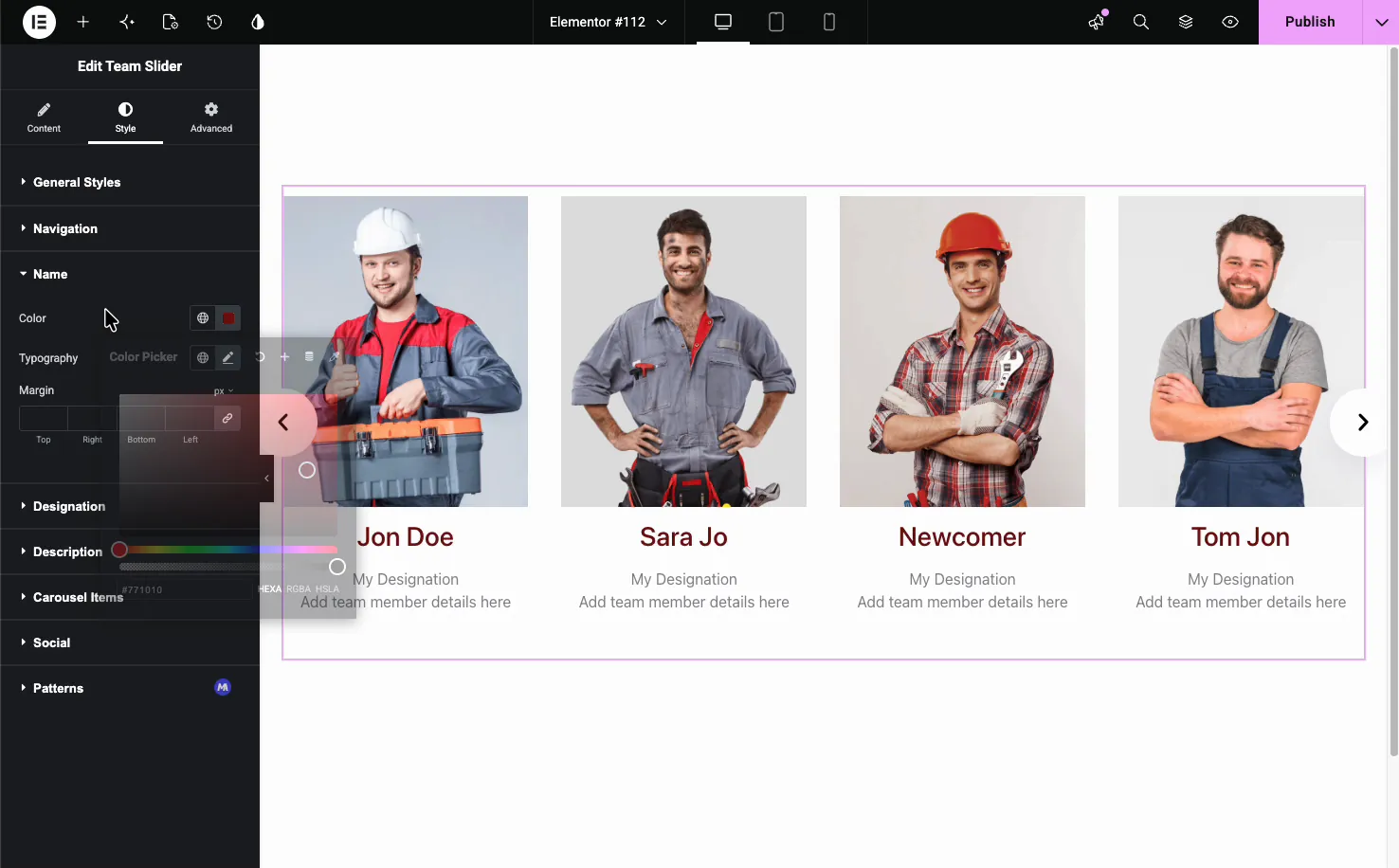
- Navn, Betegnelse, Beskrivelse: farve, typografi og afstand for hvert tekstelement.
- Karruselvarer: kortets baggrund, kant, radius, boksskygge, udfyldning, mellemrum og opacitet med fanerne Normal, Hover og Active.
- Navigation og Social: udseendet af pilene, prikkerne og sociale ikoner.
Resultatet på siden #
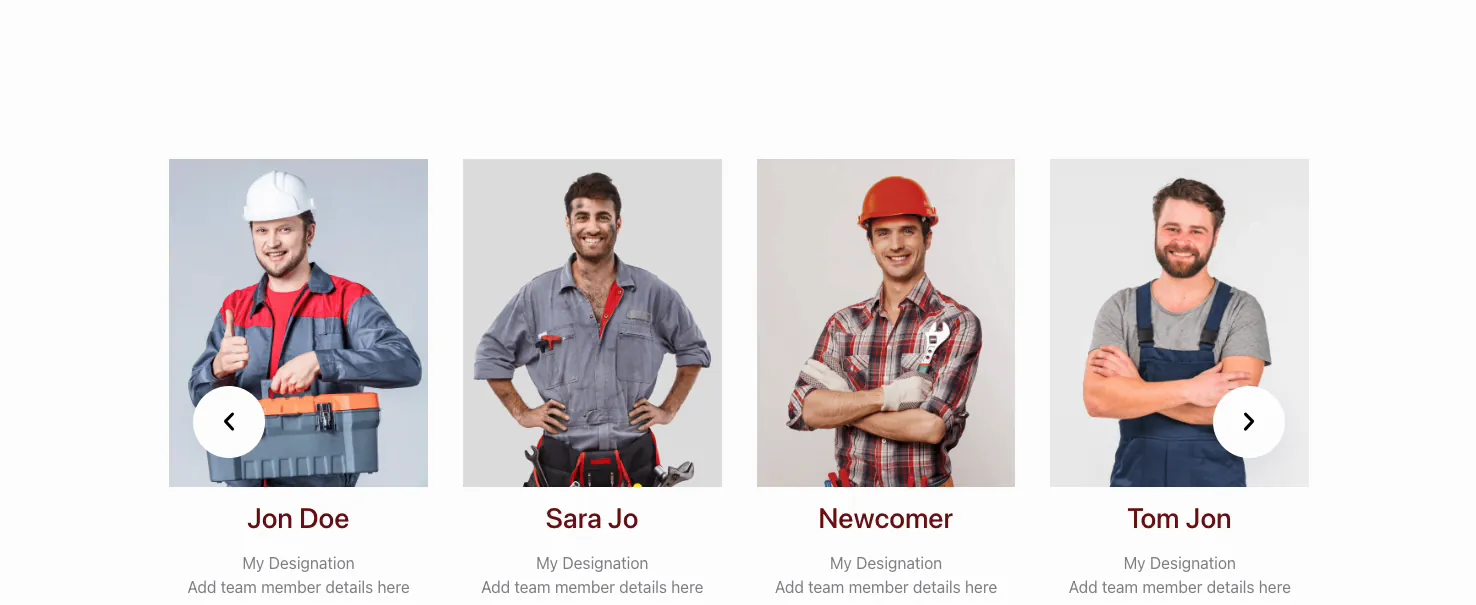
Udgiv eller forhåndsvisning, og teamkarrusellen kører live: kort glider med pilene eller autospil, og hvert medlem viser deres billede, navn, rolle og links i den forudindstilling, du har valgt.
Almindelige brugstilfælde #
- Om sider vi præsenterer hele holdet i en kompakt skyder.
- Agentur- og studiesteder viser kreative med sociale links.
- Servicevirksomheder at sætte ansigt på de mennesker, der udfører arbejdet.
- Højttaler eller instruktør lineups til arrangementer og kurser.
- Ledersektioner fremhævelse af stiftere og ledere.
Tips til at arbejde med Team Carousel widget #
- Brug billeder i samme størrelse. Matchende dimensioner holder kortene, selv når de glider. Uoverensstemmende højder er den sædvanlige grund til, at en karrusel ser springende ud.
- Hold bios kort. En linje eller to læser bedst inde i et karruselkort.
- Vælg en forudindstilling, der passer til siden. Content Drawer (Pro) passer til detaljerede bios; den almindelige karrusel fungerer til hurtige introer.
- Indstil dias pr. kolonne, så de passer til bredden. Tre eller fire kort passer til de fleste layouts; færre på smalle kolonner.
- Tilføj kun de sociale links, du bruger. Tomme felter springes over, så udfyld kun de aktive profiler.
Ofte stillede spørgsmål #
Hvad er Team Carousel-widget i Master Addons?
Det er en gratis Elementor widget, der viser dine teammedlemmer som kort i en skyder. Hvert kort indeholder et foto, navn, rolle, kort bio, og sociale links. Du tilføjer medlemmer gennem en repeater og vælge fra flere stil presets, alle fra Elementor panel.
Hvor mange stilforudindstillinger har Team Carousel?
Seks. Team Carousel, Circle Gradient og Content on Hover er gratis, og Circle Animation, Social Left on Hover og Content Drawer har brug for Master Addons Pro. Hver forudindstilling ændrer, hvordan kortet ser ud og opfører sig, som at afsløre sociale ikoner på hover eller åbne en detaljeskuffe ved klik, uden at ændre dit medlemsindhold.
Kan jeg tilføje links til sociale medier til hvert teammedlem?
Ja. Hvert medlem har en Display Social Profiles skifte med felter til Facebook, Twitter, Instagram, LinkedIn, Dribbble, TikTok, YouTube, og Email. Udfyld de profiler, du bruger, og resten springes over, så kun de aktive links vises på kortet.
Kan jeg indstille, hvor mange teammedlemmer der viser på én gang?
Ja. Sektionen Karruselindstillinger har en indstilling Slides per Column, der indstiller, hvor mange kort der vises ad gangen, fire som standard. Par den med Slides to Scroll og Loop for at styre, hvordan karrusellen træder gennem dine medlemmer.
Afspiller Team Carousel automatisk?
Ja. Sektionen Karruselindstillinger har indstillinger for Automatisk afspilning og Automatisk afspilningshastighed, så skyderen går frem af sig selv i det tempo, du indstiller. Slå Pause til på Hover, hvis du vil have det til at stoppe, mens en besøgende læser et kort.
Indpakning #
Team Carousel-widgetten forvandler en liste over personer til et glidende udstillingsvindue med fotos, roller, bios og sociale links. Tilføj dine medlemmer, vælg en forudindstilling som Team Carousel eller Circle Gradient (Social Left on Hover og Content Drawer need Pro), indstil navigationen og karruseladfærden, og stil derefter kortene, så de matcher din side. For en oversigt og en Team Slider vs Team Member-sammenligning, se Elementor teammedlem karrusel side. For flere skydere, se Billede Karrusel widget og the Galleri Slider-widget, gennemse hele Master Addons widgets og udvidelser, og kontrollere de prissætning side for hvad hver plan indeholder.


