

Un téléscripteur d'actualités empêche une page d'accueil occupée de se transformer en mur d'annonces Au lieu d'empiler chaque mise à jour, vous exécutez les derniers titres sur une seule barre Widget News Ticker dans Modules complémentaires principaux pour Elementor construit cette barre pour vous C'est un widget Pro avec deux sources de contenu (vos propres publications ou un flux RSS), trois types de défilement, et un style pour l'étiquette, le contenu, les vignettes et les flèches.
Voici comment mettre en place un téléscripteur d'actualités Elementor: du panneau de widgets jusqu'à la page en direct.
Ce que fait le widget News Ticker #
Le widget rend une barre d'annonce compacte Une étiquette colorée à gauche, le contenu tournant au milieu, des flèches optionnelles à droite Les articles proviennent de vos publications WordPress (ou de tout autre type de publication publique) ou d'un flux RSS La barre peut glisser horizontalement comme un classique téléscripteur d'actualité de dernière minute(en), roulez verticalement, ou faites défiler sans arrêt comme un chapiteau.
Avant de commencer #
- wordpress avec Élémenteur installé et actif.
- Modules complémentaires principaux pour Elementor installé et actif Si vous ne l'avez pas encore installé, suivez le guide d'installation.
- Une licence Master Addons Pro, puisque News Ticker est un widget Pro, avec le widget activé dans le tableau de bord Master Addons.
- Facultatif : une URL de flux RSS ou certaines publications publiées, si vous souhaitez les utiliser comme source.
Ajoutez le widget à votre page #
Ouvrir le Editeur d'éléments et recherchez dans le panneau des widgets pour“News Ticker.” Faites glisser les modules complémentaires principaux téléscripteur widget dans la section où vous voulez la barre Il tombe avec une étiquette de” “BREAKING NEWS rouge et un seul élément rotatif pour que vous puissiez le voir fonctionner tout de suite.
Choisissez la source du ticker #
Dans l'onglet Contenu, le Type de ticket d'actualité dropdown décide d'où viennent les articles :
- Contenu: tire les publications de votre propre site Définissez le type de publication, les catégories, les balises, le nombre de publications et commandez dans le Post-requête section.
- Flux RSS : collez une URL de flux RSS et le widget extrait automatiquement les derniers éléments.
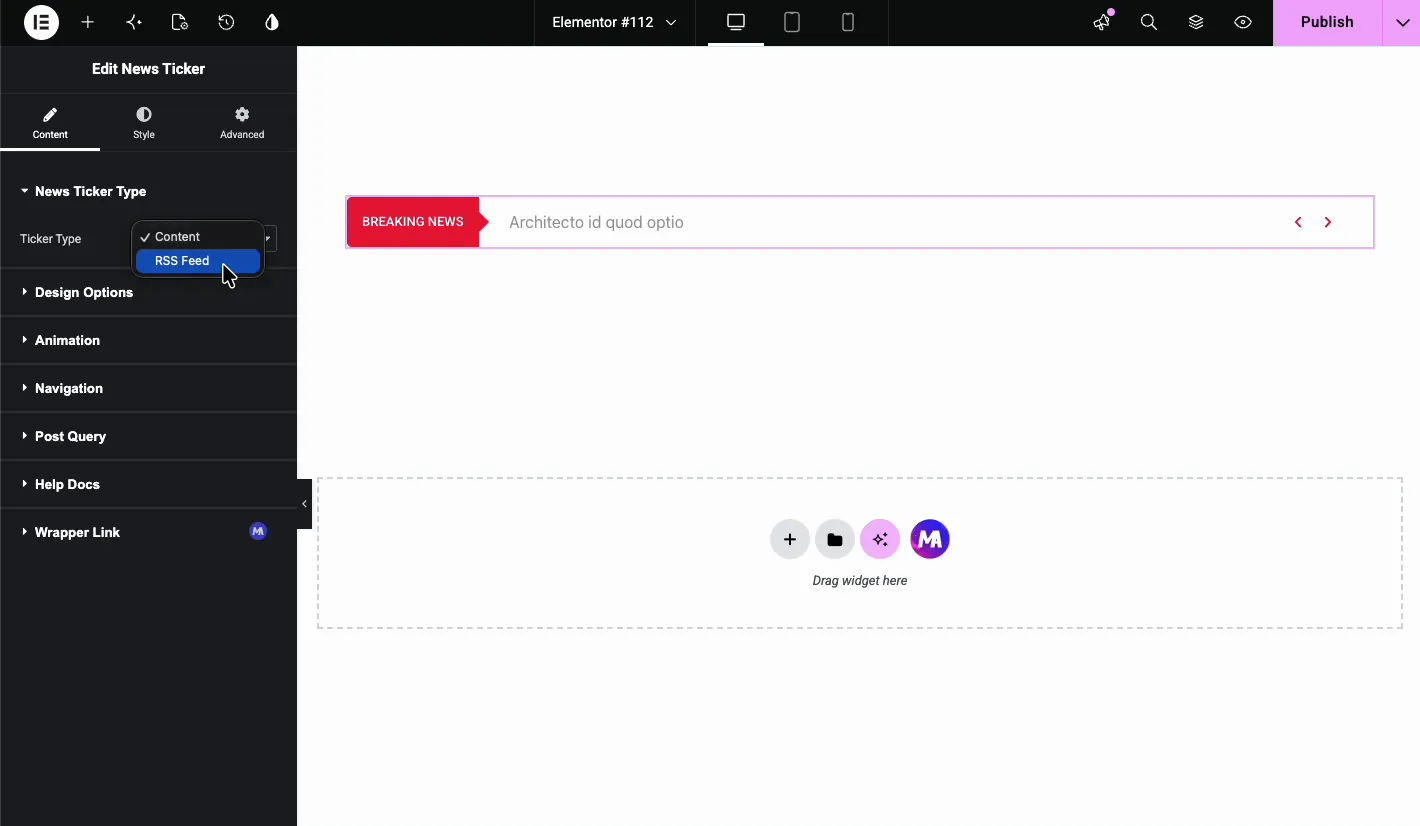
La démo utilise le Contenu, donc le téléscripteur ramasse de nouveaux messages sans que personne ne le touche Si vous faites la une des journaux extérieurs, le Flux RSS est la configuration la plus rapide Un heads-up sur RSS : si le flux descend ou change de structure, le téléscripteur peut se révéler vide, donc cela vaut la peine de vérifier après l'avoir pointé vers une nouvelle source.
Options de conception #
Le Options de conception section contrôle à quoi ressemble le téléscripteur et ce que chaque élément montre :
- Afficher l'étiquette? activez ou désactivez l'étiquette de gauche.
- Étiquette: le texte de l'étiquette La démo bascule “BREAKING NEWS” sur “LATEST NEWS.”
- Type d'actualité : afficher le Titre ou l'Extrait pour chaque élément.
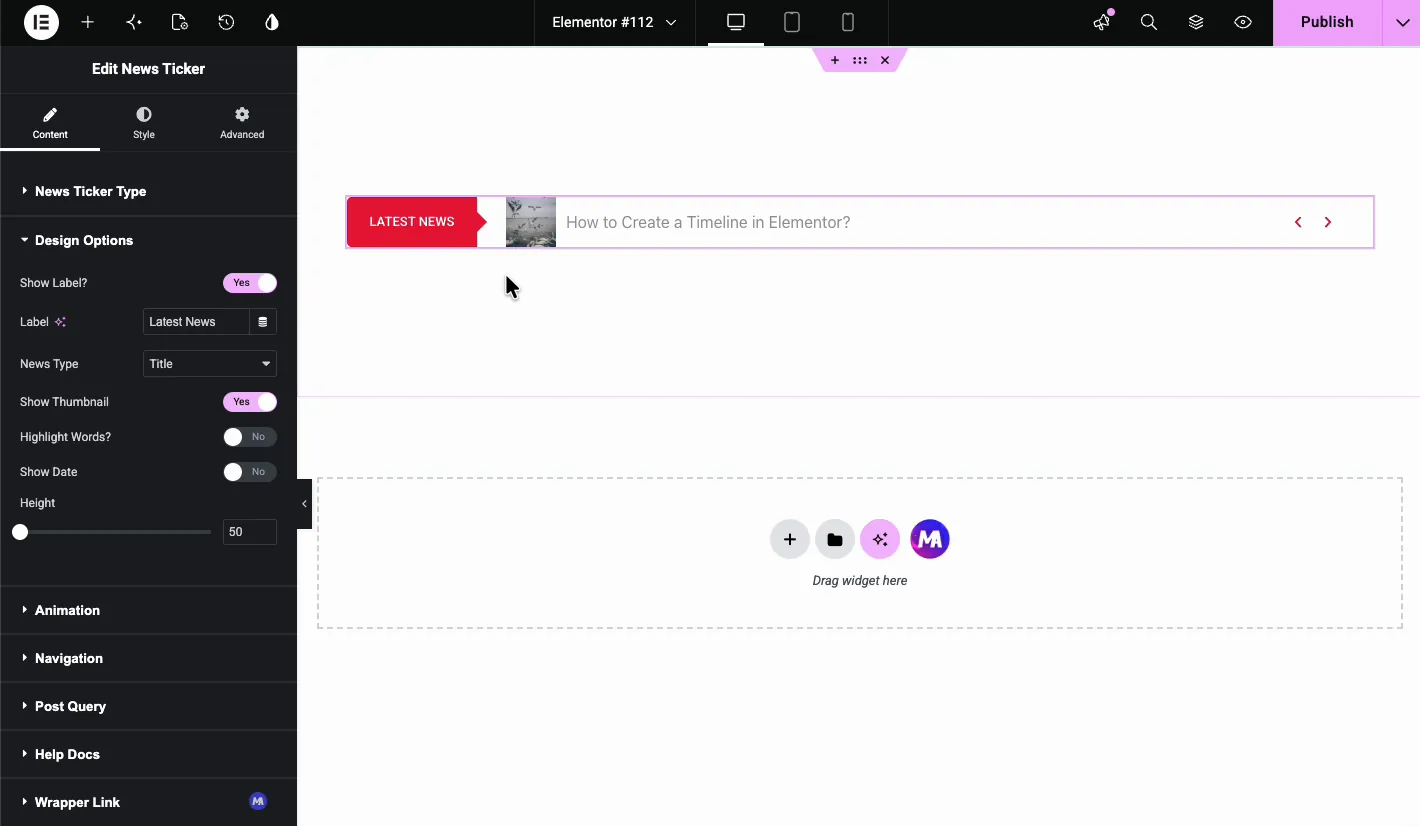
- Afficher la vignette : ajouter une petite image à côté de chaque titre.
- Mettre en valeur les mots? mettez l'accent sur des mots spécifiques dans le texte du téléscripteur.
- Afficher la date: mettez la date de publication à côté du titre Il n'apparaît que lorsque le type d'actualité est le titre.
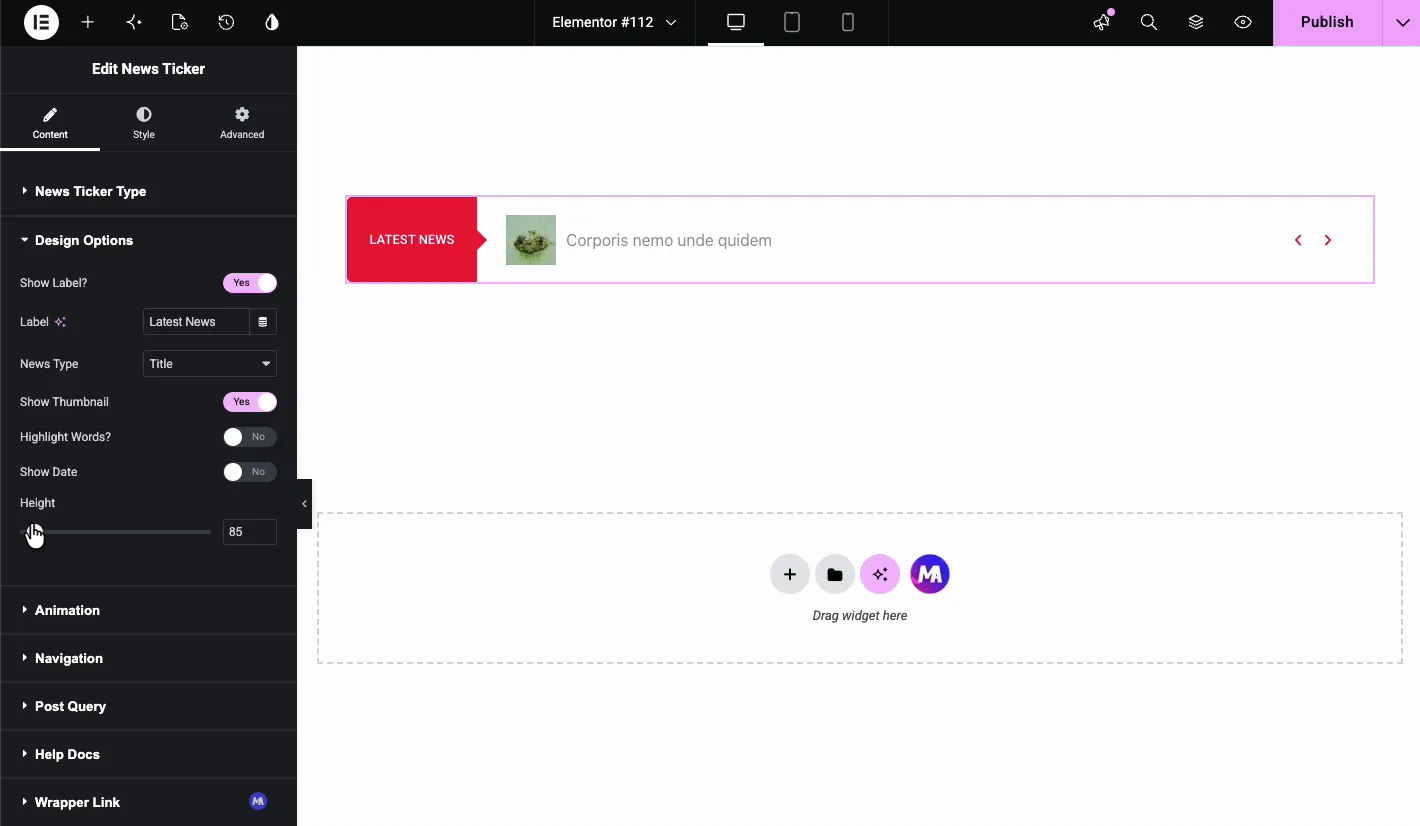
- Hauteur: la hauteur de barre en pixels La démo prend cela de 50 à 85.
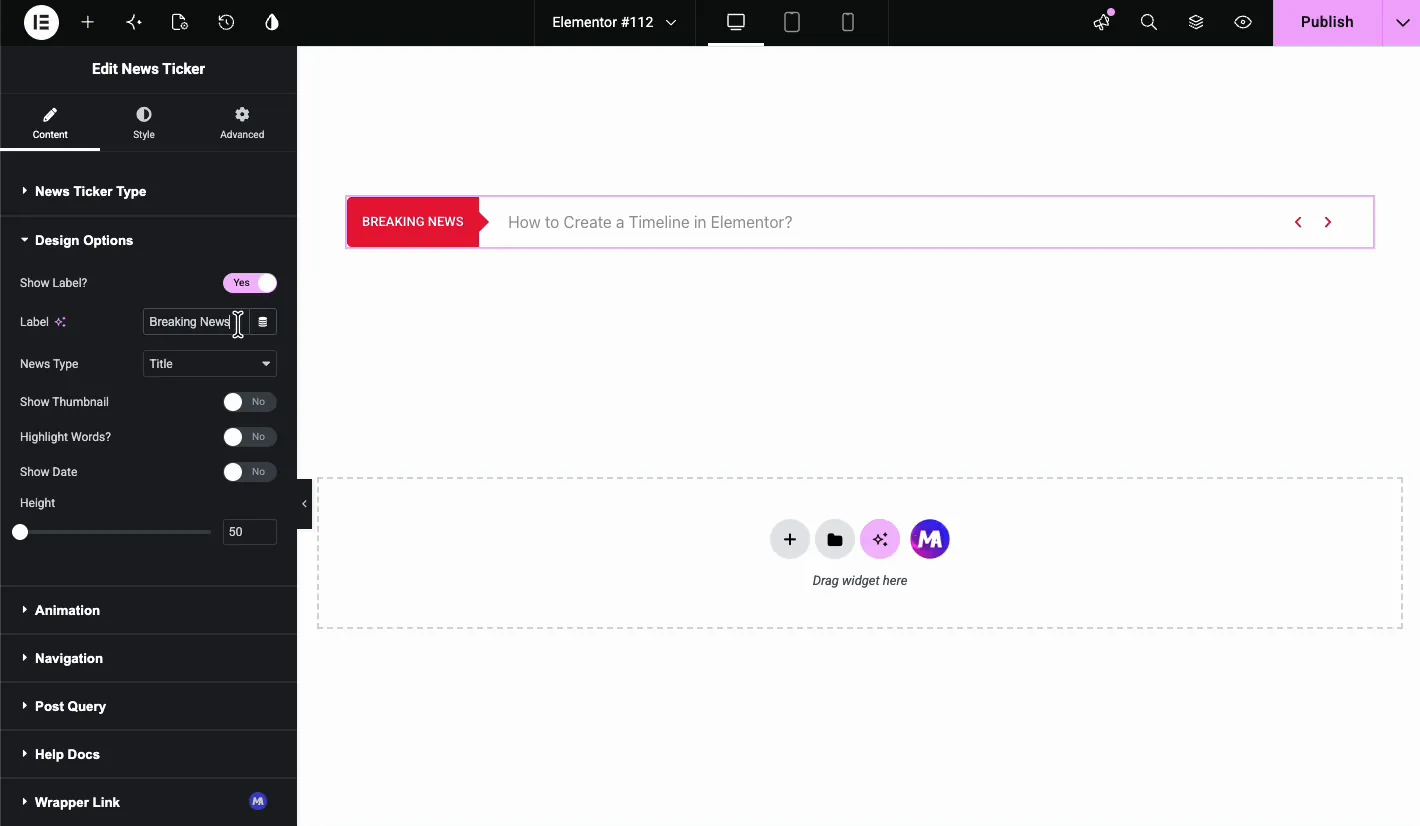
En allumant la vignette, une petite image est déposée à côté de chaque élément. Cela rend la barre plus visuelle, ce qui aide sur les sites riches en médias où une barre de texte brut a tendance à être ignorée.
Utilisez le curseur Hauteur pour dimensionner la barre. Montez-le une fois que vous allumez les vignettes, sinon l'image et le texte sont exigus à l'intérieur du téléscripteur.
Paramètres d'animation #
Le animation la section contrôle la façon dont le téléscripteur se déplace :
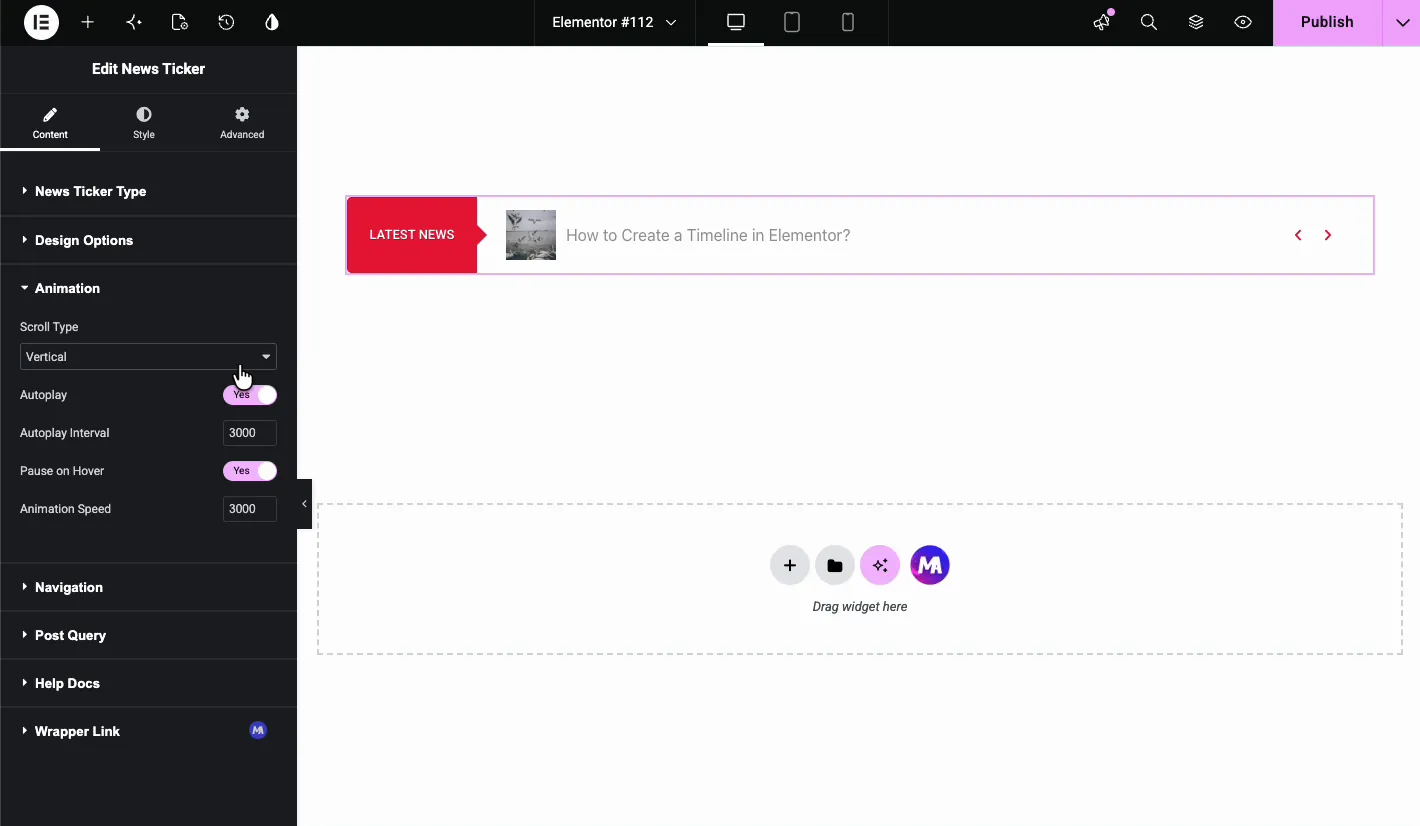
- Type de défilement : Défilement horizontal, vertical ou horizontal. Le horizontal glisse un élément à la fois, le classique téléscripteur d'actualités pour le site Web regardez. Vertical roule les objets vers le haut et Horizontal Scroll les déplace sans arrêt comme un chapiteau.
- Lecture automatique : commencez à tourner en charge.
- Intervalle de lecture automatique : temps entre les articles, 3000 millisecondes hors de la boîte.
- Pause sur Hover : congelez le téléscripteur pendant qu'un visiteur le survole.
- Vitesse d'animation : combien de temps prend chaque transition, également 3000 millisecondes par défaut.
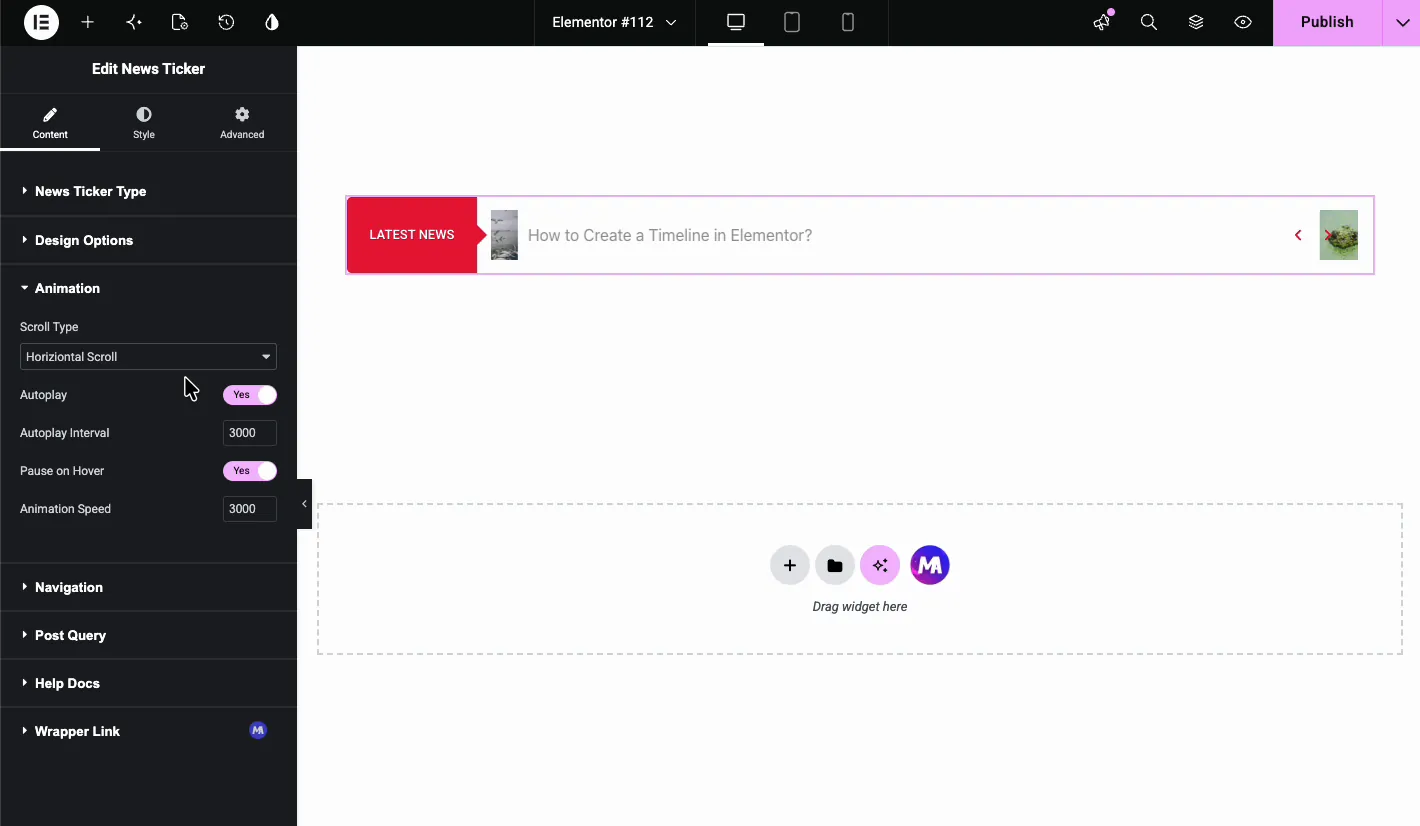
UN téléscripteur d'actualités horizontales dans Elementor fonctionne mieux comme une barre d'annonce haut de page Passez à Vertical lorsque le téléscripteur vit dans une barre latérale ou une colonne étroite, où un parchemin horizontal manquerait de place.
Flèches de navigation #
Le navigation section ajoute les flèches précédentes et suivantes sur le côté droit de la barre Basculer Afficher la navigation? allumé ou éteint et réglez le Navigation Taille en pixels La démo fait passer la taille de 14 à 21 pour que les flèches soient plus faciles à frapper, ce qui compte sur les écrans tactiles où une cible 14 px est maniaque.
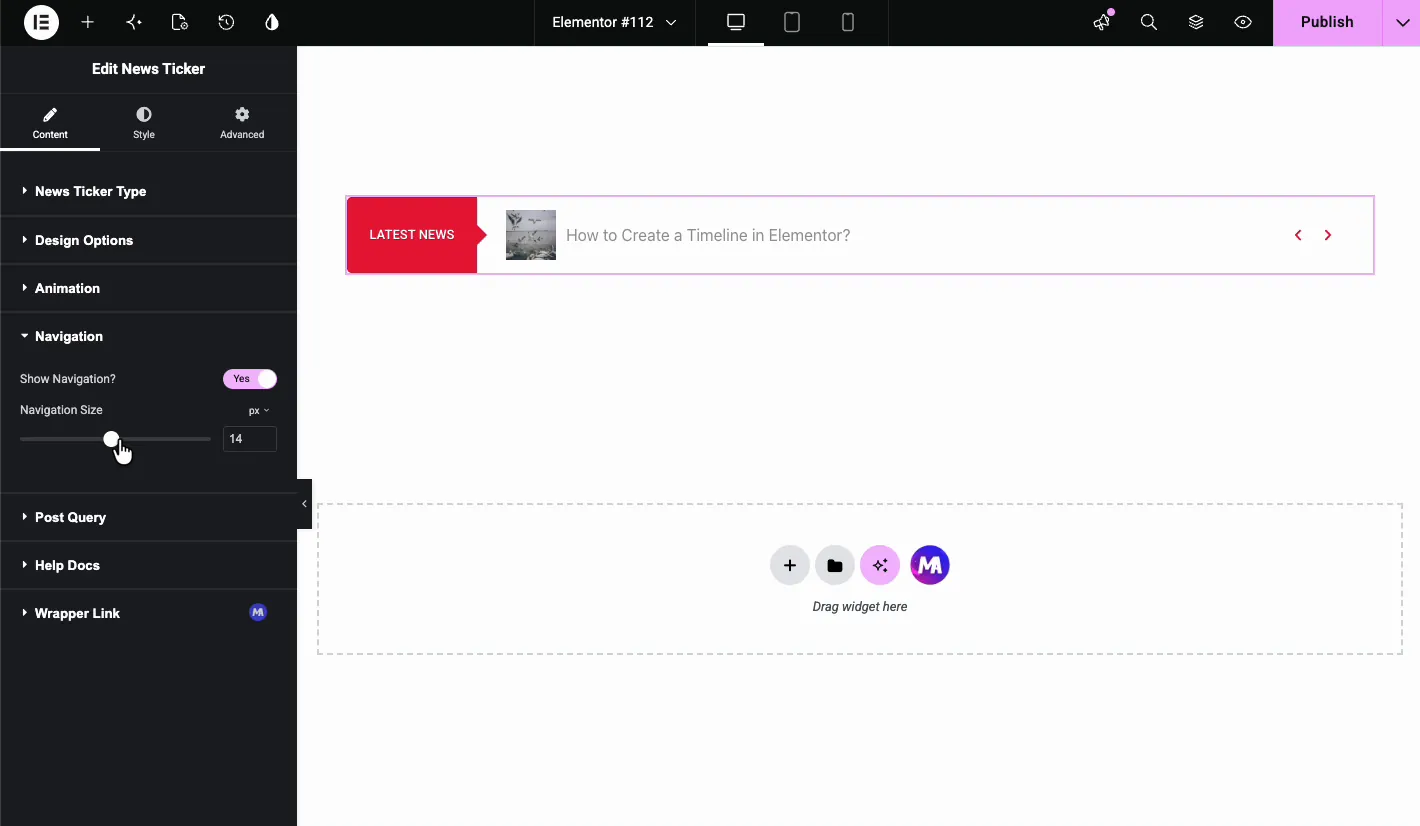
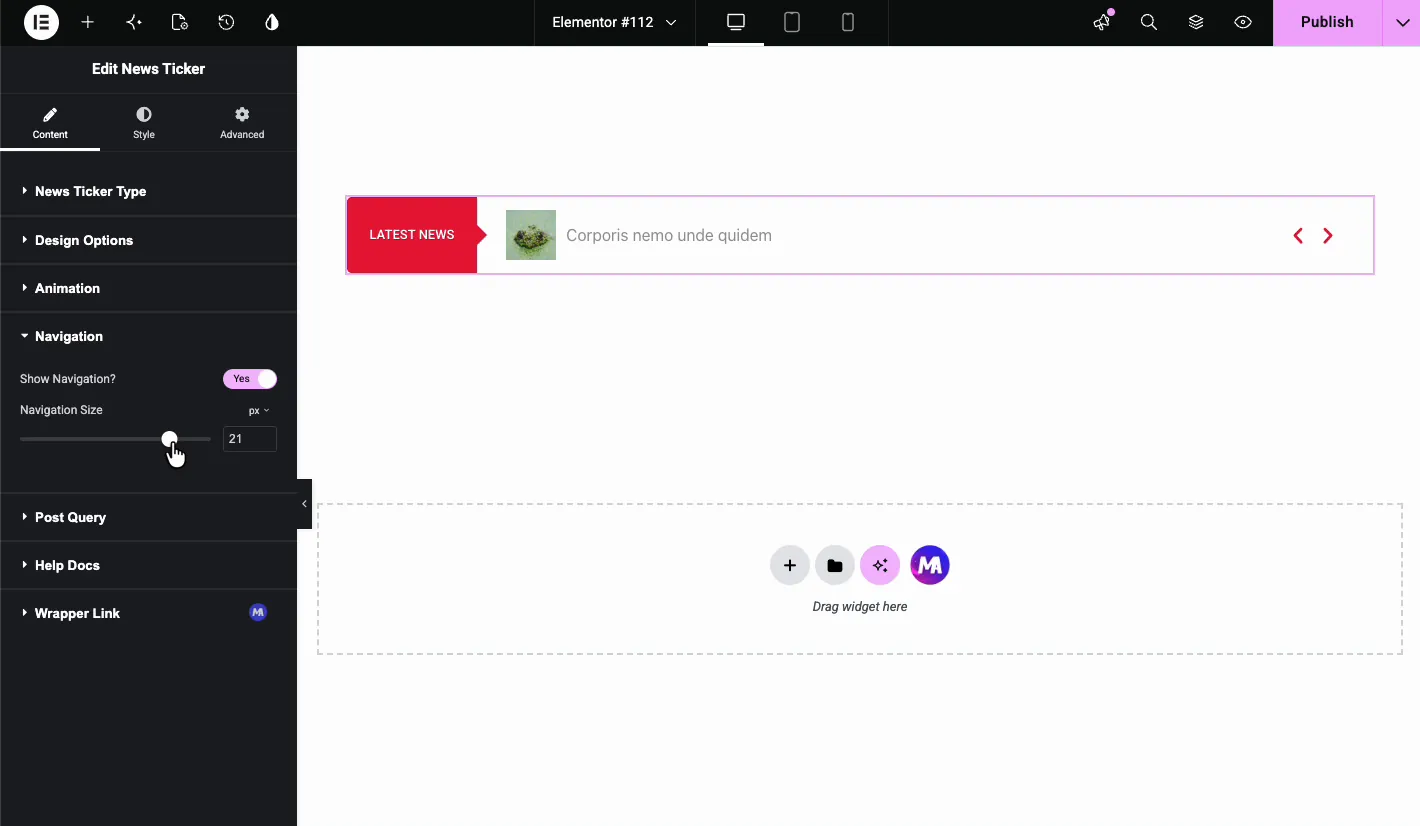
Flèches contrôle manuel manuel au visiteur, pratique lorsque le téléscripteur contient des liens vers lesquels quelqu'un pourrait vouloir revenir.
Style l'étiquette #
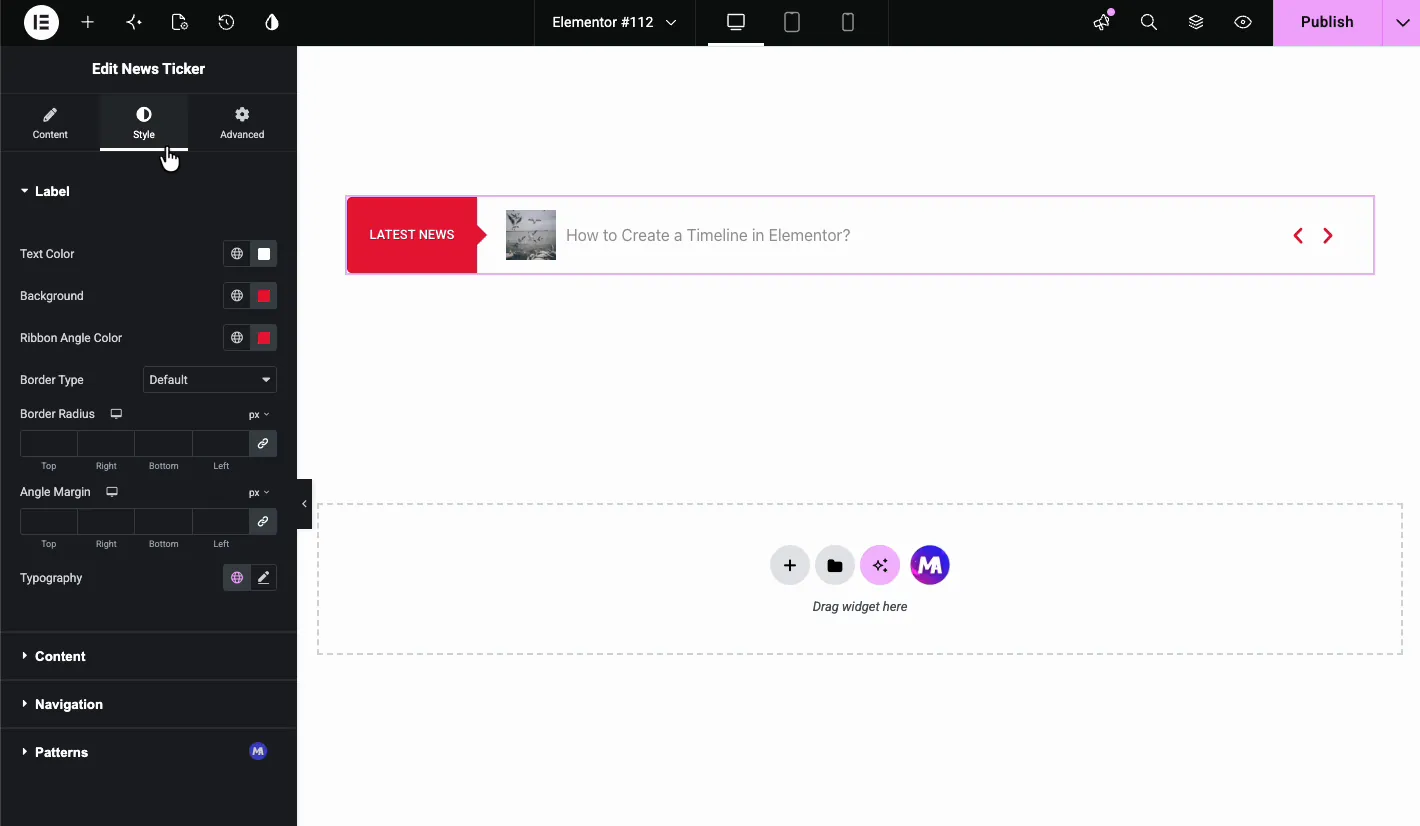
Dans le modeler tab, le Étiquette styles de section le badge de gauche :
- Couleur du texte : couleur du texte de l'étiquette.
- Contexte: couleur de fond de l'étiquette.
- Couleur de l'angle du ruban : le petit accent triangulaire qui joint l'étiquette à la zone de contenu.
- Type de frontière et rayon de frontière : contour et arrondi de coin pour l'étiquette.
- Marge d'angle : espacement autour de l'angle du ruban.
- Typographie: police, taille, poids et hauteur de ligne pour le texte de l'étiquette.
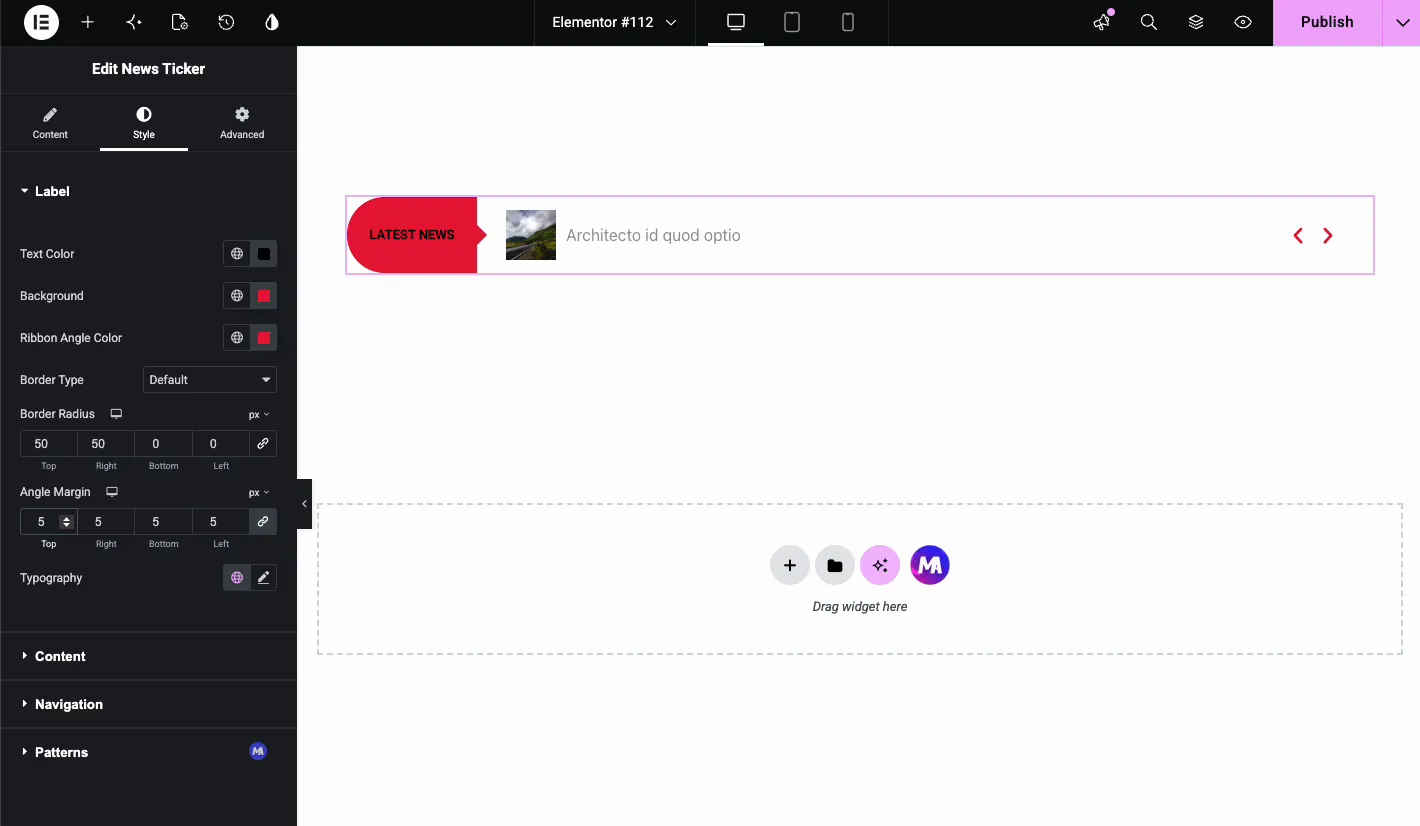
La démo arrondit les coins supérieur gauche et inférieur gauche en forme de pilule en réglant le rayon de bordure gauche à 50 pixels.
Style le contenu et la vignette #
Le Contenu la section stylise les titres rotatifs Vous obtenez la couleur du texte, la couleur de vol stationnaire, l'arrière-plan, le type de bordure et la typographie Le Vignette section gère la largeur et la forme de l'image, avec des options carrées et arrondies.
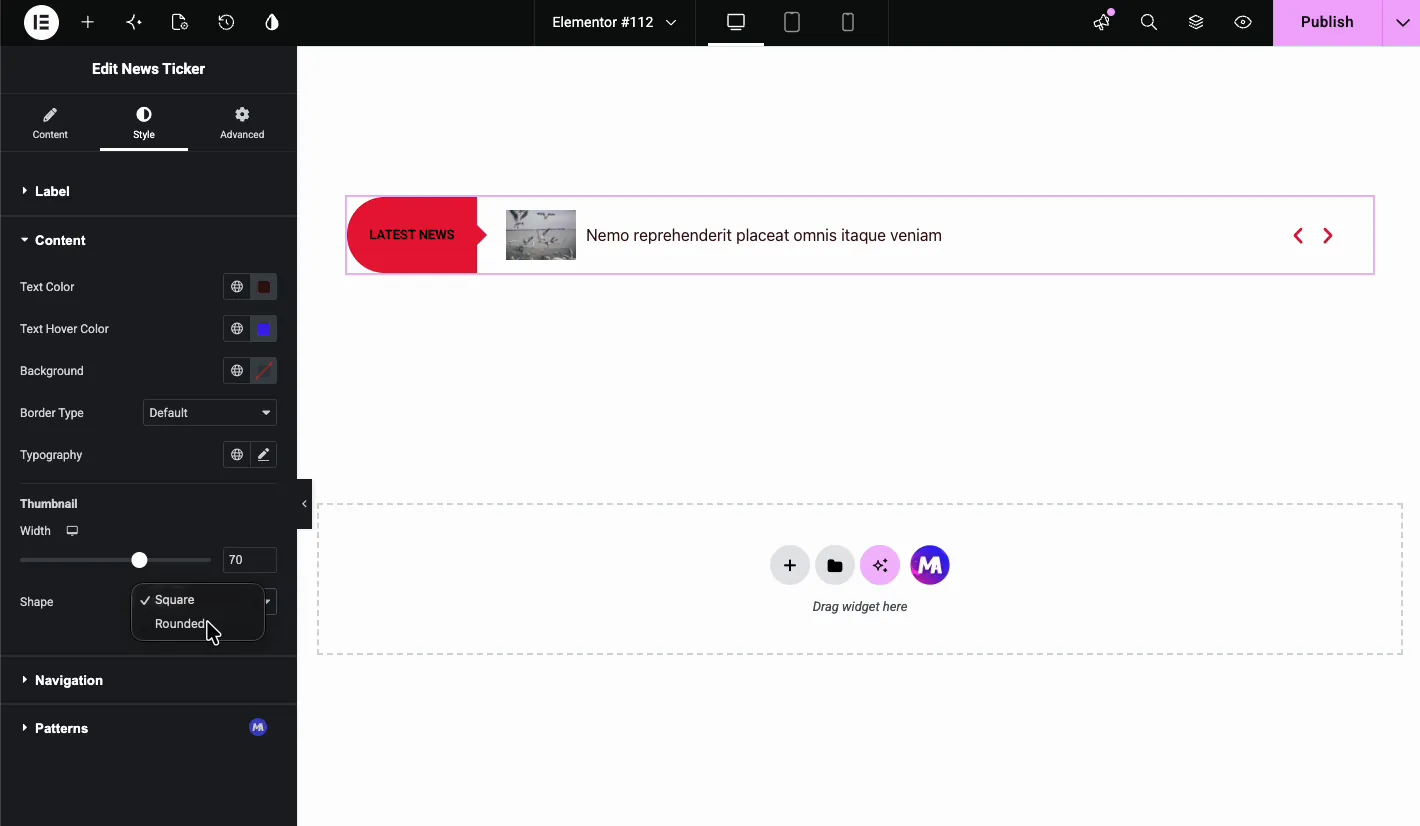
Donnez un peu de contraste à la couleur du survol afin que les visiteurs puissent dire que chaque titre est cliquable. L'option de forme permet à la vignette de correspondre au style d'image que le reste de votre site utilise déjà.
Stylez les flèches de navigation #
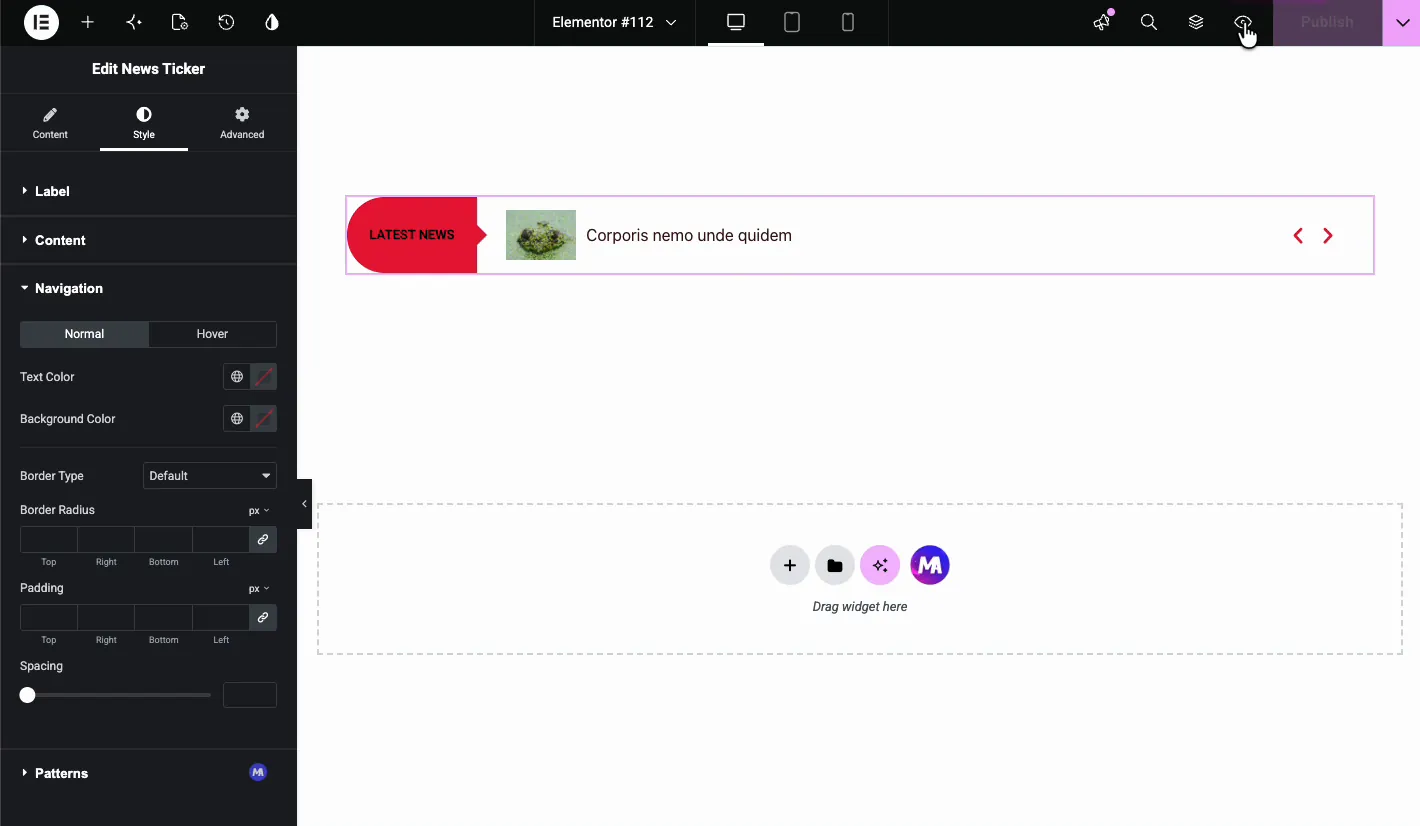
Le navigation la section de style comporte des onglets Normal et Hover Définissez la couleur du texte, la couleur d'arrière-plan, le type de bordure, le rayon de bordure, le remplissage et l'espacement pour les boutons fléchés. Selon ce que vous choisissez, les flèches se fondent dans le téléscripteur ou se démarquent comme des contrôles évidents.
Le résultat sur la page live #
Sur le front-end, le téléscripteur apparaît comme une barre propre : étiquette, vignette, titre rotatif et flèches Il commence à s'animer tout seul et s'arrête en vol stationnaire si vous avez laissé cette option allumée.

Cas d'utilisation courants #
- Dernières barres d'information : exécutez des mises à jour urgentes en haut d’un site d’actualités ou d’un magazine.
- Billetterie d'annonce : ventes en surface, événements ou lancements sans dévorer l'espace héros.
- Messages récents: utilisez le type de contenu pour afficher les derniers titres de blog sur n'importe quelle page.
- Agrégateurs RSS : tirez les gros titres de sources extérieures sur un pôle communautaire ou industriel.
- Les tickets de la barre latérale : passez au défilement vertical et déposez le widget dans une colonne étroite.
Pour une mise en page de blog plus complète, associez-la au Widget blog. Pour les annonces datées, jetez un œil au Widget Chronologie.
Tutoriel Vidéo #
Préférer regarder ? cette vidéo parcourt le widget News Ticker depuis le premier glisser jusqu'à la barre terminée sur la page en direct :
Foire aux questions #
Puis-je ajouter un téléscripteur de nouvelles dans Elementor sans codage ?
Oui. Faites glisser le widget Master Addons News Ticker dans votre mise en page, choisissez une source et définissez la conception et l'animation à partir du panneau Élémenteur. Aucun code personnalisé n'est impliqué.
Quelles sources de contenu le widget News Ticker prend-il en charge ?
Deux : le contenu, qui extrait les publications, produits ou autres types de publications de votre propre site, et le flux RSS, qui affiche les éléments d'une URL de flux externe.
Le téléscripteur peut-il défiler verticalement ?
Oui. Dans la section Animation, définissez le type de défilement sur Vertical. Il s'adapte aux barres latérales ou aux colonnes étroites où une barre horizontale manquerait d'espace.
Comment afficher les vignettes des publications dans le téléscripteur ?
Activez Afficher la vignette dans la section Options de conception. Ensuite, dirigez-vous vers l'onglet Style pour définir la largeur de la vignette et choisissez Carré ou Arrondi.
Les visiteurs peuvent-ils mettre le téléscripteur en pause ?
Oui. Activez Pause sur Hover dans la section Animation. Les visiteurs peuvent également parcourir les éléments avec les flèches de navigation si Afficher la navigation est activé.
Envelopper #
Le widget News Ticker est un moyen rapide d'ajouter du mouvement et du contenu frais à une page Elementor Avec deux sources de contenu, trois types de défilement et un style pour chaque partie de la barre, il couvre tout, des dernières nouvelles aux derniers titres de votre blog Parcourir l'ensemble complet de Widgets et extensions Master Addons pour voir ce qui est livré d'autre avec le plugin, et voir le Page du widget News Ticker pour une démo. News Ticker a besoin de Pro, alors vérifiez le page de tarification pour plans.


