Complementos maestros
  • Widgets
    • Registros de cambios
      Código fuente NUEVO PRO
      Formas de caldera
      Control deslizante de logotipo
      Tabla de contenidos
      Formas de gravedad
      Transforma PRO
      Restringir contenido PRO
      Tabla de precios
      Forma ninja
      Mailchimp
      Información sobre herramientas
      Activador emergente NUEVO PRO
      Qué elemento NUEVO
      Botón creativo
      Enlaces creativos NUEVO
      Búsqueda de dominio CALIENTE PRO
      Doble título CALIENTE
      Caja abatible
      Gradiente animado BG CALIENTE PRO
      Punto de acceso de imagen PRO
      Cuadro de información
      Ticker de noticias PRO
      Partículas
      Barra de progreso
      Contenido fuera del lienzo NUEVO PRO
      Barra de progreso de lectura CALIENTE
      Js personalizado
      Cita de bloque
      Contrarrestar
      Efectos de desplazamiento de imagen
      Revelar NUEVO PRO
      Reláx PRO
      Posicionamiento
      Comparación de imágenes
      Pestañas
      Alternar contenido CALIENTE PRO
      Duplicador de publicaciones/páginas GRATIS
      Efectos flotantes PRO
      Megamenú CALIENTE
      Css personalizado CALIENTE
      Titular de gradiente
      Imagen avanzada
      Menú de navegación
      Información sobre herramientas
      Tabla comparativa PRO
      Vidriomorfismo
      Producto destacado PRO
      Carrusel de imágenes
      Control deslizante de galería NUEVO PRO
      Etiquetas dinámicas NUEVO
      Temporizador de cuenta regresiva
      Hora actual
      Patrones
      Enlace envolvente
      Cronograma
      Miembro del equipo
      Formulario de contacto 7
      Acordeón avanzado
      Titulares animados
      Blog
      Horario comercial
      Llamado a la acción
      Barras de progreso
      Control deslizante de fondo
      Control deslizante del equipo
      Tabla dinámica
      Línea de cuadrícula PRO
      Formularios WP
      Buscar
      Nosotros formamos
      Animación de entrada NUEVO PRO
      Condiciones de visualización PRO
      Galería de imágenes filtrables
      Formularios WP
      Puntos de interrupción personalizados NUEVO
  • Características
    • Creador de temas

      Diseñe plantillas para todo el sitio para una apariencia consistente en cada página de su sitio web.

      Creador de ventanas emergentes

      Cree ventanas emergentes, modales y barras de anuncios interesantes para capturar clientes potenciales.

      Creador de widgets

      Expanda Elementor con widgets personalizados avanzados para crear diseños más dinámicos.

      Generador de megamenos

      Cree menús multicolumnas con iconos e imágenes para una navegación superior.

      Css personalizado

      Aplique su propio CSS para obtener un estilo perfecto en píxeles más allá de las opciones de diseño predeterminadas.

      Etiquetas dinámicas

      Inserte contenido dinámico como títulos de publicaciones y campos personalizados directamente en los diseños.

      Condiciones de visualización

      Controle la visibilidad del elemento según el rol del usuario, el dispositivo, la hora y otras reglas.

      Biblioteca de iconos

      Elija entre miles de íconos integrados para mejorar las imágenes y la coherencia.

      Animación

      Agregue desplazamiento, desplazamiento, entrada y muchas más animaciones para darle vida a los diseños.
  • Kits de plantillas
    • Kits de plantillas

      Kit de plantilla de página completa diseñado profesionalmente. Importar y personalizar en segundos.

      Secciones listas

      Secciones y filas de contenido prediseñadas. Arrastre, suelte y personalice al instante.

      Ventanas emergentes listas

      Diferentes tipos de diseños emergentes de alta conversión. Importar y lanzar rápidamente.

      Plantillas de páginas Elementor

      Complete los diseños de página para cualquier propósito. Comience a editar inmediatamente.

      Encabezado listo

      Múltiples diseños de encabezado modernos. Importar y adaptar a tu marca.

      Pie de página listo

      Pie de página totalmente diseñado para diferentes sitios web. Agregue funcionalidad y estilo en clics.
  • Marcas
    • Administrar WP

      Administrar WP

      Tome el control de su panel de WordPress. Personaliza la experiencia de administración.
      Editor de barra de administración

      Editor de barra de administración

      Personalice la barra de administración de WordPress para obtener un espacio de trabajo más limpio y personalizado.
      Iniciar sesión

      Iniciar sesión

      Personalice su página de inicio de sesión de WordPress con marcas, estilos y mejoras de seguridad.

      Suite Rolemaster

      Administre roles y permisos de usuario con precisión para una mejor seguridad y flujo de trabajo.
      Bloques maestros

      Bloques maestros

      Amplíe el editor Gutenberg con bloques personalizados avanzados para diseños más creativos.
      WP destacado

      WP destacado

      Busque y acceda instantáneamente a funciones, publicaciones y configuraciones de administración desde cualquier lugar.
  • Temas
  • Ayuda
    • Obtenga soporte
    • Documentación
    • Comunidad Facebook
    • Registros de cambios
  • Blog
Precios
🇪🇸ES
  • 🇺🇸EN
  • 🇸🇦AR
  • 🇧🇩BN
  • 🇩🇰DA
  • 🇩🇪DE
  • 🇪🇸ES
  • 🇫🇷FR
  • 🇮🇳HI
  • 🇰🇷KO
  • 🇵🇹PT
  • 🇷🇺RU
  • 🇨🇳ZH

Empezando

  • ¿no puedes ver el elemento de complemento maestro dentro del editor de página Elementor?
  • ¿cómo solicitar una cuenta de afiliado?
  • Versión Active Pro
  • Instalando el complemento

Complementos

  • Configuración del widget de activación emergente
  • Configuración de widgets de contenido fuera del lienzo
  • Configuración del widget del control deslizante del logotipo
  • Configuración del widget de barras de progreso
  • Configuración del carrusel de imágenes
  • Configuración destacada del widget del producto
  • Configuración del widget de la tabla comparativa
  • Configuración del widget del código fuente
  • Configuración avanzada del widget de imagen
  • Configuración del widget de encabezado de gradiente
  • Configuración del control deslizante de galería
  • Alternar configuración del widget de contenido
  • Configuración del widget del cuadro de información
  • Configuración del widget de línea de tiempo
  • Configuración dinámica de widgets de tabla
  • Configuración del widget Mailchimp
  • Configuración del widget BlockQuote
  • Configuración del widget de registro de cambios
  • Configuración del widget del temporizador de cuenta regresiva
  • Configuración del widget de hora actual
  • Configuración del widget de búsqueda
  • Galería de imágenes filtrables
  • Configuración del widget del control deslizante del equipo
  • Contrarrestar la configuración del widget
  • Restringir la configuración de contenido
  • Tabla de contenido Configuración del widget
  • Configuración del widget del punto de acceso de imagen
  • Configuración del widget de comparación de imágenes
  • Configuración del widget de ticker de noticias
  • Efectos de desplazamiento de imagen
  • Configuración de pestañas
  • Configuración del widget de la tabla de precios
  • Configuración del widget del menú de navegación
  • Configuración del widget de búsqueda de dominio
  • Configuración del widget Flipbox
  • Configuración de información sobre herramientas
  • Configuración del widget de enlaces creativos
  • Configuración del widget de horario comercial
  • Formulario de contacto 7 Configuración del widget
  • Configuración del widget de botón creativo
  • Configuración de titulares animados
  • Configuración avanzada del widget de acordeón
  • Configuración del widget de llamada a la acción
  • Configuración del widget de la barra de progreso
  • Publicaciones de blog Configuración de widgets
  • Configuración del widget de miembro del equipo
  • Configuración de encabezado dual

Extensiones

  • Configuración de la biblioteca de iconos
  • Configuración del mega menú
  • Qué configuración de extensión de elemento
  • Configuración de extensión de duplicador de publicaciones/páginas
  • Configuración de extensión de línea de cuadrícula
  • Configuración de extensión de Glassmorphism
  • Configuración de extensión de información sobre herramientas
  • Configuración del enlace envolvente
  • Configuración de extensión de efectos flotantes
  • Configuración de etiquetas dinámicas
  • Condiciones de visualización Configuración de extensión
  • Configuración de animación de entrada
  • Configuración de puntos de interrupción personalizados
  • Configuración de extensión BG de gradiente animado
  • Revelar configuración de extensión
  • Configuración de extensión de partículas
  • Configuración de extensión del control deslizante de fondo
  • Transforma la configuración de extensión
  • Configuración de extensión de Rellax
  • Configuración de extensión de posicionamiento
  • Configuración personalizada de CSS

Creador de widgets

  • Condiciones
  • Sintaxis de ramita
  • Introducción al panel de configuración
  • Divisor
  • Sombra de texto
  • Seleccione2
  • Frontera
  • Encabezado
  • Pestañas
  • Repetidor
  • Elección visual
  • Antecedentes
  • Dimensiones
  • Sombra de caja
  • Deslizador
  • Iconos
  • Galería
  • Medios
  • Alternar Popover
  • Campo de URL
  • Fecha Hora
  • Tipografía
  • Fuente
  • Campo de color
  • Elegir
  • Seleccionar
  • Conmutador
  • Oculto
  • Código
  • WYSIWYG
  • Campo Textarea
  • Número
  • Campo de texto

Creador de temas

  • Formulario de comentario
  • 404
  • Buscar
  • Archivo
  • Soltero
  • Pie de página
  • Encabezado

Creador de ventanas emergentes

  • Cómo abrir una ventana emergente después de la inactividad en Elementor
  • Cómo mostrar una ventana emergente de intención de salida en Elementor
  • Cómo abrir una ventana emergente en el desplazamiento a un elemento específico en Elementor
  • Cómo abrir una ventana emergente al desplazarse en Elementor
  • Cómo abrir una ventana emergente al hacer clic en Elementor
  • ¿Cómo abrir una ventana emergente en la carga de la página?
  • Configuración y opciones de ventanas emergentes

Kit de plantillas

  • Cómo importar kits de plantillas en complementos maestros
  • Cómo deshabilitar fuentes y colores predeterminados de Elementor
  • Importar kits de plantillas Elementor
Ver categorías
  • Hogar
  • Documentos
  • Complementos
  • Configuración del widget de ticker de noticias

Configuración del widget de ticker de noticias

Roy Jemee
Actualizado el 13 de septiembre de 2026

Lectura de 7 minutos

Un teletipo de noticias evita que una página de inicio ocupada se convierta en una pared de anuncios. En lugar de acumular cada actualización, ejecuta los títulos más recientes en una sola barra. El Widget de ticker de noticias en Complementos maestros para Elementor construye esa barra para ti. Es un widget profesional con dos fuentes de contenido (sus propias publicaciones o un canal RSS), tres tipos de desplazamiento y estilo para la etiqueta, el contenido, las miniaturas y las flechas.

Aquí se explica cómo configurar un Cotizador de noticias elementor, desde el panel de widgets hasta la página en vivo.

Qué hace el widget News Ticker #

El widget representa una barra de anuncios compacta. Una etiqueta de color a la izquierda, el contenido giratorio en el medio, flechas opcionales a la derecha. Los elementos provienen de sus publicaciones de WordPress (o cualquier otro tipo de publicación pública) o de un canal RSS. La barra puede deslizarse horizontalmente como un clásico teletipo de noticias de última hora, ruede verticalmente o desplácese sin parar como una marquesina.

Antes de empezar #

  • WordPress con Elementor instalado y activo.
  • Complementos maestros para Elementor instalado y activo. Si aún no lo has instalado, sigue el guía de instalación.
  • Una licencia Master Addons Pro, ya que News Ticker es un widget Pro, con el widget activado en el panel de Master Addons.
  • Opcional: una URL de fuente RSS o algunas publicaciones publicadas, si desea utilizarlas como fuente.

Agregue el widget a su página #

Abre el Editor elementor y busque en el panel de widgets “News Ticker”. Arrastre los complementos maestros Ticker de noticias ingresa a la sección donde quieres la barra. Aparece con una etiqueta roja de “NOTICIAS DE ÚLTIMA HORA” y un único elemento giratorio para que puedas verlo funcionando de inmediato.

Elija la fuente del teletipo #

En la pestaña Contenido, el Tipo de ticker de noticias dropdown decide de dónde provienen los artículos:

  • Contenido: extrae publicaciones de su propio sitio. Establezca el tipo de publicación, las categorías, las etiquetas, la cantidad de publicaciones y el orden en Consulta de publicación sección.
  • Feed RSS: pegue una URL de fuente RSS y el widget extrae los elementos más recientes automáticamente.
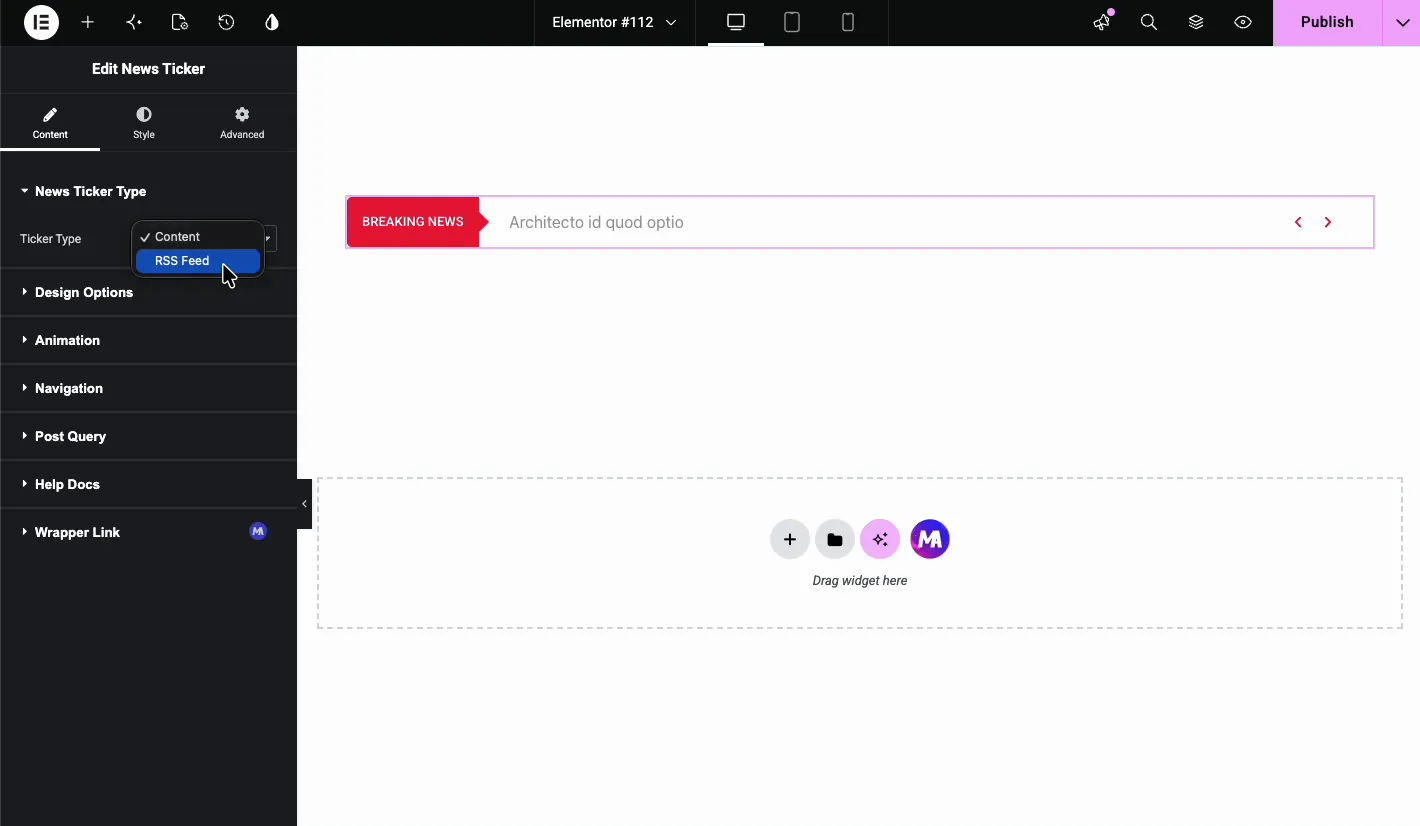
Descenso desplegable Tipo de ticker de noticias que muestra las opciones de Contenido y Feed RSS

La demostración utiliza Contenido, por lo que el teletipo recoge nuevas publicaciones sin que nadie lo toque. Si estás apareciendo fuera de los titulares, RSS Feed es la configuración más rápida. Un aviso en RSS: si el feed baja o cambia su estructura, el ticker puede aparecer vacío, por lo que vale la pena verificarlo después de apuntarlo a una nueva fuente.

Opciones de diseño #

El Opciones de diseño la sección controla cómo se ve el teletipo y qué muestra cada elemento:

  • ¿mostrar etiqueta? activa o desactiva la etiqueta izquierda.
  • Etiqueta: el texto de la etiqueta. La demostración cambia “NOTICIAS DE ÚLTIMA HORA” a “ÚLTIMAS NOTICIAS”.
  • Tip de știri: muestra el Título o el Extracto de cada artículo.
  • Mostrar miniatura: agrega una pequeña imagen al lado de cada título.
  • ¿resaltar palabras? enfatice palabras específicas en el texto del teletipo.
  • Fecha de presentación: coloque la fecha de publicación al lado del título. Sólo aparece cuando el tipo de noticia es Título.
  • Altura: la altura de la barra en píxeles. La demostración lleva esto de 50 a 85.
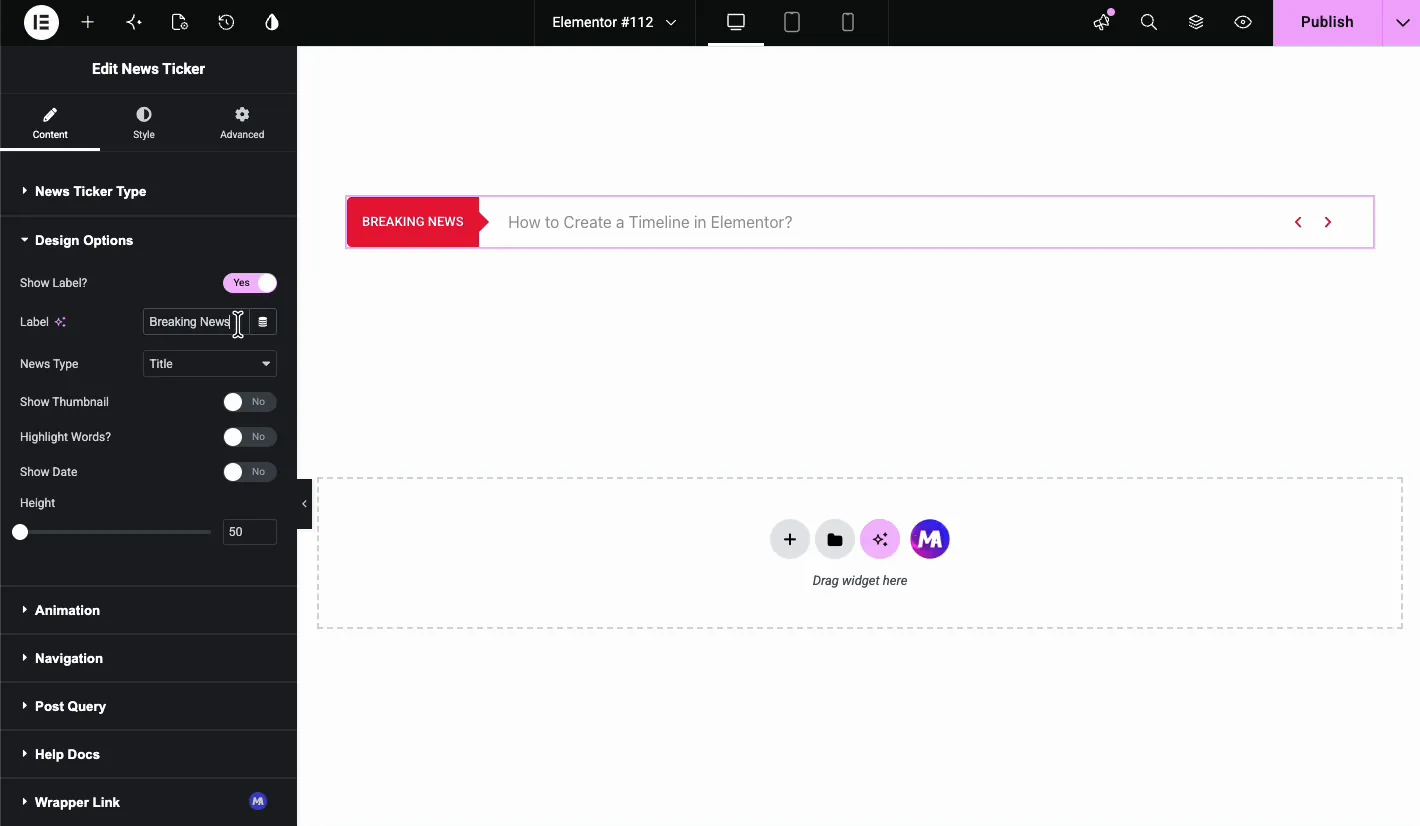
Sección Opciones de diseño que muestra Mostrar etiqueta, Texto de etiqueta, Tipo de noticia, Mostrar miniatura y Controles de altura

Al encender la miniatura se deja caer una pequeña imagen al lado de cada elemento. Hace que la barra sea más visual, lo que ayuda en sitios con muchos medios donde una barra de texto sin formato tiende a ignorarse.
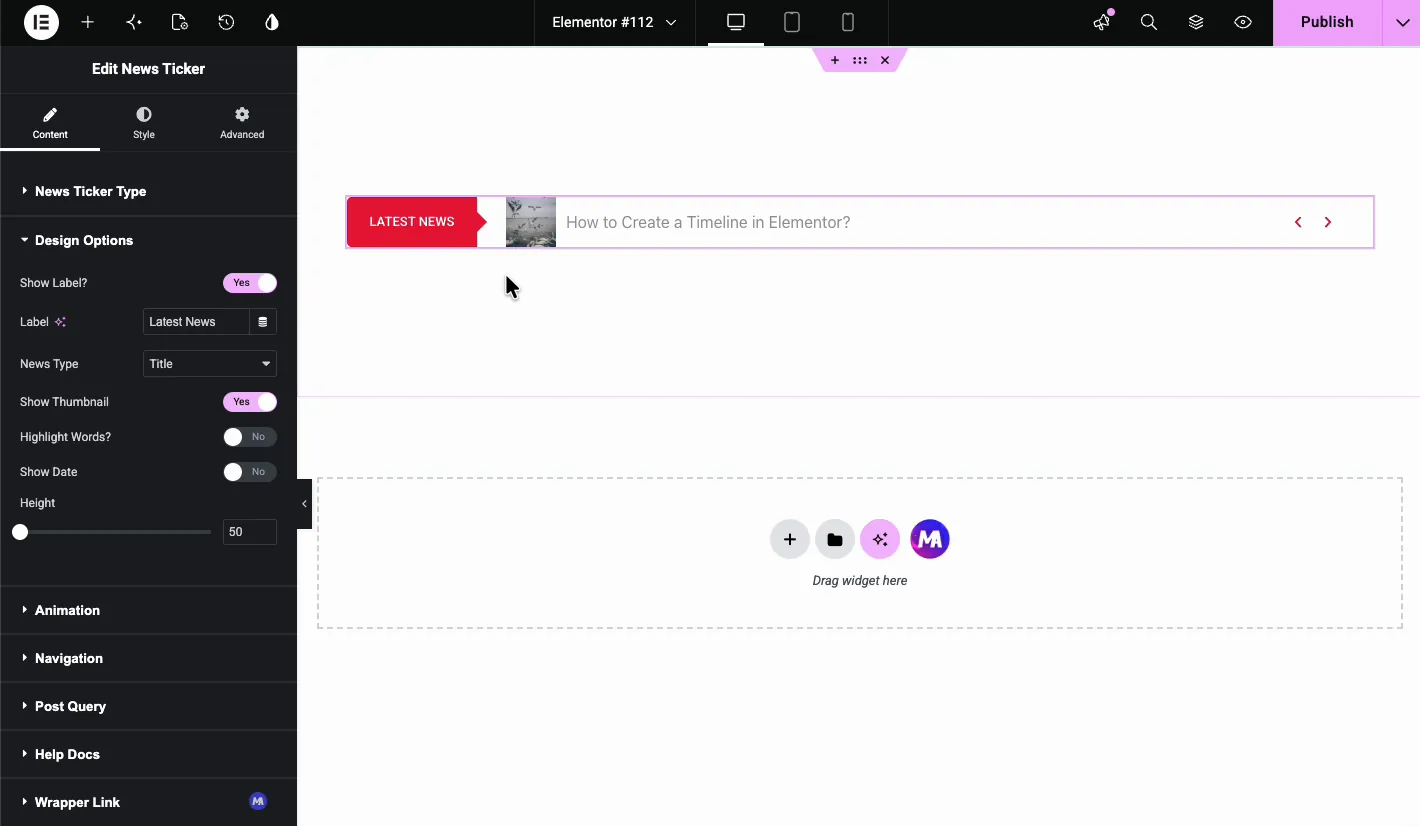
News Ticker con Show Thumbnail habilitado y una miniatura al lado del título giratorio

Utilice el control deslizante Altura para dimensionar la barra. Golpéelo una vez que active las miniaturas; de lo contrario, la imagen y el texto se atascarán dentro del teletipo.
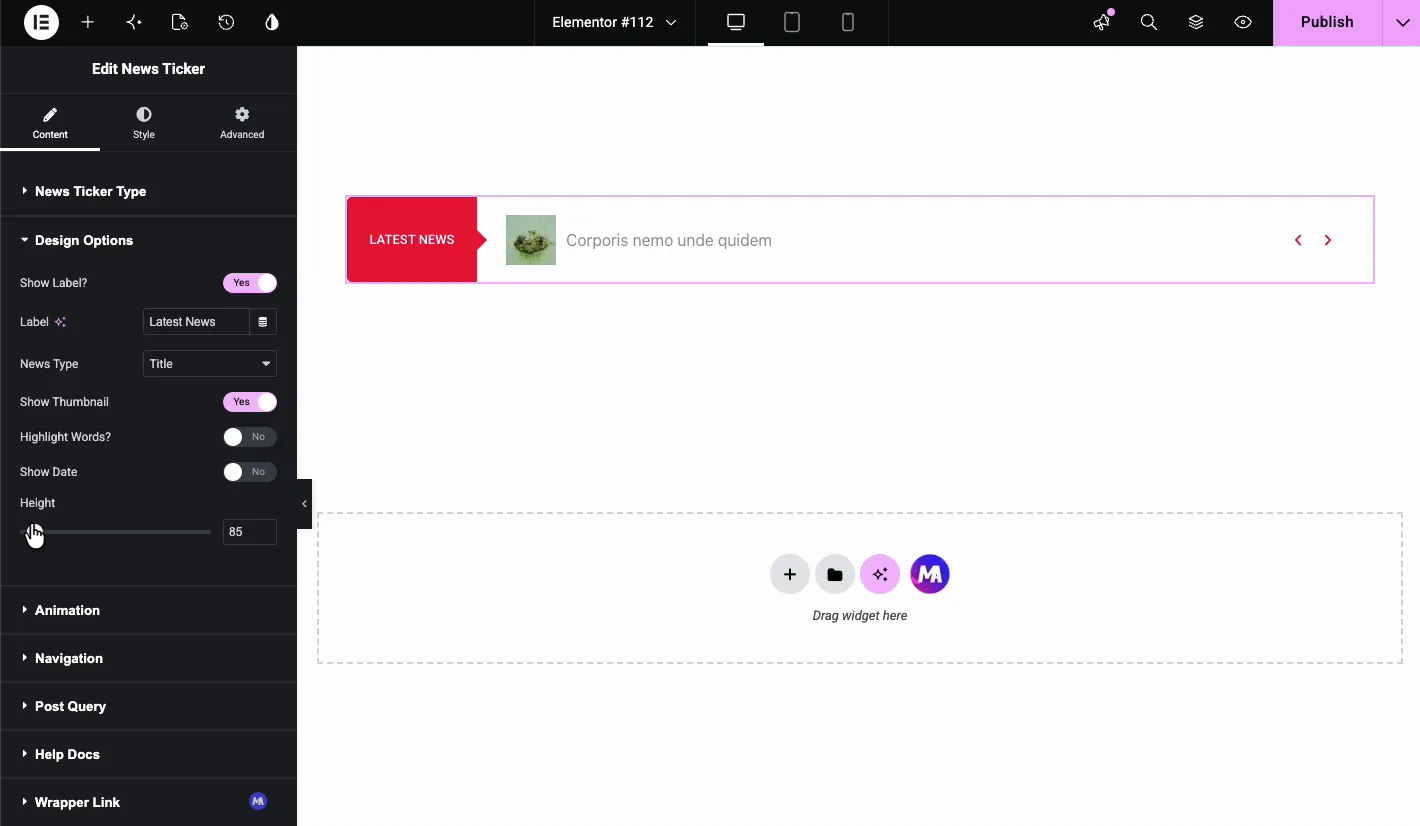
Control deslizante de altura establecido en 85 píxeles en la sección Opciones de diseño

Ajustes de animación #

El Animación la sección controla cómo se mueve el ticker:

  • Tip de pergamino: Desplazamiento Horizontal, Vertical u Horizontal. Horizontal se desliza un elemento a la vez, el clásico teletipo de noticias para el sitio web mirar. Vertical hace rodar los artículos hacia arriba y Horizontal Scroll los mueve sin parar como una marquesina.
  • Reproducción automática: comience a girar durante la carga.
  • Interval de reproducción automática: tiempo entre artículos, 3000 milisegundos de venta.
  • Pausa en Hover: congele el ticker mientras un visitante se cierne sobre él.
  • Velocidad de animación: cuánto tiempo tarda cada transición, también 3000 milisegundos por defecto.
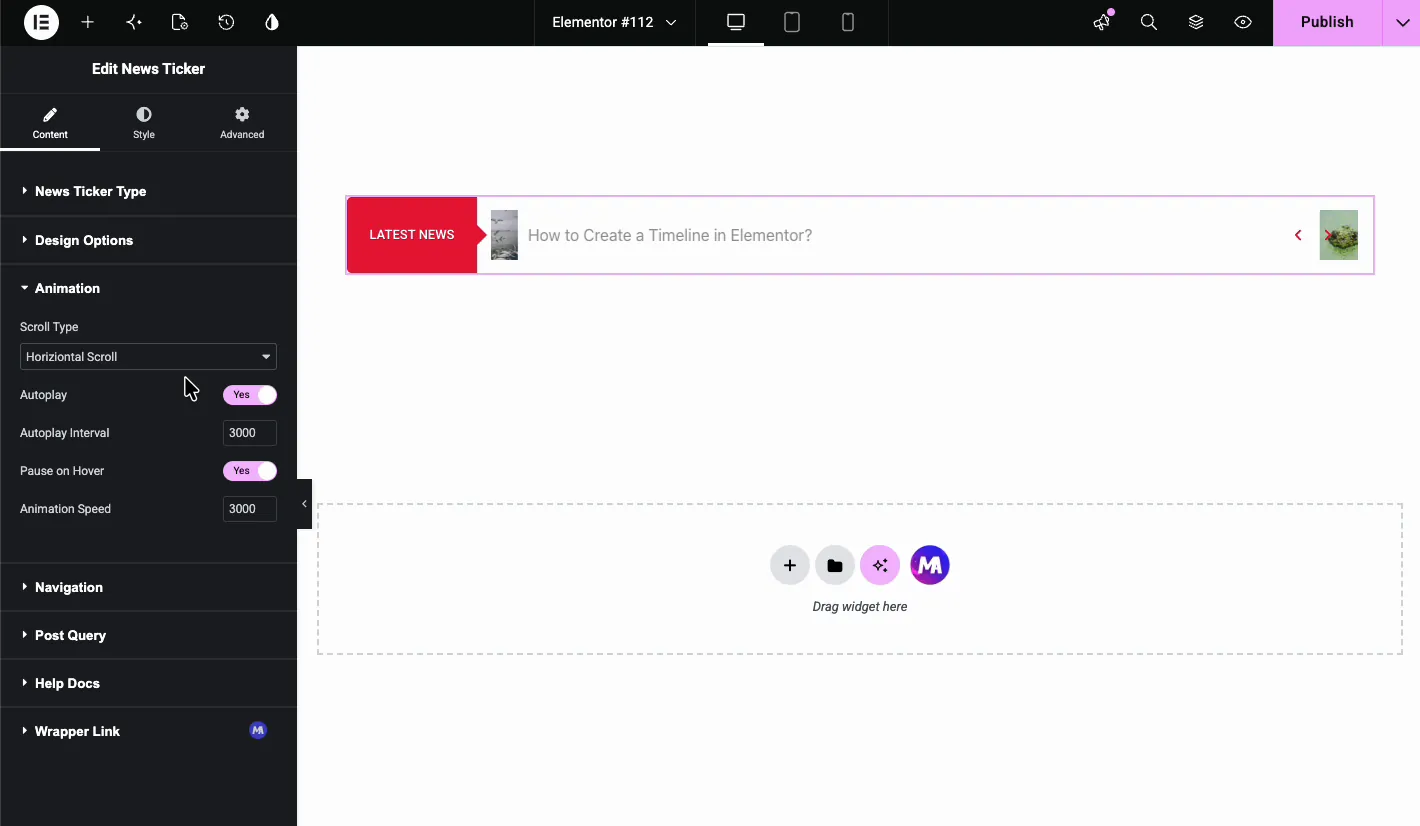
Sección de animación con tipo de desplazamiento configurado en desplazamiento horizontal, reproducción automática y controles de intervalo

A teletipo de noticias horizontal en Elementor funciona mejor como barra de anuncios de la parte superior de la página. Cambie a vertical cuando el teletipo viva en una barra lateral o en una columna estrecha, donde un desplazamiento horizontal simplemente se quedaría sin espacio.
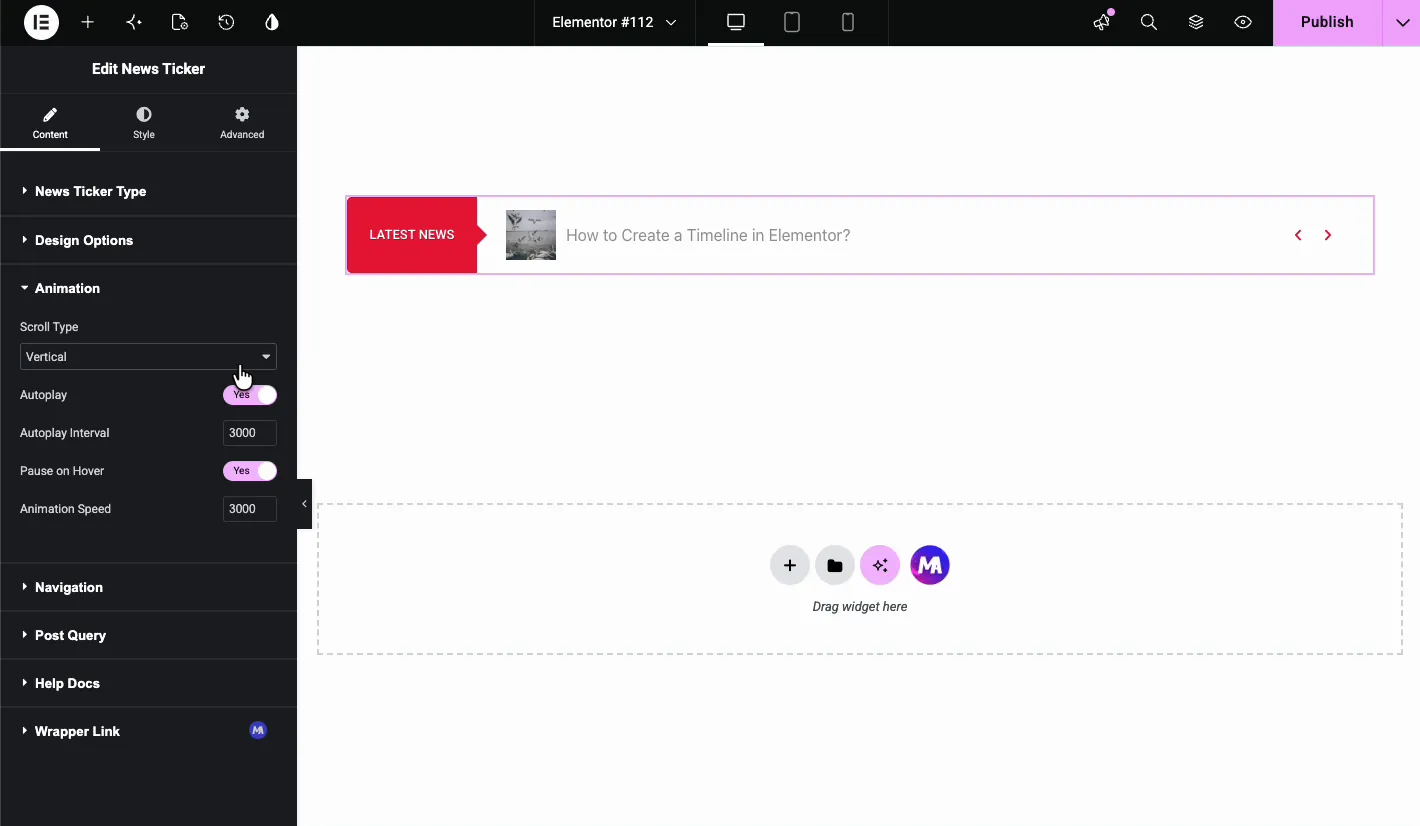
Sección de animación con tipo de desplazamiento configurado en vertical

Flechas de navegación #

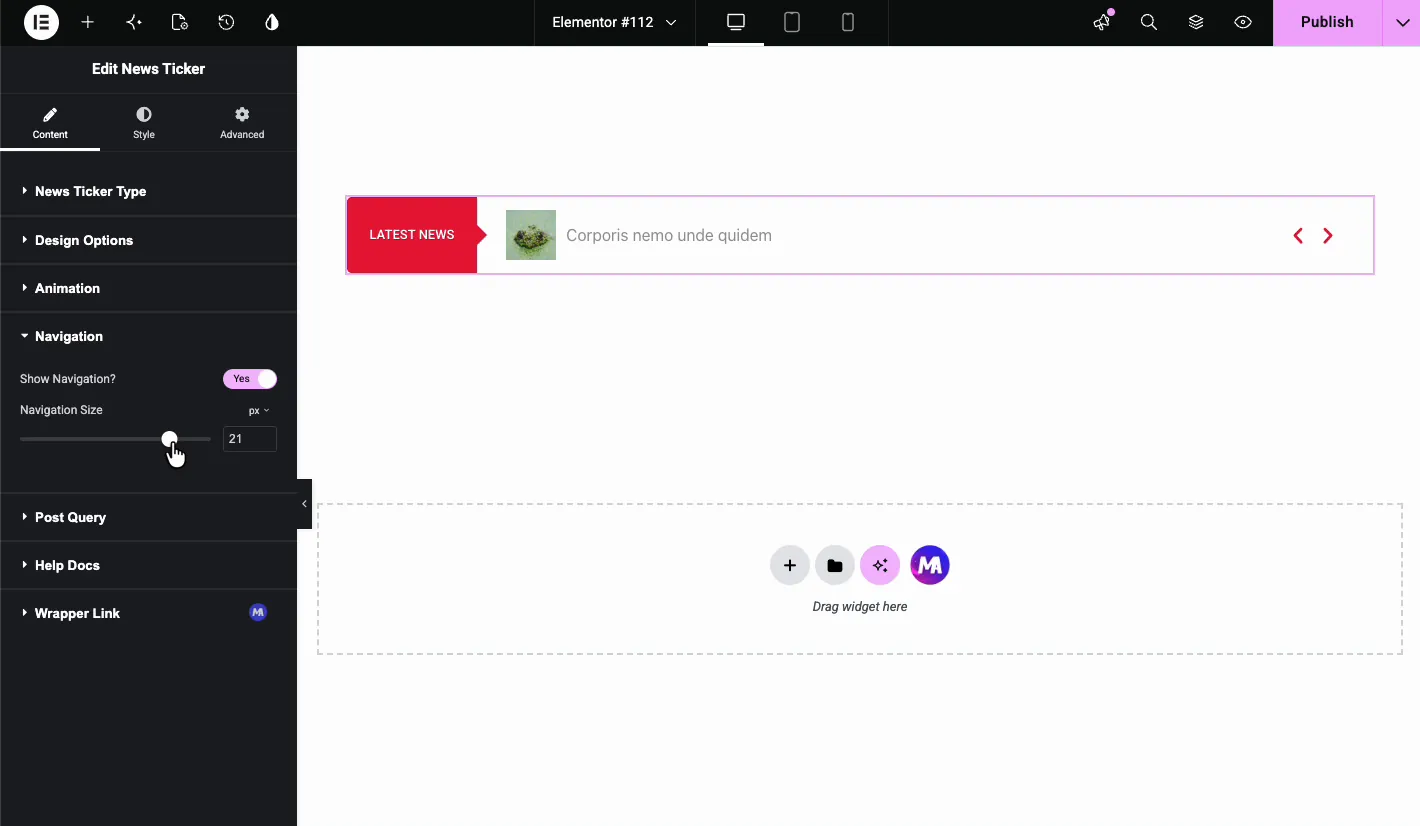
El Navegación la sección agrega flechas anteriores y siguientes en el lado derecho de la barra. Alternar ¿Mostrar navegación? encendido o apagado y configure el Tamaño de navegación en píxeles. La demostración aumenta el tamaño de 14 a 21 para que las flechas sean más fáciles de presionar, lo cual importa en las pantallas táctiles donde un objetivo de 14px es complicado.
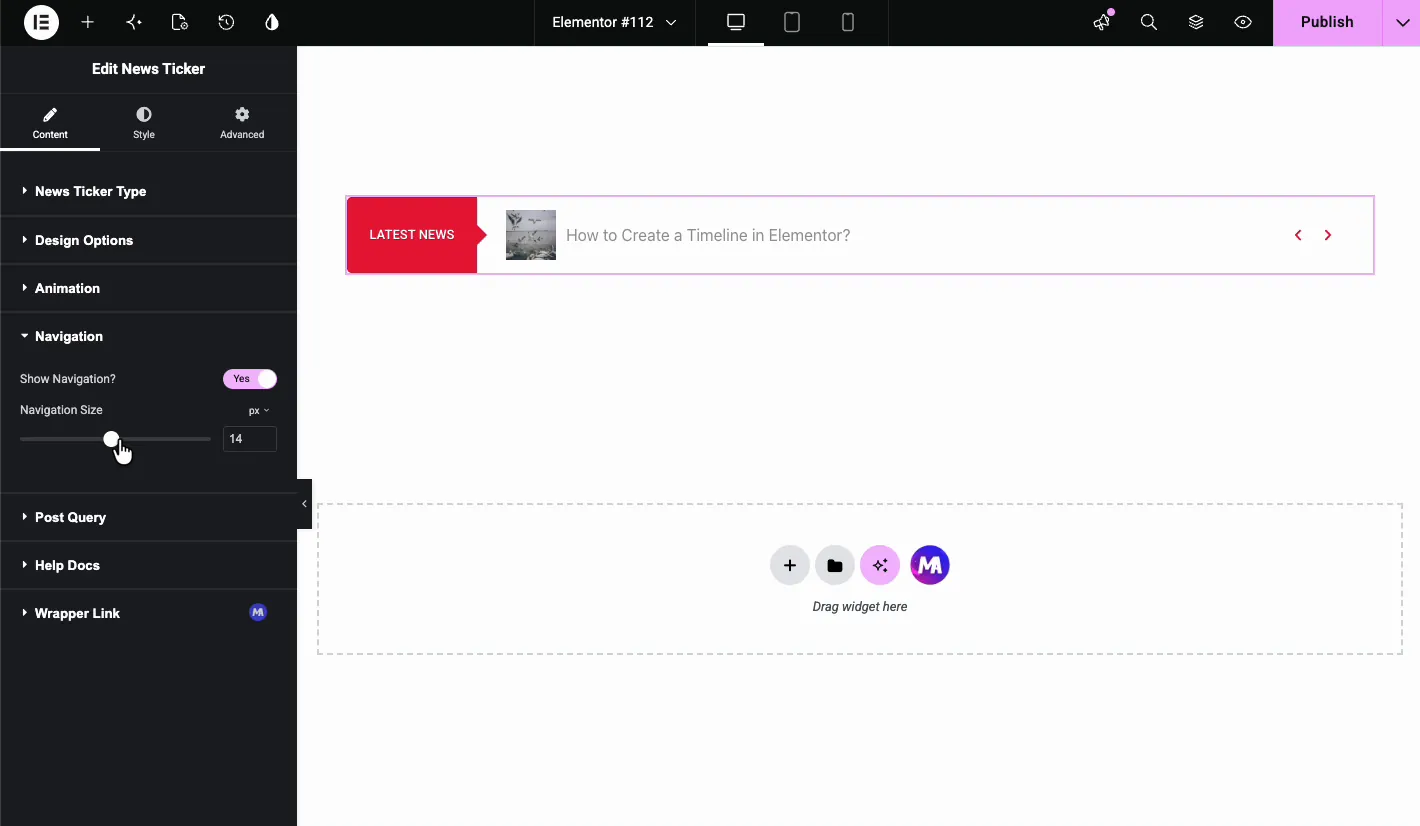
Sección de navegación con Mostrar navegación habilitada y control de tamaño de navegación
Control deslizante de tamaño de navegación configurado en 21 píxeles con flechas visibles en el teletipo

Flechas de control manual manual para el visitante, útil cuando el teletipo contiene enlaces a los que alguien podría querer desplazarse.

Estila la etiqueta #

En el Estilo pestaña, la Etiqueta la sección estiliza la insignia de la izquierda:

  • Color textului: color del texto de la etiqueta.
  • Antecedentes: color de fondo de la etiqueta.
  • Color del ángulo de la cinta: el pequeño acento triangular que une la etiqueta al área de contenidos.
  • Tipo de borde y radio de borde: contorno y redondeo de esquinas para la etiqueta.
  • Margen de ángulo: espaciado alrededor del ángulo de la cinta.
  • Tipografía: fuente, tamaño, peso y altura de línea para el texto de la etiqueta.
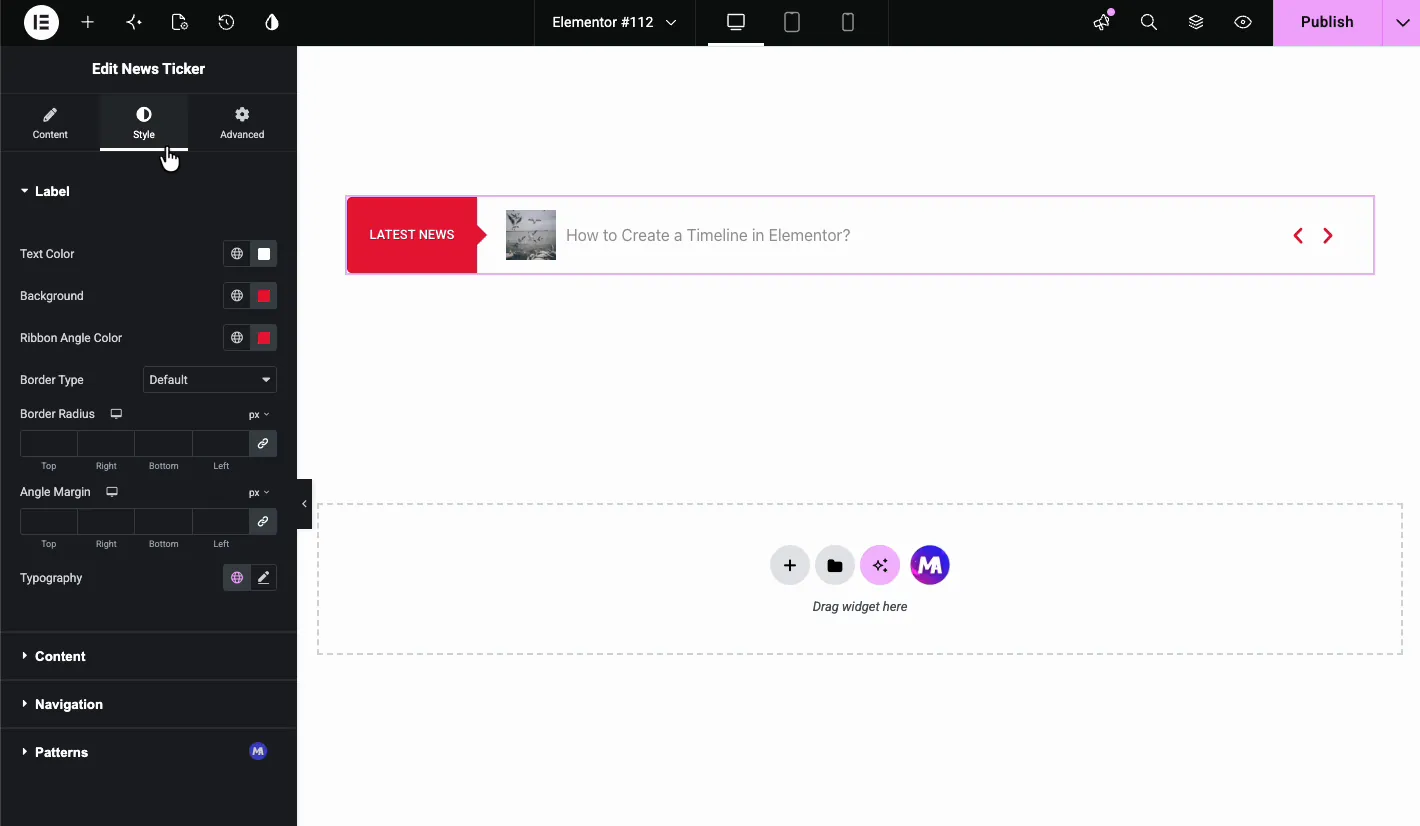
Pestaña de estilo Sección de etiqueta que muestra el color del texto, el fondo, el color del ángulo de la cinta, el radio del borde y los controles de tipografía

La demostración redondea las esquinas superior izquierda e inferior izquierda en forma de píldora estableciendo el radio del borde izquierdo en 50 píxeles.
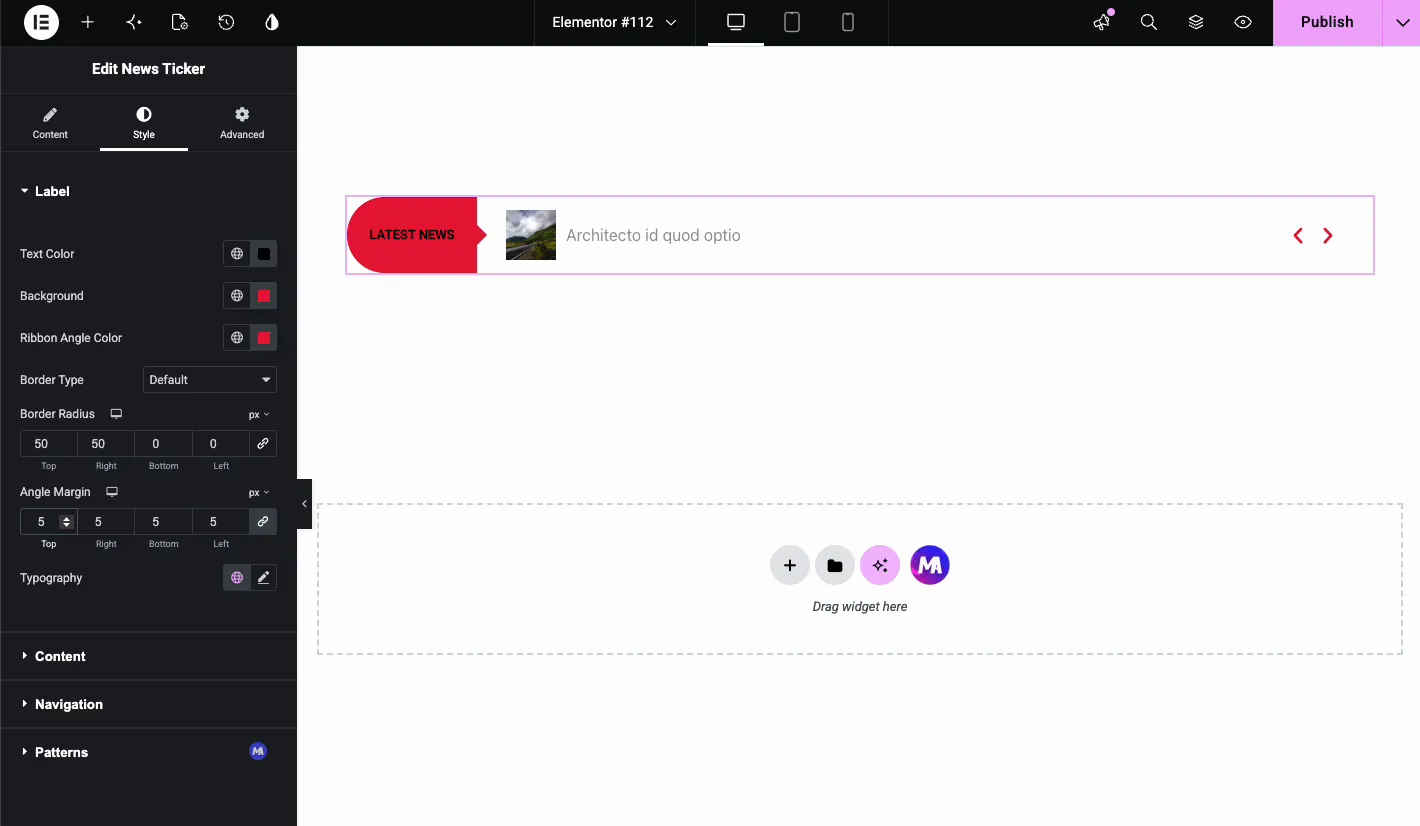
Radio del borde de la etiqueta establecido en 50 píxeles en las esquinas izquierdas creando una forma de etiqueta redondeada

Diseñe el contenido y la miniatura #

El Contenido la sección estiliza los títulos rotativos. Obtienes color de texto, color flotante, fondo, tipo de borde y tipografía. El Miniatura la sección maneja el ancho y la forma de la imagen, con opciones Cuadradas y Redondeadas.
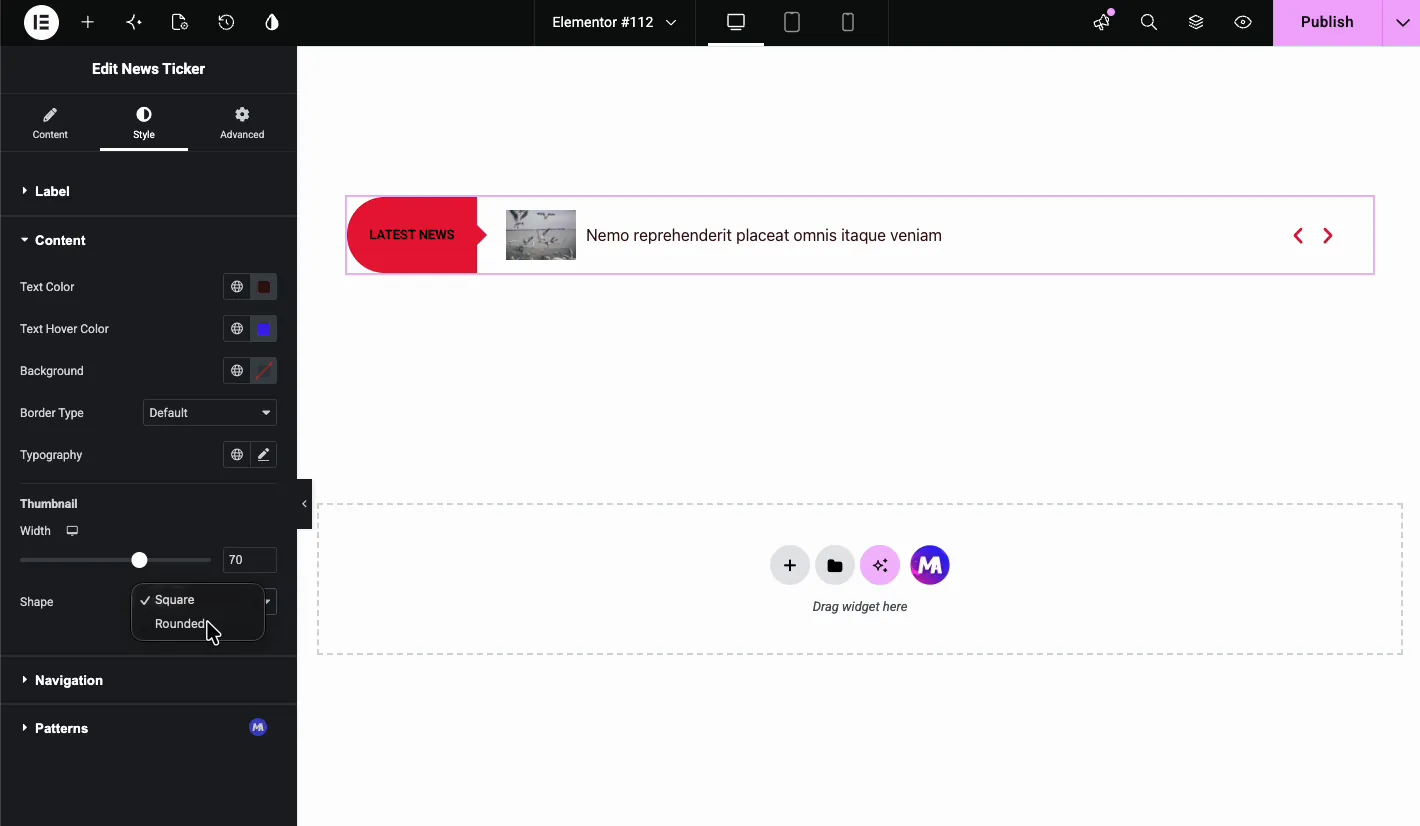
Pestaña de estilo Secciones de contenido y miniaturas con color de texto, color flotante, ancho de miniaturas y controles de forma

Dale algo de contraste al color flotante para que los visitantes puedan saber que se puede hacer clic en cada título. La opción de forma permite que la miniatura coincida con cualquier estilo de imagen que ya utilice el resto de su sitio.

Estiliza las flechas de navegación #

El Navegación la sección de estilo tiene pestañas Normal y Flover. Establezca el color del texto, el color de fondo, el tipo de borde, el radio del borde, el relleno y el espaciado para los botones de flecha. Dependiendo de lo que elijas, las flechas se mezclan con el ticker o se destacan como controles obvios.
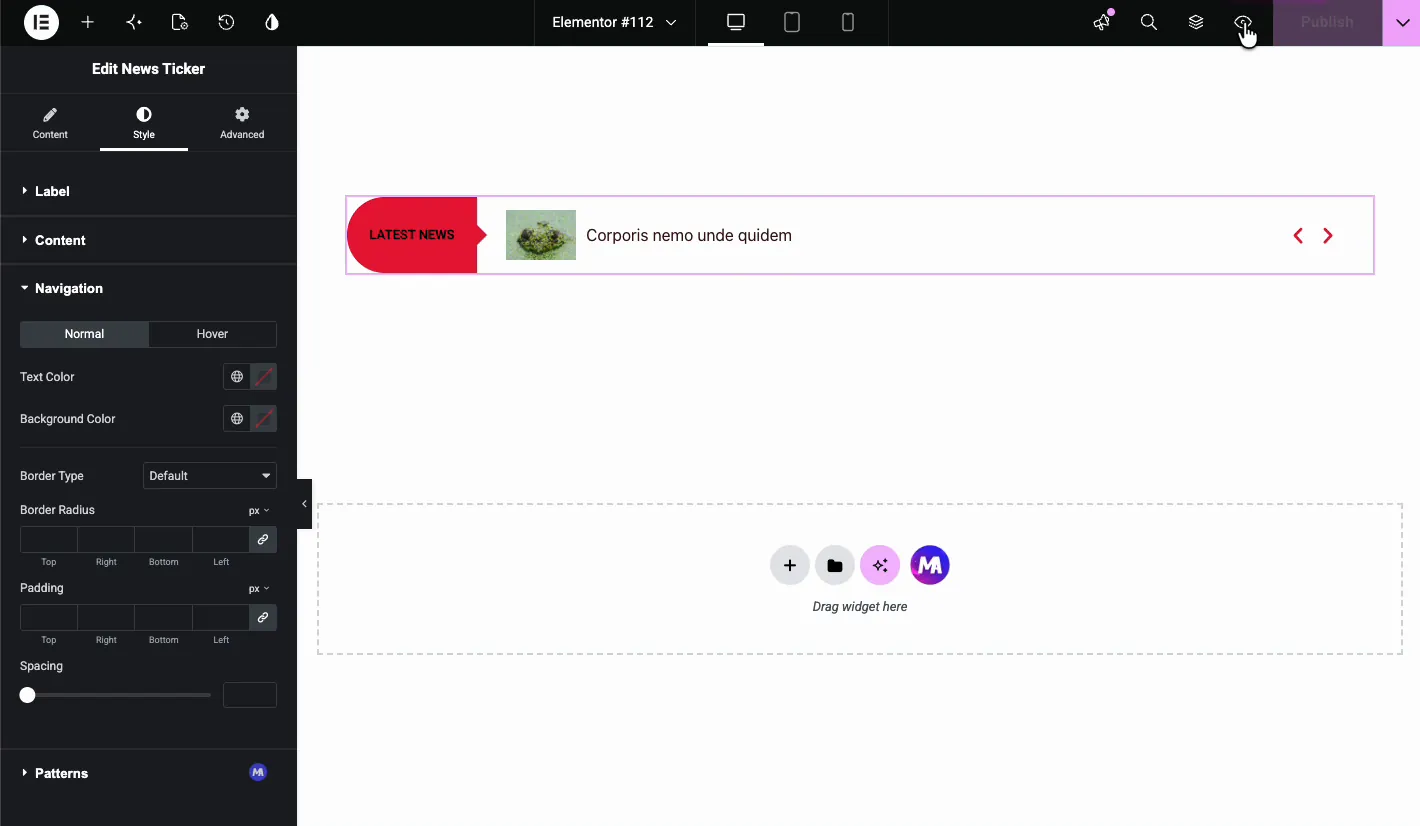
Pestaña de estilo Sección de navegación con controles de estado Normal y Hover para botones de flecha

El resultado en la página en vivo #

En la parte frontal, el ticker aparece como una barra limpia: etiqueta, miniatura, título giratorio y flechas. Comienza a animarse por sí solo y se detiene al pasar el cursor si dejaste esa opción activada.

Página en vivo que muestra la barra de noticias terminada con la etiqueta, miniatura, título y flechas de Últimas noticias

Casos de uso comunes #

  • Baruri de notici de ultimă: ejecute actualizaciones urgentes en la parte superior de un sitio de noticias o revistas.
  • Tickers de anunciare: ventas de superficie, eventos o lanzamientos sin devorar el espacio de los héroes.
  • Publicaciones recientes: utilice el tipo Contenido para mostrar los títulos de blog más recientes en cualquier página.
  • Agregadores RSS: llevar titulares de fuentes externas a una comunidad o centro industrial.
  • Tickers de barra lateral: cambie a desplazamiento vertical y suelte el widget en una columna estrecha.

Para obtener un diseño de blog más completo, combine esto con Widget de blog. Para anuncios fechados, eche un vistazo al Widget de línea de tiempo.

Vídeotutorial #

¿prefieres verlo? Este video recorre el widget News Ticker desde el primer arrastre hasta la barra terminada en la página en vivo:

Preguntas frecuentes #

¿puedo agregar un teletipo de noticias en Elementor sin codificación?

Sí. Arrastre el widget Master Addons News Ticker a su diseño, elija una fuente y configure el diseño y la animación en el panel Elementor. No hay código personalizado involucrado.

¿qué fuentes de contenido admite el widget News Ticker?

Dos: Contenido, que extrae publicaciones, productos u otros tipos de publicaciones de su propio sitio, y Feed RSS, que muestra elementos de una URL de feed externa.

¿puede el teletipo desplazarse verticalmente?

Sí. En la sección Animación, establezca el tipo de desplazamiento en vertical. Se adapta a barras laterales o columnas estrechas donde una barra horizontal se quedaría sin espacio.

¿cómo muestro las miniaturas de publicaciones en el teletipo?

Active Mostrar miniatura en la sección Opciones de diseño. Luego diríjase a la pestaña Estilo para establecer el ancho de la miniatura y elija Cuadrado o Redondeado.

¿pueden los visitantes pausar el ticker?

Sí. Active Pausa al pasar el cursor en la sección Animación. Los visitantes también pueden recorrer elementos con las flechas de navegación si Mostrar navegación está activado.

Envolviendo #

El widget News Ticker es una forma rápida de agregar movimiento y contenido nuevo a una página de Elementor. Con dos fuentes de contenido, tres tipos de desplazamiento y estilo para cada parte de la barra, cubre desde noticias de última hora hasta los titulares de sus últimos blogs. Explora el conjunto completo de Widgets y extensiones de complementos maestros para ver qué más se envía con el complemento y ver el Página del widget del ticker de noticias para una demostración. News Ticker necesita Pro, así que consulte el página de precios para planes.

¿cuáles son tus sentimientos

Comparte este artículo:

  • Facebook
  • X
  • LinkedIn
  • Pinterest
¿Aún estancado? ¿Cómo podemos ayudar?

¿Cómo podemos ayudar?

Actualizado el 13 de septiembre de 2026
Configuración del widget de comparación de imágenesEfectos de desplazamiento de imagen
Tabla de contenidos
  • Qué hace el widget News Ticker
  • Antes de empezar
  • Agregue el widget a su página
  • Elija la fuente del teletipo
  • Opciones de diseño
  • Ajustes de animación
  • Flechas de navegación
  • Estila la etiqueta
  • Diseñe el contenido y la miniatura
  • Estiliza las flechas de navegación
  • El resultado en la página en vivo
  • Casos de uso comunes
  • Vídeotutorial
  • Preguntas frecuentes
    • ¿puedo agregar un teletipo de noticias en Elementor sin codificación?
    • ¿qué fuentes de contenido admite el widget News Ticker?
    • ¿puede el teletipo desplazarse verticalmente?
    • ¿cómo muestro las miniaturas de publicaciones en el teletipo?
    • ¿pueden los visitantes pausar el ticker?
  • Envolviendo

Únase a más de 30 000 creadores web que confían en los complementos maestros

Obtenga todos los widgets y plantillas premium que desee, creados con un código limpio que mantenga su sitio rápido. Deshazte de la hinchazón, no de las funciones.

Pruebe la demostración en vivo
Únete a la comunidad
Complementos maestros para Elementor
Logotipo de complementos maestros

Más de 80 widgets premium y actualizaciones de por vida -Build Beyond Limits. Una creación exclusiva de Laboratorios Pixar

Facebook-f Gorjeo Youtube Wordpress
Características
  • Kits de plantillas
  • Biblioteca de plantillas
  • Creador de widgets
  • Creador de temas
  • Generador de megamenos
Apoyo
  • Foro de soporte
  • Contáctenos
  • Únase a la comunidad
  • Blog
  • Reseñas de vídeos
Recursos
  • Mi cuenta
  • Changlogs
  • Documentación
  • Vídeotutoriales
  • Herramientaz.dev
Navegar
  • Solicite afiliado
  • Términos de uso
  • Política de reembolso
  • Política de privacidad
  • Sobre nosotros