

एक समाचार टिकर एक व्यस्त मुखपृष्ठ को घोषणाओं की दीवार में बदलने से रोकता है हर अपडेट को ढेर करने के बजाय, आप एक ही बार में नवीनतम शीर्षक चलाते हैं समाचार टिकर विजेट में एलिमेंट के लिए मास्टर ऐडऑन आपके लिए उस बार का निर्माण करता है यह दो सामग्री स्रोतों (आपके अपने पोस्ट या आरएसएस फ़ीड), तीन स्क्रॉल प्रकार, और लेबल, सामग्री, थंबनेल और तीर के लिए स्टाइल के साथ एक प्रो विजेट है।
यहां बताया गया है कि कैसे सेट अप करें एलिमेंट समाचार टिकर, विजेट पैनल से लेकर लाइव पेज तक।
समाचार टिकर विजेट क्या करता है #
विजेट एक कॉम्पैक्ट घोषणा बार प्रस्तुत करता है बाईं ओर एक रंगीन लेबल, बीच में घूर्णन सामग्री, दाईं ओर वैकल्पिक तीर आइटम आपके वर्डप्रेस पोस्ट (या किसी अन्य सार्वजनिक पोस्ट प्रकार) से आते हैं या आरएसएस फ़ीड से आते हैं बार क्षैतिज रूप से स्लाइड कर सकता है क्लासिक की तरह ब्रेकिंग न्यूज़ टिकर, लंबवत रोल करें, या मार्की की तरह बिना रुके स्क्रॉल करें।
इससे पहले कि आप शुरू करें #
- वर्डप्रेस साथ तत्व स्थापित और सक्रिय।
- एलिमेंट के लिए मास्टर ऐडऑन स्थापित और सक्रिय यदि आपने इसे अभी तक स्थापित नहीं किया है, तो इसका पालन करें स्थापना गाइड.
- एक मास्टर एडॉन्स प्रो लाइसेंस, क्योंकि न्यूज़ टिकर एक प्रो विजेट है, जिसमें विजेट मास्टर एडॉन्स डैशबोर्ड में चालू होता है।
- वैकल्पिक: यदि आप उन्हें स्रोत के रूप में उपयोग करना चाहते हैं तो एक आरएसएस फ़ीड यूआरएल या कुछ प्रकाशित पोस्ट।
विजेट को अपने पेज पर जोड़ें #
को खोलें एलिमेंट संपादक और “News Ticker।” के लिए विजेट्स पैनल खोजें, मास्टर ऐडऑन खींचें समाचार टिकर उस अनुभाग में विजेट करें जहां आप बार चाहते हैं यह एक लाल “ब्रेकिंग न्यूज़” लेबल और एक एकल घूर्णन आइटम के साथ गिरता है ताकि आप इसे तुरंत काम करते हुए देख सकें।
टिकर स्रोत चुनें #
सामग्री टैब में, समाचार टिकर प्रकार ड्रॉपडाउन तय करता है कि आइटम कहां से आते हैंः
- सामग्री: अपनी खुद की साइट से पोस्ट खींचता है पोस्ट प्रकार, श्रेणियां, टैग, पोस्ट की संख्या और क्रम सेट करें पोस्ट क्वेरी अनुभाग।
- आरएसएस फ़ीडः एक आरएसएस फ़ीड यूआरएल पेस्ट करें और विजेट नवीनतम आइटम स्वचालित रूप से खींचता है।
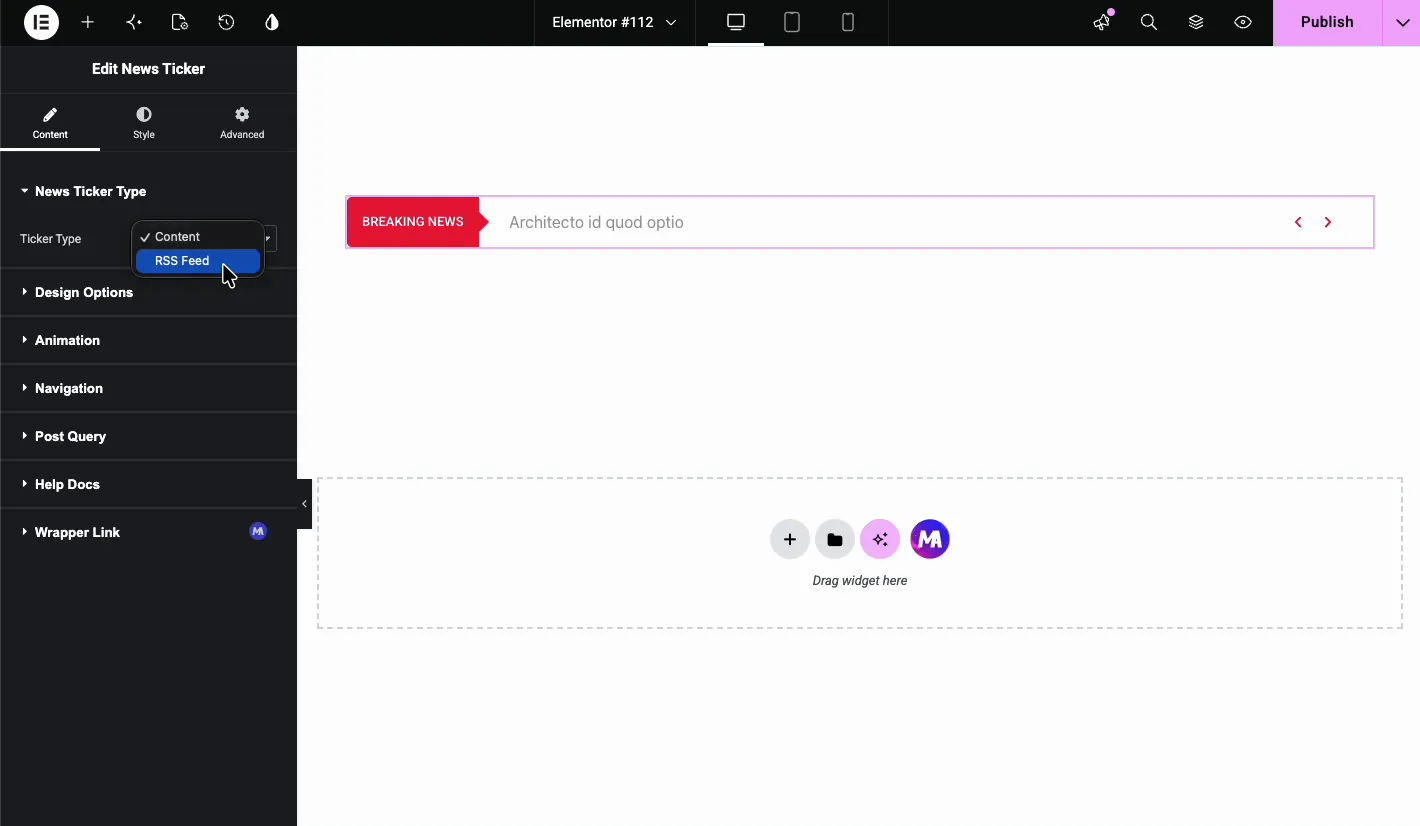
डेमो सामग्री का उपयोग करता है, इसलिए टिकर किसी को भी छूने के बिना नए पदों को उठाता है यदि आप बाहरी सुर्खियों में खींच रहे हैं, तो आरएसएस फ़ीड त्वरित सेटअप है आरएसएस पर एक हेड-अप: यदि फ़ीड नीचे जाता है या इसकी संरचना बदलता है, तो टिकर खाली आ सकता है, इसलिए आपके द्वारा इसे एक नए स्रोत पर इंगित करने के बाद यह जांचने योग्य है।
डिजाइन विकल्प #
द डिजाइन विकल्प अनुभाग नियंत्रित करता है कि टिकर कैसा दिखता है और प्रत्येक आइटम क्या दिखाता हैः
- लेबल दिखाएँ? बाएँ लेबल को चालू या बंद करें टॉगल करें।
- लेबलः लेबल पाठ। डेमो “BREACKING NEWS” को “LATEST NEWS।” में बदल देता है
- समाचार प्रकारः प्रत्येक आइटम का शीर्षक या अंश दिखाएँ।
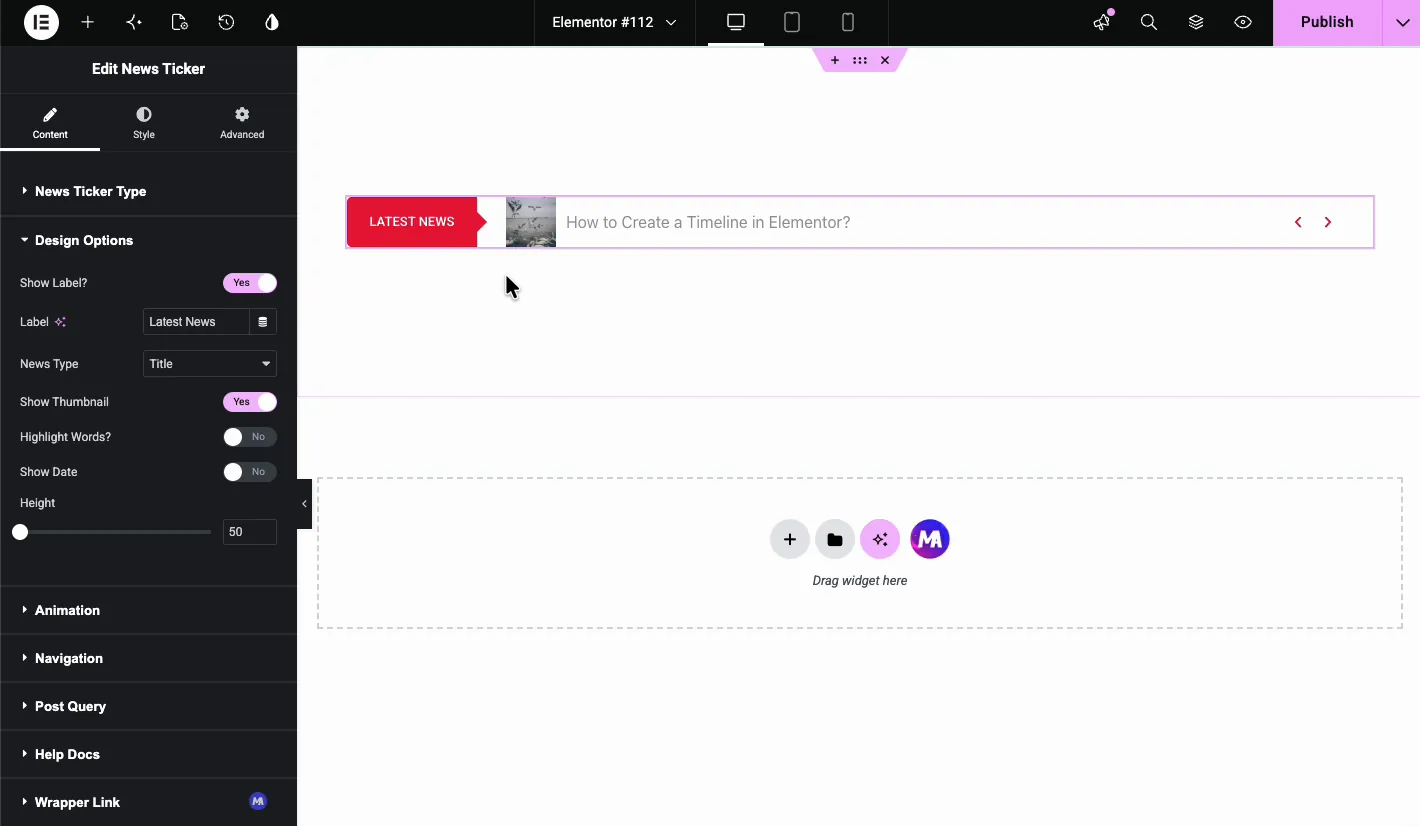
- थंबनेल दिखाएँः प्रत्येक शीर्षक के आगे एक छोटी छवि जोड़ें।
- शब्दों को हाइलाइट करें? टिकर पाठ में विशिष्ट शब्दों पर जोर दें।
- दिनांक दिखाएँः शीर्षक के बगल में प्रकाशित तिथि रखो यह केवल तब दिखाई देता है जब समाचार प्रकार शीर्षक है।
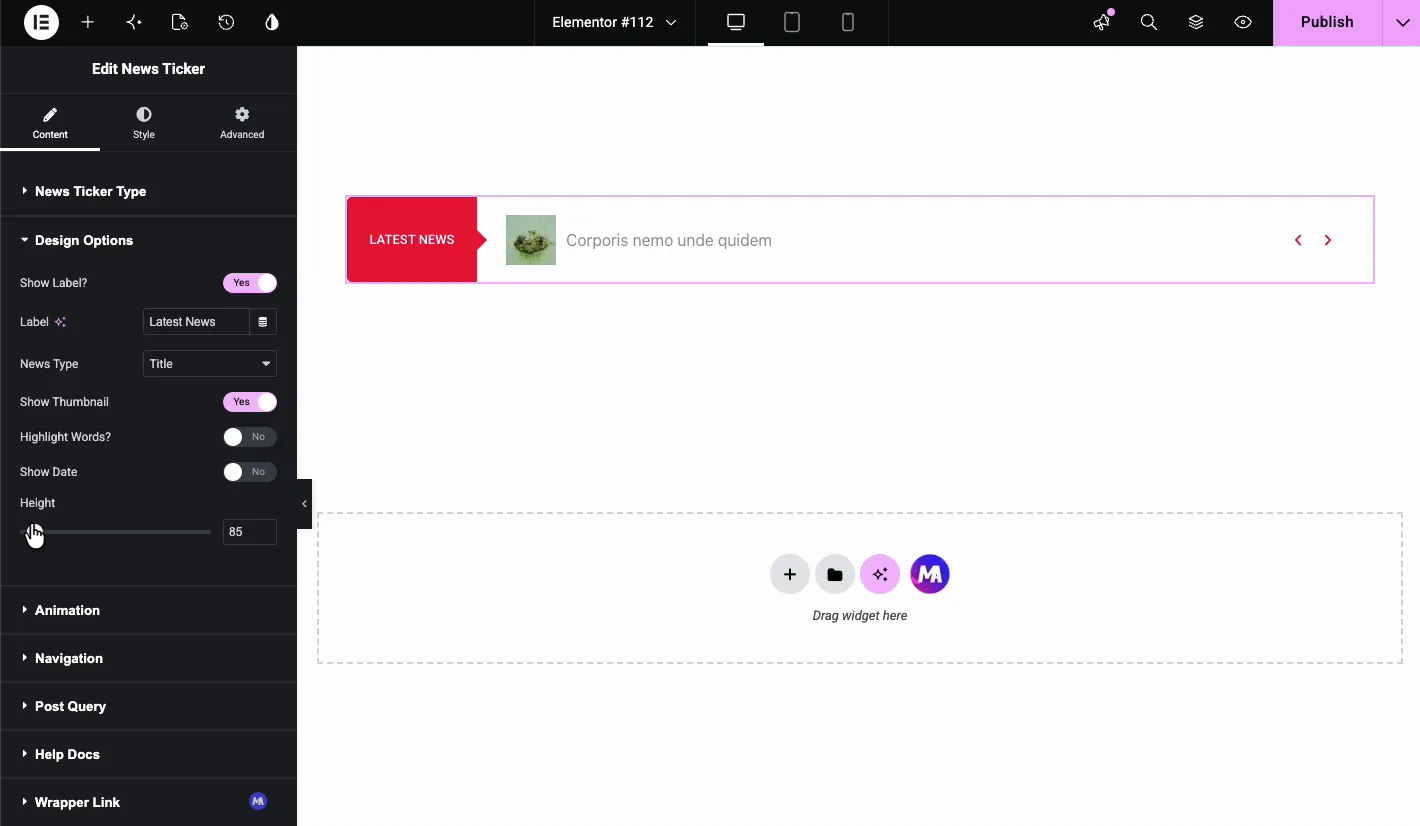
- ऊंचाई: पिक्सेल में बार की ऊंचाई डेमो इसे ५० से ८५ तक ले जाता है।
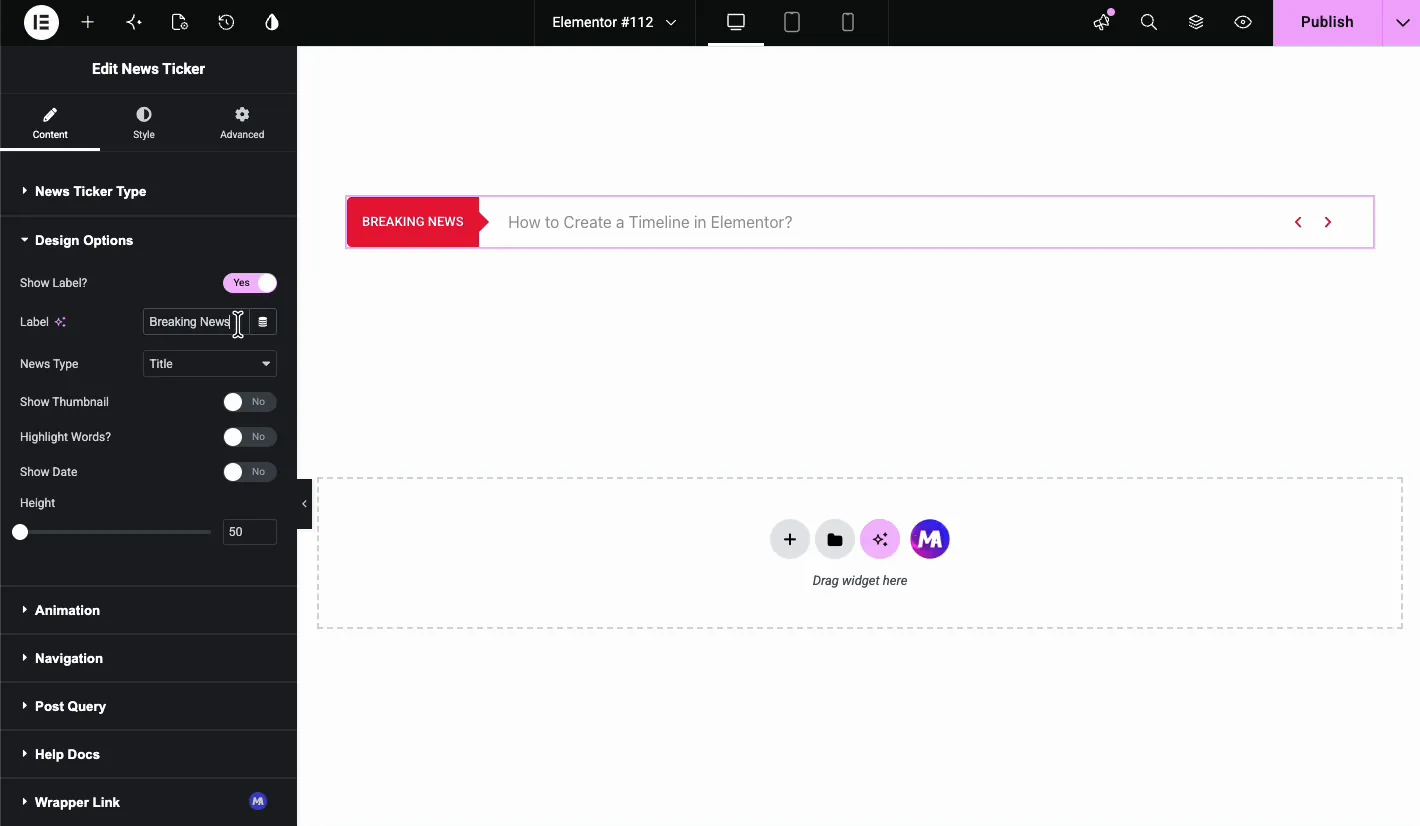
थंबनेल पर टर्निंग प्रत्येक आइटम के बगल में एक छोटी छवि को छोड़ देता है यह बार को अधिक दृश्य बनाता है, जो मीडिया-भारी साइटों पर मदद करता है जहां एक सादे पाठ बार को अनदेखा करने की प्रवृत्ति होती है।
बार को आकार देने के लिए ऊंचाई स्लाइडर का उपयोग करें थंबनेल चालू करने के बाद इसे ऊपर उठाएं, अन्यथा छवि और पाठ टिकर के अंदर तंग हो जाते हैं।
एनिमेशन सेटिंग्स #
द एनीमेशन अनुभाग नियंत्रित करता है कि टिकर कैसे चलता हैः
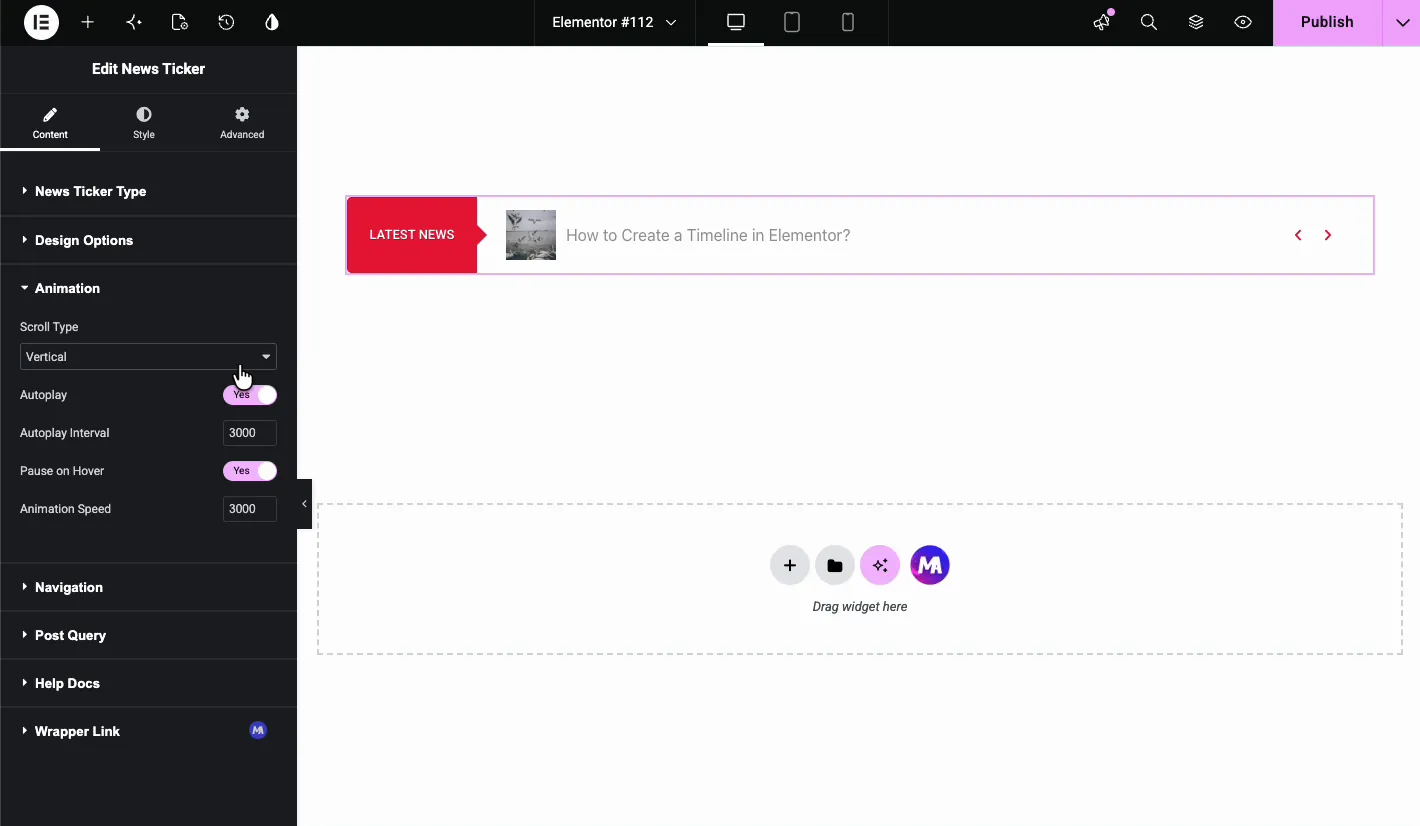
- स्क्रॉल प्रकारः क्षैतिज, लंबवत या क्षैतिज स्क्रॉल क्षैतिज स्लाइड एक समय में एक आइटम, क्लासिक वेबसाइट के लिए समाचार टिकर देखो ऊर्ध्वाधर वस्तुओं को ऊपर की ओर रोल करता है, और क्षैतिज स्क्रॉल उन्हें एक मार्की की तरह नॉनस्टॉप ले जाता है।
- ऑटोप्ले: लोड पर घूमना शुरू करें।
- ऑटोप्ले अंतरालः वस्तुओं के बीच का समय, बॉक्स से 3000 मिलीसेकंड।
- होवर पर विरामः टिकर को फ्रीज करें जबकि एक आगंतुक उस पर मंडराता है।
- एनिमेशन गतिः प्रत्येक संक्रमण में कितना समय लगता है, डिफ़ॉल्ट रूप से 3000 मिलीसेकंड भी।
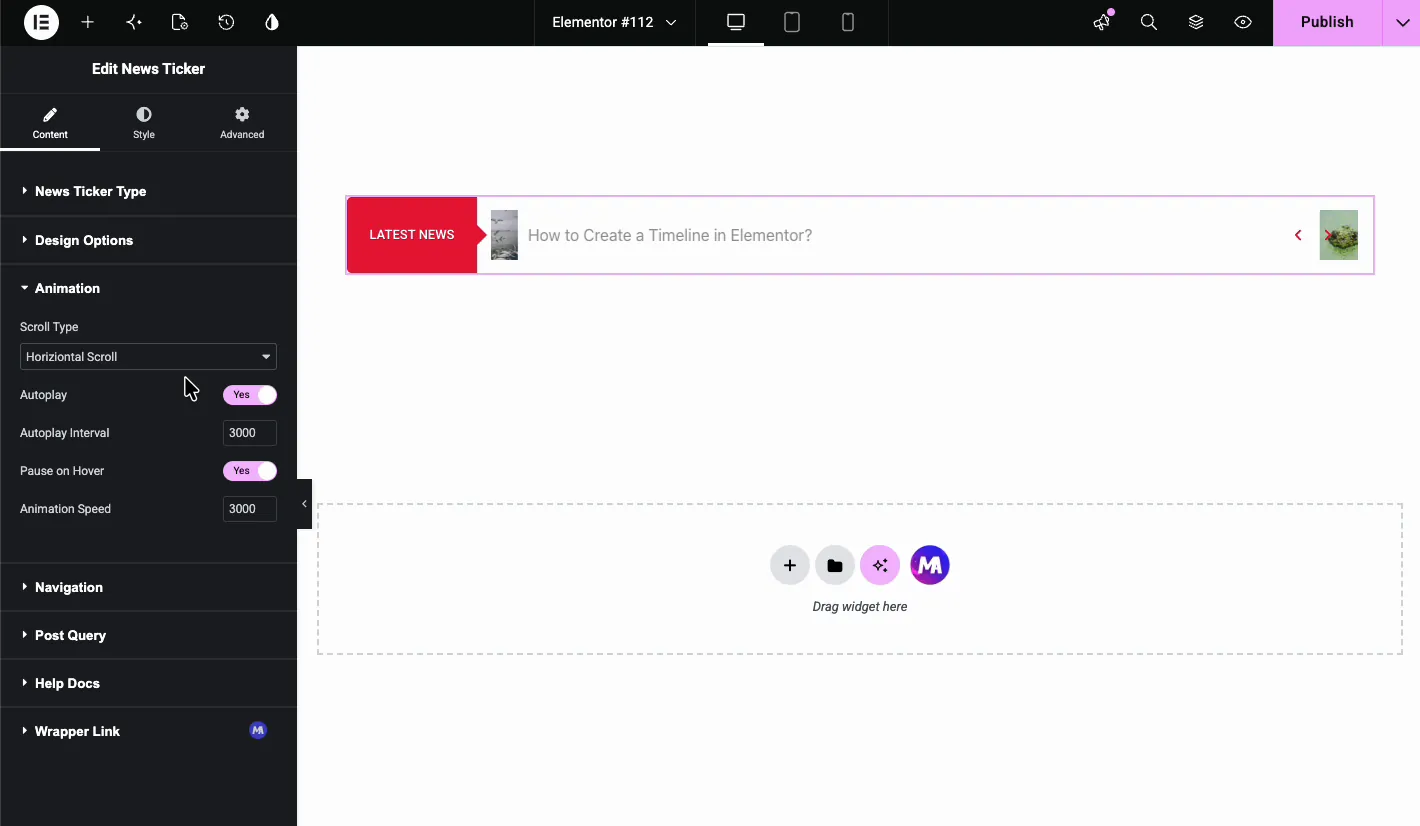
एक एलिमेंटर में क्षैतिज समाचार टिकर शीर्ष-पृष्ठ घोषणा बार के रूप में सबसे अच्छा काम करता है जब टिकर एक साइडबार या एक संकीर्ण कॉलम में रहता है, तो वर्टिकल पर स्विच करें, जहां एक क्षैतिज स्क्रॉल सिर्फ कमरे से बाहर चला जाएगा।
नेविगेशन तीर #
द नेविगेशन अनुभाग बार के दाईं ओर पिछले और अगले तीर जोड़ता है टॉगल करें नेविगेशन दिखाएँ? चालू या बंद करें और सेट करें नेविगेशन आकार पिक्सेल में डेमो १४ से २१ तक आकार को टक्कर देता है इसलिए तीर हिट करना आसान होता है, जो टचस्क्रीन पर मायने रखता है जहां १४ पीएक्स लक्ष्य फ़िडली होता है।
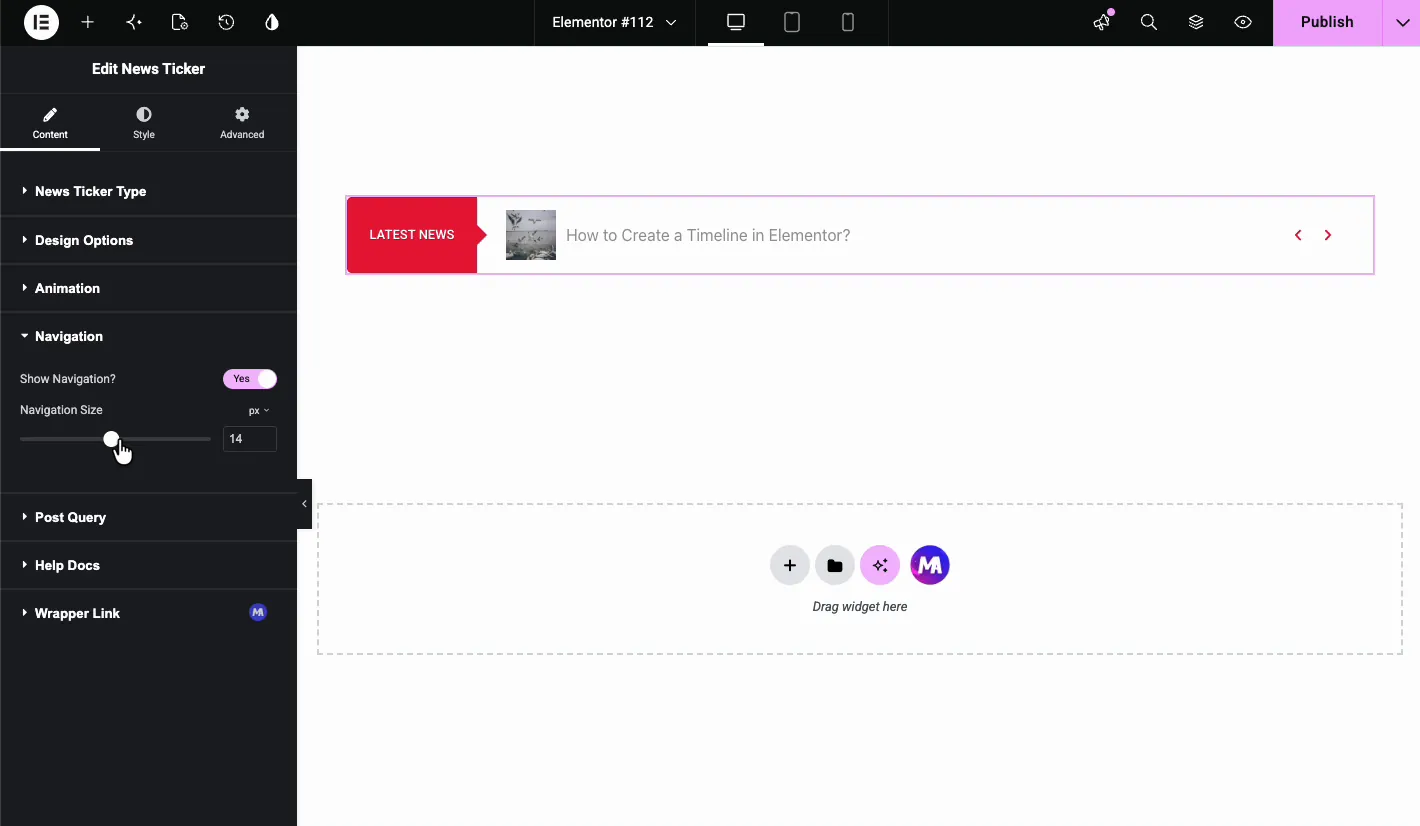
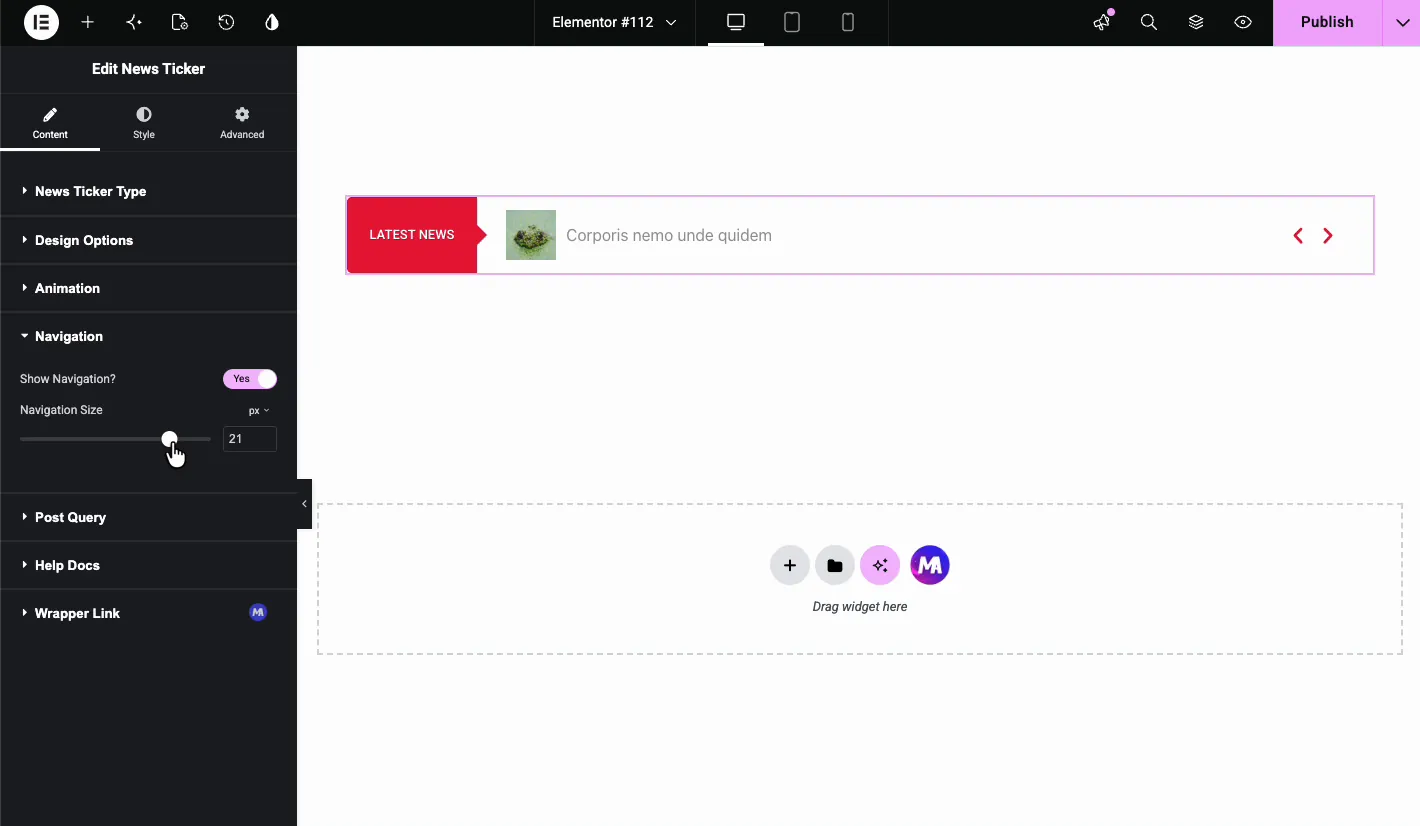
आगंतुक को हाथ से मैन्युअल नियंत्रण तीर देता है, जब टिकर लिंक रखता है तो यह आसान होता है जिस पर कोई वापस स्क्रॉल करना चाहता है।
लेबल को स्टाइल करें #
में शैली टैब, द लेबल अनुभाग बाएं बैज को स्टाइल करता हैः
- पाठ रंगः लेबल पाठ रंग।
- पृष्ठभूमि: लेबल पृष्ठभूमि रंग।
- रिबन कोण रंगः छोटा त्रिकोणीय उच्चारण जो लेबल को सामग्री क्षेत्र से जोड़ता है।
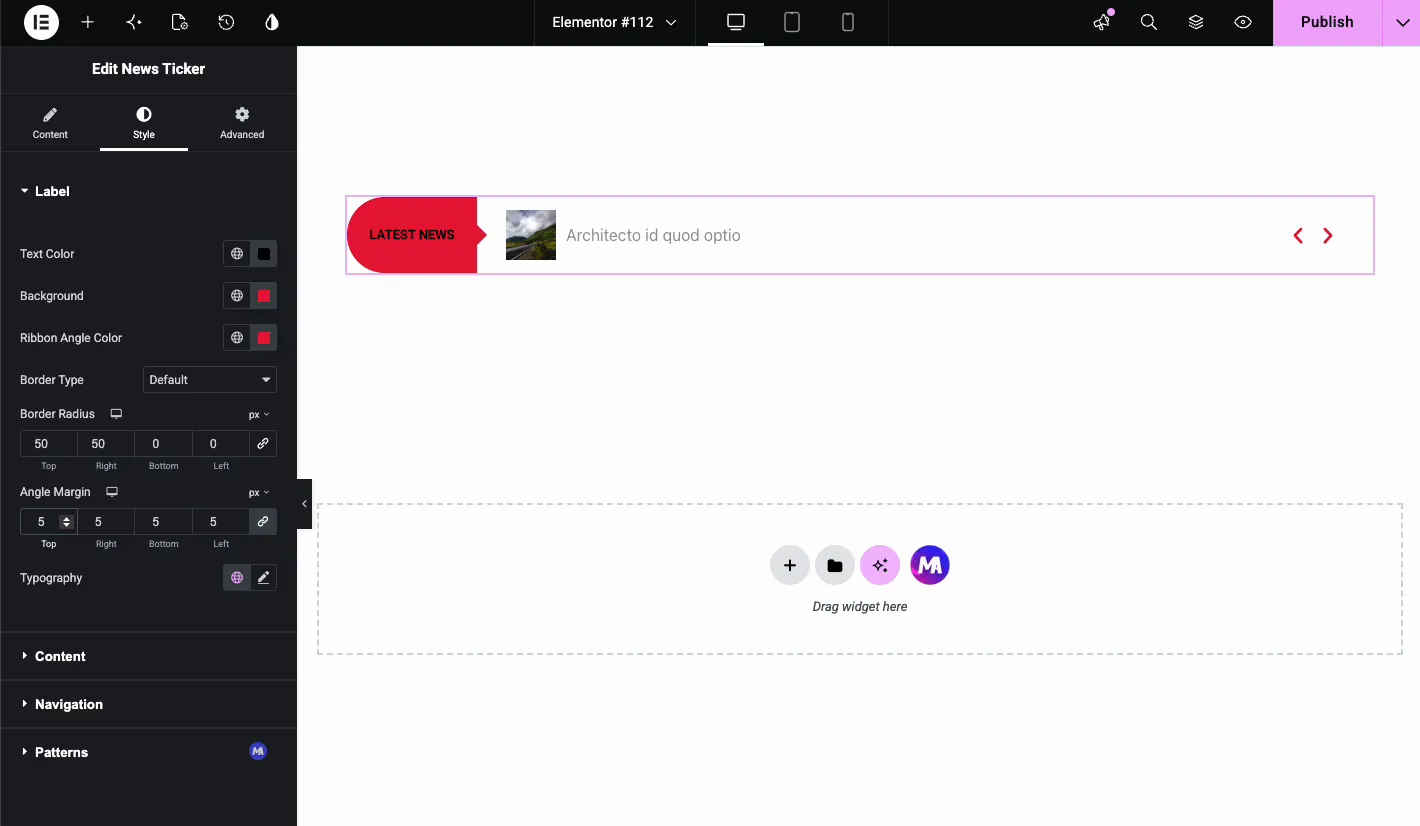
- सीमा प्रकार और सीमा त्रिज्याः लेबल के लिए रूपरेखा और कोने का चक्कर।
- कोण मार्जिनः रिबन कोण के चारों ओर रिक्ति।
- टाइपोग्राफीः लेबल टेक्स्ट के लिए फ़ॉन्ट, आकार, वजन और लाइन ऊंचाई।
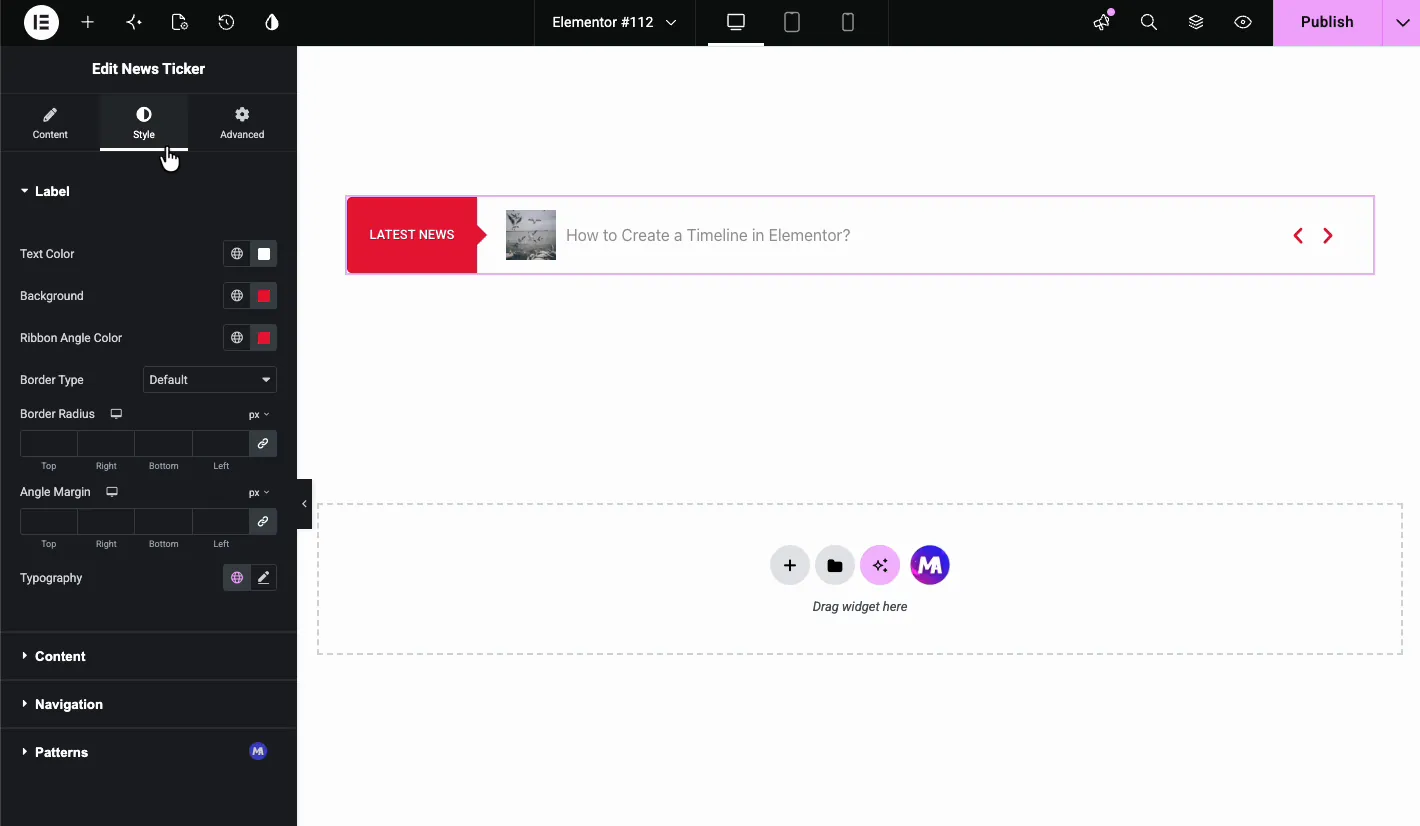
डेमो बाईं ओर की सीमा त्रिज्या को 50 पिक्सेल पर सेट करके ऊपर-बाएं और नीचे-बाएं कोनों को गोली के आकार में घुमाता है।
सामग्री और थंबनेल को स्टाइल करें #
द सामग्री अनुभाग घूर्णन शीर्षकों को स्टाइल करता है आपको पाठ रंग, होवर रंग, पृष्ठभूमि, सीमा प्रकार और टाइपोग्राफी मिलती है थंबनेल अनुभाग वर्गाकार और गोलाकार विकल्पों के साथ छवि की चौड़ाई और आकार को संभालता है।
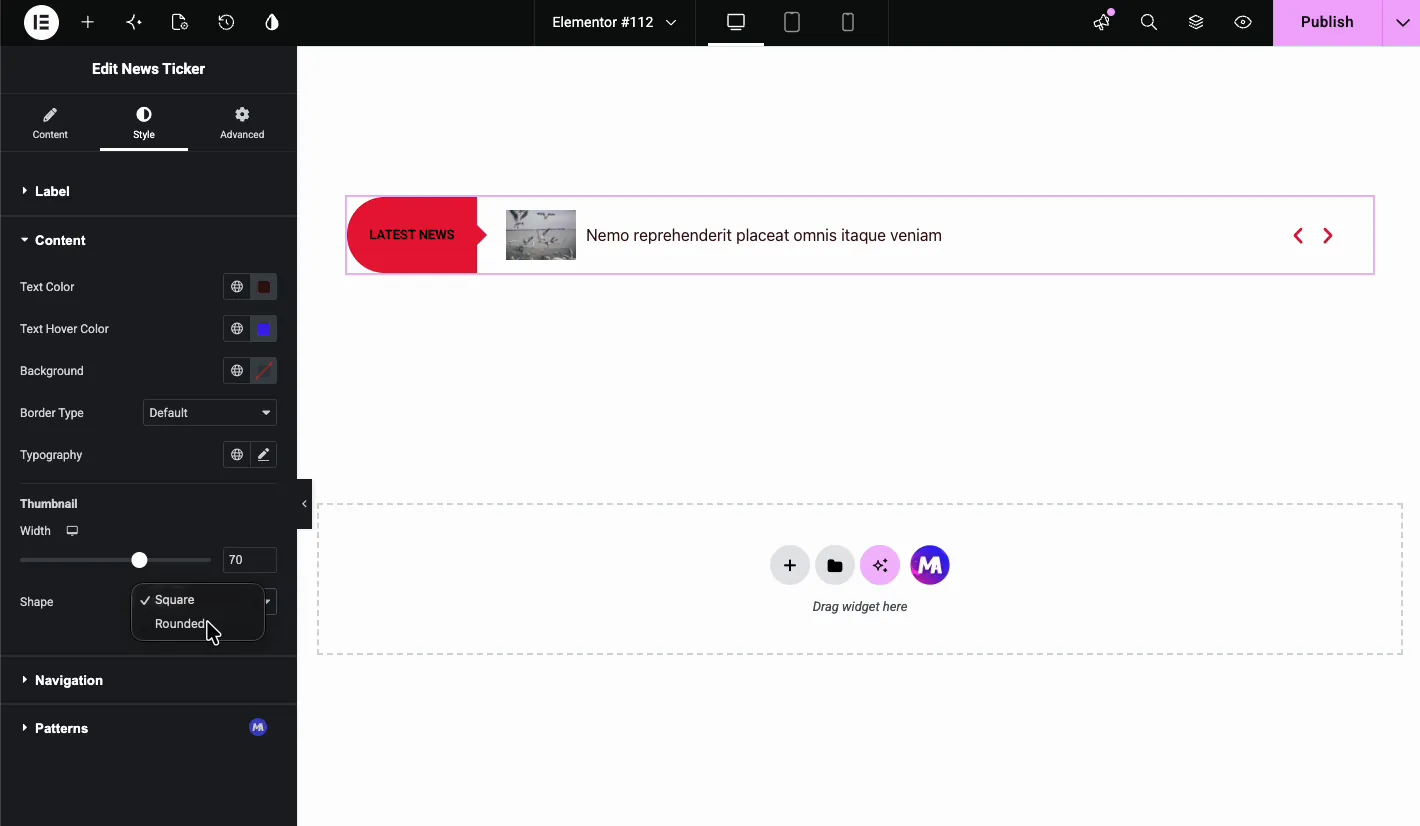
होवर रंग को कुछ विपरीत दें ताकि आगंतुक बता सकें कि प्रत्येक शीर्षक क्लिक करने योग्य है आकार विकल्प थंबनेल को आपकी साइट के बाकी हिस्सों में पहले से ही उपयोग की जाने वाली छवि शैली से मेल खाने देता है।
नेविगेशन तीर शैली #
द नेविगेशन शैली अनुभाग में सामान्य और होवर टैब हैं तीर बटन के लिए पाठ रंग, पृष्ठभूमि रंग, सीमा प्रकार, सीमा त्रिज्या, पैडिंग और रिक्ति सेट करें आप जो चुनते हैं, उसके आधार पर, तीर या तो टिकर में मिश्रण करते हैं या स्पष्ट नियंत्रण के रूप में बाहर खड़े होते हैं।
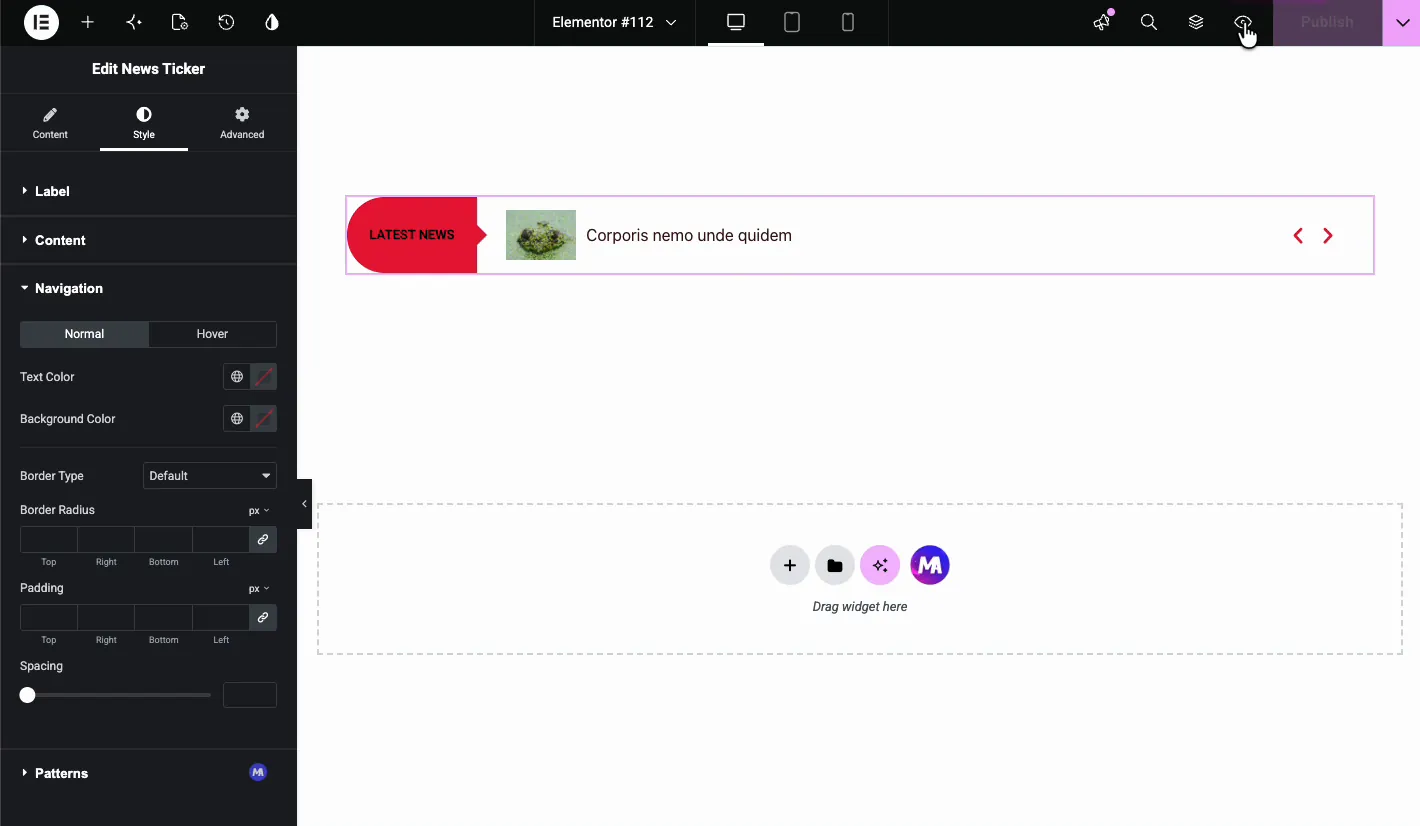
लाइव पेज पर परिणाम #
सामने के छोर पर, टिकर एक साफ बार के रूप में दिखाता है: लेबल, थंबनेल, घूर्णन शीर्षक, और तीर यह अपने आप से एनिमेट करना शुरू कर देता है और होवर पर रुक जाता है यदि आपने उस विकल्प को छोड़ दिया है।

सामान्य उपयोग के मामले #
- ब्रेकिंग न्यूज बारः किसी समाचार या पत्रिका साइट के शीर्ष पर अत्यावश्यक अपडेट चलाएँ।
- घोषणा टिकरः सतह की बिक्री, घटनाओं, या नायक अंतरिक्ष खाने के बिना लॉन्च।
- हाल ही में पोस्टः किसी भी पृष्ठ पर नवीनतम ब्लॉग शीर्षक दिखाने के लिए सामग्री प्रकार का उपयोग करें।
- आरएसएस एग्रीगेटर्सः बाहरी स्रोतों से समुदाय या उद्योग केंद्र पर सुर्खियाँ खींचें।
- साइडबार टिकरः वर्टिकल स्क्रॉल पर स्विच करें और विजेट को एक संकीर्ण कॉलम में छोड़ें।
संपूर्ण ब्लॉग लेआउट के लिए, इसे इसके साथ जोड़ें ब्लॉग विजेट। दिनांकित घोषणाओं के लिए, एक नज़र डालें समयरेखा विजेट.
वीडियो ट्यूटोरियल #
देखना पसंद करते हैं? यह वीडियो लाइव पेज पर पहले ड्रैग से तैयार बार तक न्यूज टिकर विजेट के माध्यम से चलता हैः
अक्सर पूछे जाने वाले प्रश्न #
क्या मैं बिना कोडिंग के एलिमेंटर में एक समाचार टिकर जोड़ सकता हूं?
हाँ। मास्टर एडॉन्स न्यूज़ टिकर विजेट को अपने लेआउट में खींचें, एक स्रोत चुनें और एलिमेंटर पैनल से डिज़ाइन और एनीमेशन सेट करें। कोई कस्टम कोड शामिल नहीं है।
न्यूज़ टिकर विजेट किन सामग्री स्रोतों का समर्थन करता है?
दो: सामग्री, जो आपकी अपनी साइट से पोस्ट, उत्पाद या अन्य पोस्ट प्रकार खींचती है, और आरएसएस फ़ीड, जो बाहरी फ़ीड यूआरएल से आइटम दिखाती है।
क्या टिकर लंबवत स्क्रॉल कर सकता है?
हाँ एनीमेशन अनुभाग में, स्क्रॉल प्रकार को लंबवत पर सेट करें यह साइडबार या संकीर्ण कॉलम फिट बैठता है जहां एक क्षैतिज पट्टी अंतरिक्ष से बाहर निकल जाएगी।
मैं टिकर में पोस्ट थंबनेल कैसे दिखाऊं?
डिज़ाइन विकल्प अनुभाग में थंबनेल दिखाएँ चालू करें। फिर थंबनेल की चौड़ाई निर्धारित करने के लिए स्टाइल टैब पर जाएँ और चौकोर या गोलाकार चुनें।
क्या आगंतुक टिकर रोक सकते हैं?
हाँ एनीमेशन अनुभाग में होवर पर विराम चालू करें आगंतुकों को नेविगेशन तीर के साथ आइटम के माध्यम से भी कदम हो सकता है अगर नेविगेशन दिखाएँ चालू है।
लपेटकर #
समाचार टिकर विजेट एक एलिमेंटर पेज में गति और ताजा सामग्री जोड़ने का एक त्वरित तरीका है दो सामग्री स्रोतों, तीन स्क्रॉल प्रकार और बार के हर हिस्से के लिए स्टाइल के साथ, यह ब्रेकिंग न्यूज से लेकर आपके नवीनतम ब्लॉग सुर्खियों तक कुछ भी कवर करने का पूरा सेट ब्राउज़ करता है मास्टर ऐडऑन विजेट और एक्सटेंशन यह देखने के लिए कि प्लगइन के साथ और क्या आता है, और देखें समाचार टिकर विजेट पेज डेमो के लिए। समाचार टिकर को प्रो की आवश्यकता है, इसलिए जांचें मूल्य निर्धारण पृष्ठ योजनाओं के लिए।


