

En nyhedsticker holder en travl startside fra at blive til en mur af meddelelser. I stedet for at stable hver opdatering kører du de nyeste titler på tværs af en enkelt bar. Den Nyheder Ticker widget i Master Addons til Elementor bygger den bjælke for dig. Det er en Pro-widget med to indholdskilder (dine egne indlæg eller et RSS-feed), tre rulletyper og styling til etiketten, indholdet, miniaturebilleder og pile.
Sådan opretter du en Elementor nyheder ticker, fra widgetpanelet og frem til live-siden.
Hvad News Ticker-widgetten gør #
Widgetten gengiver en kompakt annonceringslinje. En farvet etiket til venstre, det roterende indhold i midten, valgfri pile til højre. Elementer kommer fra dine WordPress-indlæg (eller enhver anden offentlig posttype) eller fra et RSS-feed. Baren kan glide vandret som en klassiker breaking news ticker, rulle lodret, eller rulle nonstop som et markeringsramme.
Før du starter #
- WordPress med elementor installeret og aktiv.
- Master Addons til Elementor installeret og aktiv. Hvis du ikke har installeret det endnu, skal du følge installationsvejledning.
- En Master Addons Pro-licens, da News Ticker er en Pro-widget, med widgetten slået til i Master Addons-dashboardet.
- Valgfrit: en RSS-feed-URL eller nogle offentliggjorte indlæg, hvis du vil bruge dem som kilde.
Tilføj widgetten til din side #
Åbn Elementorredaktør og søg i widgets panelet for “News Ticker.” Træk Master Addons Nyheder Ticker widget ind i den sektion, hvor du vil have baren. Det falder ind med en rød “BREAKING NEWS” etiket og en enkelt roterende element, så du kan se det arbejde med det samme.
Vælg tickerkilden #
I fanen Indhold, den Nyheder Ticker Type dropdown afgør, hvor varerne kommer fra:
- Indhold: trækker indlæg fra dit eget site. Indstil indlægstype, kategorier, tags, antal indlæg og rækkefølge i Postforespørgsel afsnit.
- RSS-feed: indsæt en RSS-feed-URL, og widgetten trækker de seneste elementer automatisk.
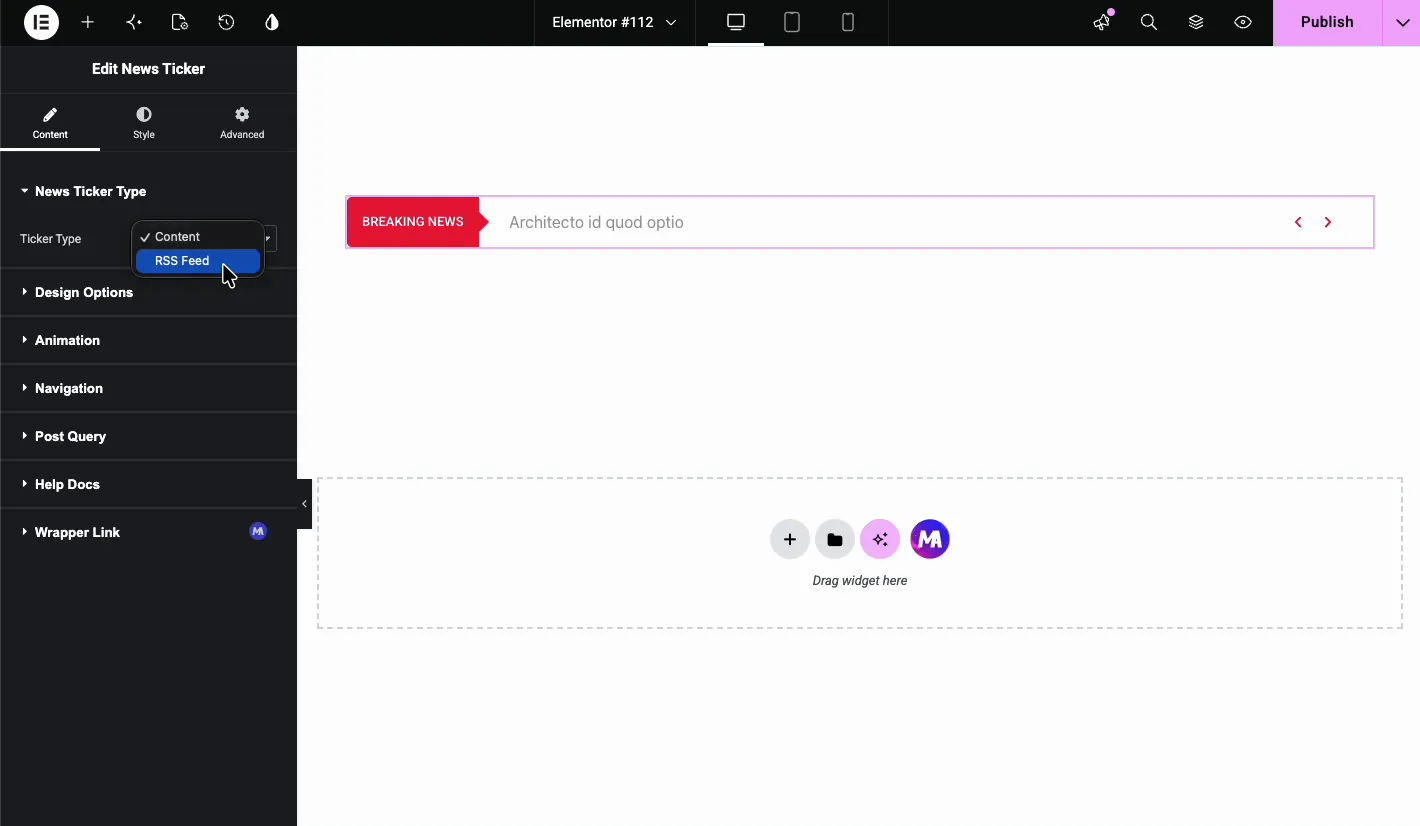
Demoen bruger indhold, så tickeren henter nye indlæg, uden at nogen rører ved det. Hvis du trækker i overskrifter udefra, er RSS Feed den hurtigere opsætning. En heads-up på RSS: hvis feedet går ned eller ændrer sin struktur, kan tickeren komme tom op, så det er værd at tjekke, efter du har rettet det mod en ny kilde.
Design muligheder #
de Design muligheder sektion styrer, hvordan tickeren ser ud, og hvad hvert element viser:
- Vis etiket? slå venstre etiket til eller fra.
- Etiket: etiketteksten. Demoen skifter “BREAKING NEWS” til “SENESTE NYHEDER.”
- Nyhedstype: vis titlen eller uddraget for hvert element.
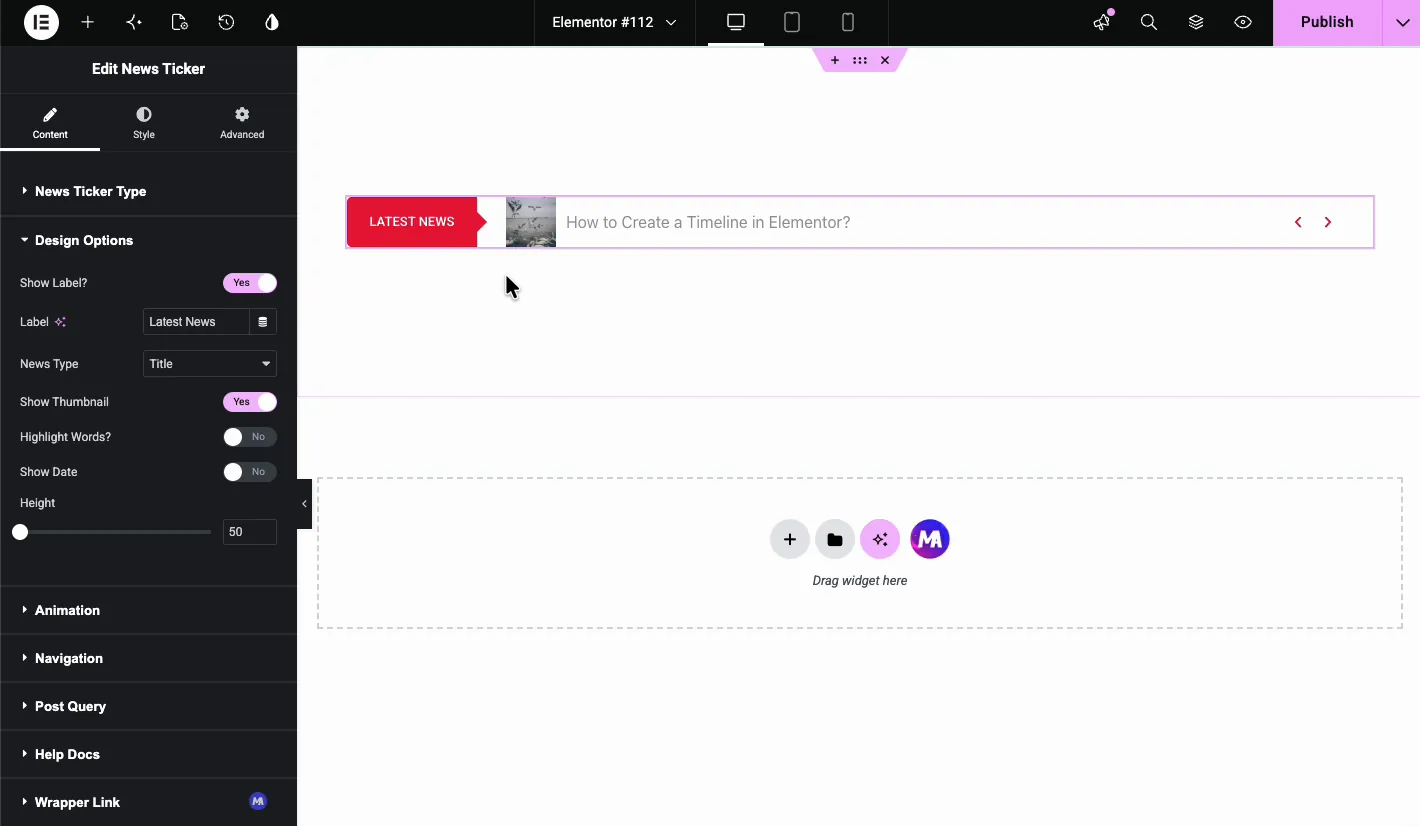
- Vis Miniaturebillede: tilføj et lille billede ved siden af hver titel.
- Fremhæv ord? fremhæv specifikke ord i tickerteksten.
- Vis dato: sæt udgivelsesdatoen ud for titlen. Den vises kun, når Nyhedstype er Titel.
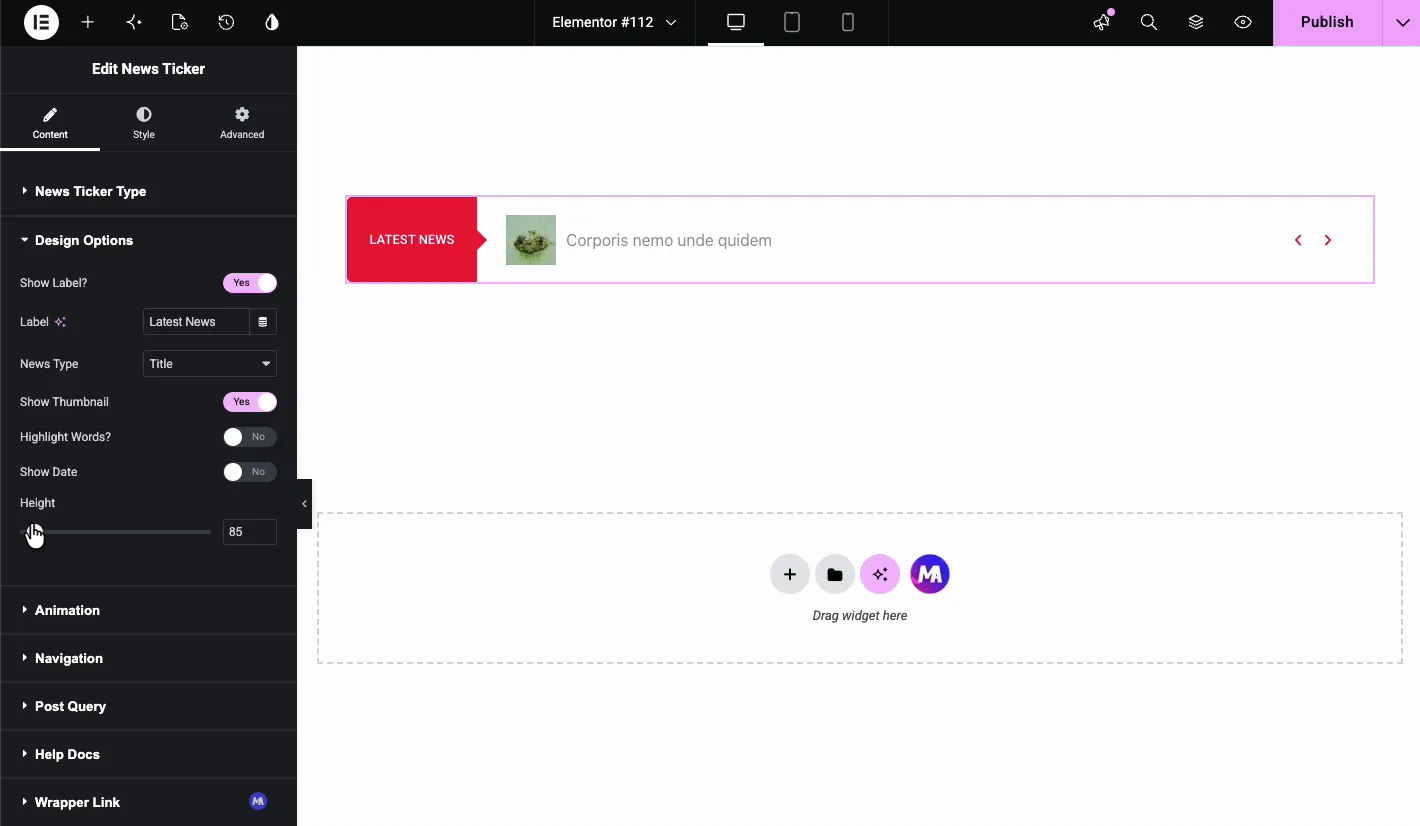
- Højde: barhøjden i pixels. Demoen tager dette fra 50 til 85.
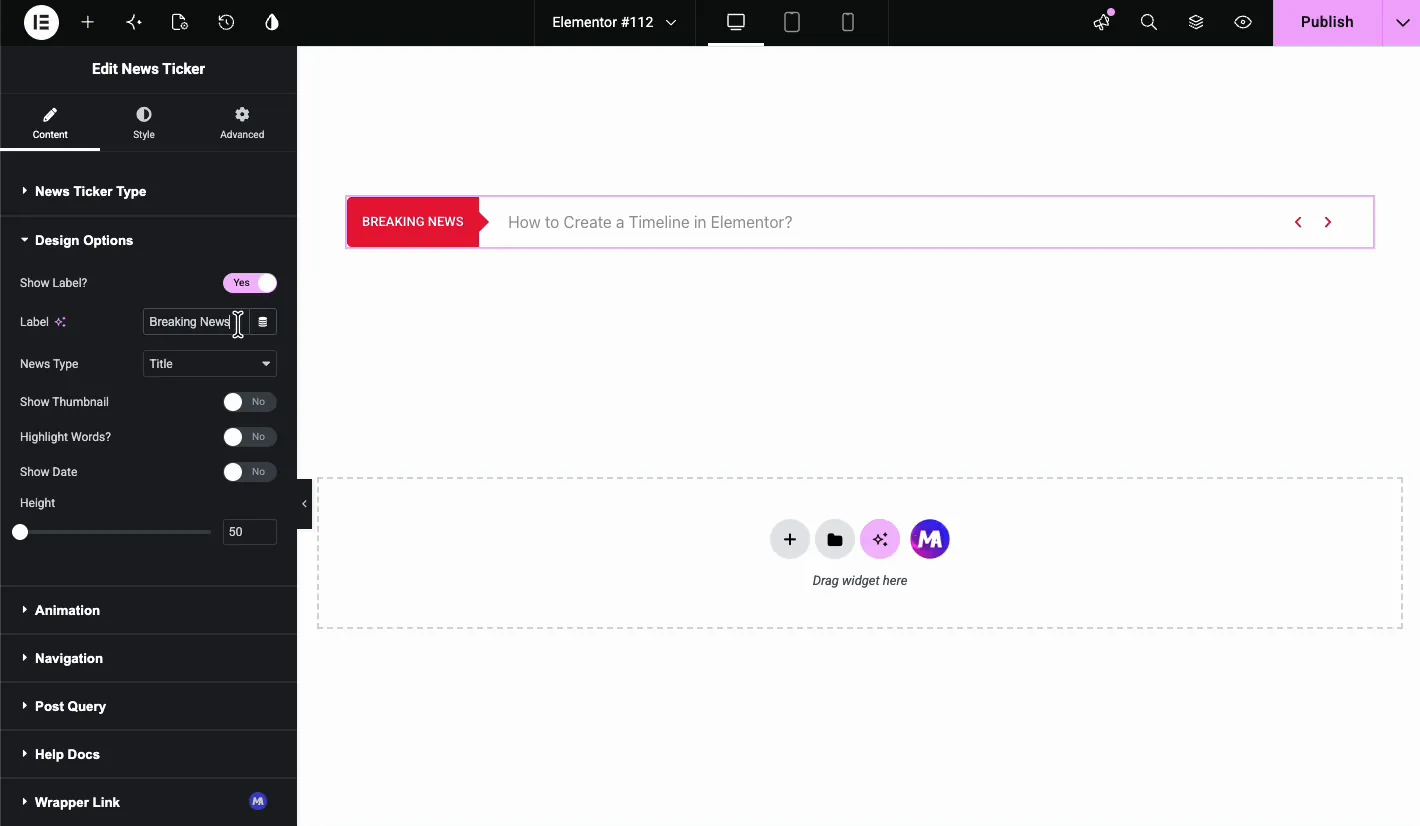
Tænding af miniaturebilledet falder et lille billede ved siden af hvert element. Det gør bjælken mere visuel, hvilket hjælper på medietunge websteder, hvor en almindelig tekstbjælke har tendens til at blive ignoreret.
Brug skyderen Højde til at dimensionere bjælken. Stød den op, når du har slået miniaturebilleder til, ellers bliver billedet og teksten trangt inde i tickeren.
Animationsindstillinger #
de livlighed sektion styrer, hvordan tickeren bevæger sig:
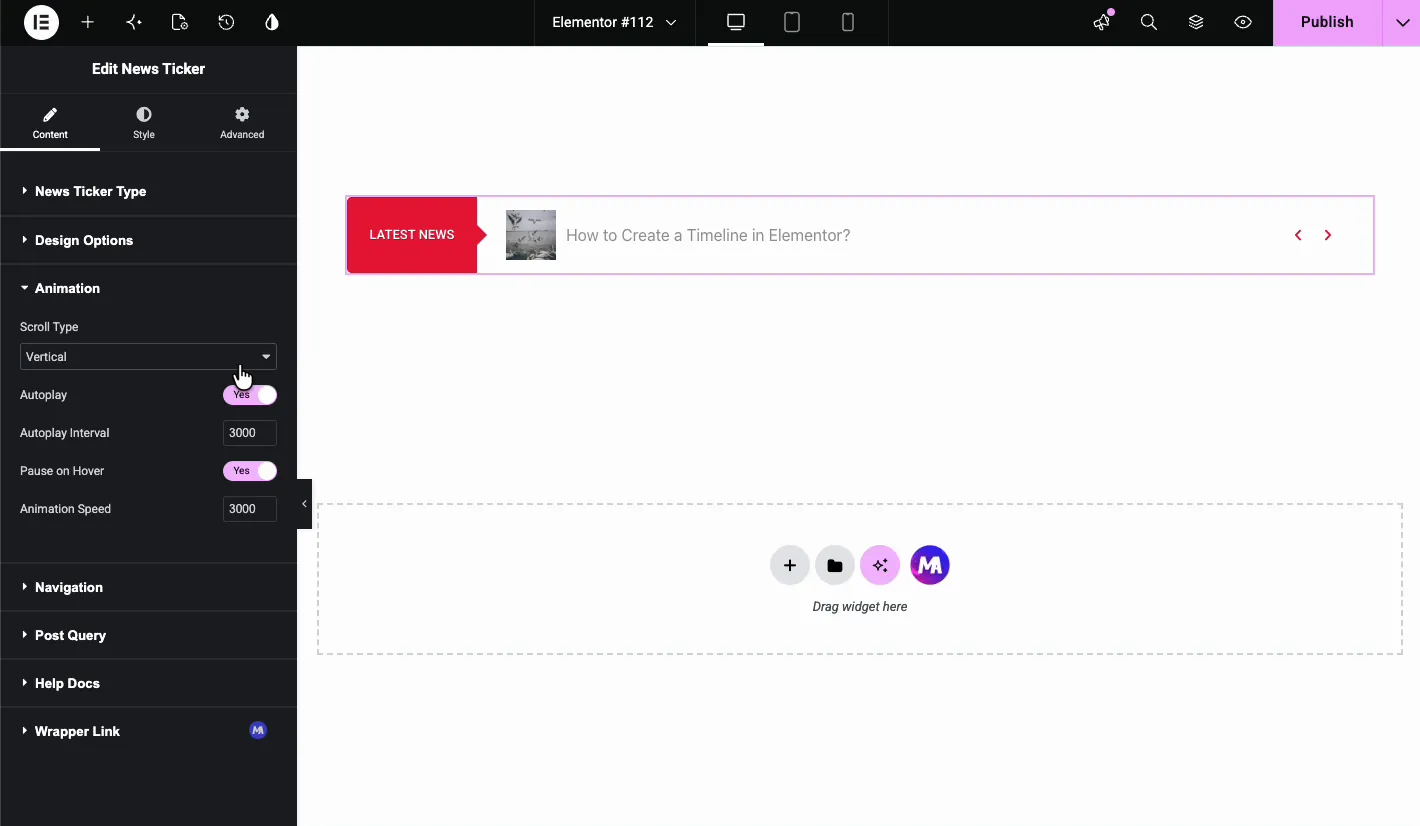
- Rulletype: Vandret, Lodret eller Vandret Rulle. Vandret glider et element ind ad gangen, det klassiske nyheder ticker til hjemmeside se. Lodret ruller emner opad, og Vandret rulle flytter dem nonstop som et markeringsramme.
- autoplay: begynd at rotere på belastning.
- Autoplay-interval: tid mellem varer, 3000 millisekunder ud af kassen.
- Pause på Hover: frys tickeren, mens en besøgende svæver over den.
- Animationshastighed: hvor lang tid hver overgang tager, også 3000 millisekunder som standard.
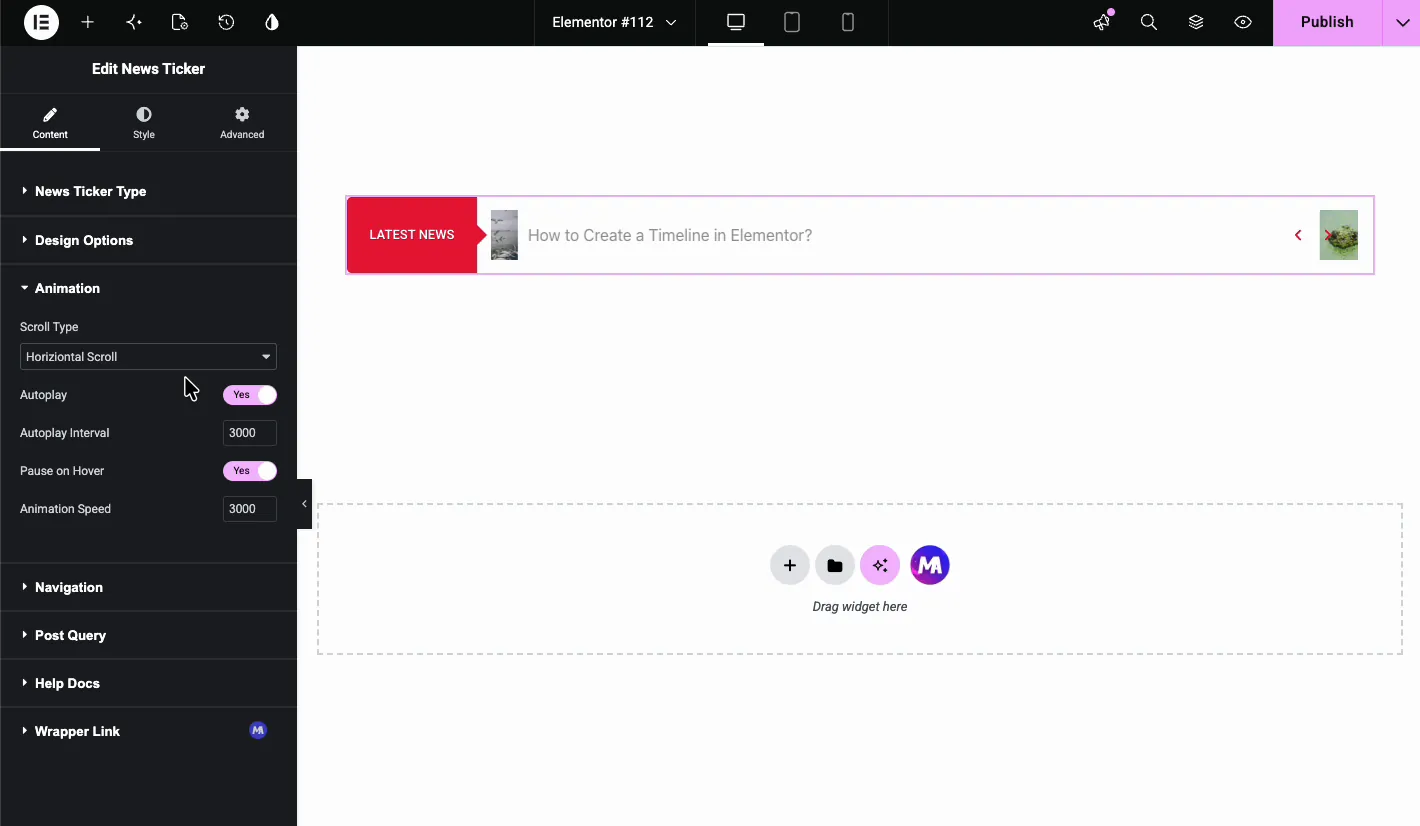
-en horisontal nyhedsticker i Elementor fungerer bedst som en top-of-page annonceringslinje. Skift til Lodret, når tickeren bor i en sidebjælke eller en smal kolonne, hvor en vandret rulle bare ville løbe tør for plads.
Navigationspile #
de navigation sektion tilføjer tidligere og næste pile på højre side af bjælken. Skift Vis navigation? tænd eller sluk og indstil Navigation Størrelse i pixels. Demoen bumper størrelsen fra 14 til 21, så pilene er nemmere at ramme, hvilket betyder noget på berøringsskærme, hvor et 14px-mål er besværligt.
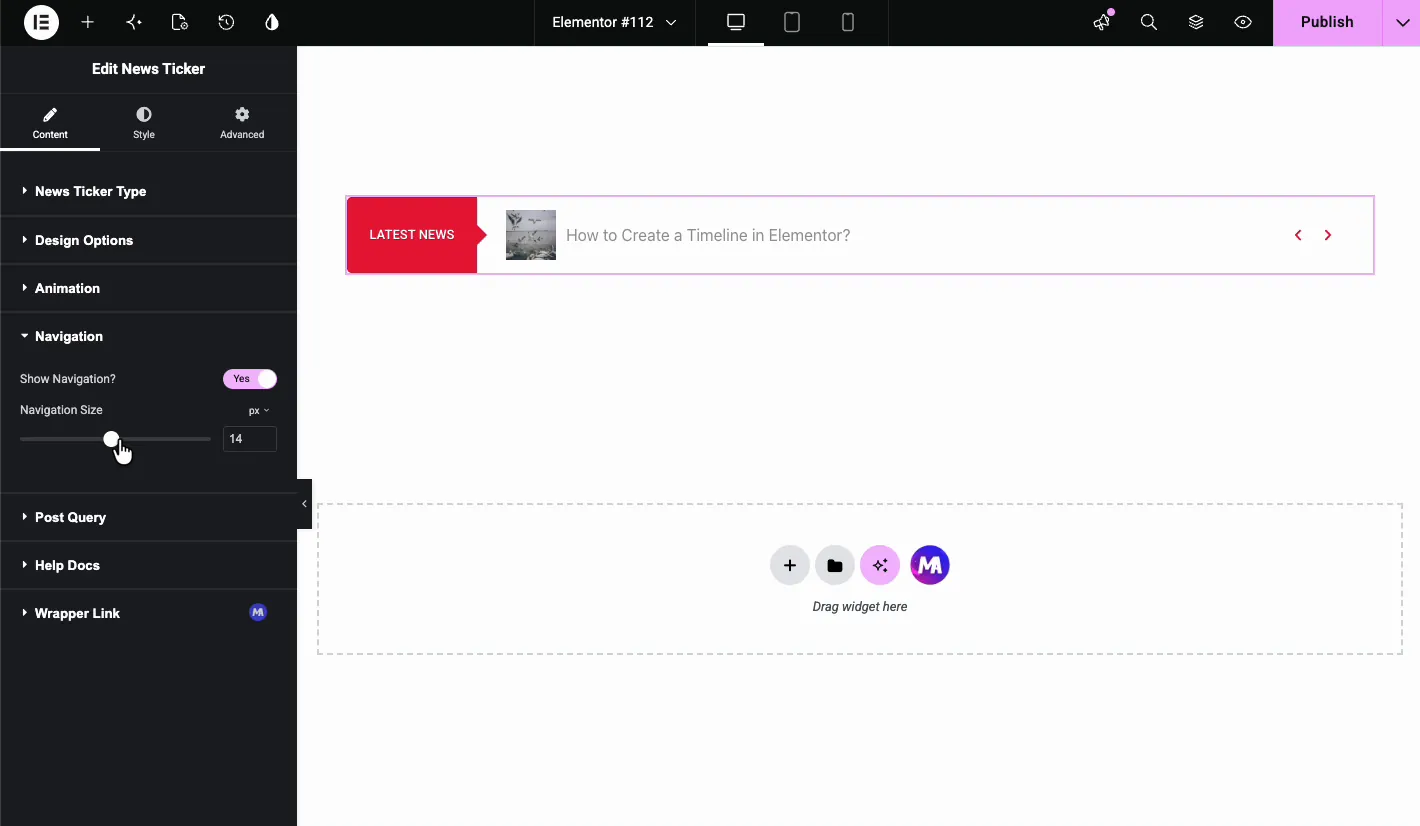
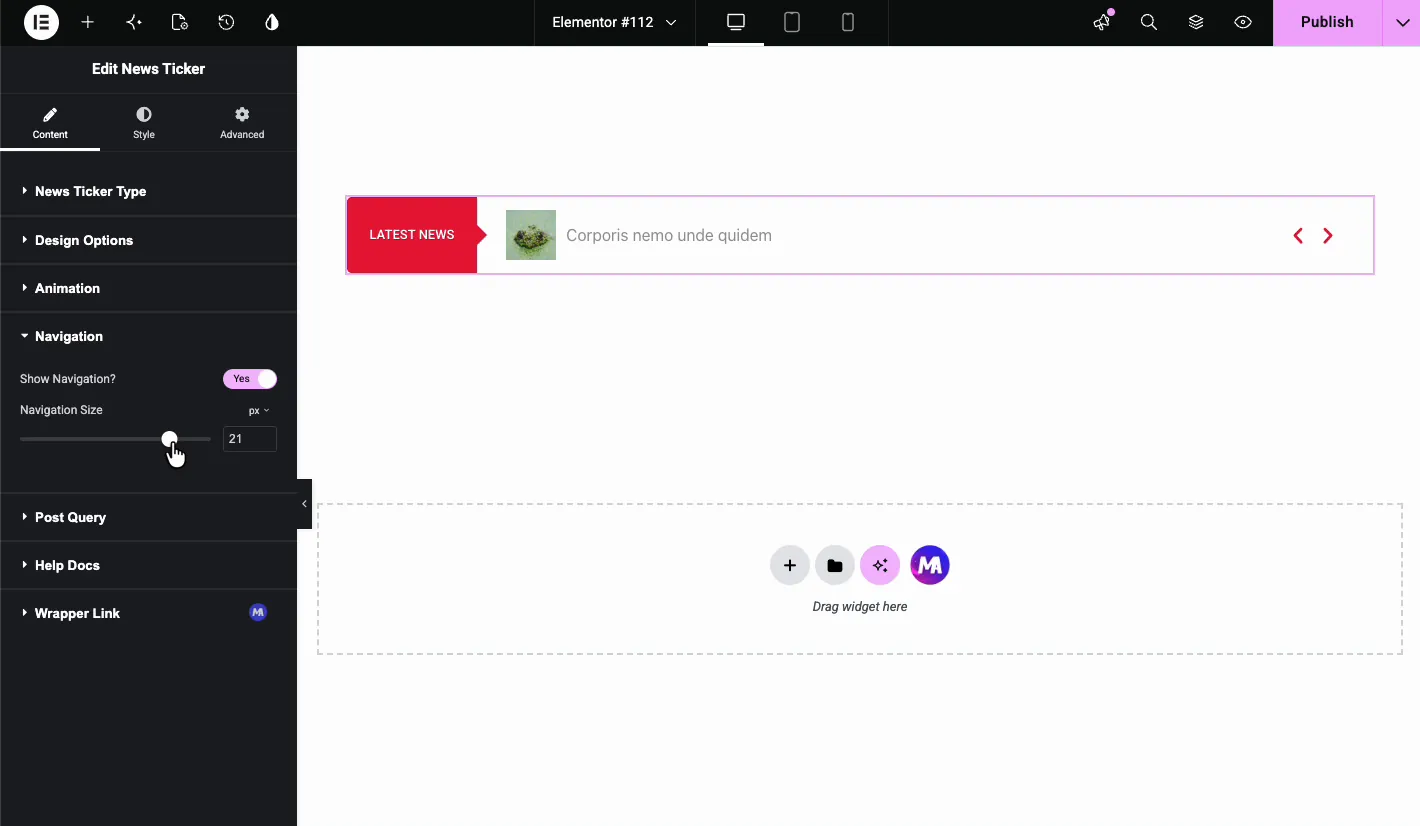
Pile hånd manuel kontrol til den besøgende, praktisk, når tickeren holder links nogen måske ønsker at rulle tilbage til.
Style etiketten #
I måde fanen, den skilt sektion styler venstre badge:
- Tekstfarve: etiket tekstfarve.
- Baggrund: etiket baggrundsfarve.
- Bånd Vinkel Farve: den lille trekantede accent, der forbinder etiketten med indholdsområdet.
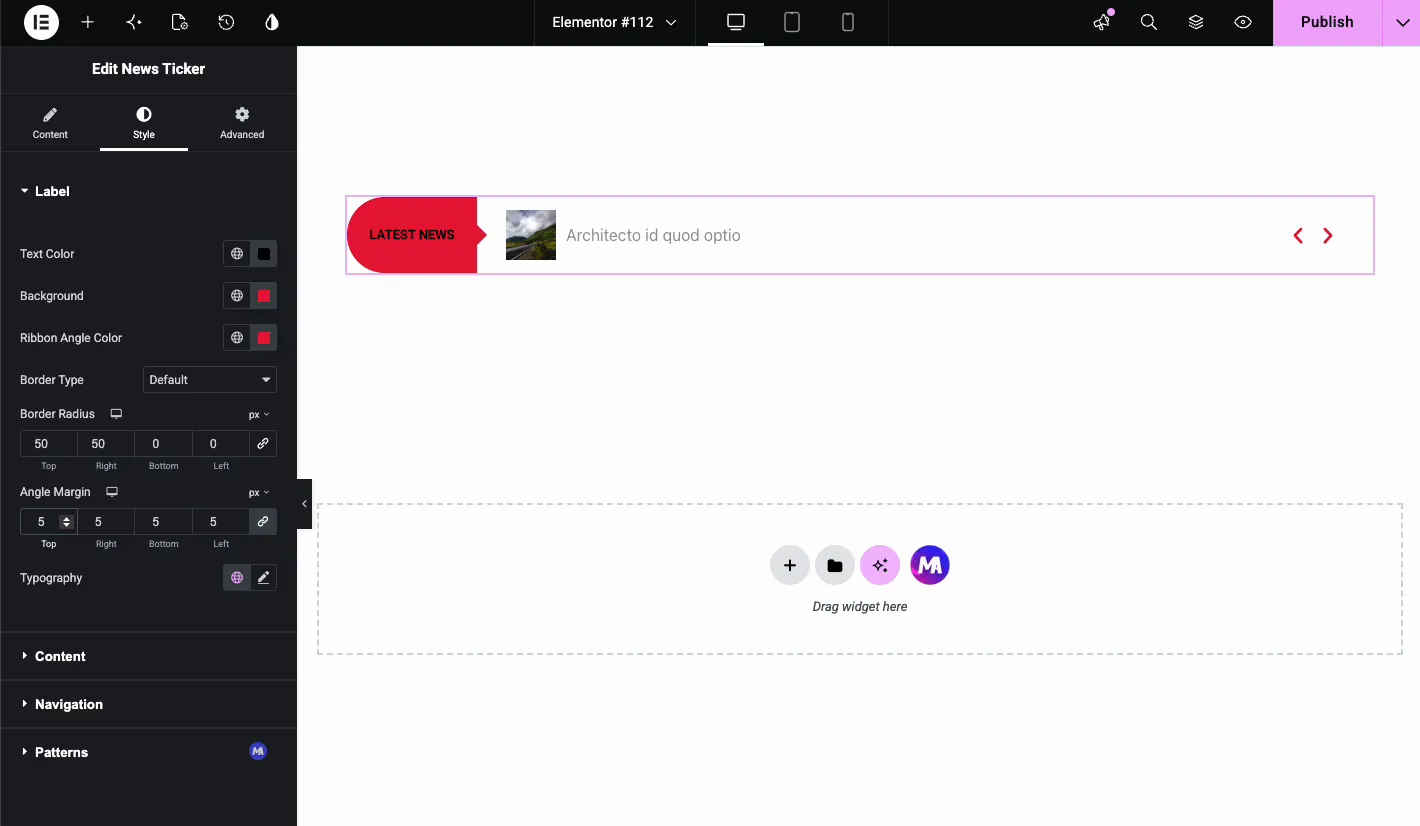
- Border Type og Border Radius: omrids og hjørnerunding til etiketten.
- Vinkelmargin: afstand omkring båndvinklen.
- Typografi: skrifttype, størrelse, vægt og linjehøjde for etiketteksten.
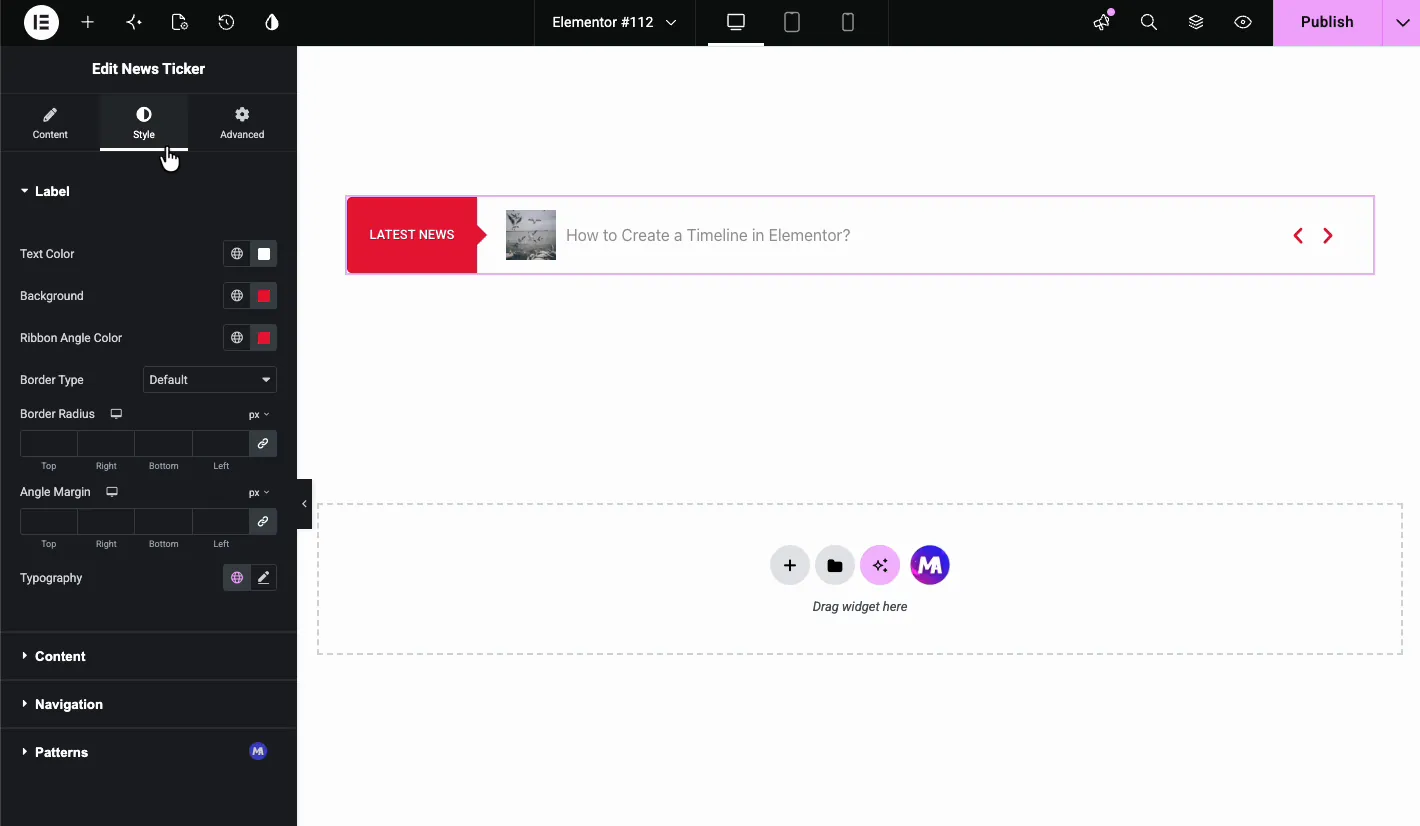
Demoen runder de øverste venstre og nederste venstre hjørner til en pilleform ved at indstille venstre sidekantsradius til 50 pixels.
Style indholdet og miniaturebilledet #
de tilfreds sektion styler de roterende titler. Du får tekstfarve, svævefarve, baggrund, kanttype og typografi. Den Miniaturebillede sektion håndterer billedbredden og -formen med firkantede og afrundede muligheder.
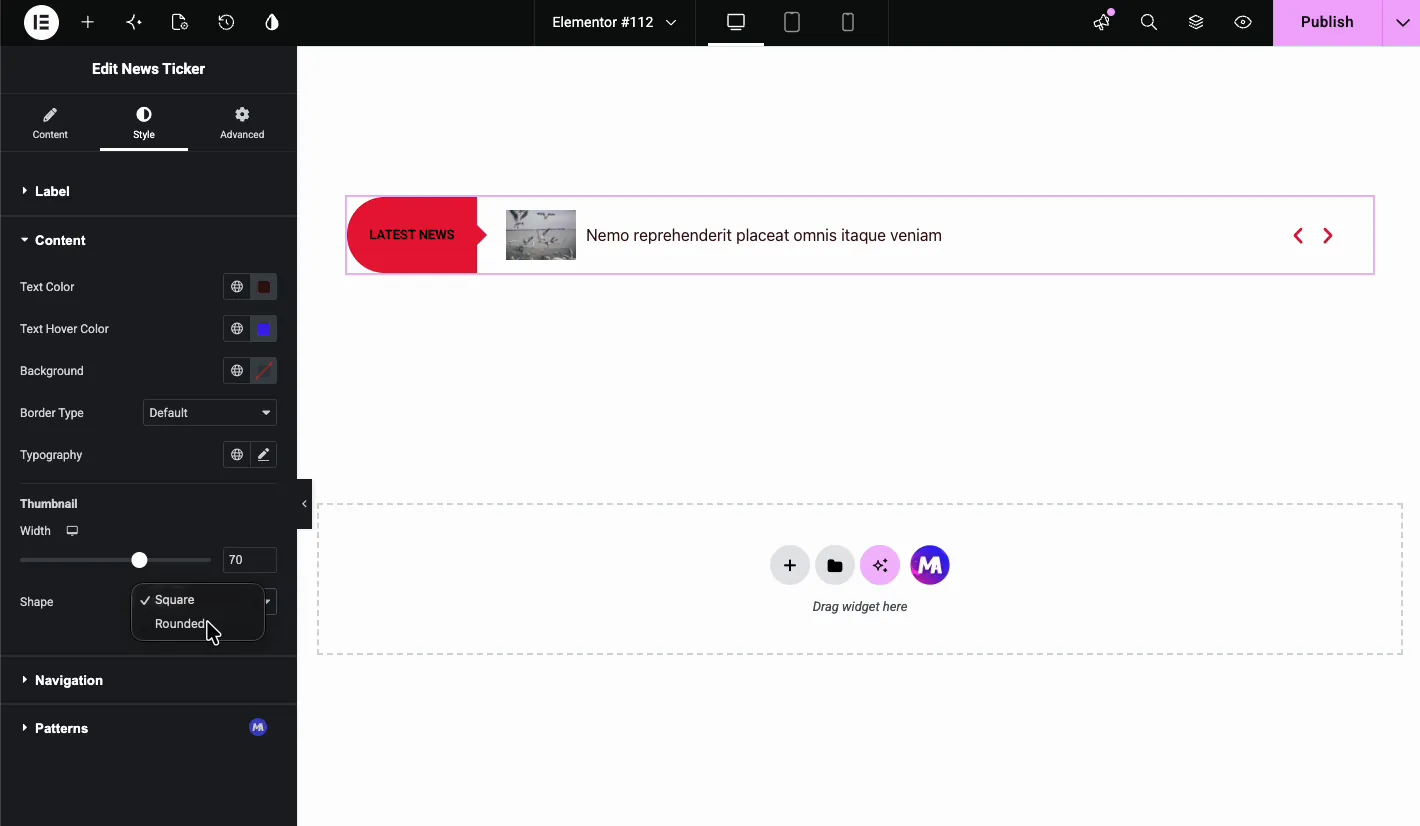
Giv svævefarven en vis kontrast, så besøgende kan se, at hver titel er klikbar. Formindstillingen lader miniaturebilledet matche den billedstil, resten af dit websted allerede bruger.
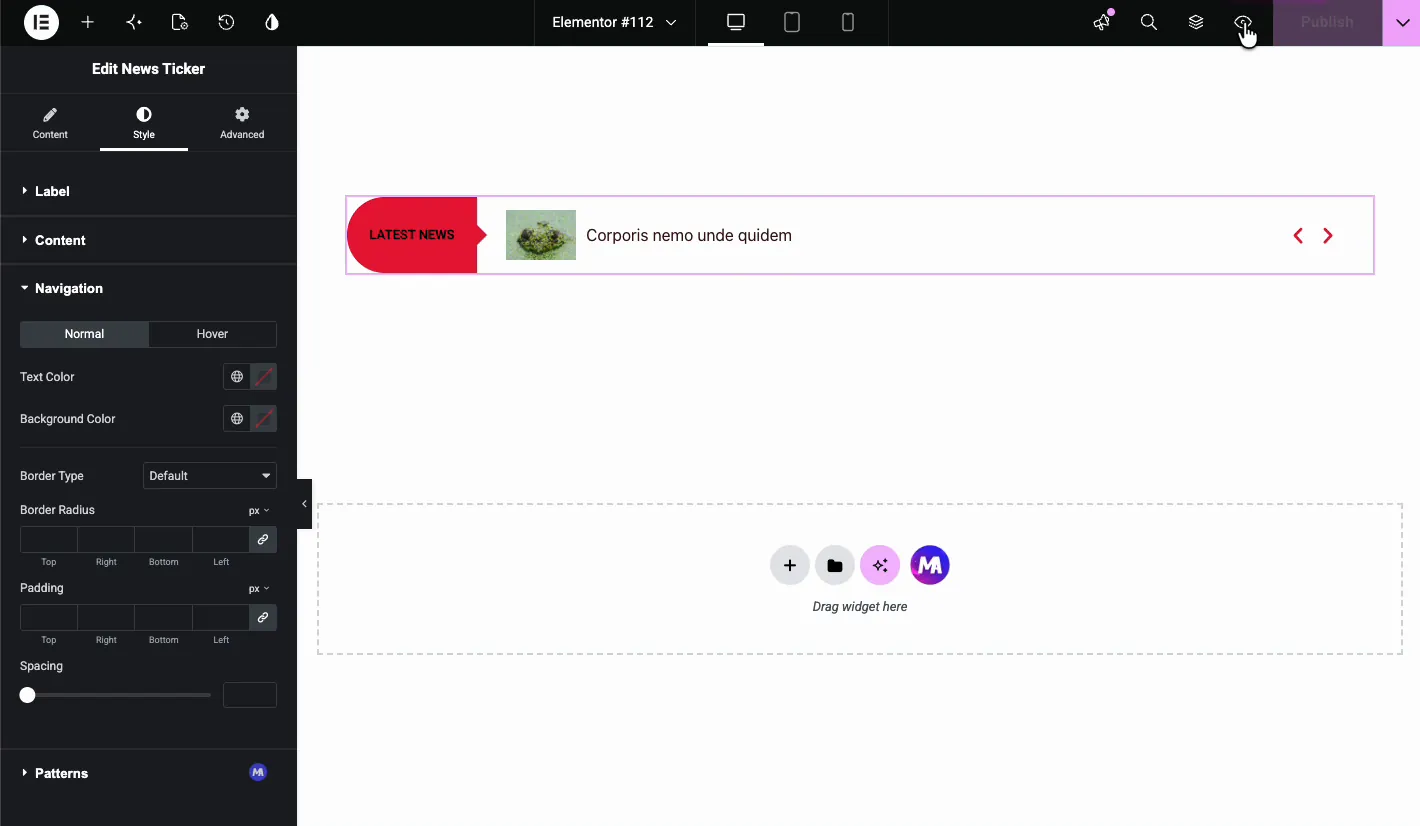
Stil navigationspilene #
de navigation style sektion har Normal og Hover faner. Indstil tekstfarve, baggrundsfarve, kanttype, kantradius, polstring og afstand for pileknapperne. Afhængigt af hvad du vælger, blander pilene sig enten ind i tickeren eller skiller sig ud som åbenlyse kontroller.
Resultatet på live-siden #
På forenden vises tickeren som en ren bjælke: etiket, miniature, roterende titel og pile. Den begynder at animere af sig selv og holder pause ved svæve, hvis du lod denne mulighed være tændt.

Almindelige brugstilfælde #
- Breaking news barer: kør hasteopdateringer på tværs af toppen af et nyheds- eller magasinwebsted.
- Annoncerings tickers: overfladesalg, begivenheder eller lanceringer uden at æde helteplads.
- Seneste indlæg: brug Indholdstypen til at vise de nyeste blogtitler på en hvilken som helst side.
- RSS-aggregatorer: træk overskrifter fra eksterne kilder til et fællesskabs- eller industricenter.
- Sidebar tickers: skift til Lodret rulle, og slip widgetten i en smal kolonne.
For et mere fyldigt bloglayout skal du parre dette med Blogwidget. For daterede meddelelser, tag et kig på Tidslinje widget.
video tutorial #
Foretrækker du at se? Denne video går gennem News Ticker-widget fra første træk til den færdige bjælke på live-siden:
Ofte stillede spørgsmål #
Kan jeg tilføje en nyhedsticker i Elementor uden kodning?
Ja. Træk Master Addons News Ticker-widget ind i dit layout, vælg en kilde, og indstil designet og animationen fra Elementor-panelet. Ingen brugerdefineret kode involveret.
Hvilke indholdskilder understøtter News Ticker-widgetten?
To: Indhold, som trækker indlæg, produkter eller andre indlægstyper fra dit eget websted, og RSS Feed, som viser elementer fra en ekstern feed-URL.
Kan tickeren rulle lodret?
Ja. I afsnittet Animation skal du indstille Rulletype til Lodret. Det passer til sidebjælker eller smalle kolonner, hvor en vandret bjælke ville løbe tør for plads.
Hvordan viser jeg indlægsminiaturebilleder i tickeren?
Slå Vis miniaturebillede til i afsnittet Designindstillinger. Gå derefter til fanen Stil for at indstille miniaturebredden og vælge Firkantet eller Afrundet.
Kan besøgende sætte tickeren på pause?
Ja. Slå Pause til ved Hover i afsnittet Animation til. Besøgende kan også gå gennem elementer med navigationspilene, hvis Vis navigation er slået til.
Indpakning #
News Ticker-widgetten er en hurtig måde at tilføje bevægelse og frisk indhold til en Elementor-side. Med to indholdskilder, tre rulletyper og styling til hver del af baren dækker den alt fra breaking news til dine seneste blogoverskrifter. Gennemse det fulde sæt af Master Addons widgets og udvidelser for at se, hvad der ellers leveres med plugin'et, og se Nyheder Ticker widget side for en demo. Nyheder Ticker har brug for Pro, så tjek den prissætning side for planer.


