

Um Formulário Elementor Mailchimp é uma das maneiras mais rápidas de transformar um visitante em assinante. O Widget Mailchimp em Complementos Mestres para Elementor coloca um formulário de inscrição do plugin gratuito MC4WP: Mailchimp para WordPress em seu layout, e ele lhe dá duas maneiras de executá-lo: mostrar o formulário MC4WP salvo, ou escrever sua própria marcação de campo Abaixo EU abordo ambos, do painel Elementor até a página ao vivo.
Como funciona o widget de formulário Elementor Mailchimp #
O widget renderiza a Formulário de inscrição Mailchimp no Elementor ao exibir um formulário do MC4WP: Mailchimp para WordPress, um plugin gratuito do ibericode. MC4WP contém a chave da API, o público, o opt-in duplo e as mensagens do formulário. O widget adiciona uma escolha de tipo de formulário: mostre o formulário MC4WP salvo ou substitua seus campos por sua própria marcação. MC4WP processa a inscrição de qualquer maneira.
Antes de começar #
- Wordpress com elementar instalado e ativo.
- Complementos Mestres para Elementor instalado e ativo Se ainda não o instalou, siga o guia instalação.
- O widget Mailchimp ativado no painel de opções Master Addons.
- O grátis MC4WP: Mailchimp para WordPress plugin instalado e ativo Sem ele, o widget mostra um “MailChimp para WordPress Não está Ativado! aviso” em vez de um formulário.
- Uma conta Mailchimp e uma chave API.
Adicione o widget à sua página #
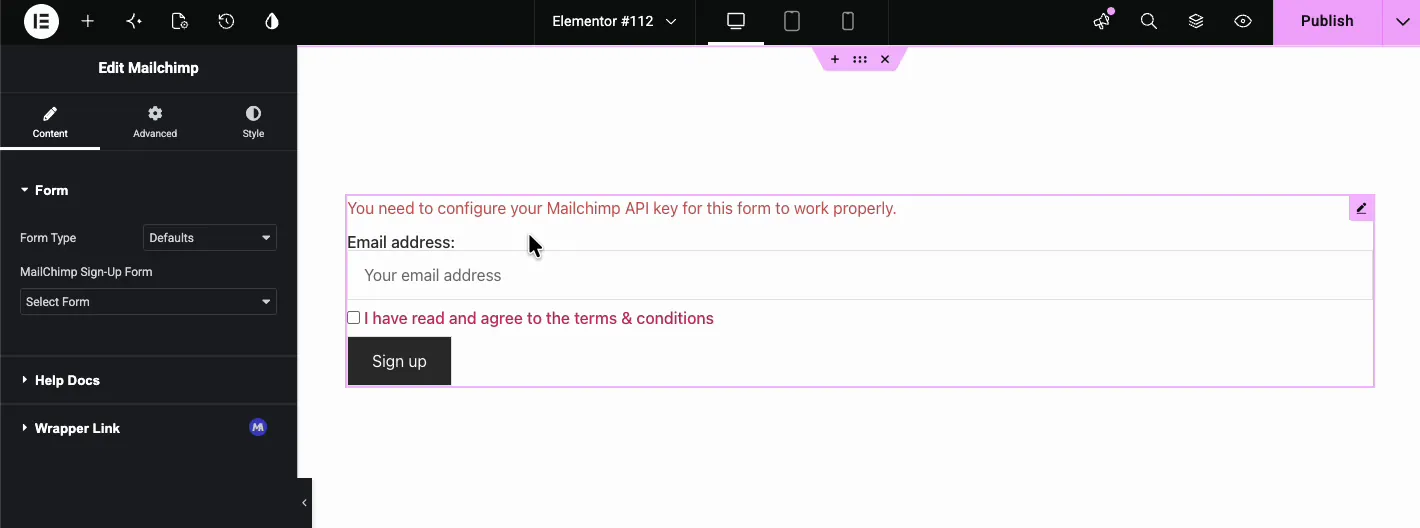
Abrir o Editor elementor e procure no painel de widgets por “Mailchimp.” Arraste os complementos mestres Mailchimp widget na seção onde você quer o formulário Ele mostra seu formulário MC4WP, aqui um campo de e-mail, uma caixa de seleção de termos e um botão “Sign up” A linha vermelha sobre a chave API Mailchimp vem do MC4 WP. somente administradores logados vê-lo, e ele desaparece uma vez MC4WP está conectado.
Use um formulário de inscrição padrão do Mailchimp #
Na guia Conteúdo, saia Tipo de formulário em Predefinições. O Formulário de inscrição do MailChimp dropdown lista os formulários salvos no MC4WP, como “opt in.” Escolha o que você deseja e o widget o renderiza na tela com os campos definidos em MC4WP > Formulário. A versão gratuita do MC4WP inclui um formulário.
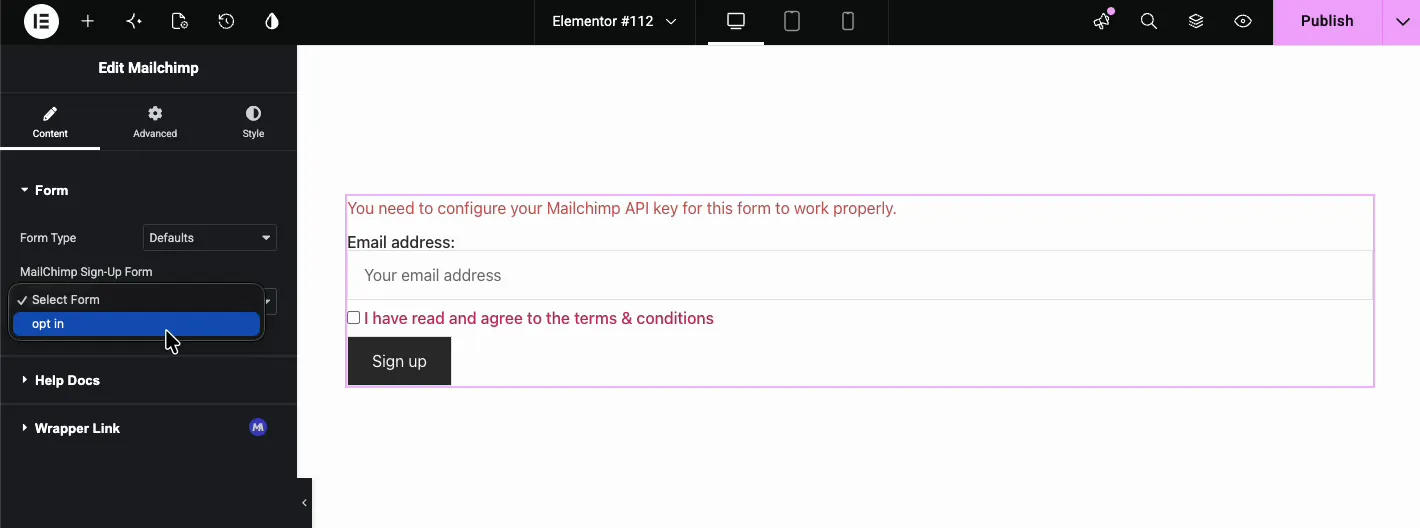
Esta é a maneira mais rápida de obter um Formulário de inscrição Mailchimp no Elementor ao vivo, já que o MC4WP já mapeia os campos para o seu público.
Construa um formulário personalizado do Mailchimp #
Definir o Tipo de formulário dropdown para Personalizado.A Formulário personalizado caixa de código aparece para sua própria marcação de campo, que substitui os campos do formulário MC4WP Não cole o código de incorporação do próprio Mailchimp, porque sua tag de formulário quebra dentro do formulário MC4WP. alcance para isso quando precisar de campos extras, etiquetas personalizadas ou um layout de caixa de seleção específico.
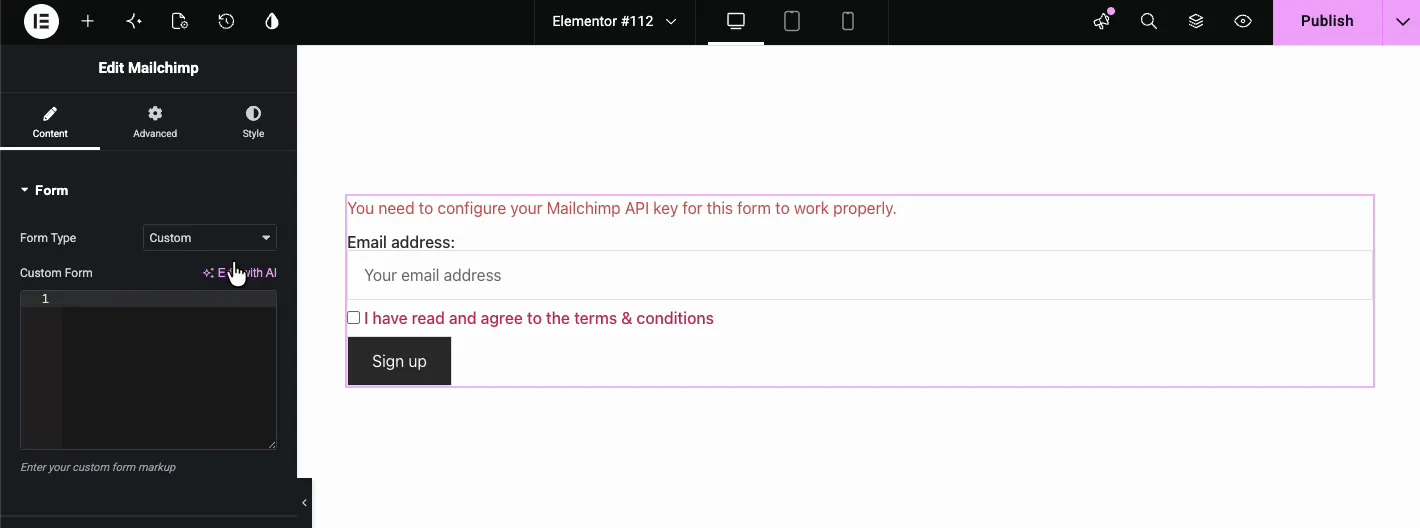
A marcação de demonstração no vídeo usa uma estrutura simples que você pode adaptar:
<p>
  <label for="email">Email address:</label>
  <input type="email" id="email" name="EMAIL" placeholder="Your email address">
</p>

<p>
  <label>
    <input type="checkbox" name="AGREE_TO_TERMS" value="1" required>
    I have read and agree to the terms & conditions
  </label>
</p>

<p>
  <input type="submit" value="Sign up">
</p>
Se preferir escrever e visualizar a marcação fora do Elementor, esse editor de código lado a lado com a visualização ao vivo vem do gratuito Mailchimp para WordPress (MC4WP) plugin, não Master Addons em si Marcar à esquerda, visualização ao vivo à direita, para que você possa obter o layout logo antes de colá-lo no widget.
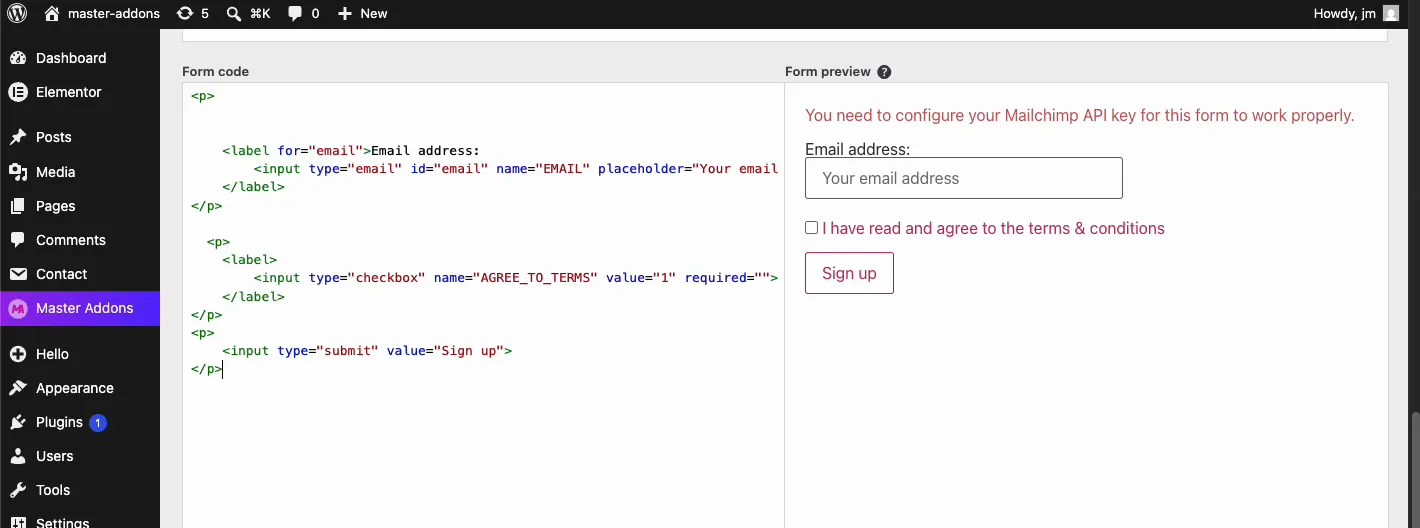
Uma coisa que faz as pessoas tropeçarem com marcação personalizada: a sua name os atributos têm de corresponder às suas marcas de mesclagem de audiência do Mailchimp O campo de e-mail em particular deve usar name="EMAIL", ou o Mailchimp não reconhecerá o endereço do assinante e a inscrição falhará silenciosamente.
Configure sua chave de API do Mailchimp #
A linha de chaves da API é limpa assim que o MC4WP estiver conectado No administrador do WordPress, abra mc4wp > mailchimp, cole sua chave e salve, e o status muda para Conectado Em seguida, abra MC4WP > Formulário, marque o público que deve receber assinantes e verifique a guia Configurações. O opt-in duplo está ativado por padrão e você também pode adicionar tags de assinante ou um URL de redirecionamento.
Gere uma chave a partir do seu Configurações da conta Mailchimp. Mantenha-o privado e nunca cole-o na própria marcação do formulário personalizado, pois essa marcação é visível para quem visualiza a fonte da página.
Estilize o formulário #
O widget não tem Estilo guia. Master Addons carrega uma pequena folha de estilo que dá ao campo e botão de e-mail uma altura de 50 px, um botão escuro e caixas coloridas de sucesso e erro MC4WP pode adicionar seu próprio visual a partir da guia Aparência do formulário, seja Estilos básicos ou um tema Luz, Escuro, Vermelho, Verde ou Azul Use a guia Elementor Avançado para espaçamento e fundo Para cores de campo ou botão, adicione CSS com o Extensão CSS personalizada e alvo .jltma-mailchimp então o Formulário de inscrição por e-mail Elementor combina com o resto do seu design.
O resultado na página ao vivo #
No front-end, o formulário mostra o campo de e-mail, caixa de seleção de termos e botão enviar exatamente como você os define Com MC4WP conectado, cada inscrição vai para o público marcado no formulário MC4WP, depois que o assinante confirma por e-mail se o opt-in duplo está ligado.

Casos de uso comum #
- Boletins informativos do blog: solte um campo de e-mail simples no rodapé ou na barra lateral de um blog.
- Ímãs de chumbo: combine o formulário com um botão de download para que os visitantes se inscrevam antes de receberem o guia.
- Páginas de lançamento do produto: colete e-mails de acesso antecipado em uma página de destino.
- Inscrições em eventos: use marcação personalizada para adicionar caixas de seleção de nome, empresa ou consentimento.
- Assinaturas de rodapé: incorporar um compacto Widget Mailchimp para Elementor no rodapé do site.
Para mais opções de formulário, consulte o Widget do Formulário de Contato 7. Para que uma barra de anúncios fique ao lado de um formulário de inscrição, tente o Widget Ticker de notícias.
Vídeo Tutorial #
Prefere assistir? este passo a passo configura o widget Mailchimp ponta a ponta, desde escolher um tipo de formulário até o formulário de inscrição na página ao vivo:
Perguntas frequentes #
Posso adicionar um formulário Mailchimp no Elementor sem codificação?
Sim. Defina o tipo de formulário como padrão e escolha o formulário MC4WP no menu suspenso. O widget renderiza os campos que você configurou no MC4WP.
Como faço para criar um formulário personalizado do Mailchimp no Elementor?
Defina o Tipo de Formulário como Personalizado e cole sua marcação HTML na área de texto Formulário Personalizado Certifique-se de que a entrada de e-mail use name=” e que MC4WP esteja conectado à sua conta Mailchimp.
Por que o widget diz que preciso configurar uma chave de API do Mailchimp?
Essa linha vem do MC4WP. cole sua chave de API Mailchimp nas configurações do MC4WP Mailchimp no administrador do WordPress e salve. Se o widget disser que MailChimp para WordPress não está ativado, instale e ative o plugin MC4WP primeiro.
Posso adicionar campos extras como nome ou telefone ao formulário?
Sim, mas apenas no modo Personalizado Adicione campos de entrada HTML padrão com atributos de nome que correspondam às tags de mesclagem de público do Mailchimp, como FNAME para primeiro nome.
O widget Mailchimp está disponível na versão gratuita do Master Addons?
Sim. O widget Mailchimp é gratuito em Master Addons, e MC4WP é gratuito também O Página do widget Mailchimp compara-o com o Formulário Elementor Pro.
Embrulhando #
Os complementos mestres Widget Mailchimp é uma maneira direta de adicionar um Formulário Elementor Mailchimp para qualquer página Vá com um formulário padrão para velocidade, ou mude para o modo Personalizado quando quiser controle total sobre a marcação e os campos De qualquer forma, os assinantes alcançam seu público do Mailchimp assim que o MC4WP estiver conectado Navegue pelo conjunto completo de Widgets e extensões Master Addons para mais ferramentas para aumentar sua lista.


