Мастер Аддоны
  • Виджеты
    • Переменные журналы
      Исходный код НОВЫЙ ПРО
      Кальдера Формы
      Логотип Слайдер
      Оглавление
      Гравитационные формы
      Преобразует ПРО
      Ограничить контент ПРО
      Таблица цен
      Форма ниндзя
      Майлшимп
      Совет инструмента
      Всплывающий триггер НОВЫЙ ПРО
      Какой Элемент НОВЫЙ
      Креативная кнопка
      Креативные ссылки НОВЫЙ
      Поиск домена ГОРЯЧИЙ ПРО
      Двойной заголовок ГОРЯЧИЙ
      Флипбокс
      Анимированный градиент BG ГОРЯЧИЙ ПРО
      Точка доступа к изображению ПРО
      Инфобокс
      Новости Тикер ПРО
      Частицы
      Прогресс Бар
      Внехолстовый контент НОВЫЙ ПРО
      Прогресс-бар чтения ГОРЯЧИЙ
      Пользовательские JS
      Блокцитата
      Встречный
      Эффекты наведения изображения
      Раскрывать НОВЫЙ ПРО
      Реллакс ПРО
      Позиционирование
      Сравнение изображений
      Вкладки
      Переключить контент ГОРЯЧИЙ ПРО
      Дубликатор сообщений/страниц БЕСПЛАТНО
      Плавающие эффекты ПРО
      Мега Меню ГОРЯЧИЙ
      Пользовательские CSS ГОРЯЧИЙ
      Градиентный заголовок
      Расширенное изображение
      Меню навигации
      Советы по инструментам
      Таблица сравнения ПРО
      Стекломорфизм
      Рекомендуемый продукт ПРО
      Изображение Карусель
      Галерея Слайдер НОВЫЙ ПРО
      Динамические теги НОВЫЙ
      Таймер обратного отсчета
      Текущее время
      Шаблоны
      Обертка Ссылка
      Хронология
      Член команды
      Контактная форма 7
      Продвинутая гармонь
      Анимированные заголовки
      Блог
      Деловые часы
      Призыв к действию
      Прогресс Барс
      Фоновый слайдер
      Командный слайдер
      Динамическая таблица
      Сетка Линия ПРО
      Формы WP
      Поиск
      Мы формируем
      Входная анимация НОВЫЙ ПРО
      Условия отображения ПРО
      Фильтруемая галерея изображений
      Формы WP
      Пользовательские точки останова НОВЫЙ
  • Особенности
    • Тема Строитель

      Разработайте шаблоны для всего сайта, чтобы обеспечить единообразный внешний вид на каждой странице вашего веб-сайта.

      Попап Строитель

      Создавайте привлекательные всплывающие окна, модалы и панели объявлений - чтобы захватывать потенциальных клиентов.

      Виджет Строитель

      Разверните Elementor с помощью расширенных пользовательских виджетов, чтобы создавать более динамичные макеты.

      Мега Меню Строитель

      Создавайте многоколоночные меню со значками и изображениями для превосходной навигации.

      Пользовательские Css

      Примените свой собственный CSS для идеального стиля пикселей, выходящего за рамки вариантов дизайна по умолчанию.

      Динамические теги

      Вставьте динамический контент, такой как заголовки публикаций и пользовательские поля, непосредственно в дизайн.

      Условия отображения

      Видимость элемента управления на основе роли пользователя, устройства, времени и других правил.

      Библиотека значков

      Выбирайте из тысяч встроенных значков, чтобы улучшить визуальные эффекты и последовательность.

      Анимация

      Добавьте прокрутку, зависание, вход и многое другое анимацию, чтобы воплотить дизайн в жизнь.
  • Шаблонные наборы
    • Шаблонные наборы

      Профессионально разработанный комплект полностраничных шаблонов Импорт и настройка за считанные секунды.

      Готовые секции

      Предварительно построенные разделы контента и строки. Перетащите, опустите и настройте мгновенно.

      Готовые всплывающие окна

      Различные типы High-конвертируя всплывающие конструкции. импортировать и запустить быстро.

      Шаблоны страниц Elementor

      Полные макеты страниц для любых целей. начните редактировать немедленно.

      Готовый заголовок

      Множественные современные дизайны заголовков Импорт и адаптация к вашему бренду.

      Готовый нижний колонтитул

      Полностью разработанные нижние колонтитулы для различных веб-сайтов. добавьте функциональность и стиль в кликах.
  • Бренды
    • WP Админировать

      WP Админировать

      Возьмите под контроль панель управления WordPress. Настройте работу администратора.
      Редактор панели администратора

      Редактор панели администратора

      Настройте панель администратора WordPress для более чистого и персонализированного рабочего пространства.
      Логинфи

      Логинфи

      Настройте страницу входа в WordPress с помощью брендинга, стилей и улучшений безопасности.

      Ролемастер-люкс

      Точно управляйте ролями и разрешениями пользователей для большей безопасности и рабочего процесса.
      Мастер Блоки

      Мастер Блоки

      Расширьте редактор Гутенберга с помощью расширенных пользовательских блоков для более креативных макетов.
      WP Прожектор

      WP Прожектор

      Мгновенный поиск и доступ к функциям, сообщениям и настройкам администратора из любого места.
  • Темы
  • Помощь
    • Получите поддержку
    • Документация
    • Сообщество Facebook
    • Переменные журналы
  • Блог
Цены
🇷🇺RU
  • 🇺🇸EN
  • 🇸🇦AR
  • 🇧🇩BN
  • 🇩🇰DA
  • 🇩🇪DE
  • 🇪🇸ES
  • 🇫🇷FR
  • 🇮🇳HI
  • 🇰🇷KO
  • 🇵🇹PT
  • 🇷🇺RU
  • 🇨🇳ZH

Начало работы

  • Не можете увидеть элемент Master Addon внутри редактора Elementor Page?
  • Как подать заявку на получение партнерской учетной записи?
  • Версия Active Pro
  • Установка плагина

Аддоны

  • Настройки виджета всплывающего триггера
  • Настройки виджетов контента вне холста
  • Настройки виджета ползунка логотипа
  • Настройки виджетов строк прогресса
  • Настройки карусели изображения
  • Рекомендуемые настройки виджетов продуктов
  • Настройки виджетов таблицы сравнения
  • Настройки виджета исходного кода
  • Расширенные настройки виджета изображений
  • Градиентные настройки виджетов заголовков
  • Настройки ползунка галереи
  • Переключить настройки виджетов контента
  • Настройки виджета информационного поля
  • Настройки виджетов временной шкалы
  • Настройки динамического виджета таблицы
  • Настройки виджетов Mailchimp
  • Настройки виджета Blockquote
  • Настройки виджетов Changelog
  • Настройки виджета таймера обратного отсчета
  • Настройки виджета текущего времени
  • Поиск Настройки виджета
  • Фильтруемая галерея изображений
  • Настройки виджета командного слайдера
  • Настройки виджета Counter Up
  • Ограничить настройки контента
  • Таблица содержимого Настройки виджетов
  • Настройки виджета точки доступа к изображениям
  • Настройки виджета сравнения изображений
  • Настройки виджета тикера новостей
  • Эффекты наведения изображения
  • Настройки вкладок
  • Настройки виджетов таблицы цен
  • Настройки виджета меню навигации
  • Настройки виджета поиска домена
  • Настройки виджета Flipbox
  • Настройки подсказки
  • Настройки виджетов Creative Links
  • Настройки виджетов "Деловые часы"
  • Контактная форма 7 Настройки виджета
  • Креативные настройки виджетов кнопок
  • Настройки анимационных заголовков
  • Расширенные настройки виджета аккордеона
  • Настройки виджета "Вызов в действие"
  • Настройки виджета панели прогресса
  • Сообщения в блоге Настройки виджетов
  • Настройки виджетов участников команды
  • Настройки двойного заголовка

Расширения

  • Настройки библиотеки значков
  • Настройки мегаменю
  • Какие настройки расширения элементов
  • Настройки расширения дубликатора сообщений/страниц
  • Настройки расширения линии сетки
  • Настройки расширения стекломорфизма
  • Настройки расширения подсказки
  • Настройки ссылки Wrapper
  • Настройки расширения плавающих эффектов
  • Настройки динамических тегов
  • Настройки расширения условий отображения
  • Настройки входной анимации
  • Пользовательские настройки точек останова
  • Анимированные настройки расширения градиента BG
  • Настройки расширения Reveal
  • Настройки расширения частиц
  • Настройки расширения фонового ползунка
  • Преобразует настройки расширения
  • Настройки расширения Rellax
  • Настройки расширения позиционирования
  • Пользовательские настройки CSS

Виджет Строитель

  • Условия
  • Синтаксис TWIG
  • Введение панели настроек
  • Делитель
  • Текстовая тень
  • Выбрать2
  • Граница
  • Заголовок
  • Вкладки
  • Ретранслятор
  • Визуальный выбор
  • Фон
  • Размеры
  • Коробка Тень
  • Слайдер
  • Иконки
  • Галерея
  • Медиа
  • Поповер Тоггл
  • URL-поле
  • Дата Время
  • Типографика
  • Шрифт
  • Цвет Поле
  • Выбирать
  • Выбрать
  • Коммутатор
  • Скрытый
  • Код
  • ВЫСИВИГ
  • Текстареа Филд
  • Номер
  • Текстовое поле

Тема Строитель

  • Комментарий Форма
  • 404
  • Поиск
  • Архив
  • Одиночный
  • Нижний колонтитул
  • Заголовок

Попап Строитель

  • Как открыть всплывающее окно после бездействия в Elementor
  • Как показать всплывающее окно "Намерение выхода" в Elementor
  • Как открыть всплывающее окно при прокрутке к определенному элементу в Elementor
  • Как открыть всплывающее окно в прокрутке на Elementor
  • Как открыть всплывающее окно нажатием "Нажмите на Элементор"
  • Как открыть всплывающее окно при загрузке страницы?
  • Всплывающие настройки и параметры

Шаблонный комплект

  • Как импортировать наборы шаблонов в главные дополнения
  • Как отключить шрифты и цвета Elementor по умолчанию
  • Импортировать наборы шаблонов элементов
Посмотреть категории
  • Главная
  • Документы
  • Аддоны
  • Настройки виджетов Mailchimp

Настройки виджетов Mailchimp

Рой Джеми
Обновлено 16 сентября 2026 г

7 мин чтения

Ан Форма Элементора Мейлхимпа является одним из самых быстрых способов превратить посетителя в подписчика.The Виджет Mailchimp в Мастер-аддоны для Elementor помещает форму регистрации из бесплатного плагина MC4WP: Mailchimp для WordPress в ваш макет, и он дает вам два способа запуска: показать сохраненную форму MC4WP или написать собственную разметку поля. Ниже я охватываю оба, от панели Элементор до живой страницы.

Как работает виджет формы Elementor Mailchimp #

Виджет отображает a Форма регистрации Mailchimp в Elementor отображая форму из MC4WP: Mailchimp для WordPress, бесплатный плагин от ibericode. MC4WP удерживает ключ API, аудиторию, двойное согласие и сообщения формы. виджет добавляет выбор типа формы: показать сохраненную форму MC4WP или заменить ее поля собственной разметкой. MC4WP обрабатывает регистрацию в любом случае.

Прежде чем начать #

  • WordPress с Элементор установлен и активен.
  • Мастер-аддоны для Elementor установлен и активен. если вы еще не установили, следуйте руководство установки.
  • Виджет Mailchimp включен на панели параметров главных дополнений.
  • Бесплатный MC4WP: Mailchimp для WordPress плагин установлен и активен. без него виджет показывает “MailChimp для WordPress не активирован!” уведомление вместо формы.
  • Учетная запись Mailchimp и ключ API.

Добавьте виджет на свою страницу #

Открыть Редактор Элементор и искать панель виджетов для “Mailchimp.” Перетащите Мастер Аддоны Майлшимп виджет в раздел, где вы хотите форму. Он показывает вашу форму MC4WP, здесь поле электронной почты, флажок терминов и кнопку “Подписать вверх” Красная линия о ключе Mailchimp API приходит от MC4WP. Только вошедшие в систему администраторы видят его, и он исчезает, как только MC4WP подключен.
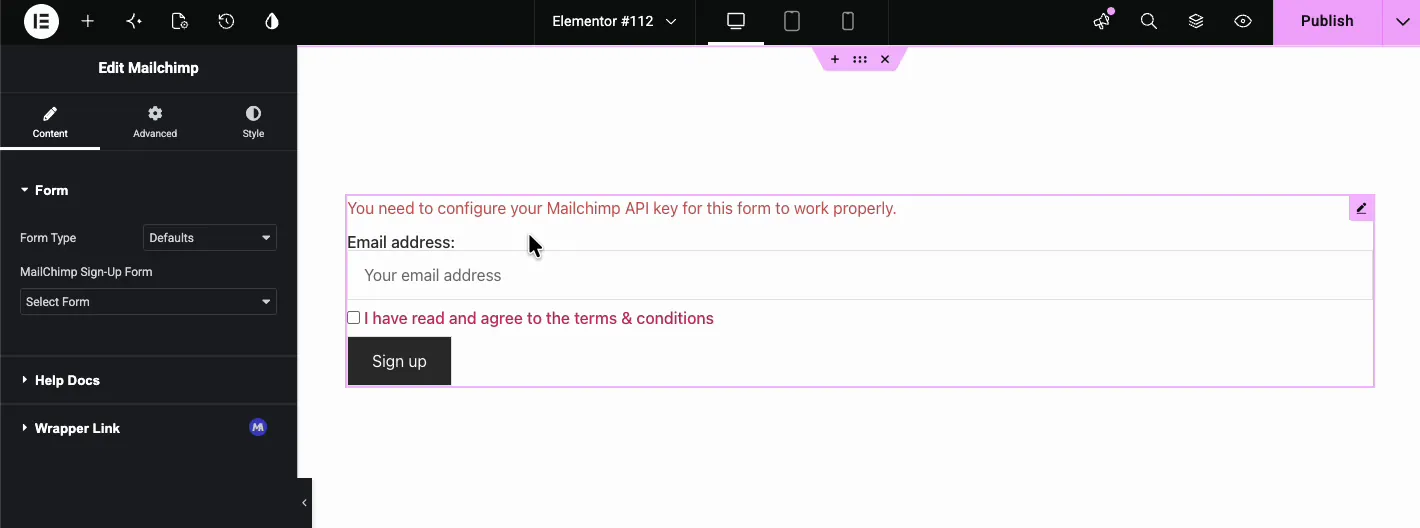
Форма регистрации Mailchimp по умолчанию в Elementor, показывающая поле электронной почты, флажок условий и предупреждение ключа API

Используйте форму регистрации Mailchimp по умолчанию #

Во вкладке Содержимое оставьте Тип формы на По умолчанию. Форма входа MailChimp раскрывающийся список форм, сохраненных в MC4WP, как “opt in.” Выберите тот, который вы хотите и виджет отображает его на холсте с полями, которые вы установили в MC4WP > Форма Бесплатная версия MC4WP включает одну форму.
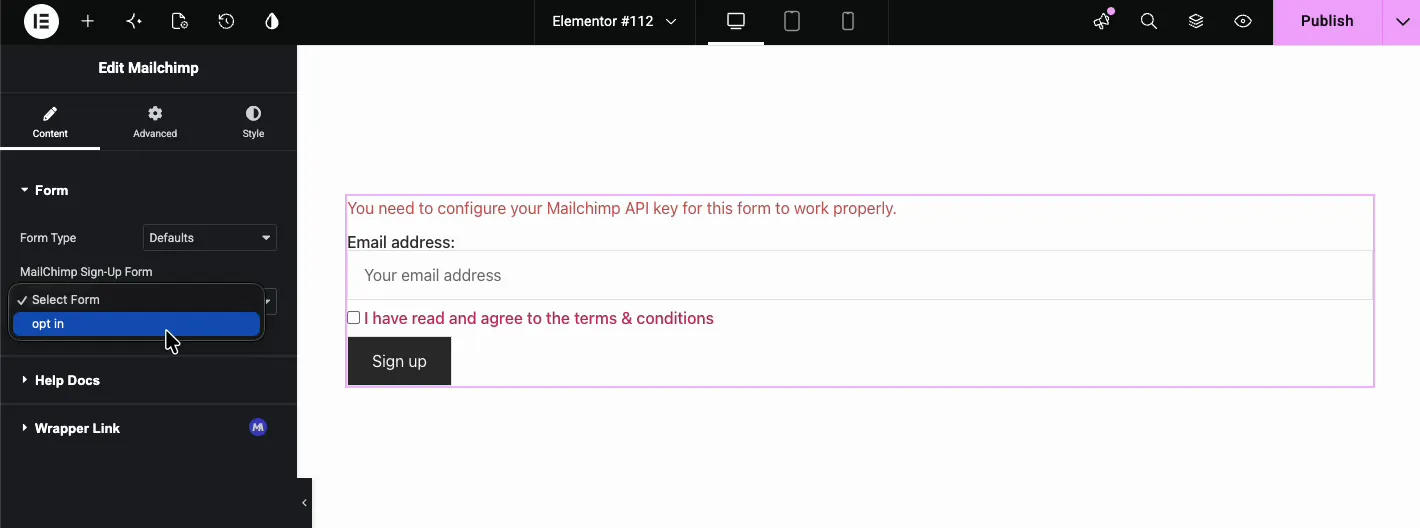
Выпадающая форма входа в MailChimp настроена на выбор в форме по умолчанию

Это самый быстрый способ получить Форма регистрации Mailchimp в Elementor в прямом эфире, поскольку MC4WP уже отображает поля для вашей аудитории.

Создайте специальную форму Mailchimp #

Установить Тип формы выпадающий до Пользовательский. А Пользовательская форма кодовое поле отображается для вашей собственной разметки поля, которая заменяет поля формы MC4WP. не вставляйте код встраивания из самой Mailchimp, потому что его тег формы разрывается внутри формы MC4WP. Доберитесь для этого, когда вам нужны дополнительные поля, пользовательские метки или определенный макет флажка.
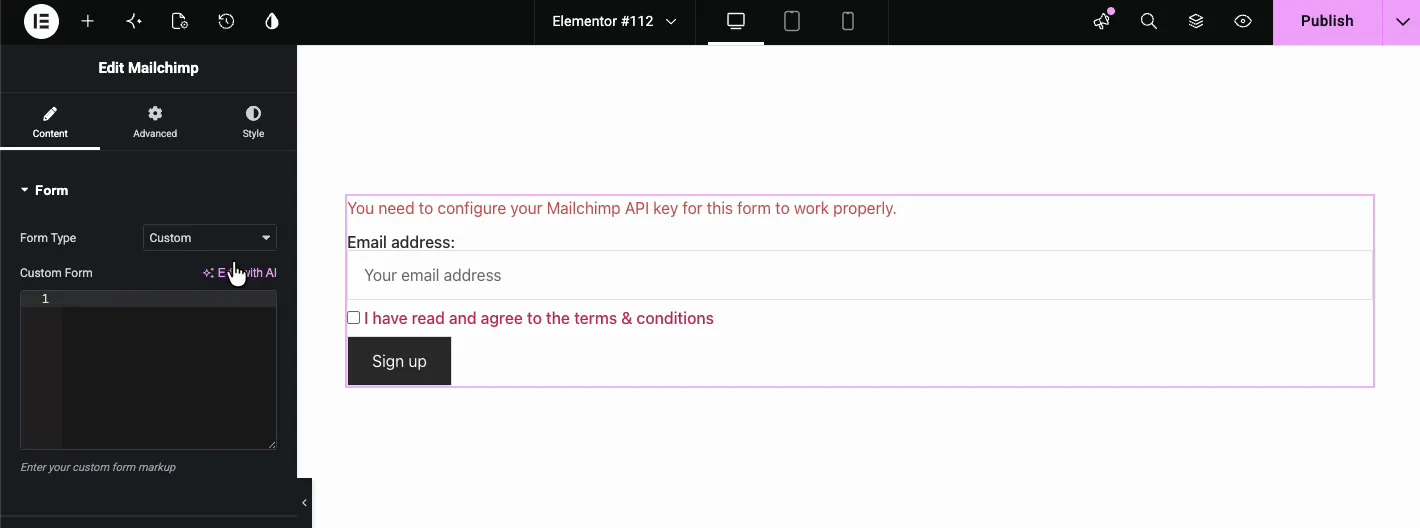
Тип формы установлен на "Настраиваемый", показывая текстовую область пользовательской формы

Демо-разметка в видео использует простую структуру, которую вы можете адаптировать:

<p>
  <label for="email">Email address:</label>
  <input type="email" id="email" name="EMAIL" placeholder="Your email address">
</p>

<p>
  <label>
    <input type="checkbox" name="AGREE_TO_TERMS" value="1" required>
    I have read and agree to the terms & conditions
  </label>
</p>

<p>
  <input type="submit" value="Sign up">
</p>

Если вы предпочитаете писать и просматривать разметку вне Elementor, этот параллельный редактор кода с живым просмотром происходит из бесплатного Mailchimp для WordPress (MC4WP) плагин, а не сами Мастер-аддоны. разметка слева, предварительный просмотр в реальном времени справа, поэтому вы можете получить макет прямо перед вставкой в виджет.
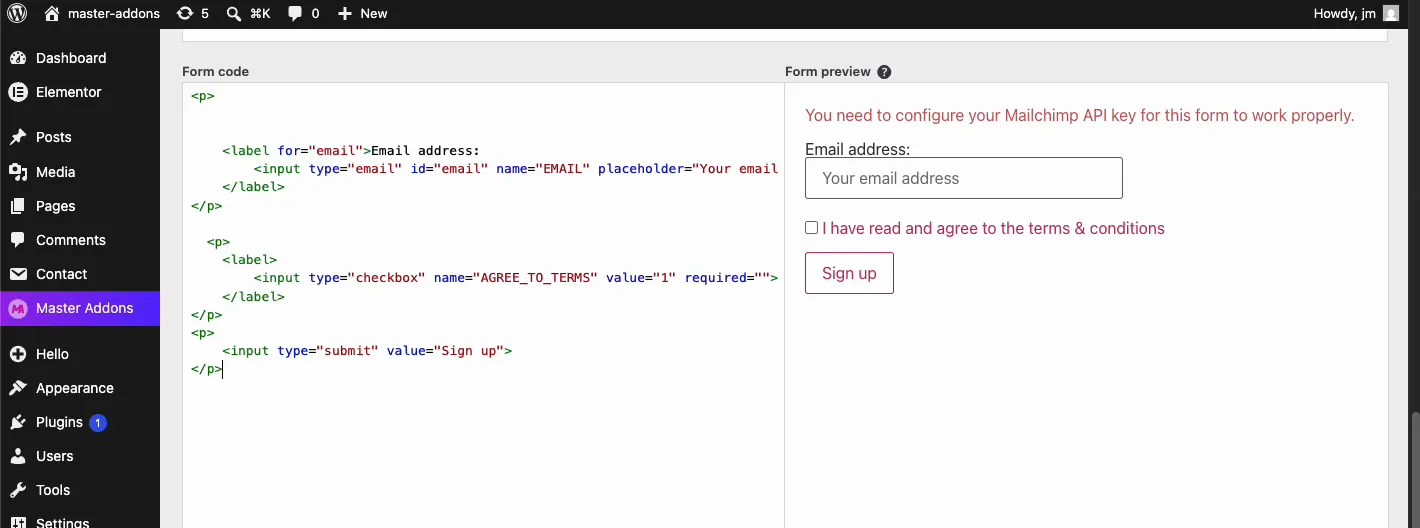
Заполненная пользовательская разметка формы Mailchimp в редакторе кодов администратора WordPress

Одна вещь, которая сбивает людей с толку индивидуальной разметкой: ваша name атрибуты должны соответствовать тегам слияния аудитории Mailchimp. поле электронной почты, в частности, должно использовать name="EMAIL", или Mailchimp не узнает адрес абонента и регистрация бесшумно не удалась.

Настройте ключ API Mailchimp #

Ключевая линия API очищается после подключения MC4WP. В администраторе WordPress откройте MC4WP > Mailchimp, вставить ключ и сохранить, и статус меняется на Connected.Then открыть MC4WP > Форма, отметьте аудиторию, которая должна принимать подписчиков, и проверьте вкладку Настройки. там по умолчанию включено двойное согласие, а также вы можете добавить теги подписчиков или URL-адрес перенаправления.

Создайте ключ от вашего Настройки учетной записи Mailchimp. Сохраняйте конфиденциальность и никогда не вставляйте ее в саму настраиваемую разметку формы, поскольку эта разметка видна любому, кто просматривает источник страницы.

Стиль формы #

Виджет не имеет Стиль вкладка Главные дополнения загружают небольшую таблицу стилей, которая дает поле электронной почты и кнопку 50px высоты, темную кнопку и цветные поля успеха и ошибок. MC4WP может добавить свой собственный вид из вкладки Внешний вид формы, либо Основные стили или Свет, Темный, Красный, Зеленый или Синий темы. использовать вкладку Elementor Advanced для расстояния и фона. Для полей или цветов кнопок добавьте CSS с Пользовательское расширение CSS и цель .jltma-mailchimp итак, Форма регистрации электронной почты Elementor соответствует остальной части вашего дизайна.

Результат на странице в прямом эфире #

На лицевой стороне формы отображается поле электронной почты, флажок терминов и кнопка отправки точно так, как вы их установили. При подключении MC4WP каждая регистрация отправляется в аудиторию, отмеченную галочкой в форме MC4WP, после того, как подписчик подтвердит по электронной почте, включено ли двойное согласие.

Предварительный просмотр формы регистрации Mailchimp в реальном времени с полем электронной почты и флажком условий

Обычные случаи использования #

  • Информационные бюллетени блога: опустите простое поле электронной почты в нижний колонтитул или боковую панель блога.
  • Ведущие магниты: соедините форму с кнопкой загрузки, чтобы посетители подписались, прежде чем получить руководство.
  • Страницы запуска продукта: собирайте электронные письма с ранним доступом на целевой странице.
  • Регистрация событий: используйте пользовательскую разметку, чтобы добавить флажки "Имя", "Компания" или "Согласие".
  • Подписки на нижние колонтитулы: встроить компакт Виджет Mailchimp для Elementor в нижнем колонтитуле сайта.

Дополнительные параметры формы см. в разделе Виджет контактной формы 7. Чтобы панель объявлений располагалась рядом с формой регистрации, попробуйте Виджет тикера новостей.

Видео Учебник #

Предпочитаете смотреть? Это прохождение устанавливает виджет Mailchimp от начала до конца, от выбора типа формы до формы регистрации на странице в реальном времени:

Часто задаваемые вопросы #

Могу ли я добавить форму Mailchimp в Elementor без кодирования?

Да. установите тип формы по умолчанию и выберите форму MC4WP из раскрывающегося списка. Виджет отображает поля, которые вы настроили в MC4WP.

Как создать пользовательскую форму Mailchimp в Elementor?

Установите тип формы на пользовательский и вставьте разметку HTML в текстовую область пользовательской формы. Убедитесь, что ввод электронной почты использует имя=”EMAIL” и что MC4WP подключен к вашей учетной записи Mailchimp.

Почему виджет говорит, что мне нужно настроить ключ Mailchimp API?

Эта строка исходит от MC4WP. Вставьте ключ Mailchimp API в настройки MC4WP Mailchimp в администраторе WordPress и сохраните. если виджет говорит, что MailChimp для WordPress не активирован, сначала установите и активируйте плагин MC4WP.

Могу ли я добавить в форму дополнительные поля, такие как имя или телефон?

Да, но только в пользовательском режиме. добавьте стандартные поля ввода HTML с атрибутами имени, которые соответствуют тегам слияния вашей аудитории Mailchimp, например FNAME для имени.

Доступен ли виджет Mailchimp в бесплатной версии Master Addons?

Да. виджет Mailchimp бесплатен в Master Addons, MC4WP тоже бесплатен.The Страница виджета Mailchimp сравнивает его с формой Elementor Pro.

Завершая #

Главные Аддоны Виджет Mailchimp это прямой способ добавить Форма Элементора Мейлхимпа на любую страницу. перейдите с формой по умолчанию для скорости, или переключитесь в режим Пользовательский, когда вы хотите полный контроль над разметкой и полями. в любом случае, подписчики достигают вашей аудитории Mailchimp, как только MC4WP подключен.Просмотреть полный набор Виджеты и расширения Master Addgets для большего количества инструментов для расширения вашего списка.

Какие у вас чувства

Поделитесь этой статьей:

  • Фейсбук
  • Х
  • LinkedIn
  • Пинтерест
Все еще застрял? чем мы можем помочь?

Чем мы можем помочь?

Обновлено 16 сентября 2026 г
Настройки динамического виджета таблицыНастройки виджета Blockquote
Оглавление
  • Как работает виджет формы Elementor Mailchimp
  • Прежде чем начать
  • Добавьте виджет на свою страницу
  • Используйте форму регистрации Mailchimp по умолчанию
  • Создайте специальную форму Mailchimp
  • Настройте ключ API Mailchimp
  • Стиль формы
  • Результат на странице в прямом эфире
  • Обычные случаи использования
  • Видео Учебник
  • Часто задаваемые вопросы
    • Могу ли я добавить форму Mailchimp в Elementor без кодирования?
    • Как создать пользовательскую форму Mailchimp в Elementor?
    • Почему виджет говорит, что мне нужно настроить ключ Mailchimp API?
    • Могу ли я добавить в форму дополнительные поля, такие как имя или телефон?
    • Доступен ли виджет Mailchimp в бесплатной версии Master Addons?
  • Завершая

Присоединяйтесь к более чем 30 000 веб-создателей, которые доверяют главным аддонам

Получите все премиум-виджеты и шаблоны, которые вы желаете, построенные с чистым кодом, который поддерживает ваш сайт быстро. Выбросьте раздутое, а не функции.

Попробуйте Live Demo
Присоединяйтесь к сообществу
Мастер-аддоны для Elementor
Логотип главных аддонов

80 премиум-виджетов & пожизненные обновления & Build Beyond Limits.An Exclusive Creation by Пиксар Лабс

Фейсбук-ф Твиттер Ютуб Вордпресс
Особенности
  • Шаблонные наборы
  • Библиотека шаблонов
  • Виджет Строитель
  • Тема Строитель
  • Мега Меню Строитель
Поддержка
  • Форум поддержки
  • Свяжитесь с НАМИ
  • Присоединяйтесь к сообществу
  • Блог
  • Видео Отзывы
Ресурсы
  • Мой аккаунт
  • Перемены
  • Документация
  • Видео Учебники
  • Toolz.dev
Навигация
  • Подайте заявку на Партнерство
  • Условия использования
  • Политика возврата
  • Политика конфиденциальности
  • О нас