

en Elementor Mailchimp formular er en af de hurtigste måder at gøre en besøgende til en abonnent. Den MailChimp Widget i Master Addons til Elementor placerer en tilmeldingsformular fra det gratis MC4WP: Mailchimp til WordPress plugin i dit layout, og det giver dig to måder at køre det på: Vis den gemte MC4WP-formular, eller skriv din egen feltmarkering. Nedenfor dækker jeg begge, fra Elementor-panelet til live-siden.
Hvordan Elementor Mailchimp formular widget fungerer #
Widgetten gengiver en Mailchimp tilmeldingsformular i Elementor ved at vise en formular fra MC4WP: Mailchimp til WordPress, et gratis plugin af ibericode. MC4WP holder API-nøglen, publikum, dobbelt opt-in og formularmeddelelserne. Widgetten tilføjer et Form Type valg: Vis den gemte MC4WP formular, eller erstat dens felter med din egen markup. MC4WP behandler tilmeldingen på begge måder.
Før du starter #
- WordPress med elementor installeret og aktiv.
- Master Addons til Elementor installeret og aktiv. Hvis du ikke har installeret det endnu, skal du følge installationsvejledning.
- Mailchimp-widgetten aktiveret i indstillingspanelet Master Addons.
- Den frie MC4WP: Mailchimp til WordPress plugin installeret og aktiv. Uden det, widget viser en “MailChimp til WordPress er ikke aktiveret!” meddelelse i stedet for en formular.
- En Mailchimp-konto og en API-nøgle.
Tilføj widgetten til din side #
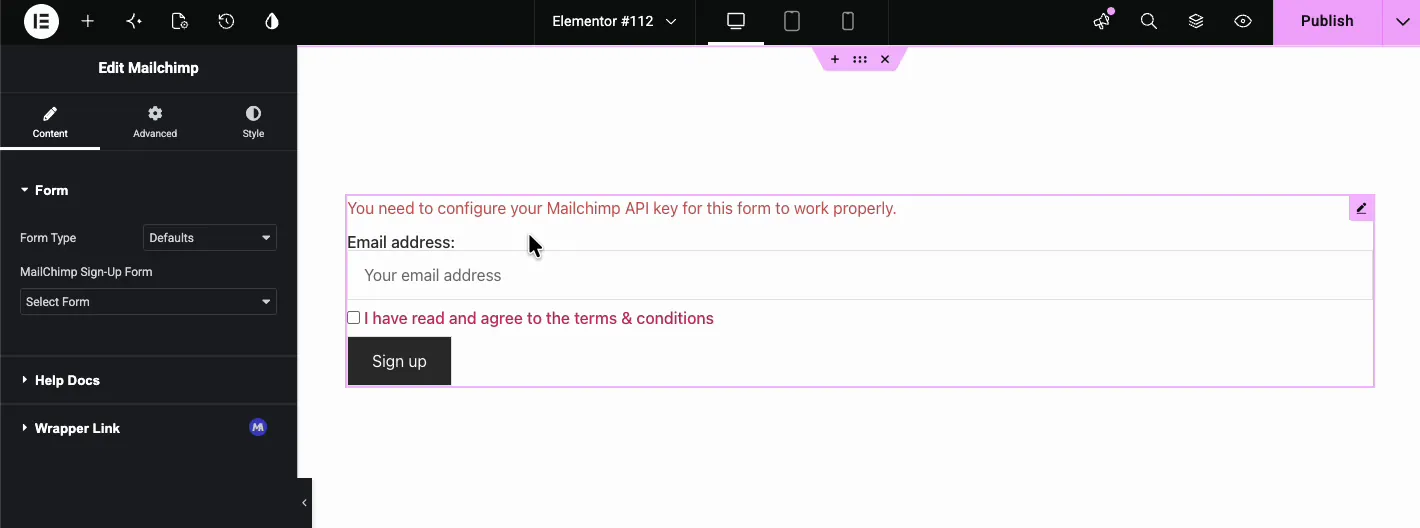
Åbn Elementorredaktør og søg i widgets panelet for “Mailchimp.” Træk Master Addons postchimpe widget ind i den sektion, hvor du vil have formularen. Det viser din MC4WP formular, her et e-mail-felt, et vilkår afkrydsningsfelt og en “Tilmeld” knap. Den røde linje om Mailchimp API nøglen kommer fra MC4WP. Kun logget-in admins se det, og det forsvinder, når MC4WP er tilsluttet.
Brug en standard Mailchimp-tilmeldingsformular #
I fanen Indhold skal du forlade formtype på Standardindstillinger. Den MailChimp tilmeldingsformular dropdown lister de formularer, der er gemt i MC4WP, som “opt in.” Vælg den, du ønsker, og widget gengiver den på lærredet med de felter, du indstiller under MC4WP > Form. Den gratis version af MC4WP indeholder en formular.
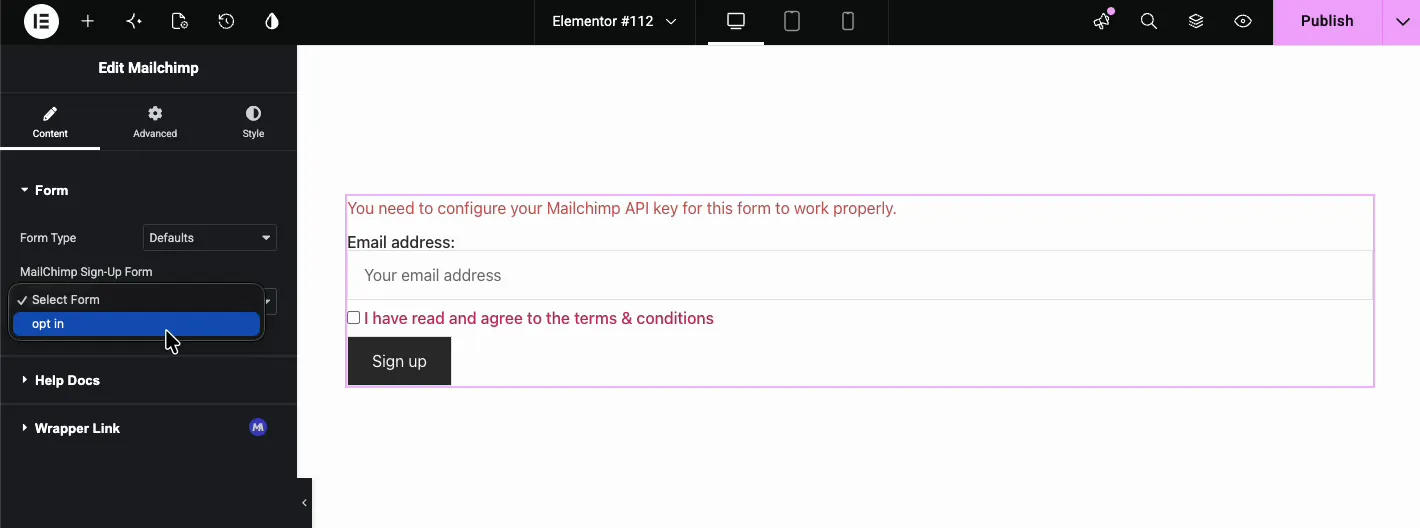
Dette er den hurtigste måde at få en Mailchimp tilmeldingsformular i Elementor live, da MC4WP allerede kortlægger felterne til dit publikum.
Opbyg en brugerdefineret Mailchimp-formular #
Indstil formtype dropdown til Brugerdefineret. -en Brugerdefineret formular kodeboks vises til din egen feltmarkering, som erstatter felterne i MC4WP-formularen. Indsæt ikke indlejringskoden fra selve Mailchimp, fordi dens formmærke bryder inde i MC4WP-formularen. Nå til dette, når du har brug for ekstra felter, brugerdefinerede etiketter eller et bestemt afkrydsningsfeltlayout.
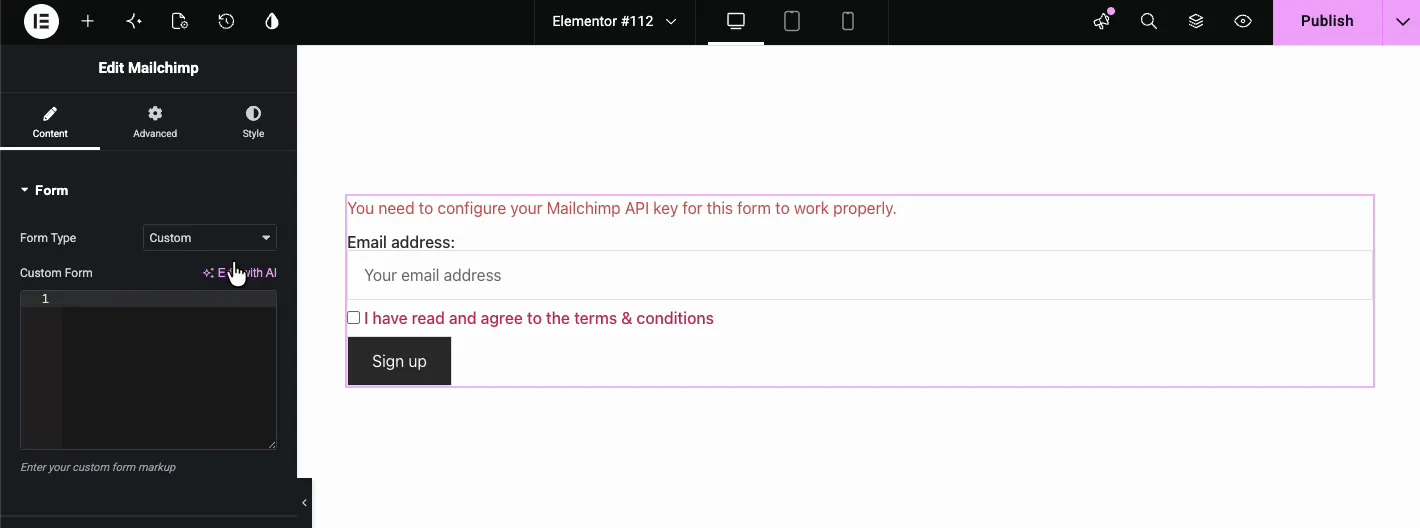
Demo markup i videoen bruger en simpel struktur, du kan tilpasse:
<p>
  <label for="email">Email address:</label>
  <input type="email" id="email" name="EMAIL" placeholder="Your email address">
</p>

<p>
  <label>
    <input type="checkbox" name="AGREE_TO_TERMS" value="1" required>
    I have read and agree to the terms & conditions
  </label>
</p>

<p>
  <input type="submit" value="Sign up">
</p>
Hvis du hellere vil skrive og forhåndsvise markeringen uden for Elementor, kommer den side-by-side kodeeditor med live-forhåndsvisningen fra det gratis Mailchimp til WordPress (MC4WP) plugin, ikke Master Addons selv. Markup til venstre, live preview til højre, så du kan få layoutet lige før du indsætter det i widgetten.
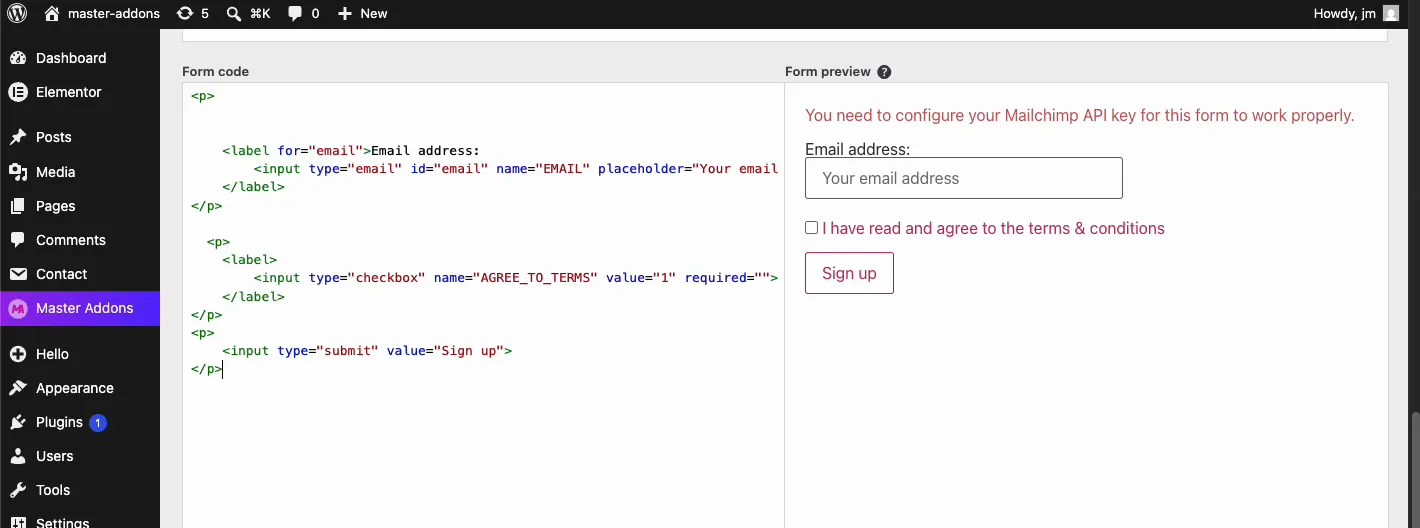
En ting, der snubler folk op med brugerdefineret markup: din name attributter skal matche dine Mailchimp publikum flette tags. Især e-mail-feltet skal bruge name="EMAIL", eller Mailchimp genkender ikke abonnentadressen, og tilmeldingen mislykkes lydløst.
Konfigurer din Mailchimp API-nøgle #
API-nøglelinjen ryddes, når MC4WP er tilsluttet. I WordPress-administratoren skal du åbne MC4WP > MailChimp, indsæt din nøgle og gem, og statussen ændres til Forbundet. Åbn derefter MC4WP > Formular, sæt kryds i den målgruppe, der skal modtage abonnenter, og tjek fanen Indstillinger. Dobbelt opt-in er som standard slået til der, og du kan også tilføje abonnentmærker eller en omdirigeringswebadresse.
Generer en nøgle fra din Mailchimp kontoindstillinger. Hold det privat, og aldrig indsætte det i den brugerdefinerede formular markup selv, da den markup er synlig for alle, der ser sidekilden.
Stil formen #
Widgetten har nr måde tab. Master Addons indlæser et lille stylesheet, der giver e-mail-feltet og knappen en 50px højde, en mørk knap og farvede succes- og fejlbokse. MC4WP kan tilføje sit eget look fra fanen Udseende i formularen, enten Grundlæggende typografier eller et Lys, Mørk, Rød, Grøn eller Blå tema. Brug fanen Elementor Avanceret til afstand og baggrund. For felt- eller knapfarver skal du tilføje CSS med Brugerdefineret CSS-udvidelse og mål .jltma-mailchimp så den Elementor e-mail tilmeldingsformular matcher resten af dit design.
Resultatet på live-siden #
På frontend viser formularen e-mail-feltet, vilkår afkrydsningsfeltet, og send knappen præcis som du indstiller dem. Med MC4WP tilsluttet, hver tilmelding går til publikum afkrydset i MC4WP formular, efter abonnenten bekræfter via e-mail, hvis dobbelt opt-in er på.

Almindelige brugstilfælde #
- Blog nyhedsbreve: slip et simpelt e-mail-felt i en blogs sidefod eller sidebjælke.
- Blymagneter: par formularen med en download-knap, så besøgende abonnerer, før de får guiden.
- Produktlanceringssider: saml e-mails med tidlig adgang på en destinationsside.
- Begivenhedsregistreringer: brug brugerdefineret opmærkning til at tilføje afkrydsningsfelter for navn, virksomhed eller samtykke.
- Sidefodsabonnementer: indlejre en kompakt Mailchimp widget til Elementor i sidefoden.
For flere formularindstillinger, se Kontakt Formular 7 widget. For en meddelelse bar til at sidde sammen med en tilmeldingsblanket, prøv den Nyheder Ticker widget.
video tutorial #
Foretrækker du at se? Denne gennemgang sætter Mailchimp-widgetten op fra ende til anden, fra at vælge en formulartype til tilmeldingsformularen på live-siden:
Ofte stillede spørgsmål #
Kan jeg tilføje en Mailchimp-formular i Elementor uden kodning?
Ja. Indstil Form Type til Standardindstillinger, og vælg din MC4WP-formular fra dropdownen. Widgetten gengiver de felter, du har konfigureret i MC4WP.
Hvordan opretter jeg en brugerdefineret Mailchimp-formular i Elementor?
Indstil Form Type til Brugerdefineret og indsæt din HTML markup i Brugerdefineret Formular tekstområde. Sørg for, at e-mail-inputtet bruger name=”EMAIL”, og at MC4WP er forbundet til din Mailchimp-konto.
Hvorfor siger widgetten, at jeg skal konfigurere en Mailchimp API-nøgle?
Den linje kommer fra MC4WP. Indsæt din Mailchimp API-nøgle i MC4WP Mailchimp-indstillingerne i WordPress-administratoren og gem. Hvis widgetten siger, at MailChimp til WordPress ikke er aktiveret, skal du installere og aktivere MC4WP-plugin'et først.
Kan jeg tilføje ekstra felter som navn eller telefon til formularen?
Ja, men kun i brugerdefineret tilstand. Tilføj standard HTML-inputfelter med navneattributter, der matcher dine Mailchimp-publikumsfletningsmærker, såsom FNAME for fornavn.
Er Mailchimp-widgetten tilgængelig i den gratis version af Master Addons?
Ja. Mailchimp-widgetten er gratis i Master Addons, og MC4WP er også gratis. Den Mailchimp widget side sammenligner det med Elementor Pro Form.
Indpakning #
Master Addons MailChimp Widget er en direkte måde at tilføje en Elementor Mailchimp formular til enhver side. Gå med en standardformular for hastighed, eller skift til Brugerdefineret tilstand, når du vil have fuld kontrol over markeringen og felterne. Uanset hvad, når abonnenter din Mailchimp-publikum, når MC4WP er tilsluttet. Gennemse det fulde sæt af Master Addons widgets og udvidelser for flere værktøjer til at vokse din liste.


