

Un Formulario Elementor Mailchimp es una de las formas más rápidas de convertir a un visitante en suscriptor. El Widget de Mailchimp en Complementos maestros para Elementor coloca un formulario de registro del complemento gratuito MC4WP: Mailchimp para WordPress en su diseño y le brinda dos formas de ejecutarlo: mostrar el formulario MC4WP guardado o escribir su propio marcado de campo. A continuación cubro ambos, desde el panel Elementor hasta la página en vivo.
Cómo funciona el widget de formulario Elementor Mailchimp #
El widget representa a Formulario de registro de Mailchimp en Elementor mostrando un formulario de MC4WP: Mailchimp para WordPress, un complemento gratuito de ibericode. MC4WP contiene la clave API, la audiencia, la doble suscripción y los mensajes del formulario. El widget agrega una opción de tipo de formulario: muestra el formulario MC4WP guardado o reemplaza sus campos con su propio marcado. MC4WP procesa el registro de cualquier manera.
Antes de empezar #
- wordpress con elemento instalado y activo.
- Complementos maestros para Elementor instalado y activo. Si aún no lo has instalado, sigue el guía de instalación.
- El widget Mailchimp habilitado en el panel de opciones de complementos maestros.
- El libre MC4WP: Mailchimp para WordPress complemento instalado y activo. Sin él, el widget muestra un “¡MailChimp para WordPress no está activado!” aviso en lugar de un formulario.
- Una cuenta Mailchimp y una clave API.
Agregue el widget a su página #
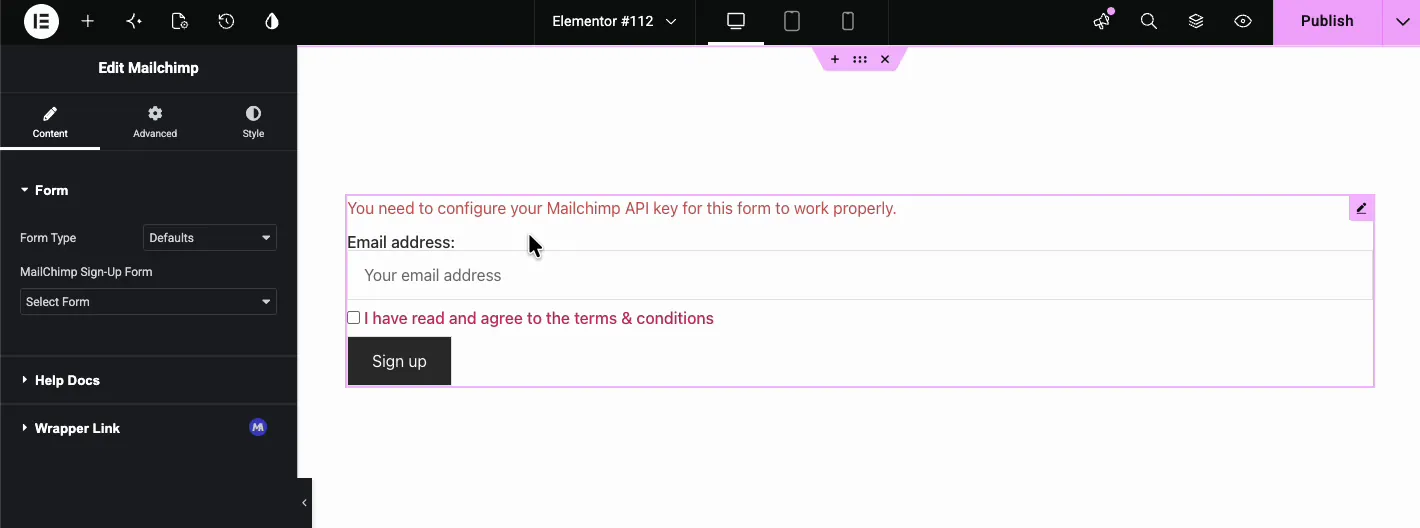
Abre el Editor elementor y busque en el panel de widgets “Mailchimp.” Arrastre los complementos maestros correo widget en la sección donde desea el formulario. Muestra su formulario MC4WP, aquí un campo de correo electrónico, una casilla de verificación de términos y un botón “Registrarse”. La línea roja sobre la clave API de Mailchimp proviene de MC4WP. Sólo lo ven los administradores que han iniciado sesión y desaparece una vez que se conecta MC4WP.
Utilice un formulario de registro predeterminado de Mailchimp #
En la pestaña Contenido, déjelo Tipo de formulario en Valores predeterminados. El Formulario de registro de MailChimp dropdown enumera los formularios guardados en MC4WP, como “optar por participar”. Elija el que desee y el widget lo representará en el lienzo con los campos que establezca en MC4WP > Formulario. La versión gratuita de MC4WP incluye un formulario.
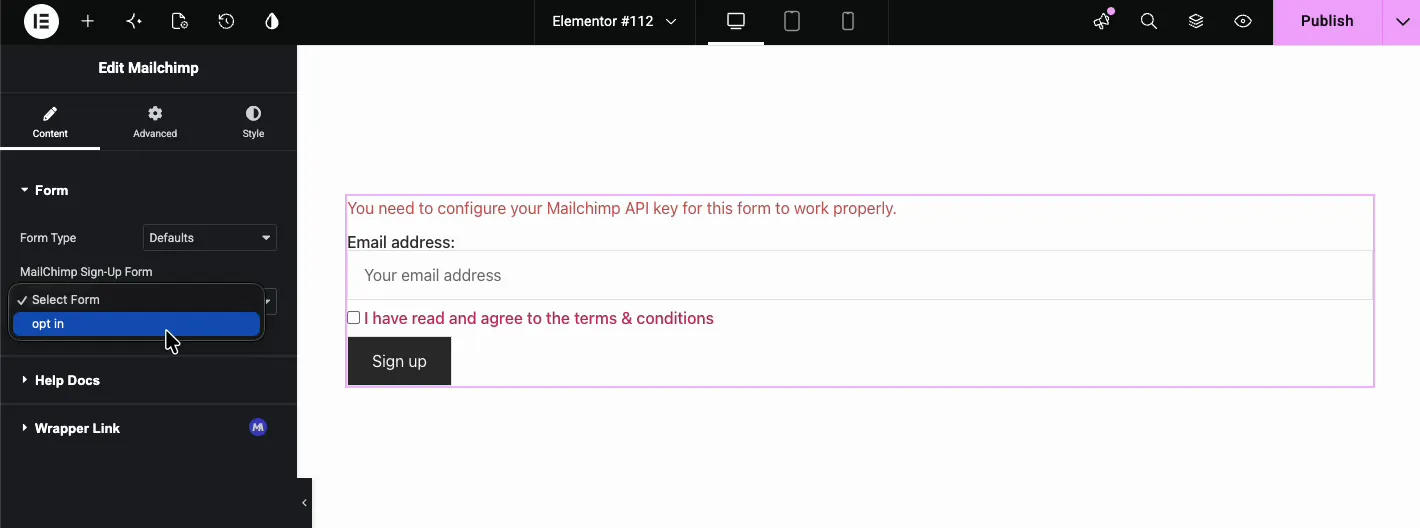
Esta es la forma más rápida de obtener un Formulario de registro de Mailchimp en Elementor en vivo, ya que MC4WP ya asigna los campos a tu audiencia.
Cree un formulario Mailchimp personalizado #
Establecer el Tipo de formulario bajar a Personalizado. un Formulario personalizado el cuadro de código aparece para su propio marcado de campo, que reemplaza los campos del formulario MC4WP. No pegue el código de inserción del propio Mailchimp, porque la etiqueta de su formulario se rompe dentro del formulario MC4WP. Busque esto cuando necesite campos adicionales, etiquetas personalizadas o un diseño de casilla de verificación particular.
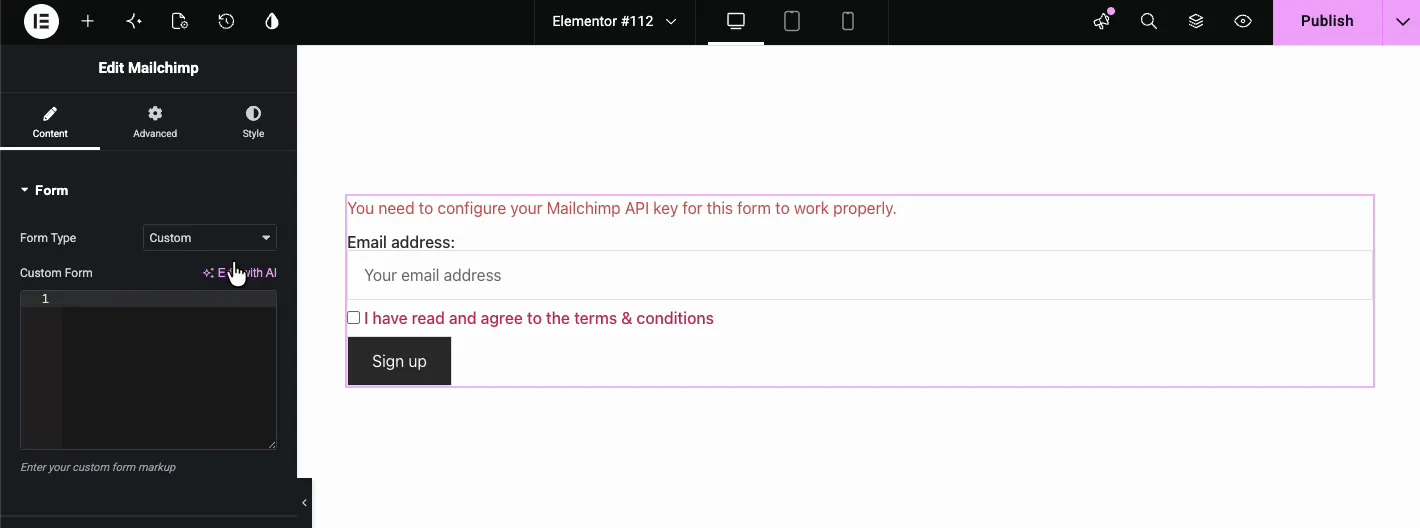
El marcado de demostración en el vídeo utiliza una estructura simple que puedes adaptar:
<p>
  <label for="email">Email address:</label>
  <input type="email" id="email" name="EMAIL" placeholder="Your email address">
</p>

<p>
  <label>
    <input type="checkbox" name="AGREE_TO_TERMS" value="1" required>
    I have read and agree to the terms & conditions
  </label>
</p>

<p>
  <input type="submit" value="Sign up">
</p>
Si prefiere escribir y obtener una vista previa del marcado fuera de Elementor, ese editor de código lado a lado con la vista previa en vivo proviene de gratis Mailchimp para WordPress (MC4WP) complemento, no complementos maestros en sí. Marcado a la izquierda, vista previa en vivo a la derecha, para que pueda obtener el diseño correcto antes de pegarlo en el widget.
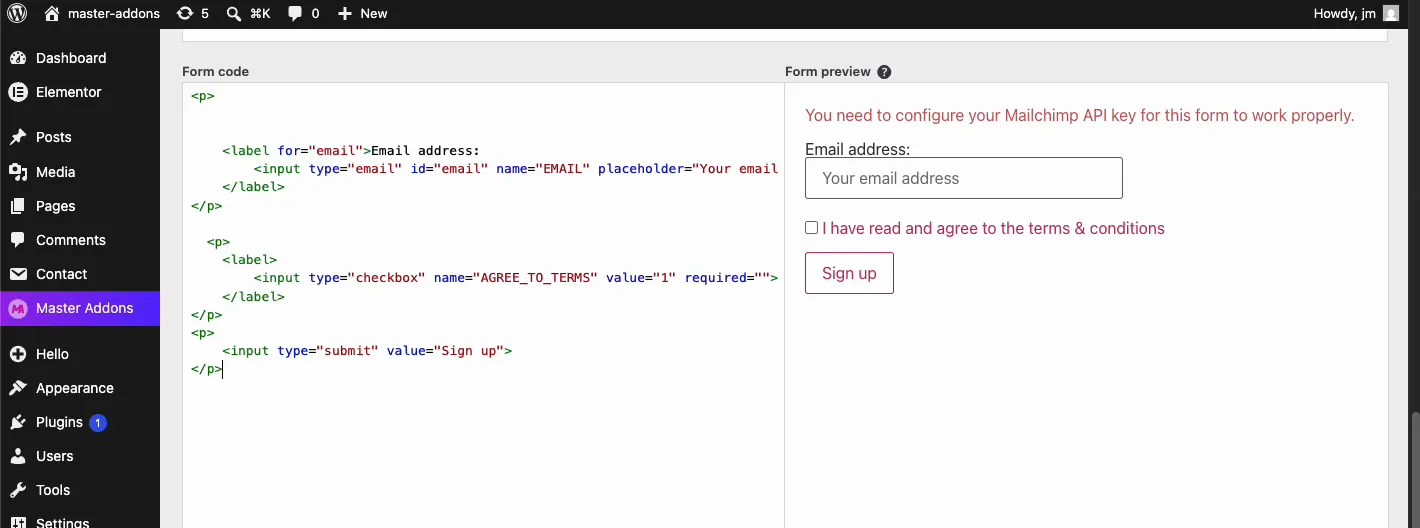
Una cosa que hace tropezar a la gente con el marcado personalizado: tu name los atributos deben coincidir con las etiquetas de combinación de su audiencia de Mailchimp. El campo de correo electrónico en particular debe usarse name="EMAIL", o Mailchimp no reconocerá la dirección del suscriptor y el registro falla silenciosamente.
Configure su clave API de Mailchimp #
La línea de clave API se borra una vez que se conecta MC4WP. En el administrador de WordPress, abrir MC4WP > MailChimp, pegue su clave y guárdela, y el estado cambiará a Conectado. Luego abre MC4WP > Formulario, marque la audiencia que debería recibir suscriptores y verifique la pestaña Configuración. La doble suscripción está activada de forma predeterminada allí y también puede agregar etiquetas de suscriptor o una URL de redireccionamiento.
Genera una clave desde tu Configuración de la cuenta Mailchimp. Manténgalo privado y nunca lo pegue en el marcado del formulario personalizado, ya que ese marcado es visible para cualquiera que vea el origen de la página.
Estila la forma #
El widget no tiene Estilo pestaña. Master Addons carga una pequeña hoja de estilo que le da al campo de correo electrónico y al botón una altura de 50 px, un botón oscuro y cuadros de error y éxito de colores. MC4WP puede agregar su propia apariencia desde la pestaña Apariencia del formulario, ya sea estilos básicos o un tema claro, oscuro, rojo, verde o azul. Utilice la pestaña Elementor Advanced para espaciar espacios y fondo. Para colores de campo o botones, agregue CSS con Extensión CSS personalizada y objetivo .jltma-mailchimp entonces el Formulario de registro por correo electrónico de Elementor coincide con el resto de tu diseño.
El resultado en la página en vivo #
En la interfaz, el formulario muestra el campo de correo electrónico, la casilla de verificación de términos y el botón de envío exactamente como los configuró. Con MC4WP conectado, cada registro va a la audiencia marcada en el formulario MC4WP, después de que el suscriptor confirme por correo electrónico si hay doble suscripción activada.

Casos de uso comunes #
- Boletines de blog: coloque un campo de correo electrónico simple en el pie de página o en la barra lateral de un blog.
- Imanes de plomo: empareje el formulario con un botón de descarga para que los visitantes se suscriban antes de obtener la guía.
- Pagine de lanzare a produsului: recopile correos electrónicos de acceso anticipado en una página de inicio.
- Inscripciones de eventos: utilice un marcado personalizado para agregar casillas de verificación de nombre, empresa o consentimiento.
- Suscripciones a pie de página: incrustar un compacto Widget de Mailchimp para Elementor en el pie de página del sitio.
Para obtener más opciones de formulario, consulte el Widget del formulario de contacto 7. Para que una barra de anuncios se encuentre junto a un formulario de registro, pruebe Widget de ticker de noticias.
Vídeotutorial #
¿prefieres mirar? Este tutorial configura el widget de Mailchimp de un extremo a otro, desde la elección de un tipo de formulario hasta el formulario de registro en la página en vivo:
Preguntas frecuentes #
¿puedo agregar un formulario Mailchimp en Elementor sin codificación?
Sí. Establezca el tipo de formulario en Valores predeterminados y elija su formulario MC4WP en el menú desplegable. El widget representa los campos que configuró en MC4WP.
¿cómo creo un formulario Mailchimp personalizado en Elementor?
Establezca el tipo de formulario en Personalizado y pegue su marcado HTML en el área de texto del formulario personalizado. Asegúrese de que la entrada del correo electrónico use name=”EMAIL” y que MC4WP esté conectado a su cuenta de Mailchimp.
¿por qué el widget dice que necesito configurar una clave API de Mailchimp?
Esa línea proviene de MC4WP. Pegue su clave API de Mailchimp en la configuración de MC4WP Mailchimp en el administrador de WordPress y guárdela. Si el widget dice MailChimp para WordPress no está activado, instale y active primero el complemento MC4WP.
¿Puedo agregar campos adicionales como nombre o teléfono al formulario?
Sí, pero sólo en modo Personalizado. Agregue campos de entrada HTML estándar con atributos de nombre que coincidan con las etiquetas de combinación de su audiencia de Mailchimp, como FNAME para el nombre.
¿el widget Mailchimp está disponible en la versión gratuita de Master Addons?
Sí. El widget Mailchimp es gratuito en Master Addons y MC4WP también lo es. El Página del widget de Mailchimp lo compara con Elementor Pro Form.
Envolviendo #
Los complementos maestros Widget de Mailchimp es una forma directa de agregar un Formulario Elementor Mailchimp a cualquier página. Vaya con un formulario predeterminado para la velocidad o cambie al modo Personalizado cuando desee control total sobre el marcado y los campos. De cualquier manera, los suscriptores llegan a su audiencia de Mailchimp una vez que MC4WP está conectado. Explore el conjunto completo de Widgets y extensiones de complementos maestros para obtener más herramientas para hacer crecer su lista.


