

하나의 제품을 밀고 싶을 때,눈길을 끄는 카드 한 장이 전체 상점 그리드를 이깁니다. The 주요 제품 위젯 에서 마스터 애드온 프로 해당 카드를 빌드합니다: 이미지, 제목, 선택 사항인 취소선 원본 가격이 포함된 가격, 등급, 코너 리본 및 클릭 유도 문구 버튼이 모두 Elementor 패널에서 설정됩니다.
세부 사항을 직접 입력하므로 WooCommerce 유무에 관계없이 모든 페이지에서 작동합니다. 따라서 프로모션 블록,제휴사 선택,출시 발표 또는 전면 및 중앙에 원하는 거래에 편리합니다. 이 가이드는 세 가지 레이아웃 디자인부터 리본 및 등급 컨트롤에 이르기까지 모든 설정을 다룹니다.
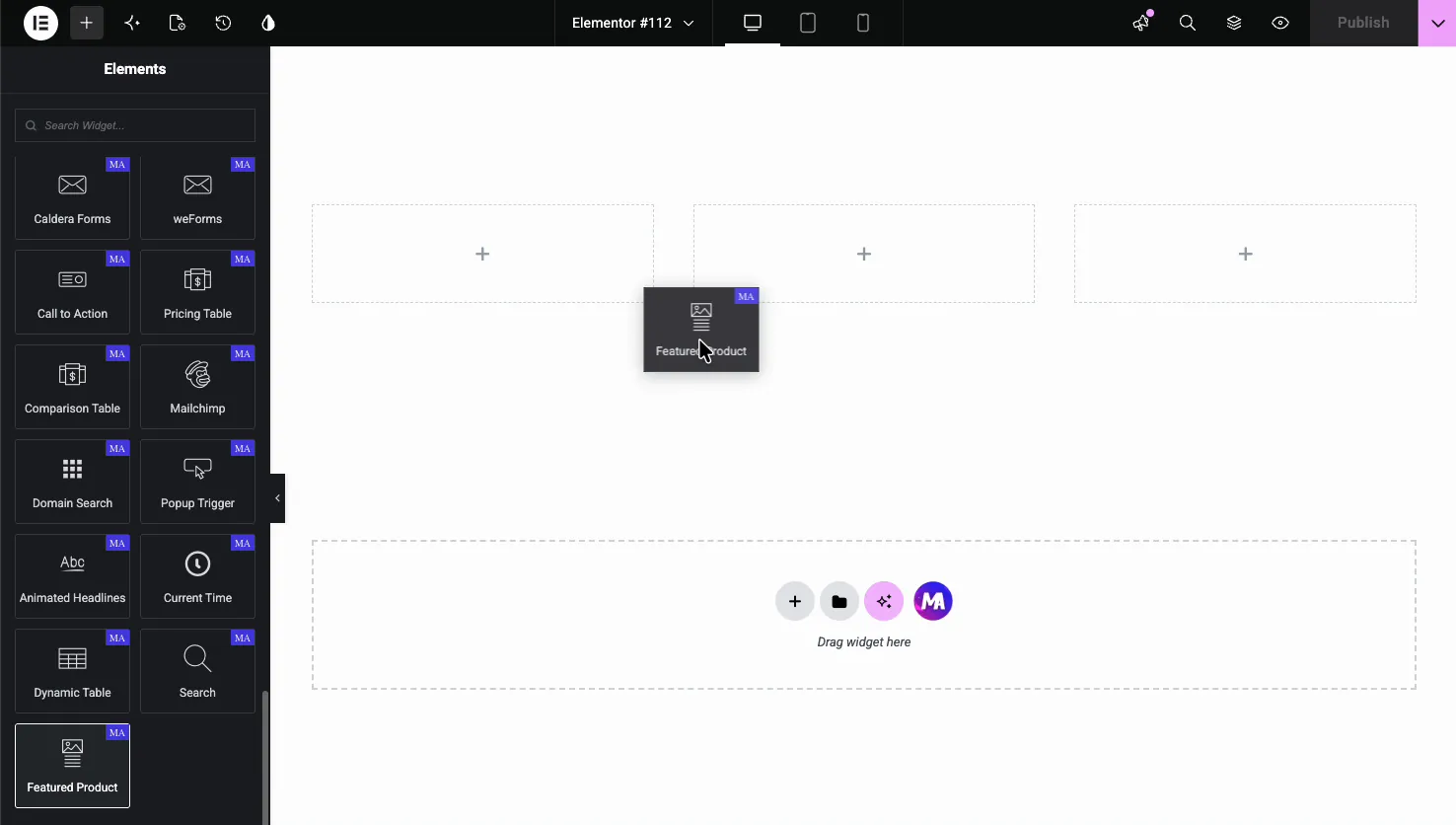
먼저 보는 것을 선호하시나요? 이 짧은 튜토리얼은 추천 제품 위젯을 끝까지 살펴봅니다:
추천 제품 위젯이 수행하는 작업 #
위젯은 독립형 제품 카드를 출력합니다. 이미지,이름, 설명 또는 기능 목록,가격, 버튼을 부여하면 기성품 디자인 3 가지 중 하나로 배치됩니다. 리본과 별 등급이 위에 앉아 시선을 끌고 있습니다.
여기에 아무것도 WooCommerce 카탈로그에서 가져옵니다. 당신은 당신이 먼저 상점을 설정하지 않고 제품,서비스, 번들,또는 외부 제안을 특징으로 할 수 있다는 것을 의미 손으로 내용을 입력합니다.
시작하기 전에 #
- 워드 프레스 와 함께 엘리멘터 설치되고 활성화됩니다.
- 마스터 애드온 프로 featured Product 가 Pro 위젯이기 때문에 활성 라이센스와 함께 설치되었습니다. 플러그인에 새로운? 참조 설치 가이드.
- 표시하려는 제품 이미지 및 세부 정보(이름, 가격, 버튼 링크).
추천 제품 위젯을 추가하는 방법 #
Elementor 편집기에서 을 엽니다 요소 패널 및 검색 주요 제품또는 마스터 애드온 섹션으로 스크롤합니다. 페이지로 드래그하면 샘플 카드가 바로 나타나므로 빈 카드 대신 작업 시작 지점에서 편집합니다.
제품 세부정보를 입력하세요 #
열다 콘텐츠 탭과 일반 섹션은 주요 필드를 보유합니다. 카드가 콘텐츠를 얻는 곳입니다.
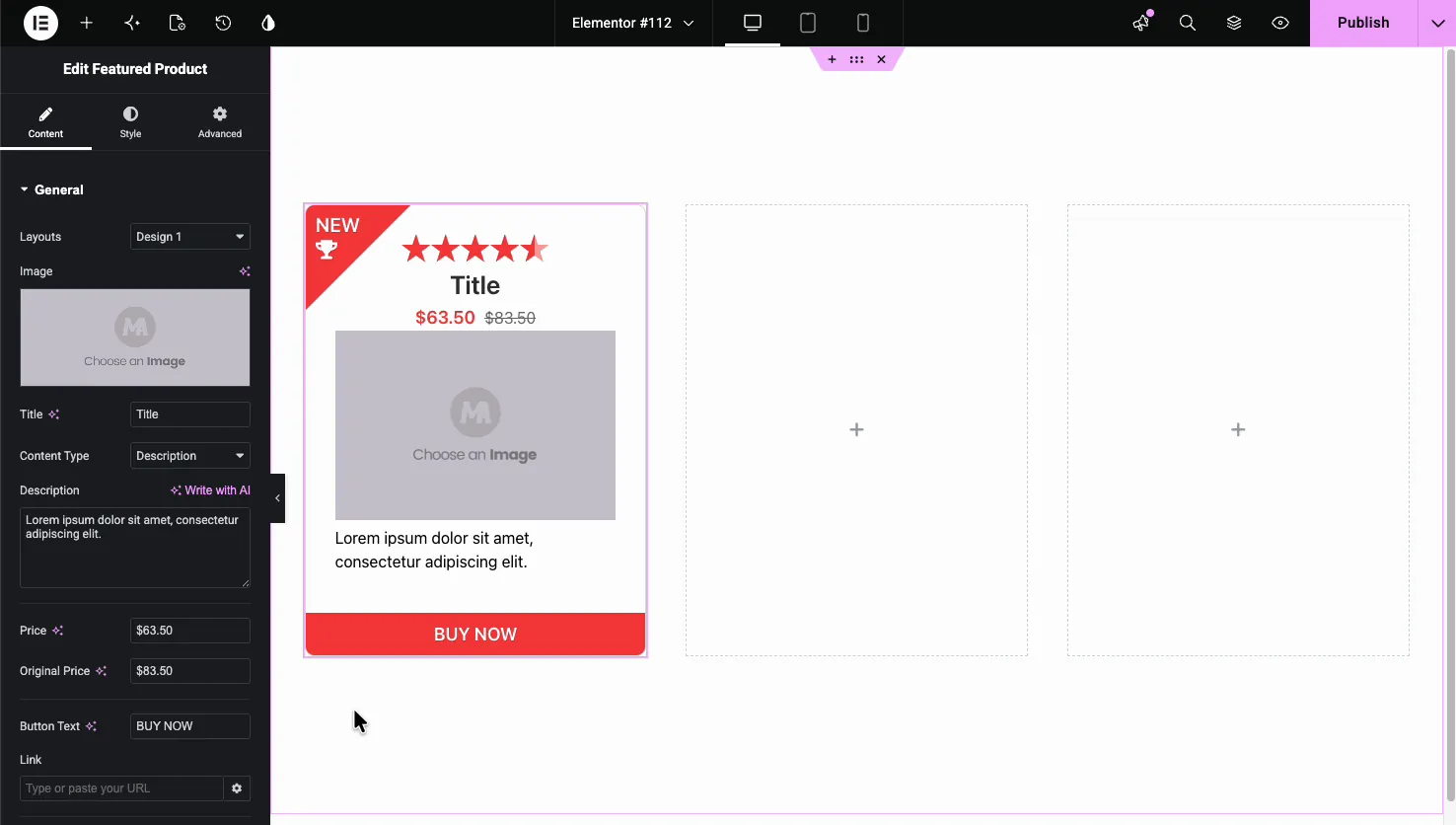
- 레이아웃: 디자인 1, 디자인 2 또는 디자인 3을 선택하세요. 아래에서 이에 대해 자세히 알아보세요.
- 이미지: 미디어 라이브러리에서 제품 이미지를 선택합니다.
- 제목: 제품 이름. 그것은 당신이 분야에서 당기고 싶은 경우에 동적인 꼬리표를 지원합니다.
- 콘텐츠 유형: 평야 사이를 전환합니다 설명 그리고 a 리스트 특징의.
- 가격 및 원래 가격: 현재 가격에 할인된 가격으로 표시되는 선택적인 원래 가격을 더한 금액입니다.
- 버튼 텍스트 및 링크: 콜투액션 라벨과 사람을 보내는 위치. 디자인 2 는 텍스트 대신 버튼 아이콘을 사용합니다.
설명 또는 기능 목록 #
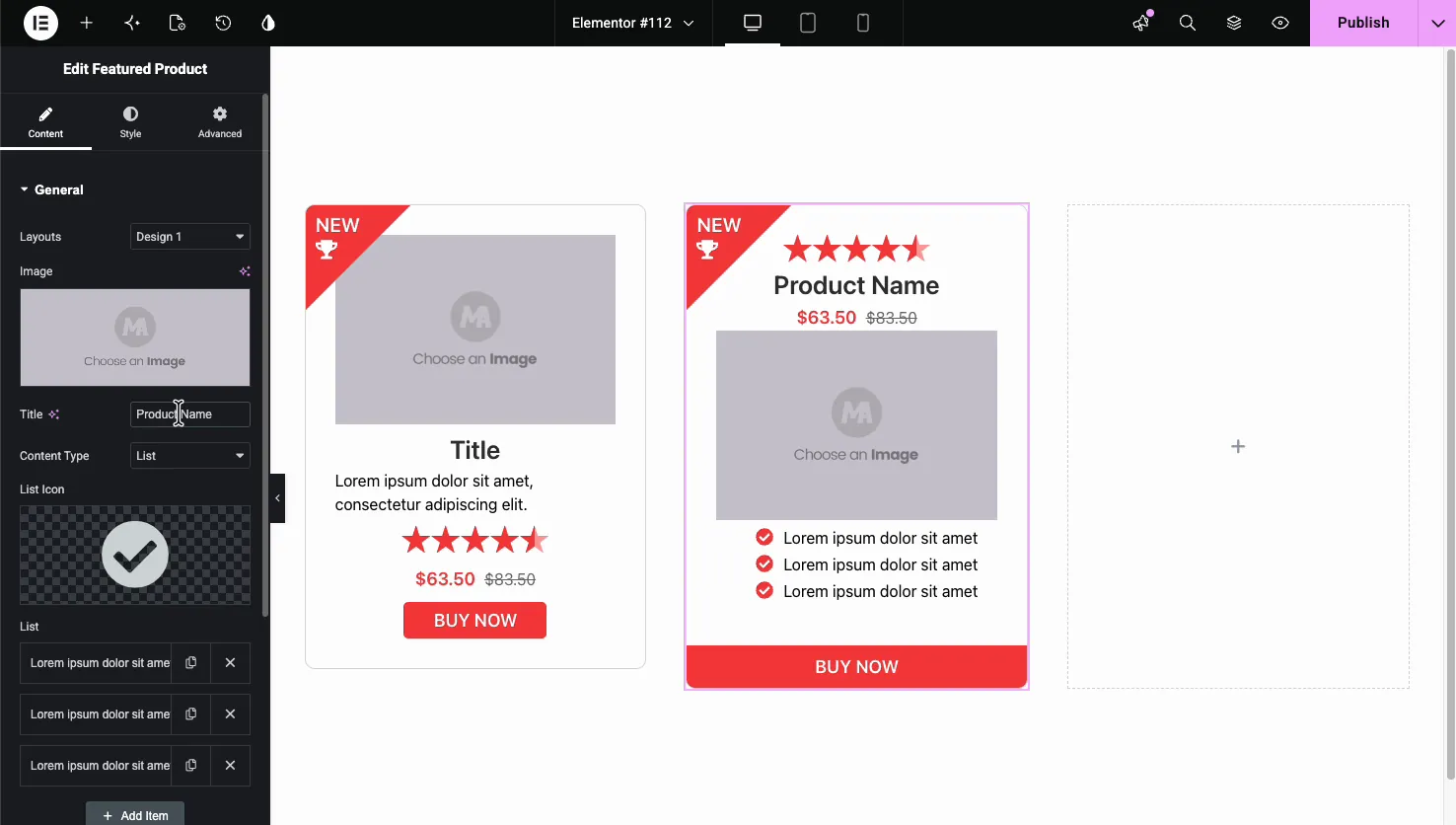
세트 콘텐츠 유형 에 리스트 그리고 설명 상자는 반복기로 바뀝니다. List Icon (기본적으로 체크 표시) 을 선택하고 원하는 만큼 많은 기능 라인을 추가하며,각각 중복 및 삭제 컨트롤이 있습니다. 카드를 총알 포인트 혜택이있는 미니 판매 피치로 바꾸는 빠른 방법입니다.
레이아웃 디자인을 선택하세요 #
위젯은 세 가지 레이아웃으로 배송되며, 레이아웃 사이를 전환하면 아무 것도 다시 실행하지 않고도 동일한 콘텐츠를 재배열할 수 있습니다.
디자인 2 이미지를 맨 위에 쌓은 다음 제목과 설명 옆에 아이콘 배지를 놓고 한 행에 등급과 가격을 표시합니다. 버튼은 여기에 아이콘으로 표시됩니다.
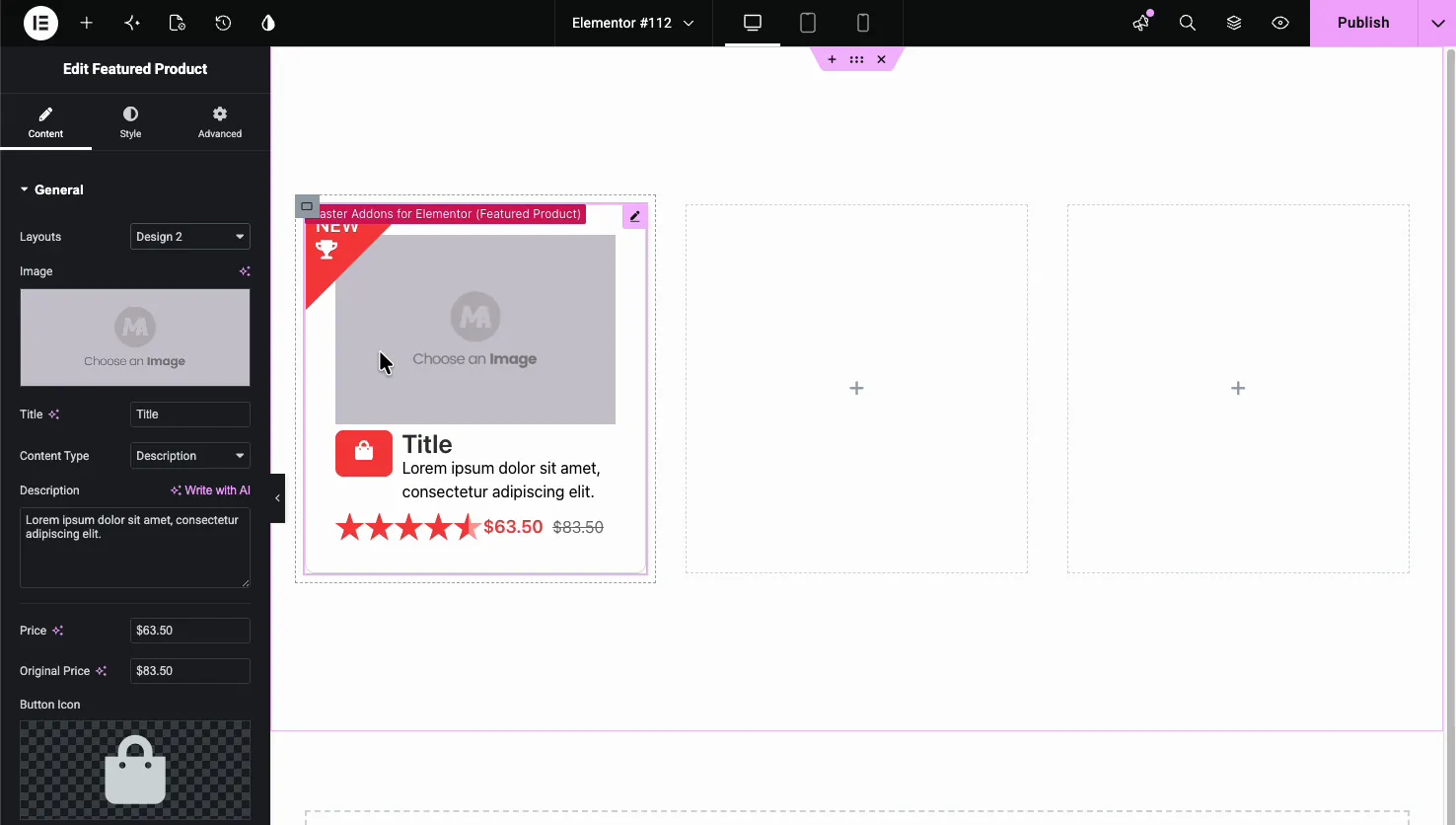
디자인 3 이미지로 리드, 다음 제목, 설명, 등급, 가격, 그리고 그 아래에 전체 너비 버튼을 중심. 그것은 간단한 프로모션에 대한 세 가지 중 가장 깨끗한입니다.
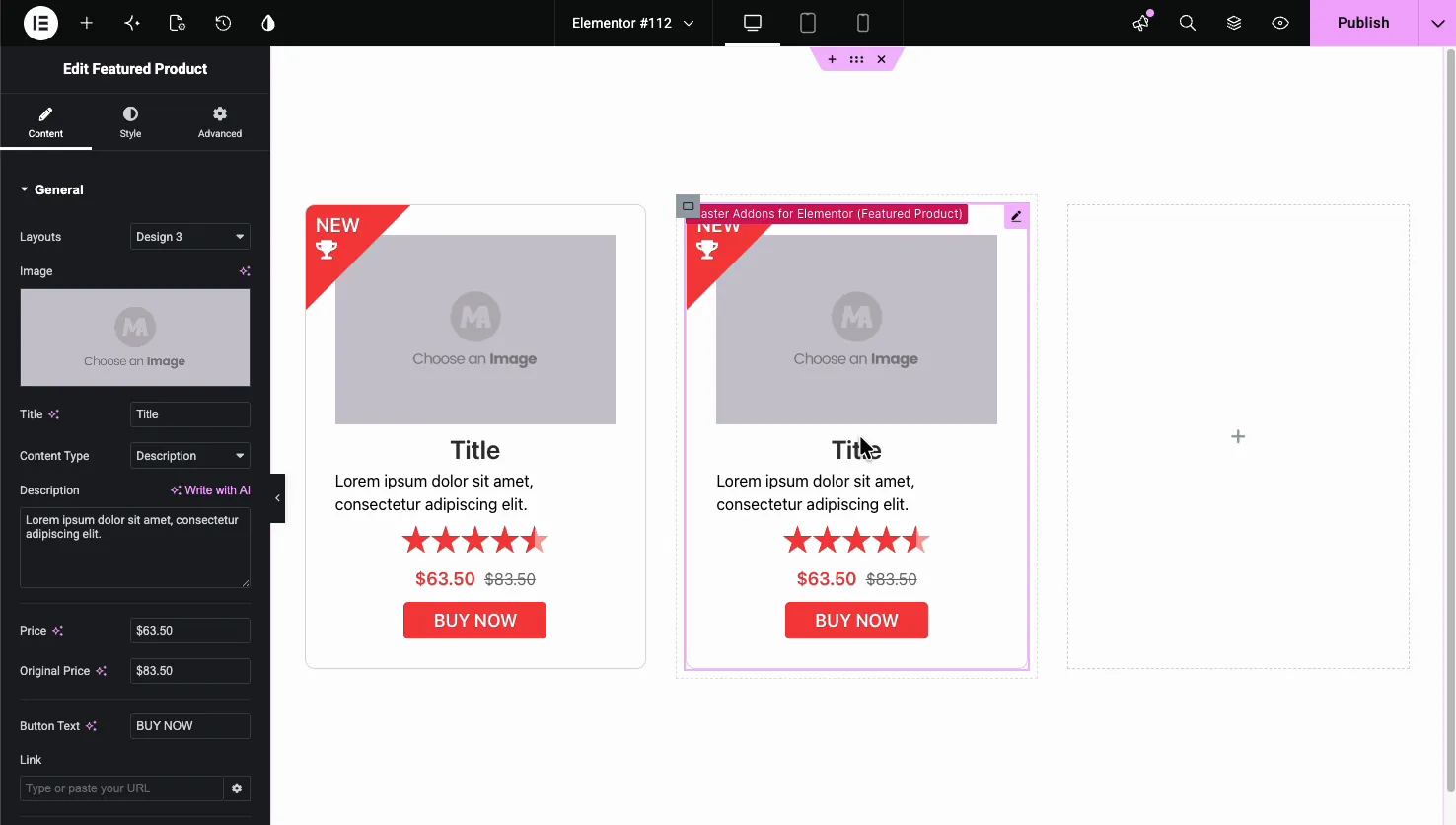
디자인 1(기본값)은 등급과 제목을 맨 위에 놓고 그 아래에 가격을 넣은 다음 이미지, 설명 및 맨 아래에 전폭 버튼을 넣습니다.
리본과 등급을 추가하세요 #
링크 필드를 지나 스크롤하면 해당 필드에 도달합니다 리본 그리고 평가 컨트롤. 리본은 “NEW”또는 “HOT,”를 외치는 코너 배너이며 등급은 별의 행입니다.
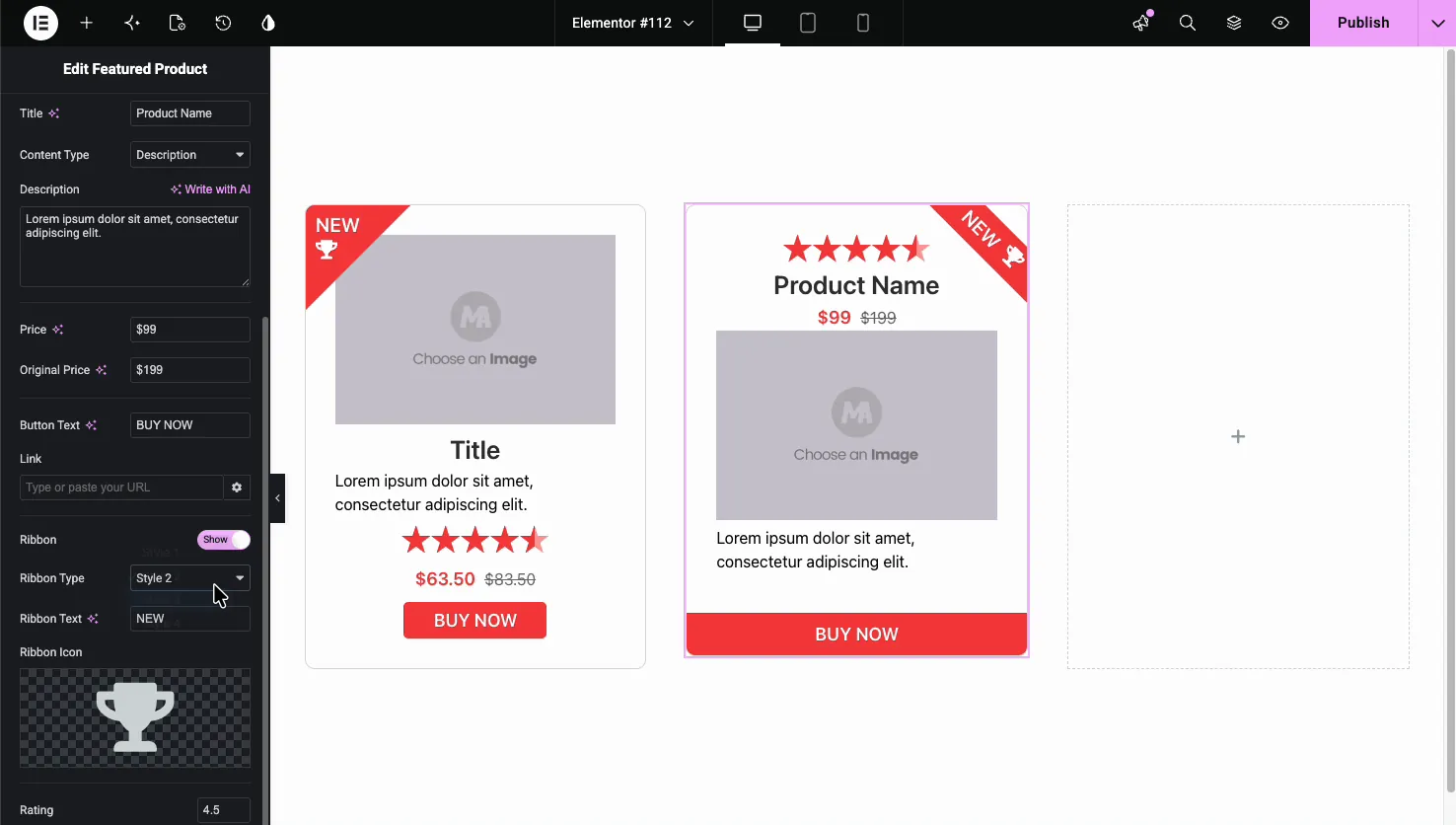
- 리본(표시): 코너 배너를 켜거나 끕니다.
- 리본 유형: 리본 스타일을 선택하십시오. 스타일은 모양과 위치를 변경하여 대각선 모서리에서 깃발이나 따옴표 태그로 변경합니다.
- 리본 텍스트 및 리본 아이콘: 라벨(NEW 또는 HOT 등) 및 트로피와 같은 선택적 아이콘입니다.
- 평가: 별 값을 예를 들어 4.5로 설정하고 카드에는 일치하는 부분 별이 표시됩니다.
카드를 스타일링합니다 #
X-1000 X 1000 X 1000 X 1000 X 1000 X 1000 X 1000 X 1000 X 1000 X 1000 X 1000 X 1000 X 1000 X 1000 X 1000 X 1000 X 1000 X 1000 X 1000 X 스타일 탭은 카드의 부분과 일치하는 섹션으로 분할됩니다: 박스, 제목, 콘텐츠, 가격, 버튼, 평가, 리본, 그리고 패턴 (무료 패턴 확장에서).
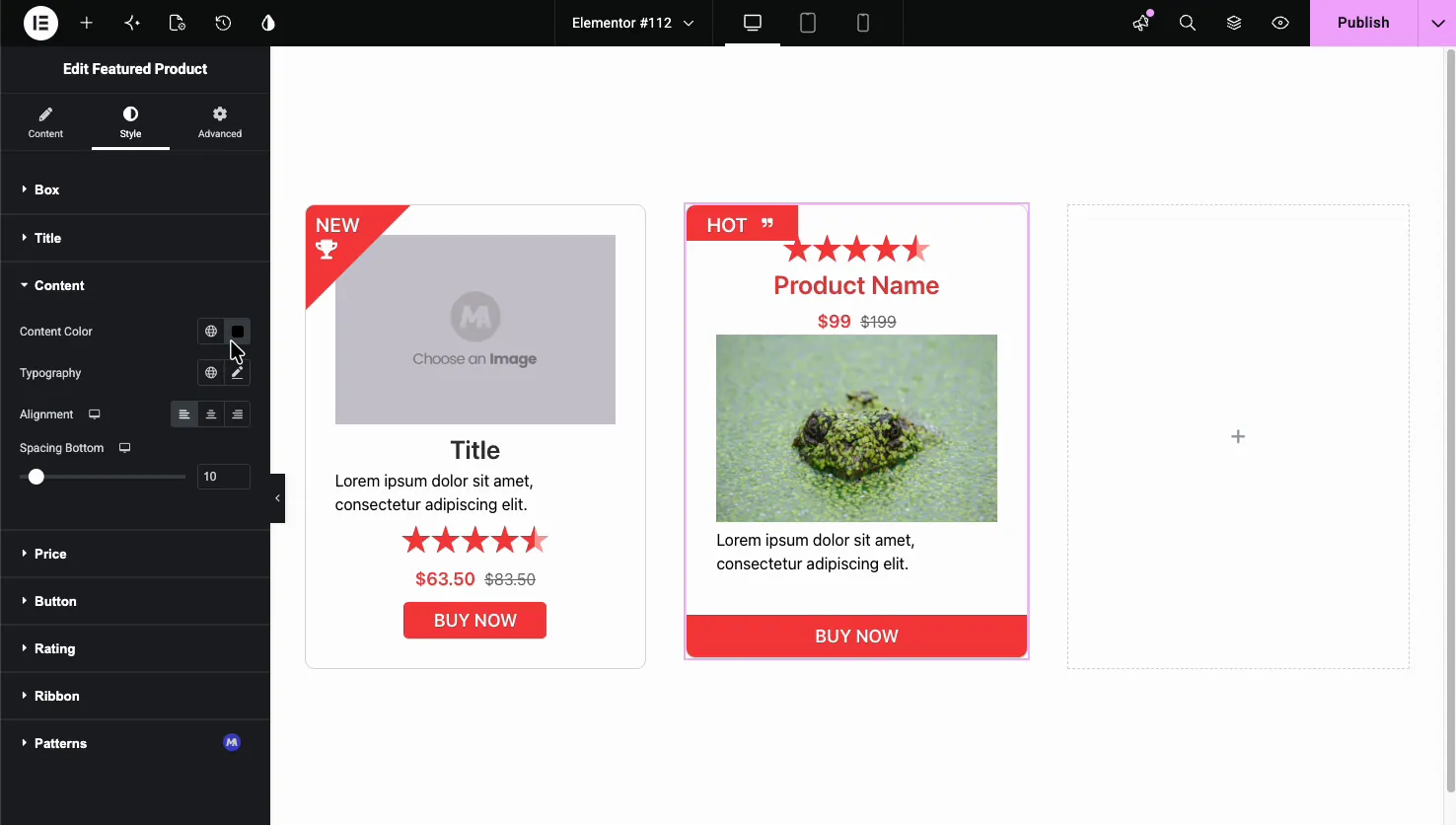
- 상자: 카드 전체의 배경, 테두리, 반경 및 그림자입니다.
- 제목, 내용, 가격: 각 텍스트 블록의 색상, 타이포그래피, 정렬 및 간격.
- 버튼: 클릭 유도 문구에 대한 색상, 타이포그래피, 패딩 및 호버 상태입니다.
- 등급 및 리본: 별색과 리본의 색과 텍스트 스타일링.
페이지의 결과 #
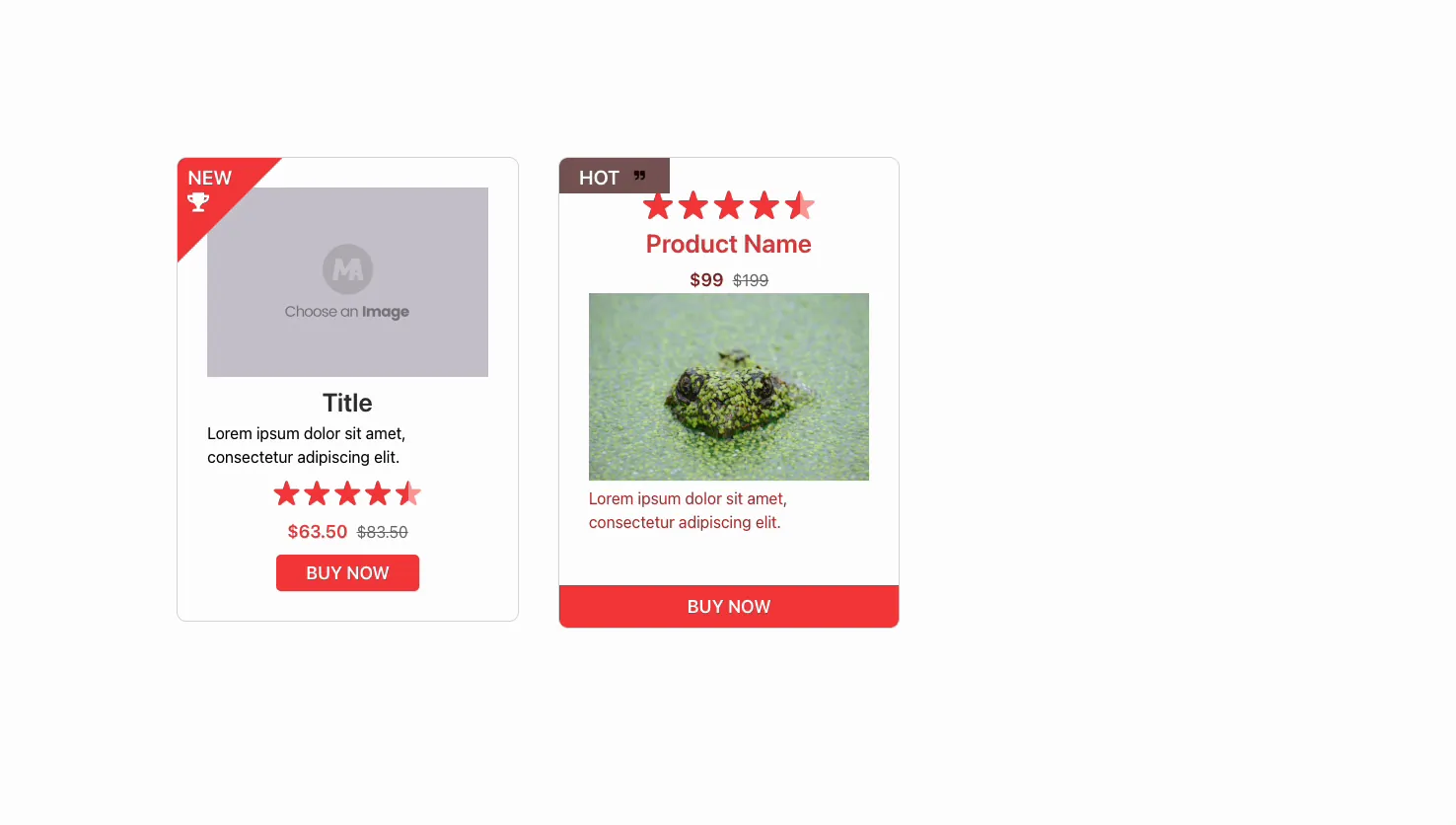
게시 또는 미리보기 및 카드는 모든 것을 제자리에 렌더링: 구석에 리본, 등급, 그것의 쳤을 통해 원본과 가격, 당신의 이미지, 그리고 당신이 그것을 설정 하는 곳에 연결 된 버튼 아래는 디자인의 두에 같은 위젯입니다.
일반적인 사용 사례 #
- 프로모션 블록 랜딩 페이지에서 하나의 제품을 강조 표시합니다.
- 제휴사 추천 등급, 가격 및 아웃바운드 구매 링크가 있습니다.
- 콜아웃을 시작하거나 처리합니다 NEW 또는 HOT 리본을 사용합니다.
- 서비스 패키지 포함된 내용을 보여주는 목록 콘텐츠 유형이 있습니다.
- 추천 아이템 와 함께 가격표 또는 행동 촉구 섹션.
추천 제품 위젯 작업 팁 #
- 할인을 표시하려면 원래 가격을 설정하세요. 현재 가격 옆에 있는 취소선 숫자는 한눈에 거래로 읽혀집니다.
- 혜택을 받으려면 목록 콘텐츠 유형을 사용하세요. 짧은 기능 라인은 프로모션 카드의 단락보다 더 나은 변환.
- 리본 텍스트를 한 단어로 유지합니다. NEW, HOT, SALE은 포장하지 않고 코너 배너에 맞습니다.
- 디자인을 주변의 레이아웃과 일치시킵니다. 디자인 3 는 청결한 격자를 적응시킵니다; 디자인 1 는 사이드바 또는 좁은 란을 잘 채웁니다.
- 버튼을 실제 어딘가로 가리키세요. 게시하기 전에 결제, 제품 페이지 또는 제휴 URL에 대한 링크를 설정하세요.
자주 묻는 질문 #
Master Addon의 추천 제품 위젯은 무엇입니까?
이미지,제목, 가격,등급, 리본,콜투액션 버튼이 있는 단일 제품 카드를 구축하는 Elementor 용 Master Addons Pro 위젯입니다. 세부 정보를 손으로 입력하고 세 가지 레이아웃 디자인 중 하나를 선택합니다. WooCommerce 유무에 관계없이 모든 페이지에서 작동합니다.
추천 제품 위젯에 WooCommerce가 필요합니까?
아니요. 위젯은 WooCommerce 카탈로그에서 가져오지 않습니다. 제품 이름,가격, 이미지 및 버튼 링크를 직접 입력하므로 상점을 운영하지 않고도 모든 페이지에서 제품,서비스 또는 외부 제안을 표시할 수 있습니다.
추천 제품 위젯에는 몇 개의 레이아웃이 있습니까?
세 번째. 디자인 1 은 이미지 위에 등급과 제목이 있는 리드를 지정하고,디자인 2 는 아이콘 버튼이 있는 제목 옆에 아이콘 배지를 배치하며,디자인 3 은 상단 이미지 아래에 콘텐츠를 중앙에 배치합니다. 디자인을 전환하면 동일한 콘텐츠가 자동으로 재배열됩니다.
카드에 할인 가격을 어떻게 표시하나요?
일반 섹션에서 가격과 원래 가격 필드를 모두 채웁니다. 현재 가격은 액센트 색상으로 표시되며 원래 가격은 방문자에게 할인을 알리는 취소선으로 옆에 표시됩니다.
설명 대신 기능 목록을 표시할 수 있습니까?
예. 일반 섹션에서 콘텐츠 유형을 목록으로 설정합니다. 설명 상자는 각각 목록 아이콘이 있는 기능 줄을 추가하는 중계기가 됩니다. 카드를 스캔 가능한 짧은 혜택 목록으로 바꾸려면 이 상자를 사용하십시오.
감싸는 #
추천 제품 위젯은 세부 사항 소수를 광택 Elementor 제품 카드로 바꿉니다: 디자인을 선택하고,이미지와 가격을 추가하고,리본과 등급을 켜고,버튼을 연결합니다. 아무것도 WooCommerce 에 의존하지 않기 때문에 프로모션 또는 제휴 블록으로 모든 페이지에 쌍을 이룹니다 가격표 위젯 또는 a 행동을 촉구하다 섹션, 전체를 찾아보세요 마스터 애드온 위젯 및 확장, 그리고 보세요 가격 페이지 각 계획에 포함된 내용은 다음을 참조하세요.For what each plan includes. See the 주요 제품 위젯 페이지 데모용.


