

जब आप एक उत्पाद को धक्का देना चाहते हैं, तो एक एकल आंख को पकड़ने वाला कार्ड एक पूर्ण दुकान ग्रिड को हरा देता है विशेष उत्पाद विजेट में मास्टर एडॉन्स प्रो उस कार्ड का निर्माण करता है: एक छवि, एक शीर्षक, एक वैकल्पिक स्ट्राइक-थ्रू मूल मूल्य के साथ एक कीमत, एक रेटिंग, एक कोने का रिबन और एक कॉल-टू-एक्शन बटन, सभी एलिमेंटर पैनल से सेट होते हैं।
आप अपने आप में विवरण टाइप करते हैं, इसलिए यह किसी भी पृष्ठ पर काम करता है साथ या बिना वूकॉमर्स यह प्रोमो ब्लॉक, एक संबद्ध पिक, एक लॉन्च घोषणा, या एक सौदा जो आप चाहते हैं कि सामने और केंद्र में यह गाइड हर सेटिंग को कवर करता है, तीन लेआउट डिज़ाइन से रिबन और रेटिंग नियंत्रण तक।
पहले देखना पसंद करते हैं? यह छोटा ट्यूटोरियल फ़ीचर्ड उत्पाद विजेट के माध्यम से अंत से अंत तक चलता हैः
फीचर्ड उत्पाद विजेट क्या करता है #
विजेट एक स्व-निहित उत्पाद कार्ड आउटपुट करता है आप इसे एक छवि, एक नाम, एक विवरण या सुविधा सूची, एक मूल्य और एक बटन देते हैं, और यह उन्हें तीन तैयार किए गए डिजाइनों में से एक में रखता है ध्यान आकर्षित करने के लिए एक रिबन और एक स्टार रेटिंग शीर्ष पर बैठते हैं।
यहां कुछ भी आपके वूकॉमर्स कैटलॉग से नहीं खींचता है आप हाथ से सामग्री दर्ज करते हैं, जिसका अर्थ है कि आप पहले स्टोर स्थापित किए बिना एक उत्पाद, एक सेवा, एक बंडल या बाहरी प्रस्ताव पेश कर सकते हैं।
इससे पहले कि आप शुरू करें #
- वर्डप्रेस साथ तत्व स्थापित और सक्रिय।
- मास्टर एडॉन्स प्रो एक सक्रिय लाइसेंस के साथ स्थापित, चूंकि फीचर्ड उत्पाद एक प्रो विजेट है प्लगइन के लिए नया? देखना स्थापना गाइड.
- एक उत्पाद छवि और विवरण जो आप दिखाना चाहते हैं (नाम, मूल्य, बटन लिंक)।
फीचर्ड उत्पाद विजेट कैसे जोड़ें #
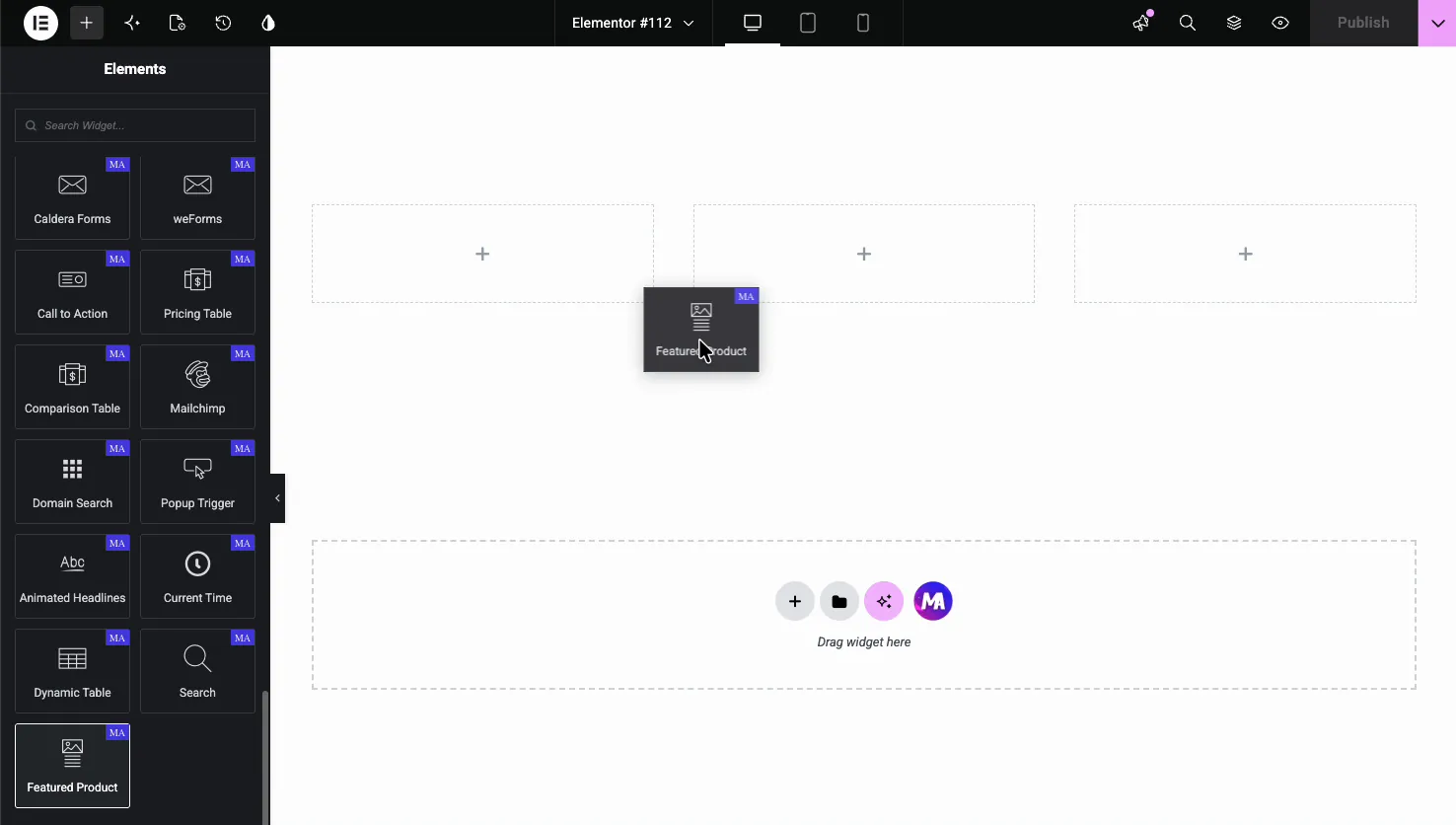
एलिमेंटर संपादक में, खोलें तत्वों पैनल और खोज विशेष उत्पाद, या मास्टर एडॉन्स अनुभाग पर स्क्रॉल करें इसे अपने पृष्ठ पर खींचें और एक नमूना कार्ड तुरंत दिखाई देता है, इसलिए आप एक खाली के बजाय एक कामकाजी शुरुआती बिंदु से संपादित करते हैं।
उत्पाद विवरण भरें #
को खोलें सामग्री टैब और द सामान्य अनुभाग मुख्य क्षेत्रों को रखता है यह वह जगह है जहां कार्ड को इसकी सामग्री मिलती है।
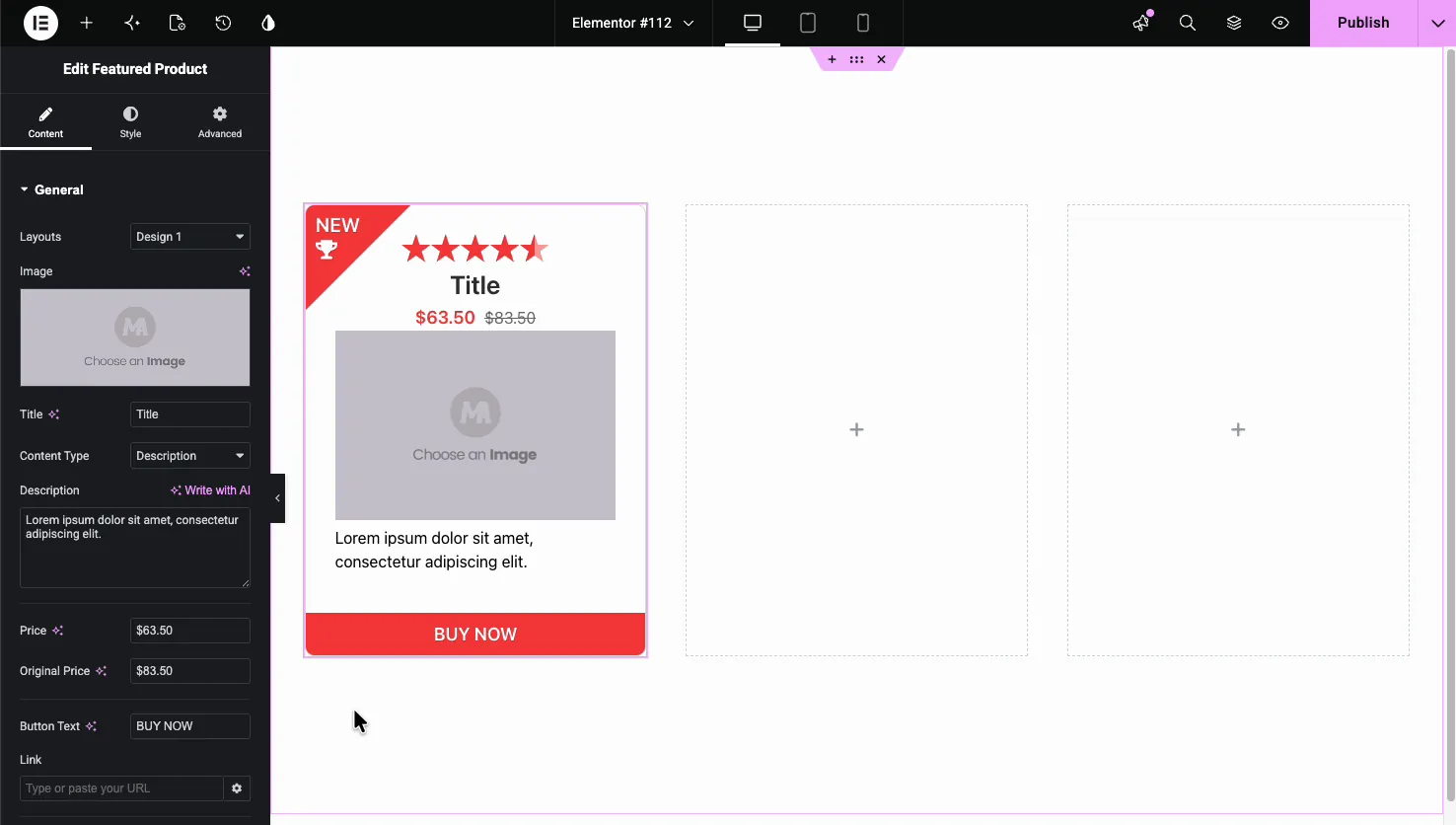
- लेआउटः चुनें डिजाइन १, डिजाइन २, या डिजाइन ३ इन पर अधिक नीचे।
- छवि: मीडिया लाइब्रेरी से उत्पाद छवि चुनें।
- शीर्षक: उत्पाद का नाम यह गतिशील टैग का समर्थन करता है यदि आप इसे किसी क्षेत्र से खींचना चाहते हैं।
- सामग्री प्रकारः एक सादे के बीच स्विच करें विवरण और ए सूची सुविधाओं के।
- मूल्य और मूल मूल्यः वर्तमान कीमत और एक वैकल्पिक मूल कीमत जो पूरी तरह से दिखाई देती है, जिसे छूट के रूप में पढ़ा जाता है।
- बटन पाठ और लिंकः कॉल-टू-एक्शन लेबल और जहां यह लोगों को भेजता है डिज़ाइन २ टेक्स्ट के बजाय एक बटन आइकन का उपयोग करता है।
विवरण या एक सुविधा सूची #
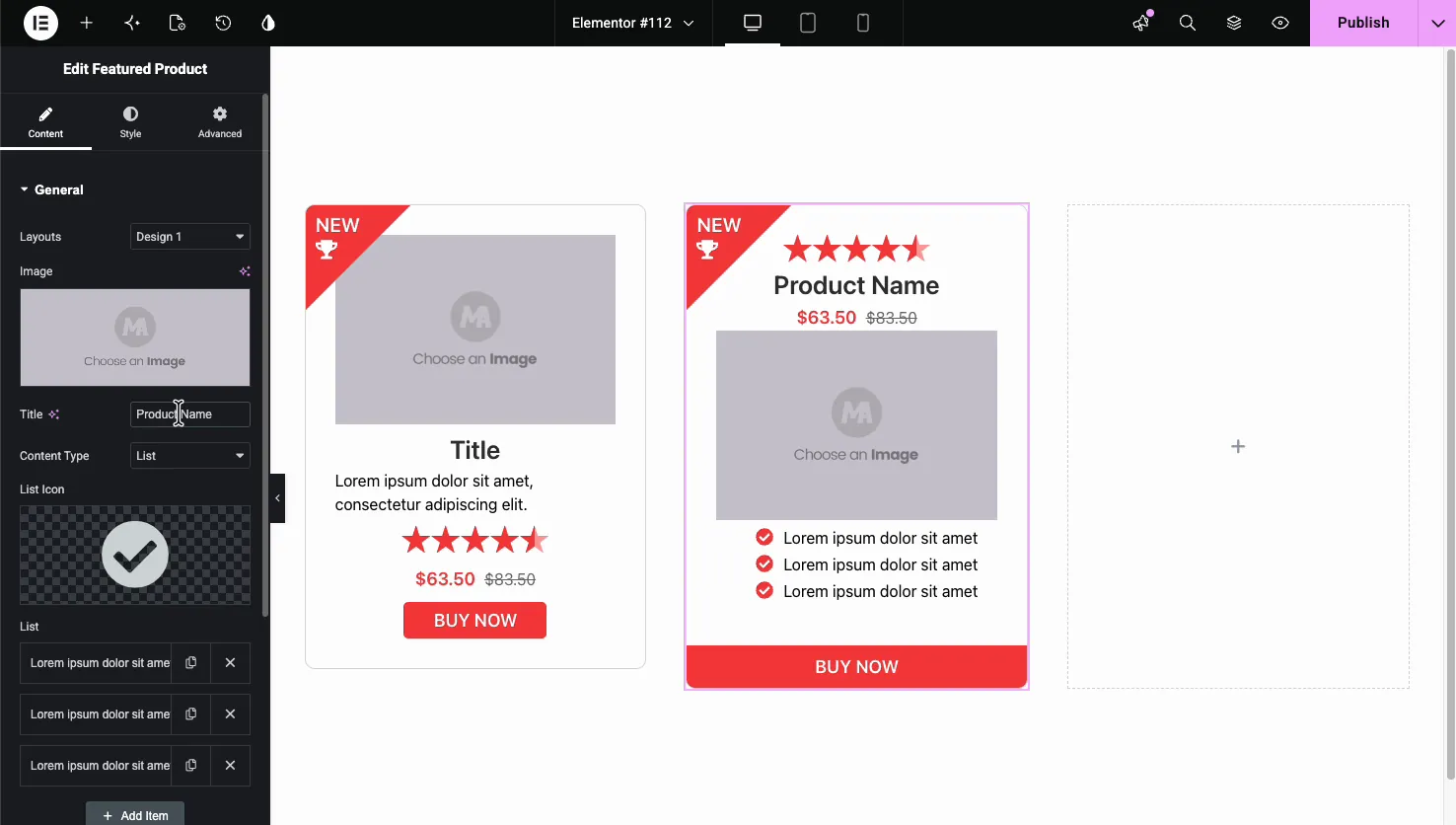
सेट सामग्री प्रकार को सूची और विवरण बॉक्स एक पुनरावर्तक में बदल जाता है आप एक सूची चिह्न (डिफ़ॉल्ट रूप से एक चेकमार्क) चुनते हैं और जितनी चाहें उतनी फीचर लाइनें जोड़ते हैं, प्रत्येक एक डुप्लिकेट के साथ और नियंत्रण को हटा दें यह बुलेट-पॉइंट लाभों के साथ एक मिनी बिक्री पिच में कार्ड को चालू करने का एक त्वरित तरीका है।
एक लेआउट डिजाइन उठाओ #
विजेट तीन लेआउट के साथ आता है, और उनके बीच स्विच करने से आप कुछ भी दोबारा किए बिना उसी सामग्री को पुनर्व्यवस्थित कर देते हैं।
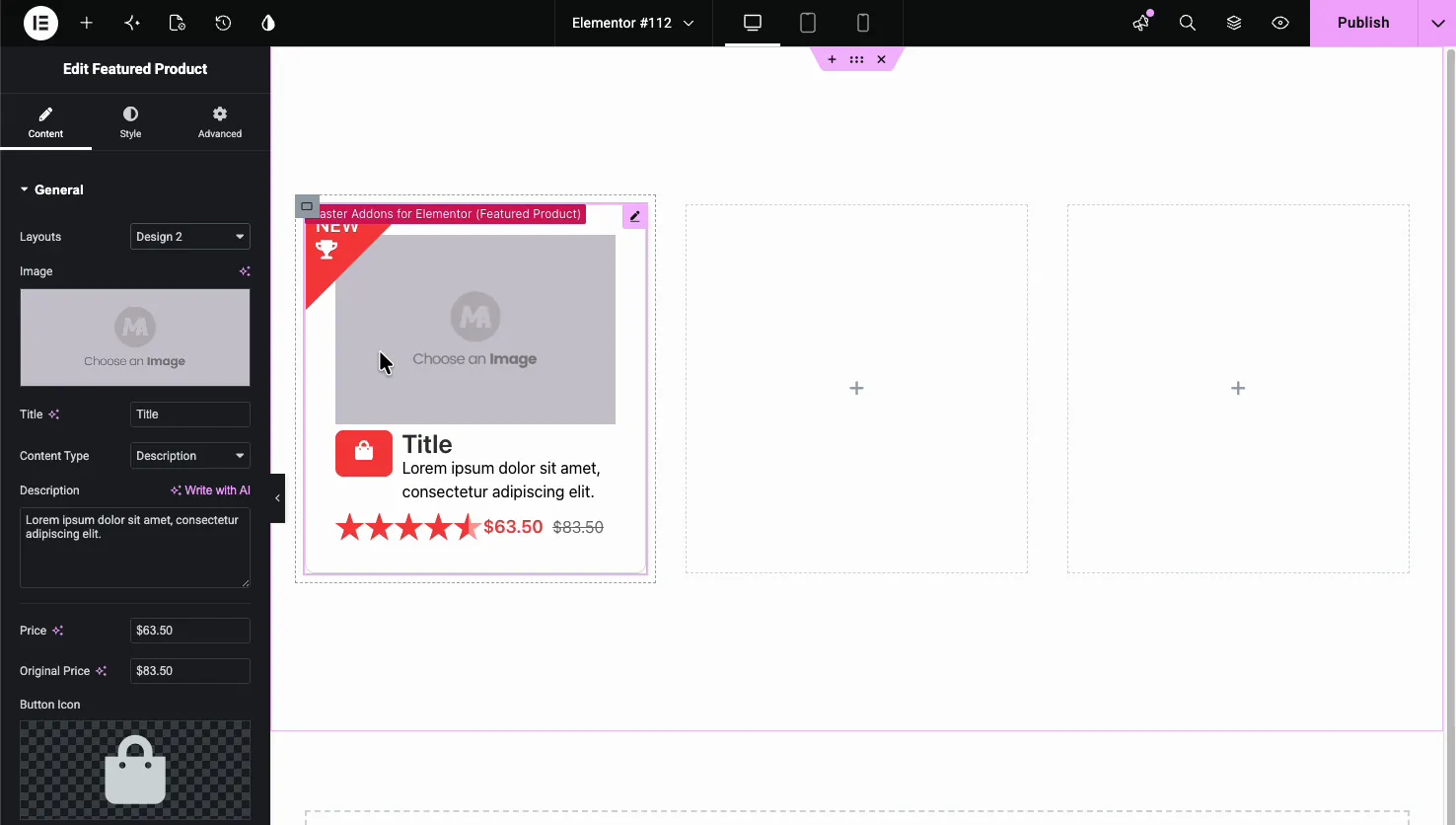
डिज़ाइन 2 शीर्ष पर छवि ढेर, फिर शीर्षक और विवरण के बगल में एक आइकन बैज डालता है, एक पंक्ति पर रेटिंग और मूल्य के साथ बटन यहां एक आइकन के रूप में दिखाता है।
डिज़ाइन 3 छवि के साथ आगे बढ़ता है, फिर शीर्षक, विवरण, रेटिंग, मूल्य और इसके नीचे एक पूर्ण-चौड़ाई बटन को केंद्र में रखता है यह एक साधारण प्रोमो के लिए तीन में से सबसे साफ है।
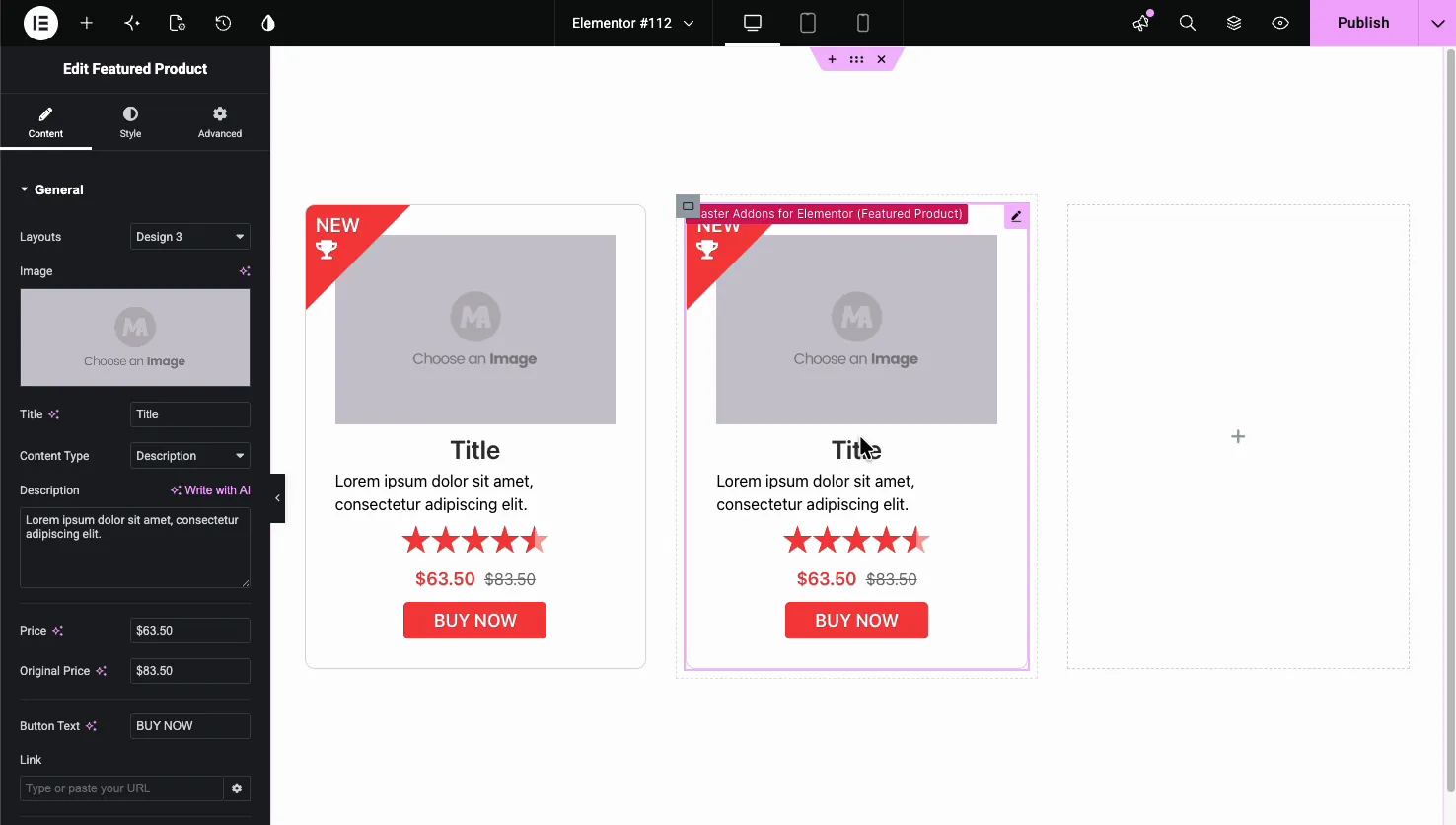
डिज़ाइन 1 (डिफ़ॉल्ट) रेटिंग और शीर्षक को शीर्ष पर, उसके नीचे की कीमत, फिर छवि, विवरण और नीचे एक पूर्ण-चौड़ाई बटन रखता है।
एक रिबन और एक रेटिंग जोड़ें #
लिंक फ़ील्ड से आगे स्क्रॉल करें और आप पहुंचें रिबन और रेटिंग नियंत्रण रिबन कोने बैनर है जो “NEW” या “HOT,” को कॉल करता है और रेटिंग सितारों की पंक्ति है।
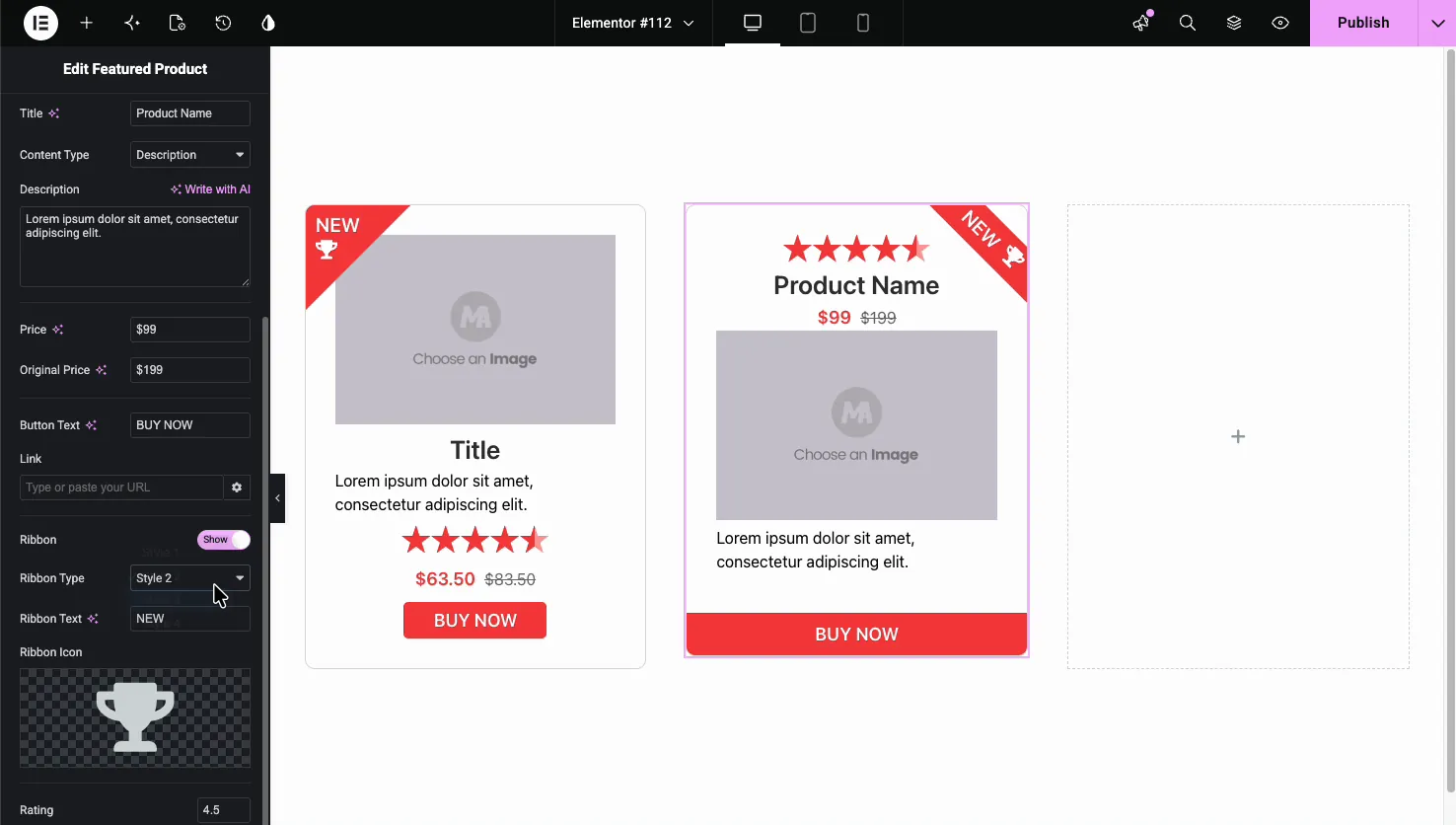
- रिबन (दिखाएँ): कोने के बैनर को चालू या बंद करें।
- रिबन प्रकारः रिबन शैली चुनें शैलियों आकार और स्थिति को बदलते हैं, एक विकर्ण कोने से एक ध्वज या उद्धरण टैग तक।
- रिबन पाठ और रिबन चिह्नः लेबल (जैसे नया या गर्म) और ट्रॉफी जैसा एक वैकल्पिक आइकन।
- रेटिंगः स्टार मान सेट करें, उदाहरण के लिए ४.५, और कार्ड मैच के लिए आंशिक सितारों को दिखाता है।
कार्ड को स्टाइल करें #
द शैली टैब को उन वर्गों में विभाजित किया गया है जो कार्ड के हिस्सों से मेल खाते हैंः बॉक्स, शीर्षक, सामग्री, कीमत, बटन, रेटिंग, रिबन, और पैटर्न (मुक्त पैटर्न एक्सटेंशन से)।
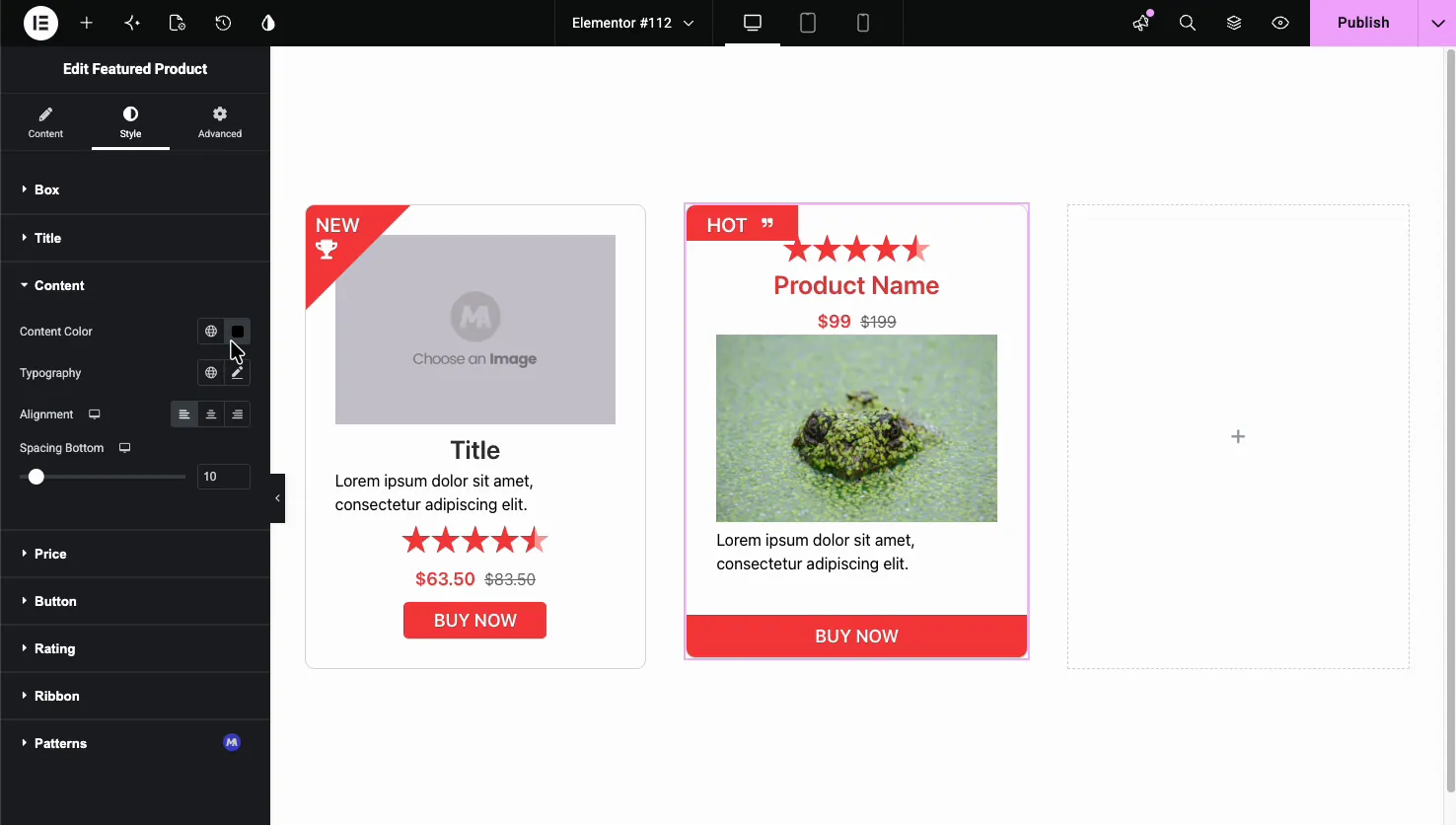
- बॉक्स: पूरे कार्ड के लिए पृष्ठभूमि, सीमा, त्रिज्या और छाया।
- शीर्षक, सामग्री, कीमत: प्रत्येक टेक्स्ट ब्लॉक के लिए रंग, टाइपोग्राफी, संरेखण और रिक्ति।
- बटन: कॉल टू एक्शन के लिए रंग, टाइपोग्राफी, पैडिंग और होवर स्थिति।
- रेटिंग और रिबनः स्टार रंग और रिबन का रंग और पाठ स्टाइल।
पेज पर रिजल्ट #
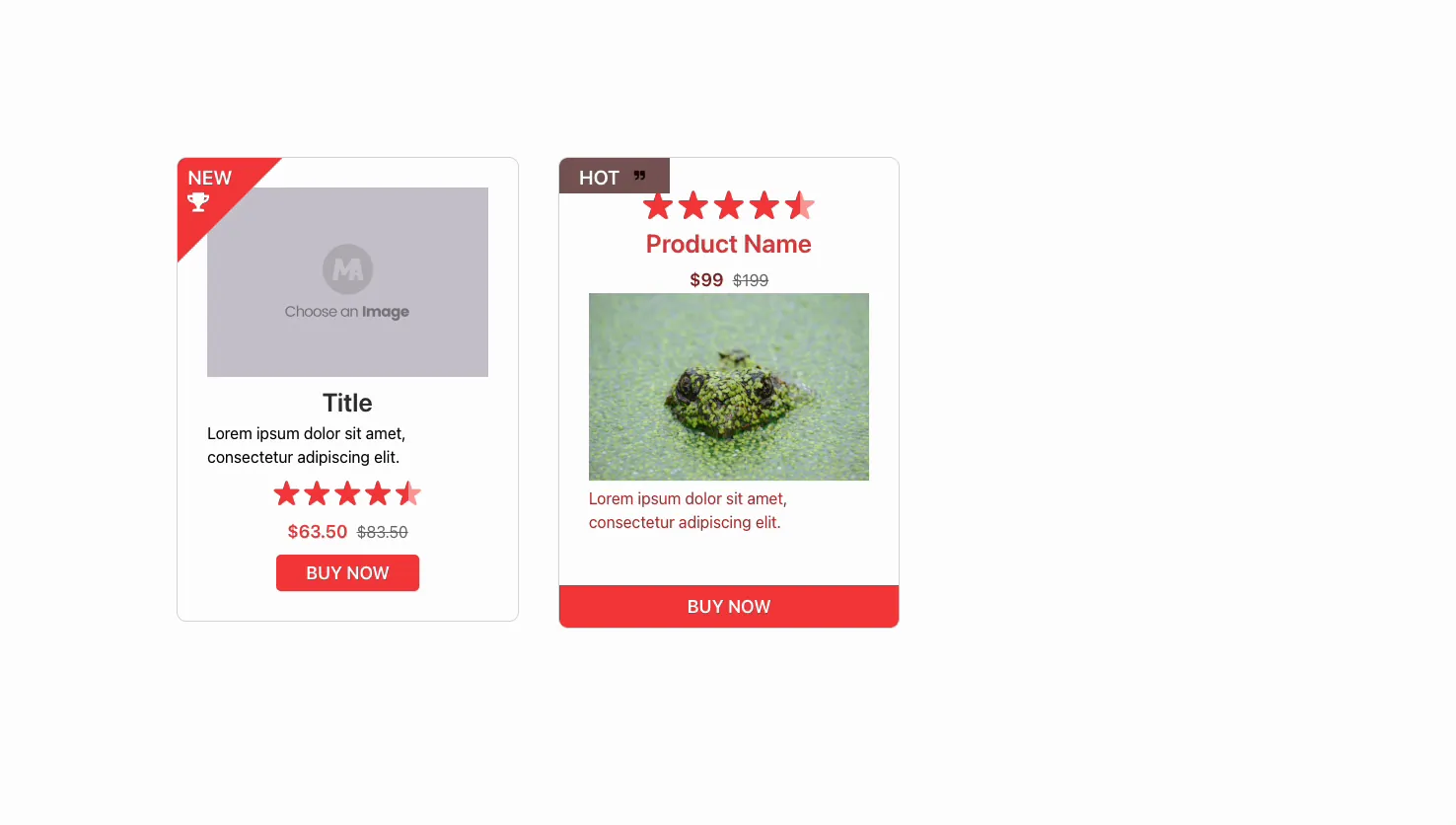
प्रकाशित करें या पूर्वावलोकन करें और कार्ड सब कुछ के साथ प्रस्तुत करता है: कोने में रिबन, रेटिंग, इसकी हिट-थ्रू मूल के साथ कीमत, आपकी छवि, और बटन लिंक किया गया है जहां आप इसे सेट करते हैं नीचे इसके दो डिज़ाइनों में एक ही विजेट है।
सामान्य उपयोग के मामले #
- प्रोमो ब्लॉक लैंडिंग पृष्ठ पर एक उत्पाद को हाइलाइट करना।
- संबद्ध चयन रेटिंग, कीमत और आउटबाउंड खरीद लिंक के साथ।
- कॉलआउट लॉन्च करें या डील करें नए या गर्म रिबन का उपयोग करना।
- सेवा संकुल सूची सामग्री प्रकार के साथ यह दर्शाता है कि क्या शामिल है।
- विशेष रुप से प्रदर्शित वस्तु साथ में मूल्य निर्धारण तालिका या कॉल-टू-एक्शन अनुभाग।
फीचर्ड उत्पाद विजेट के साथ काम करने के लिए युक्तियाँ #
- छूट दिखाने के लिए मूल मूल्य निर्धारित करें। मौजूदा कीमत के बगल में मारा-थ्रू नंबर एक नज़र में एक सौदे के रूप में पढ़ता है।
- लाभ के लिए सूची सामग्री प्रकार का उपयोग करें। छोटी फीचर लाइनें प्रोमो कार्ड पर पैराग्राफ से बेहतर रूपांतरित होती हैं।
- रिबन टेक्स्ट को एक शब्द में रखें। नया, हॉट या सेल बिना लपेटे कोने के बैनर में फिट बैठता है।
- इसके चारों ओर लेआउट के लिए डिजाइन का मिलान करें। डिज़ाइन ३ एक साफ ग्रिड के अनुरूप है; डिज़ाइन १ एक साइडबार या संकीर्ण कॉलम को अच्छी तरह से भरता है।
- बटन को कहीं वास्तविक इंगित करें। प्रकाशित करने से पहले चेकआउट, उत्पाद पृष्ठ या संबद्ध यूआरएल पर लिंक सेट करें।
अक्सर पूछे जाने वाले प्रश्न #
मास्टर ऐडऑन में फीचर्ड उत्पाद विजेट क्या है?
यह एलिमेंटर के लिए एक मास्टर एडॉन्स प्रो विजेट है जो एक छवि, शीर्षक, मूल्य, रेटिंग, रिबन और कॉल-टू-एक्शन बटन के साथ एक एकल उत्पाद कार्ड बनाता है आप हाथ से विवरण दर्ज करते हैं और तीन लेआउट डिजाइनों में से एक को चुनते हैं यह किसी भी पृष्ठ पर काम करता है, वूकॉमर्स के साथ या उसके बिना।
क्या फीचर्ड उत्पाद विजेट को WooCommerce की आवश्यकता है?
नहीं विजेट एक वूकामर्स कैटलॉग से नहीं खींचता है आप उत्पाद का नाम, मूल्य, छवि और बटन लिंक में स्वयं टाइप करते हैं, इसलिए आप स्टोर चलाने के बिना किसी भी पृष्ठ पर उत्पाद, सेवा या बाहरी प्रस्ताव की सुविधा दे सकते हैं।
फीचर्ड उत्पाद विजेट में कितने लेआउट हैं?
तीन। डिज़ाइन 1 छवि के ऊपर रेटिंग और शीर्षक के साथ आगे बढ़ता है, डिज़ाइन 2 एक आइकन बटन के साथ शीर्षक के बगल में एक आइकन बैज रखता है, और डिज़ाइन 3 सामग्री को एक शीर्ष छवि के नीचे केंद्रित करता है। डिज़ाइन स्विच करने से वही सामग्री स्वचालित रूप से पुनर्व्यवस्थित हो जाती है।
मैं कार्ड पर छूट मूल्य कैसे दिखाऊं?
सामान्य अनुभाग में मूल्य और मूल मूल्य फ़ील्ड दोनों भरें वर्तमान मूल्य उच्चारण रंग में दिखाता है और मूल मूल्य इसके बगल में स्ट्राइक-थ्रू के साथ दिखाई देता है, जो आगंतुकों को छूट का संकेत देता है।
क्या मैं विवरण के बजाय एक सुविधा सूची दिखा सकता हूं?
हाँ सामान्य अनुभाग में सूची के लिए सामग्री प्रकार सेट करें विवरण बॉक्स एक पुनरावर्तक बन जाता है जहां आप फीचर लाइनें जोड़ते हैं, प्रत्येक एक सूची आइकन के साथ कार्ड को एक छोटी, स्कैन करने योग्य लाभ सूची में बदलने के लिए इसका उपयोग करें।
लपेटकर #
फीचर्ड उत्पाद विजेट एक पॉलिश एलिमेंट उत्पाद कार्ड में मुट्ठी भर विवरण बदल देता है: एक डिजाइन चुनें, एक छवि और मूल्य जोड़ें, एक रिबन और रेटिंग पर स्विच करें, और बटन को लिंक करें चूंकि कुछ भी वूकॉमर्स पर निर्भर नहीं करता है, यह प्रोमो या संबद्ध ब्लॉक के साथ किसी भी पृष्ठ के साथ इसे जोड़े मूल्य निर्धारण तालिका विजेट या ए कार्रवाई का आह्वान अनुभाग, पूर्ण ब्राउज़ करें मास्टर ऐडऑन विजेट और एक्सटेंशन, और देखें मूल्य निर्धारण पृष्ठ प्रत्येक योजना में क्या शामिल है के लिए देखें विशेष रुप से प्रदर्शित उत्पाद विजेट पृष्ठ डेमो के लिए।


