

আপনি যখন একটি পণ্য ধাক্কা দিতে চান, একটি একক নজরকাড়া কার্ড একটি সম্পূর্ণ দোকান গ্রিড বীট। দ্য বৈশিষ্ট্যযুক্ত পণ্য উইজেট মধ্যে মাস্টার অ্যাডনস প্রো সেই কার্ডটি তৈরি করে: একটি ছবি, একটি শিরোনাম, একটি ঐচ্ছিক স্ট্রাইক-থ্রু মূল মূল্য সহ একটি মূল্য, একটি রেটিং, একটি কোণার ফিতা এবং একটি কল-টু-অ্যাকশন বোতাম, যা এলিমেন্টর প্যানেল থেকে সেট করা হয়েছে৷।
আপনি নিজের মধ্যে বিশদ টাইপ করুন, তাই এটি WooCommerce সহ বা ছাড়া যেকোনো পৃষ্ঠায় কাজ করে। এটি একটি প্রচার ব্লক, একটি অনুমোদিত বাছাই, একটি লঞ্চ ঘোষণা, বা আপনি সামনে এবং কেন্দ্রে চান এমন একটি চুক্তির জন্য এটিকে সহজ করে তোলে৷ এই নির্দেশিকাটি তিনটি লেআউট ডিজাইন থেকে শুরু করে রিবন এবং রেটিং নিয়ন্ত্রণ পর্যন্ত প্রতিটি সেটিং কভার করে।
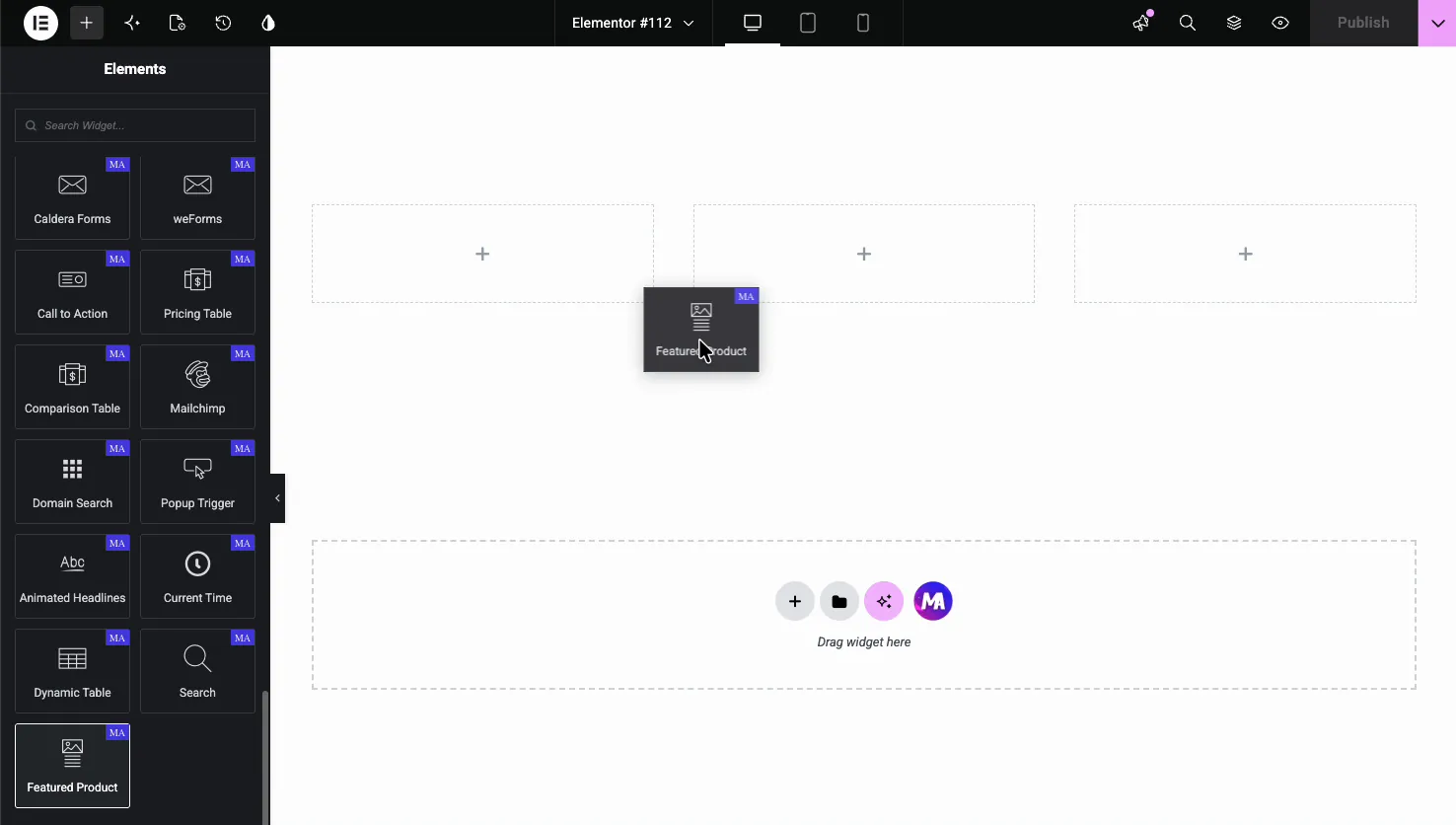
প্রথমে দেখতে পছন্দ করেন? এই সংক্ষিপ্ত টিউটোরিয়ালটি বৈশিষ্ট্যযুক্ত পণ্য উইজেটের শেষ থেকে শেষ পর্যন্ত চলে:
বৈশিষ্ট্যযুক্ত পণ্য উইজেট কি করে #
উইজেট একটি স্বয়ংসম্পূর্ণ পণ্য কার্ড আউটপুট। আপনি এটিকে একটি চিত্র, একটি নাম, একটি বিবরণ বা বৈশিষ্ট্য তালিকা, একটি মূল্য এবং একটি বোতাম দিন এবং এটি সেগুলিকে তিনটি রেডিমেড ডিজাইনের একটিতে রাখে৷ একটি ফিতা এবং একটি তারকা রেটিং মনোযোগ আকর্ষণ করতে উপরে বসে।
এখানে কিছুই আপনার WooCommerce ক্যাটালগ থেকে টানছে না। আপনি হাতে বিষয়বস্তু লিখুন, যার মানে আপনি প্রথমে একটি দোকান সেট আপ না করেই একটি পণ্য, একটি পরিষেবা, একটি বান্ডিল বা একটি বহিরাগত অফার ফিচার করতে পারেন৷।
আপনি শুরু করার আগে #
- ওয়ার্ডপ্রেস সঙ্গে এলিমেন্টর ইনস্টল এবং সক্রিয়।
- মাস্টার অ্যাডনস প্রো একটি সক্রিয় লাইসেন্স সহ ইনস্টল করা হয়েছে, যেহেতু বৈশিষ্ট্যযুক্ত পণ্যটি একটি প্রো উইজেট। প্লাগইনে নতুন? দেখা ইনস্টলেশন গাইড.
- একটি পণ্যের ছবি এবং আপনি যে বিবরণ দেখাতে চান (নাম, মূল্য, বোতাম লিঙ্ক)।
কিভাবে বৈশিষ্ট্যযুক্ত পণ্য উইজেট যোগ করবেন #
Elementor এডিটরে, খুলুন উপাদান প্যানেল এবং অনুসন্ধান করুন বৈশিষ্ট্যযুক্ত পণ্য, অথবা মাস্টার অ্যাডঅন বিভাগে স্ক্রোল করুন। এটিকে আপনার পৃষ্ঠায় টেনে আনুন এবং একটি নমুনা কার্ড এখনই প্রদর্শিত হবে, যাতে আপনি একটি ফাঁকা না হয়ে একটি কাজের শুরু বিন্দু থেকে সম্পাদনা করুন৷।
পণ্যের বিবরণ পূরণ করুন #
খোলা বিষয়বস্তু ট্যাব এবং সাধারণ বিভাগ প্রধান ক্ষেত্র ধারণ করে। এখানেই কার্ডটি তার বিষয়বস্তু পায়।
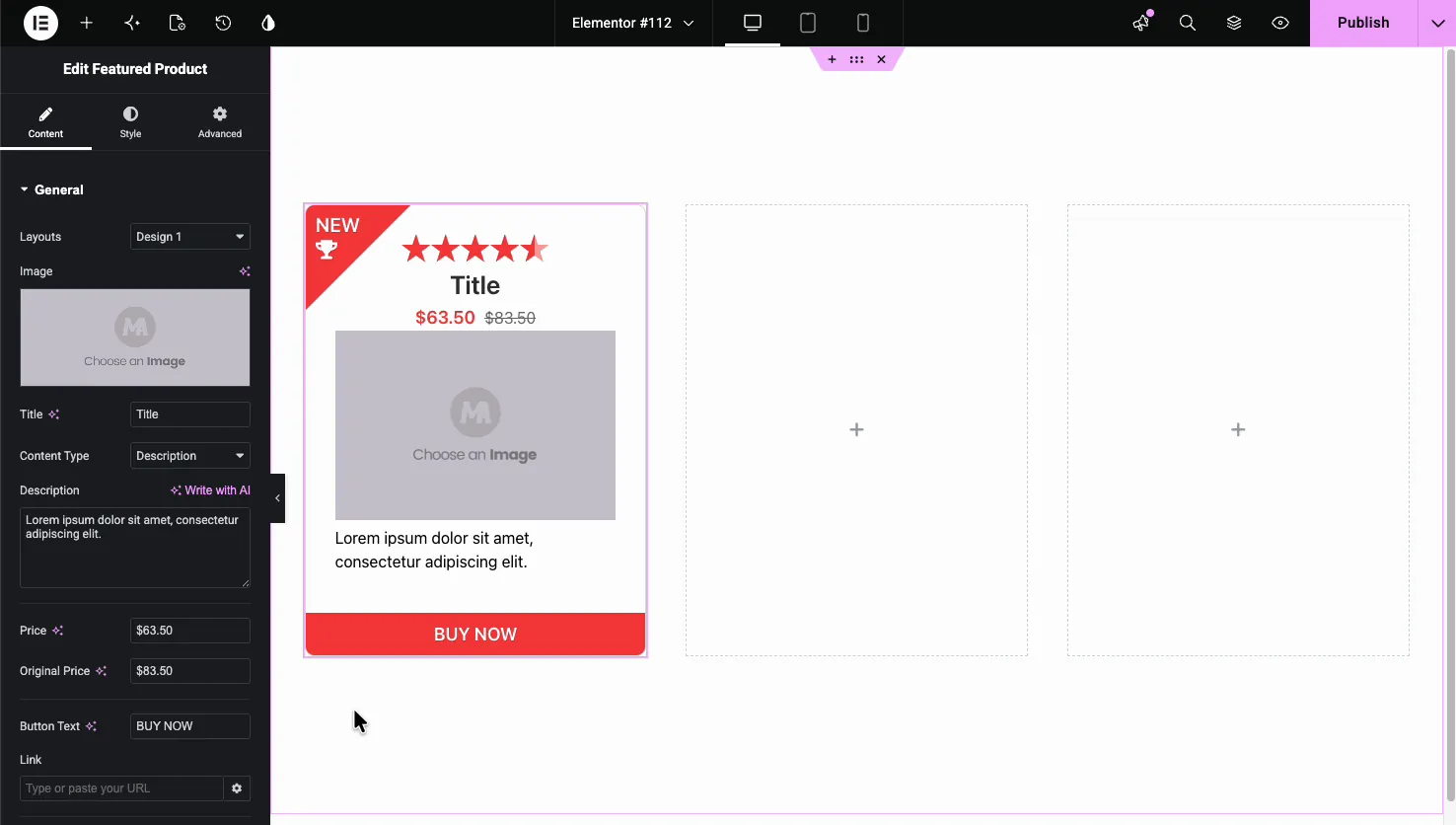
- বিন্যাস: ডিজাইন 1, ডিজাইন 2, বা ডিজাইন 3 বাছাই করুন। নীচে এই বিষয়ে আরও।
- ছবি: মিডিয়া লাইব্রেরি থেকে পণ্যের ছবি বেছে নিন।
- শিরোনাম: পণ্যের নাম। আপনি যদি এটিকে একটি ক্ষেত্র থেকে টানতে চান তবে এটি গতিশীল ট্যাগ সমর্থন করে।
- বিষয়বস্তুর প্রকার: একটি সমতল মধ্যে সুইচ বর্ণনা এবং ক তালিকা বৈশিষ্ট্যের।
- মূল্য এবং মূল মূল্য: বর্তমান মূল্য এবং একটি ঐচ্ছিক মূল মূল্য যা দেখায়, যা ডিসকাউন্ট হিসাবে পড়ে।
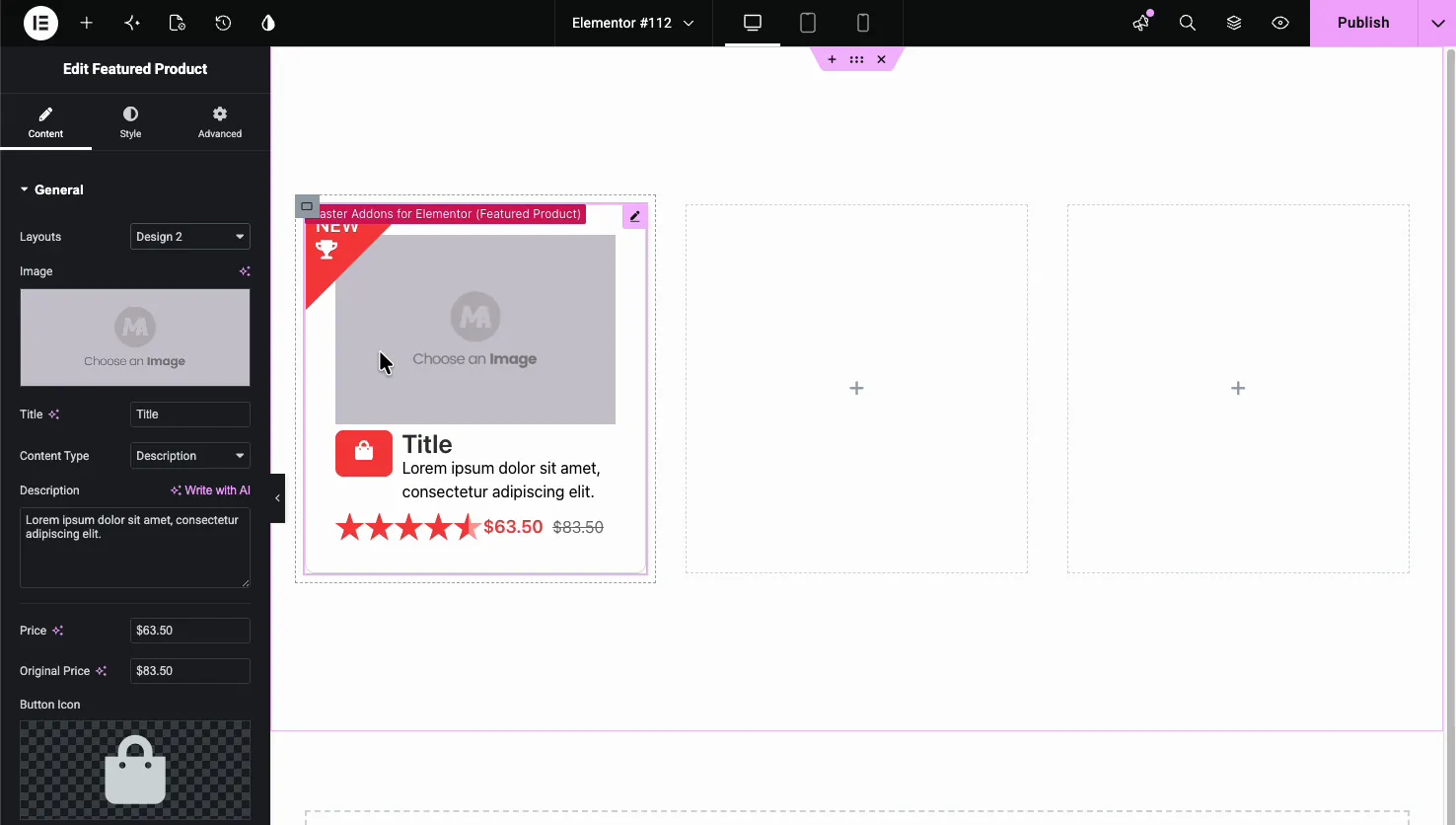
- বোতাম পাঠ্য এবং লিঙ্ক: কল-টু-অ্যাকশন লেবেল এবং যেখানে এটি লোকেদের পাঠায়। ডিজাইন 2 পাঠ্যের পরিবর্তে একটি বোতাম আইকন ব্যবহার করে।
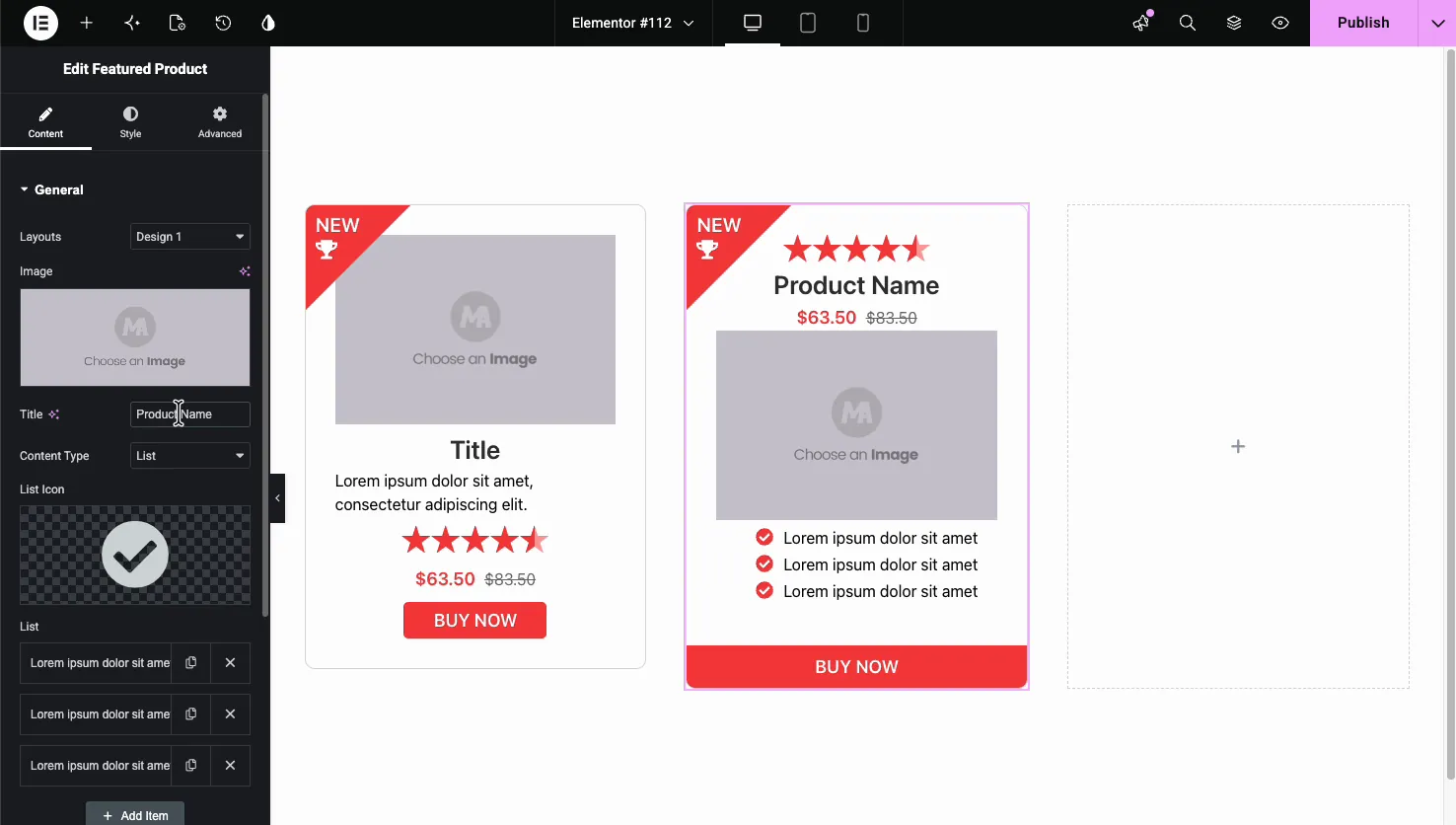
বর্ণনা বা একটি বৈশিষ্ট্য তালিকা #
সেট বিষয়বস্তুর প্রকার প্রতি তালিকা এবং বর্ণনা বাক্স একটি রিপিটারে পরিণত হয়। আপনি একটি তালিকা আইকন বাছাই করুন (ডিফল্টরূপে একটি চেকমার্ক) এবং আপনি যতগুলি চান ততগুলি বৈশিষ্ট্য লাইন যোগ করুন, প্রতিটিতে একটি ডুপ্লিকেট এবং ডিলিট নিয়ন্ত্রণ রয়েছে৷ বুলেট-পয়েন্ট সুবিধা সহ একটি কার্ডকে একটি মিনি সেলস পিচে পরিণত করার এটি একটি দ্রুত উপায়।
একটি লেআউট ডিজাইন চয়ন করুন #
উইজেটটি তিনটি লেআউট সহ পাঠানো হয় এবং সেগুলির মধ্যে স্যুইচ করা আপনি কিছু না করেই একই বিষয়বস্তুকে পুনর্বিন্যাস করে৷।
ডিজাইন 2 উপরে ছবিটি স্ট্যাক করে, তারপর শিরোনাম এবং বর্ণনার পাশে একটি আইকন ব্যাজ রাখে, রেটিং এবং মূল্য এক সারিতে। বোতামটি এখানে একটি আইকন হিসাবে দেখায়।
নকশা 3 ছবির সাথে লিড করে, তারপর শিরোনাম, বিবরণ, রেটিং, মূল্য এবং এর নীচে একটি পূর্ণ-প্রস্থ বোতাম কেন্দ্র করে। এটি একটি সাধারণ প্রচারের জন্য তিনটির মধ্যে সবচেয়ে পরিষ্কার।
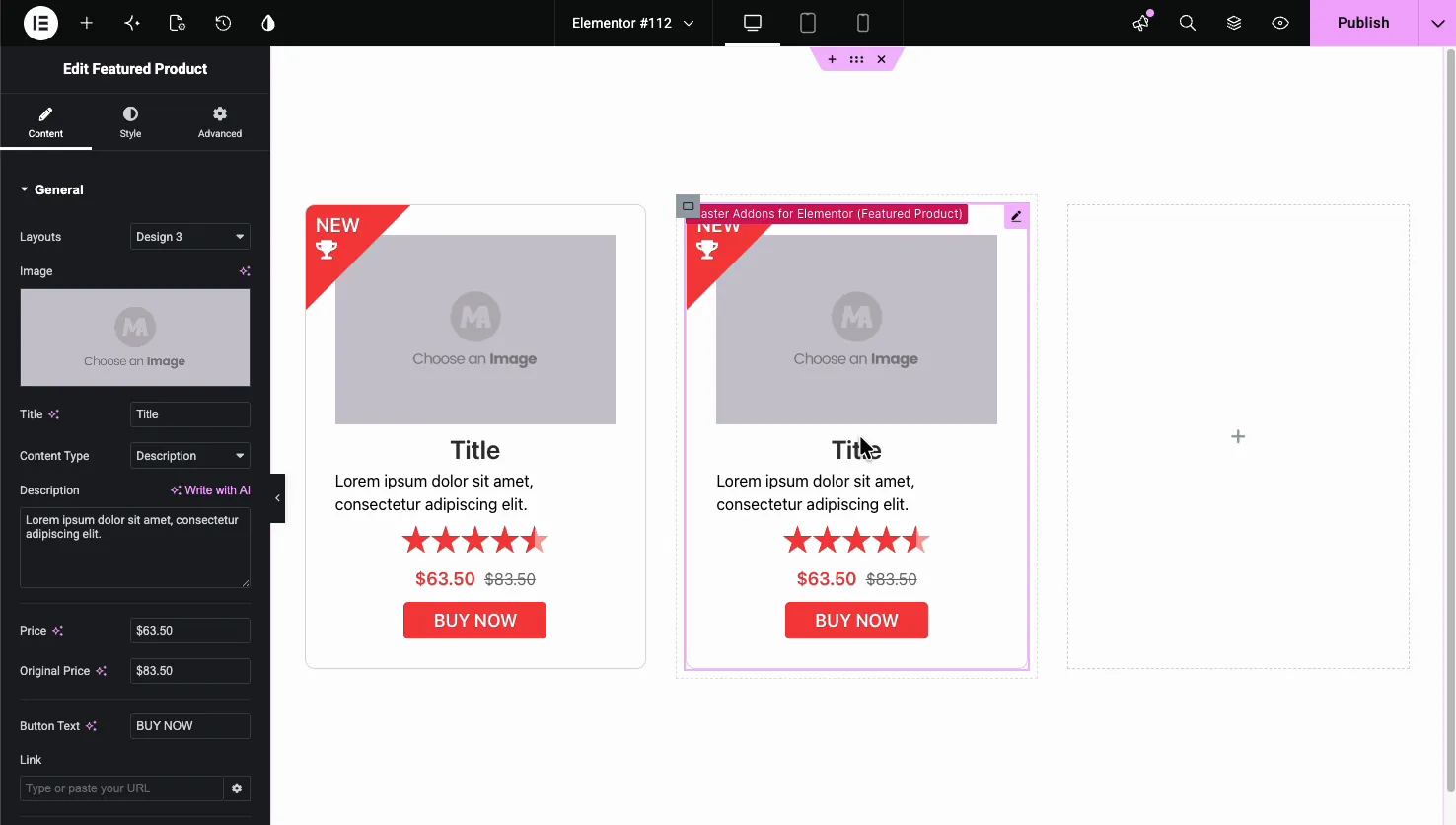
ডিজাইন 1 (ডিফল্ট) শীর্ষে রেটিং এবং শিরোনাম, এর নীচে মূল্য, তারপর চিত্র, বিবরণ এবং নীচে একটি পূর্ণ-প্রস্থ বোতাম রাখে।
একটি ফিতা এবং একটি রেটিং যোগ করুন #
লিঙ্ক ক্ষেত্র অতিক্রম স্ক্রোল করুন এবং আপনি পৌঁছান ফিতা এবং রেটিং নিয়ন্ত্রণ করে। ফিতা হল কোণার ব্যানার যা "NEW” বা "HOT,”" বলে এবং রেটিং হল তারার সারি।
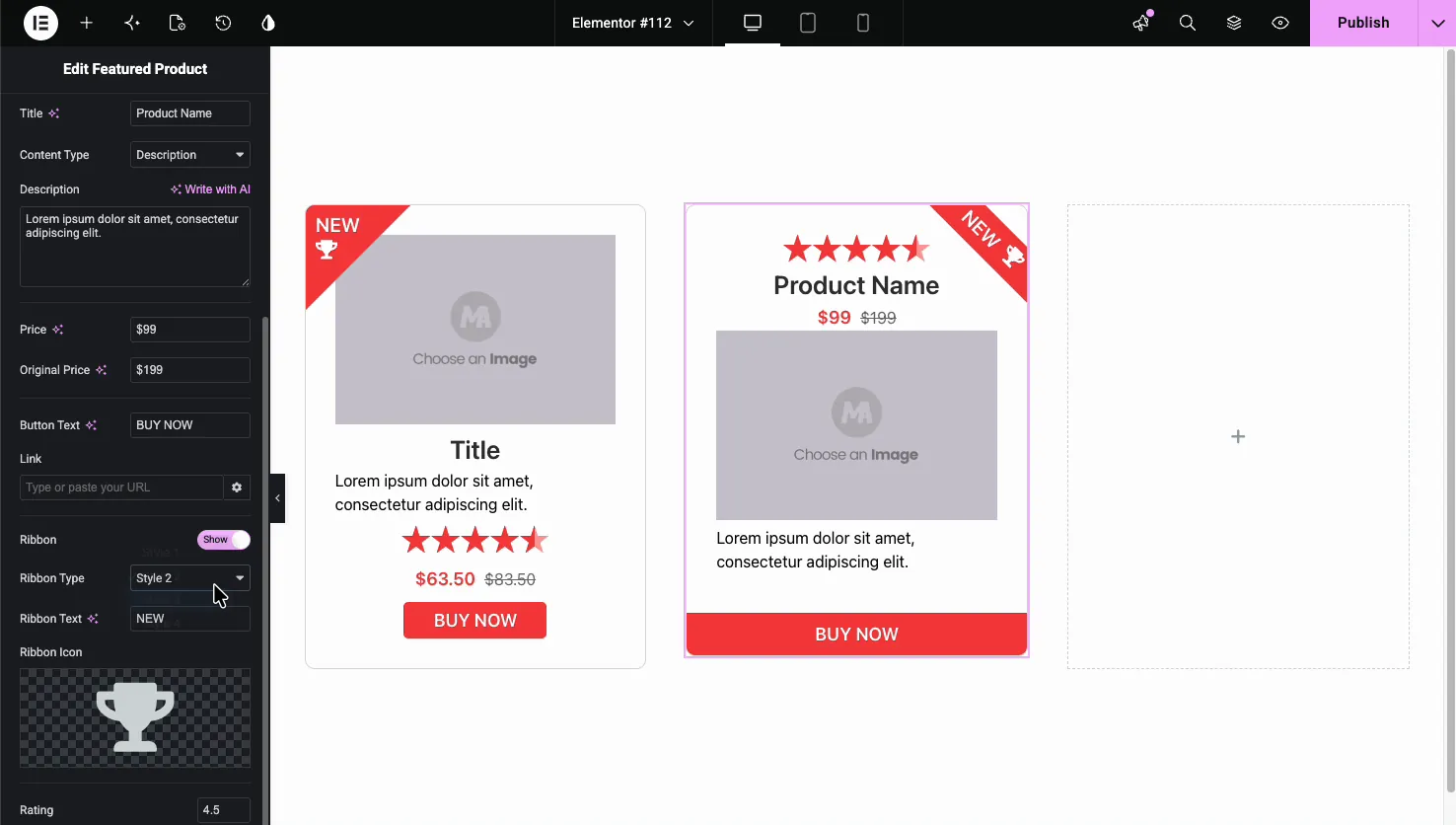
- ফিতা (দেখা): কোণার ব্যানার চালু বা বন্ধ করুন।
- ফিতার ধরন: একটি ফিতা শৈলী চয়ন করুন। শৈলীগুলি একটি তির্যক কোণ থেকে একটি পতাকা বা উদ্ধৃতি ট্যাগে আকৃতি এবং অবস্থান পরিবর্তন করে।
- রিবন টেক্সট এবং রিবন আইকন: লেবেল (যেমন NEW বা HOT) এবং একটি ঐচ্ছিক আইকন যেমন ট্রফি।
- রেটিং: তারার মান সেট করুন, উদাহরণস্বরূপ 4.5, এবং কার্ডটি আংশিক তারাগুলিকে মেলে দেখায়৷।
কার্ড স্টাইল করুন #
দ্য শৈলী ট্যাবটি কার্ডের অংশগুলির সাথে মেলে এমন বিভাগে বিভক্ত: বক্স, শিরোনাম, বিষয়বস্তু, দাম, বোতাম, রেটিং, ফিতা, এবং নিদর্শন (ফ্রি প্যাটার্নস এক্সটেনশন থেকে)।
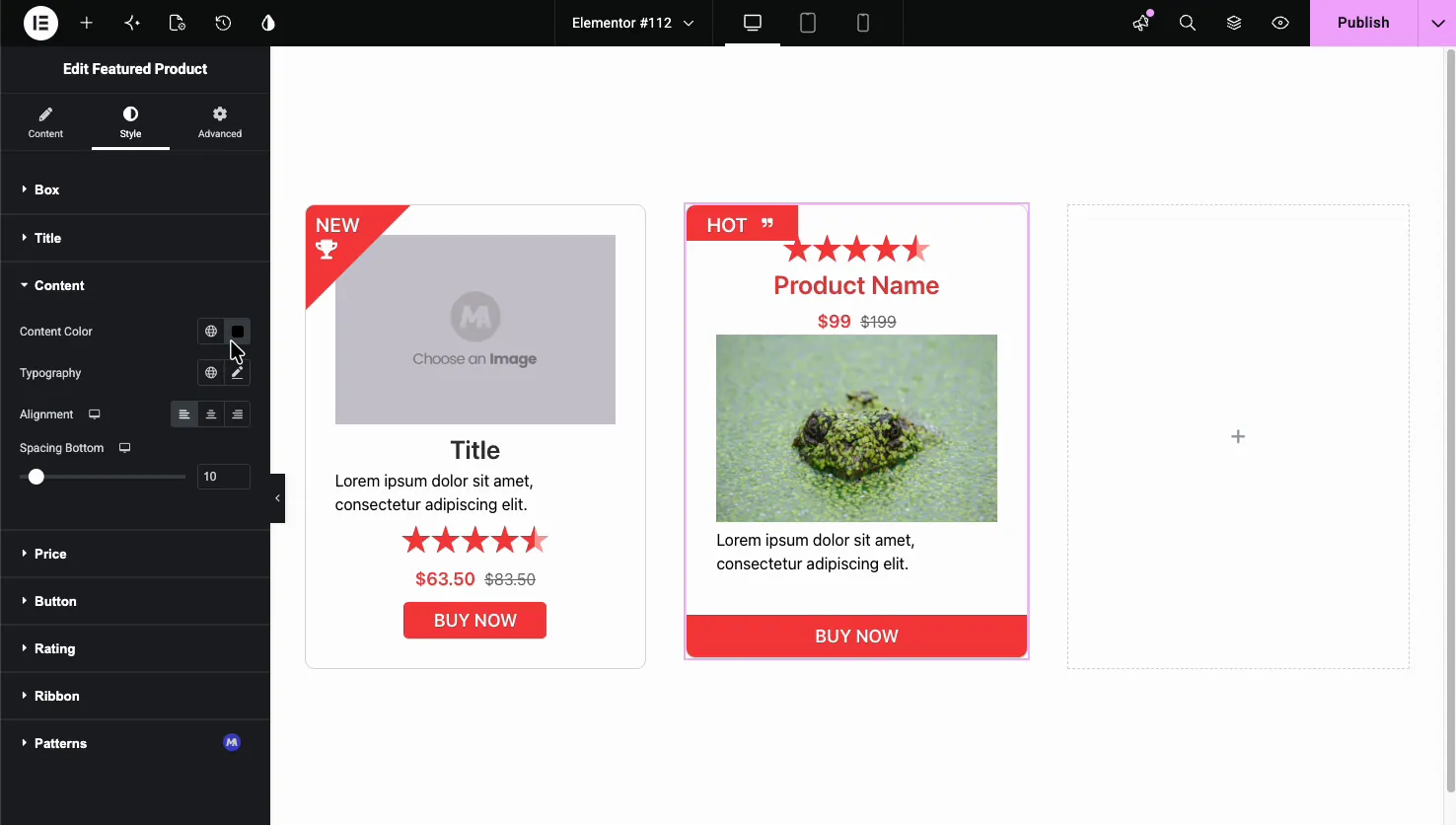
- বাক্স: পুরো কার্ডের জন্য পটভূমি, সীমানা, ব্যাসার্ধ এবং ছায়া।
- শিরোনাম, বিষয়বস্তু, মূল্য: প্রতিটি পাঠ্য ব্লকের জন্য রঙ, টাইপোগ্রাফি, প্রান্তিককরণ এবং ব্যবধান।
- বোতাম: কল টু অ্যাকশনের জন্য রঙ, টাইপোগ্রাফি, প্যাডিং এবং হোভার স্টেট।
- রেটিং এবং ফিতা: তারার রঙ এবং ফিতার রঙ এবং পাঠ্য স্টাইলিং।
পৃষ্ঠায় ফলাফল #
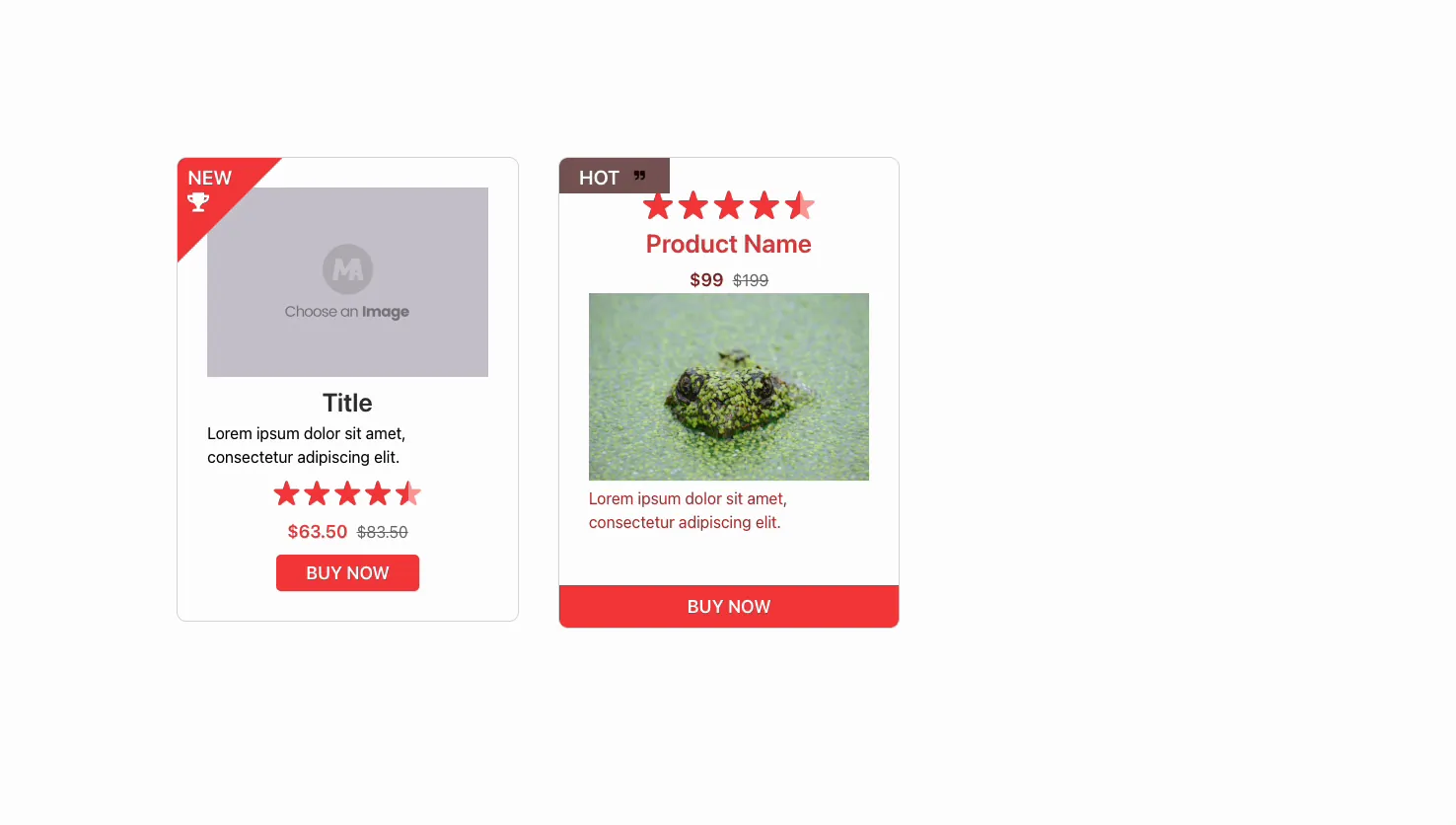
প্রকাশ করুন বা প্রিভিউ করুন এবং কার্ডটি সবকিছুর সাথে রেন্ডার করে: কোণে ফিতা, রেটিং, এর স্ট্রাক-থ্রু আসল সহ মূল্য, আপনার ছবি এবং আপনি যেখানে এটি সেট করেছেন সেখানে লিঙ্ক করা বোতাম। নীচে এর দুটি ডিজাইনে একই উইজেট রয়েছে।
সাধারণ ব্যবহারের ক্ষেত্রে #
- প্রচার ব্লক একটি ল্যান্ডিং পৃষ্ঠায় একটি পণ্য হাইলাইট করা।
- অধিভুক্ত বাছাই একটি রেটিং, মূল্য, এবং একটি আউটবাউন্ড ক্রয় লিঙ্ক সহ।
- কলআউট চালু বা ডিল করুন নতুন বা হট ফিতা ব্যবহার করে।
- পরিষেবা প্যাকেজ তালিকার বিষয়বস্তুর প্রকারের সাথে কী অন্তর্ভুক্ত করা হয়েছে তা দেখানো হচ্ছে।
- বৈশিষ্ট্যযুক্ত আইটেম পাশাপাশি এ মূল্য সারণী অথবা একটি কল-টু-অ্যাকশন বিভাগ।
বৈশিষ্ট্যযুক্ত পণ্য উইজেটের সাথে কাজ করার জন্য টিপস #
- ডিসকাউন্ট দেখানোর জন্য একটি আসল মূল্য সেট করুন। বর্তমান মূল্যের পাশে স্ট্রাক-থ্রু নম্বরটি এক নজরে একটি চুক্তি হিসাবে পড়ে।
- সুবিধার জন্য তালিকা বিষয়বস্তুর ধরন ব্যবহার করুন। সংক্ষিপ্ত বৈশিষ্ট্য লাইন একটি প্রচার কার্ডের একটি অনুচ্ছেদের চেয়ে ভাল রূপান্তর।
- রিবন টেক্সট এক শব্দে রাখুন। নতুন, হট, বা সেল মোড়ানো ছাড়াই কোণার ব্যানারে ফিট করে।
- এটির চারপাশের লেআউটের সাথে ডিজাইনটি মেলে। ডিজাইন 3 একটি পরিষ্কার গ্রিড স্যুট; ডিজাইন 1 একটি সাইডবার বা সরু কলাম ভালভাবে পূরণ করে।
- বোতামটি বাস্তব কোথাও নির্দেশ করুন। আপনি প্রকাশ করার আগে চেকআউট, পণ্য পৃষ্ঠা, বা অনুমোদিত URL-এ লিঙ্ক সেট করুন।
প্রায়শই জিজ্ঞাসিত প্রশ্নাবলী #
মাস্টার অ্যাডঅনগুলিতে বৈশিষ্ট্যযুক্ত পণ্য উইজেট কী?
এটি Elementor-এর জন্য একটি Master Addons Pro উইজেট যা একটি ছবি, শিরোনাম, মূল্য, রেটিং, রিবন এবং একটি কল-টু-অ্যাকশন বোতাম সহ একটি একক পণ্য কার্ড তৈরি করে। আপনি হাত দিয়ে বিশদ লিখুন এবং তিনটি লেআউট ডিজাইনের একটি বেছে নিন। এটি WooCommerce সহ বা ছাড়া যেকোনো পৃষ্ঠায় কাজ করে।
বৈশিষ্ট্যযুক্ত পণ্য উইজেটের কি WooCommerce প্রয়োজন?
না। উইজেটটি WooCommerce ক্যাটালগ থেকে টেনে নেয় না। আপনি পণ্যের নাম, মূল্য, চিত্র এবং বোতাম লিঙ্কে টাইপ করুন, যাতে আপনি কোনও দোকান না চালিয়ে যে কোনও পৃষ্ঠায় একটি পণ্য, পরিষেবা বা বাহ্যিক অফার দেখাতে পারেন।
বৈশিষ্ট্যযুক্ত পণ্য উইজেটে কতগুলি লেআউট রয়েছে?
তিন। ডিজাইন 1 ছবির উপরে রেটিং এবং শিরোনাম সহ এগিয়ে, ডিজাইন 2 একটি আইকন বোতাম সহ শিরোনামের পাশে একটি আইকন ব্যাজ রাখে এবং ডিজাইন 3 একটি শীর্ষ চিত্রের নীচে বিষয়বস্তুকে কেন্দ্র করে। ডিজাইন পরিবর্তন করা একই বিষয়বস্তু স্বয়ংক্রিয়ভাবে পুনর্বিন্যাস করে।
আমি কিভাবে কার্ডে ডিসকাউন্ট মূল্য দেখাব?
সাধারণ বিভাগে মূল্য এবং মূল মূল্য উভয় ক্ষেত্র পূরণ করুন। বর্তমান মূল্য অ্যাকসেন্ট রঙে দেখায় এবং মূল মূল্য স্ট্রাইক-থ্রু সহ এটির পাশে প্রদর্শিত হয়, যা দর্শকদের জন্য ছাড়ের ইঙ্গিত দেয়।
আমি কি বর্ণনার পরিবর্তে একটি বৈশিষ্ট্য তালিকা দেখাতে পারি?
হ্যাঁ। সাধারণ বিভাগে তালিকায় বিষয়বস্তুর ধরন সেট করুন। বর্ণনা বাক্সটি একটি রিপিটারে পরিণত হয় যেখানে আপনি একটি তালিকা আইকন সহ বৈশিষ্ট্য লাইন যোগ করেন। কার্ডটিকে একটি সংক্ষিপ্ত, স্ক্যানযোগ্য সুবিধার তালিকায় পরিণত করতে এটি ব্যবহার করুন।
মোড়ানো #
বৈশিষ্ট্যযুক্ত পণ্য উইজেট একটি পালিশ এলিমেন্টর পণ্য কার্ডে মুষ্টিমেয় বিবরণকে পরিণত করে: একটি নকশা চয়ন করুন, একটি চিত্র এবং মূল্য যোগ করুন, একটি ফিতা এবং রেটিং চালু করুন এবং বোতামটি লিঙ্ক করুন৷ যেহেতু WooCommerce-এর উপর কিছুই নির্ভর করে না, তাই এটি প্রচার বা অনুমোদিত ব্লক হিসাবে যেকোনো পৃষ্ঠায় নেমে যায়। এর সাথে পেয়ার করুন মূল্য নির্ধারণ টেবিল উইজেট অথবা ক কল টু অ্যাকশন বিভাগ, সম্পূর্ণ ব্রাউজ করুন মাস্টার অ্যাডঅন উইজেট এবং এক্সটেনশন, এবং দেখুন মূল্য পৃষ্ঠা প্রতিটি পরিকল্পনা কি অন্তর্ভুক্ত জন্য। দেখা বৈশিষ্ট্যযুক্ত পণ্য উইজেট পৃষ্ঠা ডেমো জন্য।


