

Wenn Sie ein Produkt pushen möchten, schlägt eine einzelne auffällige Karte ein volles Shop-Raster Die Ausgewähltes Produkt-Widget In Master Add-dons Pro Erstellt diese Karte: ein Bild, einen Titel, einen Preis mit einem optionalen Strike-Through-Originalpreis, eine Bewertung, ein Eckband und eine Call-to-Action-Taste, alles aus dem Elementor-Panel eingestellt.
Sie geben die Details in sich selbst ein, so funktioniert es auf jeder Seite mit oder ohne WooCommerce Das macht es praktisch für einen Promo-Block, einen Affiliate-Pick, eine Startankündigung, oder einen Deal, den Sie vorne und in der Mitte haben möchten Diese Anleitung deckt jede Einstellung ab, von den drei Layout-Designs über das Menüband bis hin zu Bewertungskontrollen.
Schauen Sie lieber zuerst? Dieses kurze Tutorial geht durch das Featured Product Widget Ende an Ende:
Was das Featured Product Widget tut #
Das Widget gibt eine in sich geschlossene Produktkarte aus, Sie geben ihr ein Bild, einen Namen, eine Beschreibung oder Feature-Liste, einen Preis, und einen Button, und sie legt sie in einem von drei fertigen Designs aus, oben sitzen ein Band und eine Sternebewertung, um Aufmerksamkeit zu erregen.
Hier zieht nichts aus Ihrem WooCommerce Katalog Sie geben den Inhalt von Hand ein, das heißt, Sie können ein Produkt, eine Dienstleistung, ein Bundle, oder ein externes Angebot vorweisen, ohne vorher einen Store einzurichten.
Bevor Sie beginnen #
- Wordpress Mit Elementer Installiert und aktiv.
- Master Add-dons Pro Mit aktiver Lizenz installiert, da Featured Product ein Pro Widget ist Neu im Plugin? siehe die Installationsführung.
- Ein Produktbild und die Details, die Sie anzeigen möchten (Name, Preis, Button-Link).
So fügen Sie das Widget für das ausgewählte Produkt hinzu #
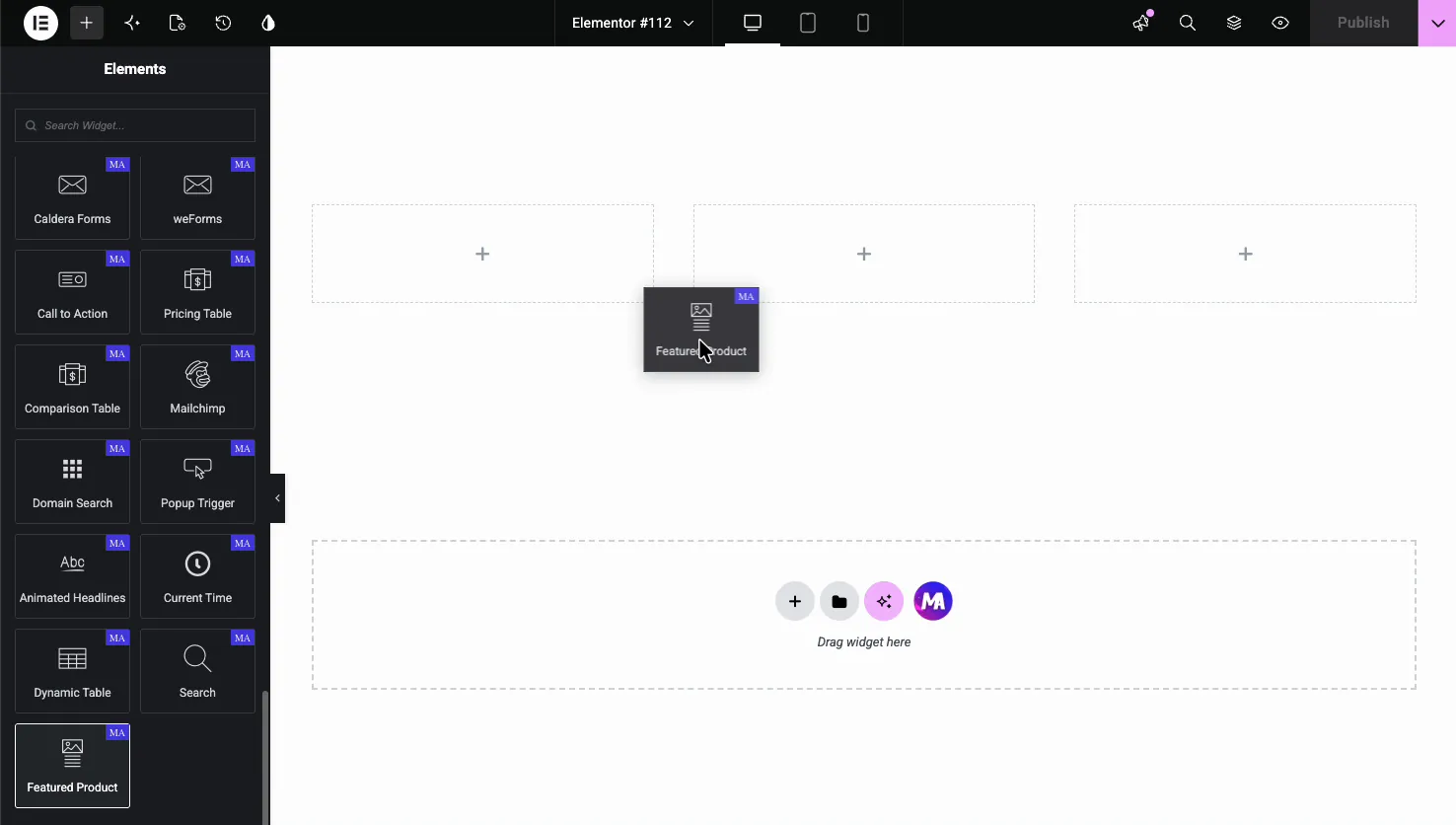
Öffnen Sie im Elementor-Editor die Elemente Panel und suchen nach Ausgewählte Produkt‘oder scrollen Sie in den Abschnitt Master Addons Ziehen Sie es auf Ihre Seite und eine Beispielkarte wird sofort angezeigt, sodass Sie von einem funktionierenden Startpunkt aus bearbeiten, anstatt von einem leeren.
Füllen Sie die Produktdetails aus #
Öffnen Sie die Inhalt Tab und die General Abschnitt hält die Hauptfelder Hier bekommt die Karte ihren Inhalt.
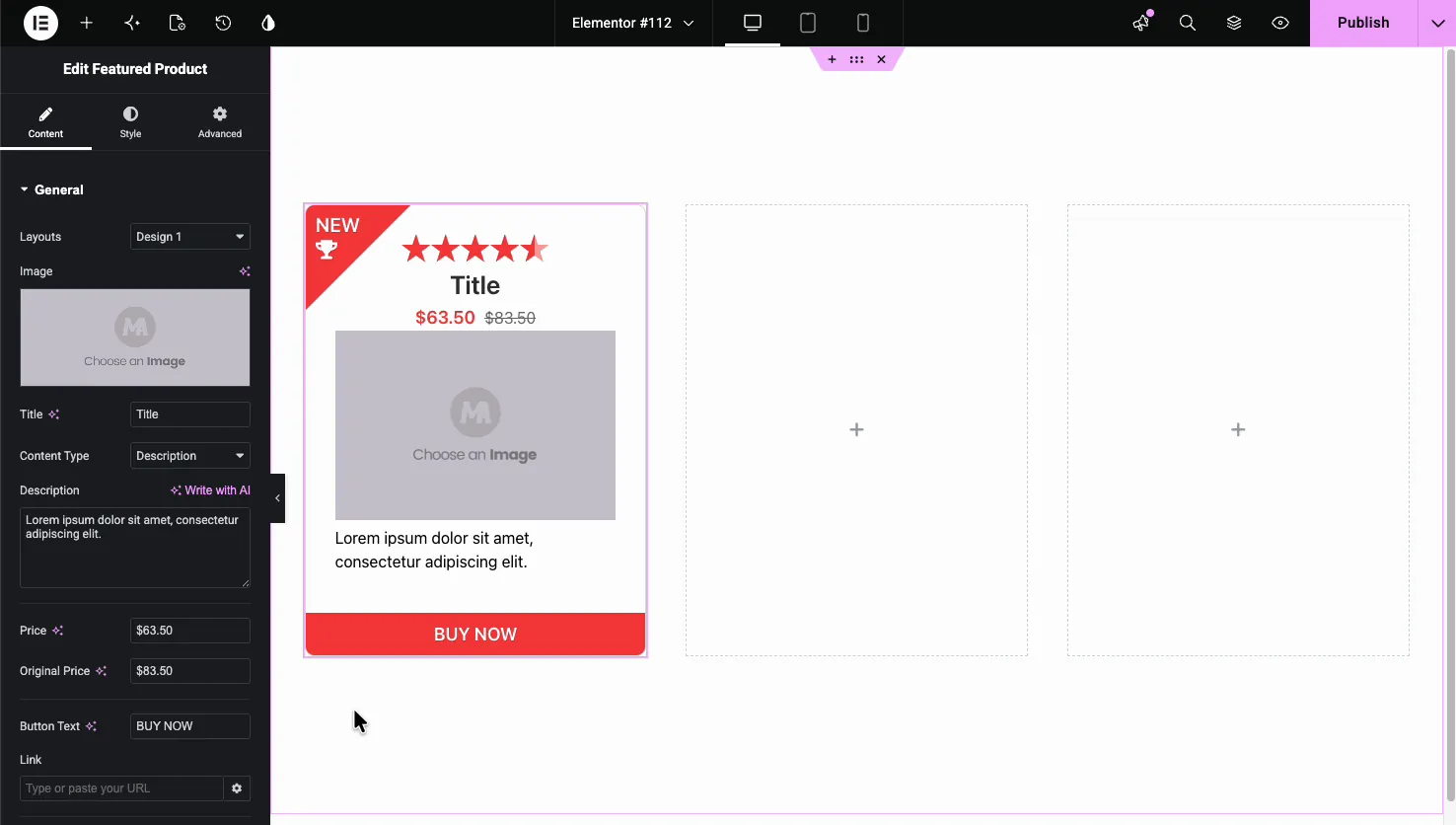
- Layouts: Wählen Sie Design 1, Design 2 oder Design 3. Mehr dazu unten.
- Bild: Wählen Sie das Produktbild aus der Mediathek.
- Titel: Der Produktname Es unterstützt dynamische Tags, wenn Sie es aus einem Feld ziehen möchten.
- Inhaltstyp: Wechsel zwischen einer Ebene Beschreibung und ein Liste von Merkmalen.
- Preis und Originalpreis: Der aktuelle Preis plus ein optionaler Originalpreis, der durchgestrichen angezeigt wird, der sich als Rabatt liest.
- Schaltflächentext und Link: Das Call-to-Action-Label und wohin es die Leute schickt Design 2 verwendet ein Button-Symbol anstelle von Text.
Beschreibung oder eine Feature-Liste #
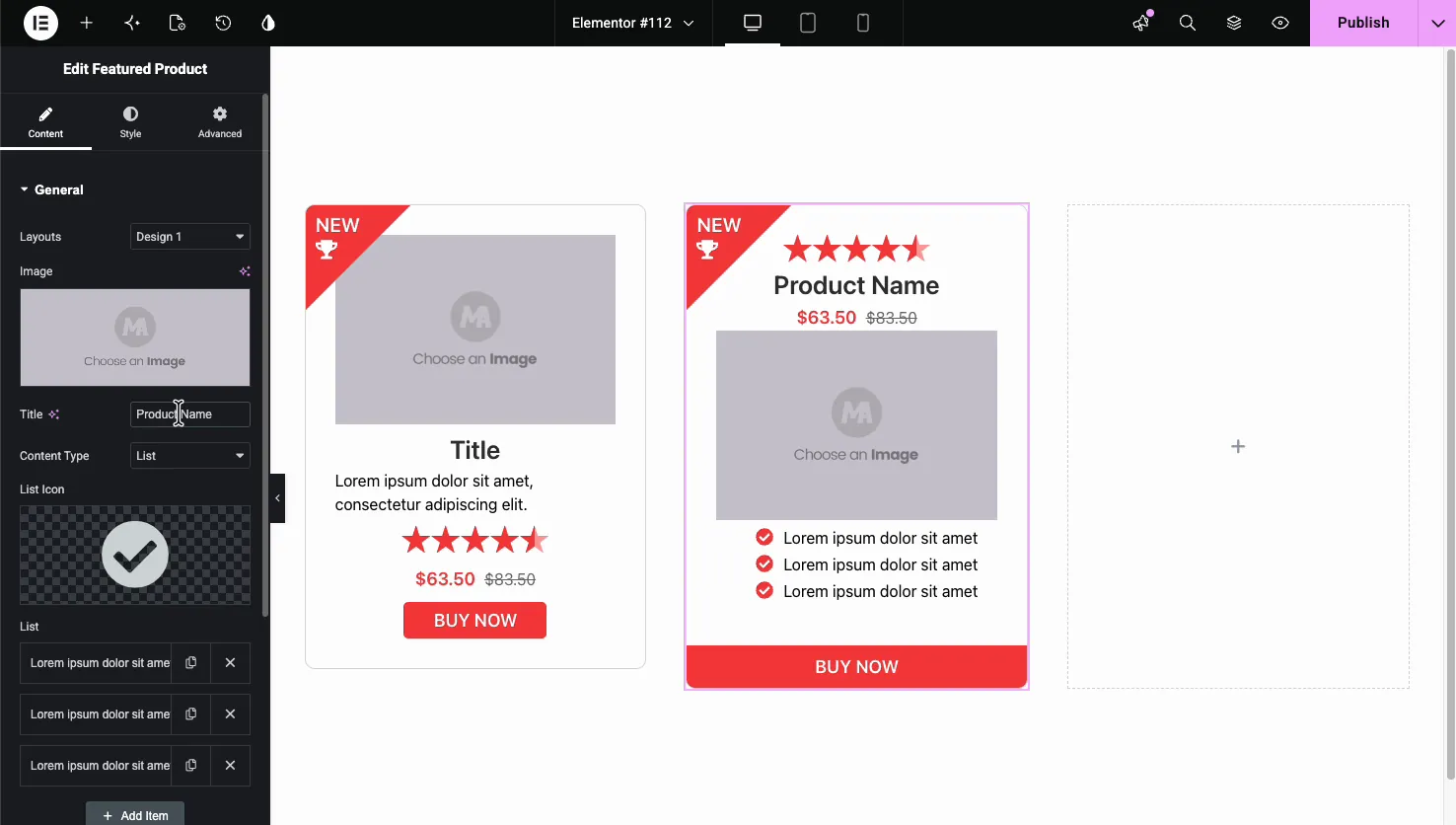
Einstellen Inhaltstyp zu Liste Und das Beschreibungsfeld verwandelt sich in einen Repeater Sie wählen ein Listen-Symbol (standardmäßig ein Häkchen) und fügen so viele Funktionszeilen hinzu, wie Sie möchten, jede mit einem Duplikat und Löschsteuerung. Es ist eine schnelle Möglichkeit, eine Karte in ein Mini-Verkaufsfeld mit Bullet-Point-Vorteilen zu verwandeln.
Wählen Sie ein Layoutdesign #
Das Widget wird mit drei Layouts ausgeliefert und der Wechsel zwischen ihnen ordnet denselben Inhalt neu, ohne dass Sie etwas wiederholen.
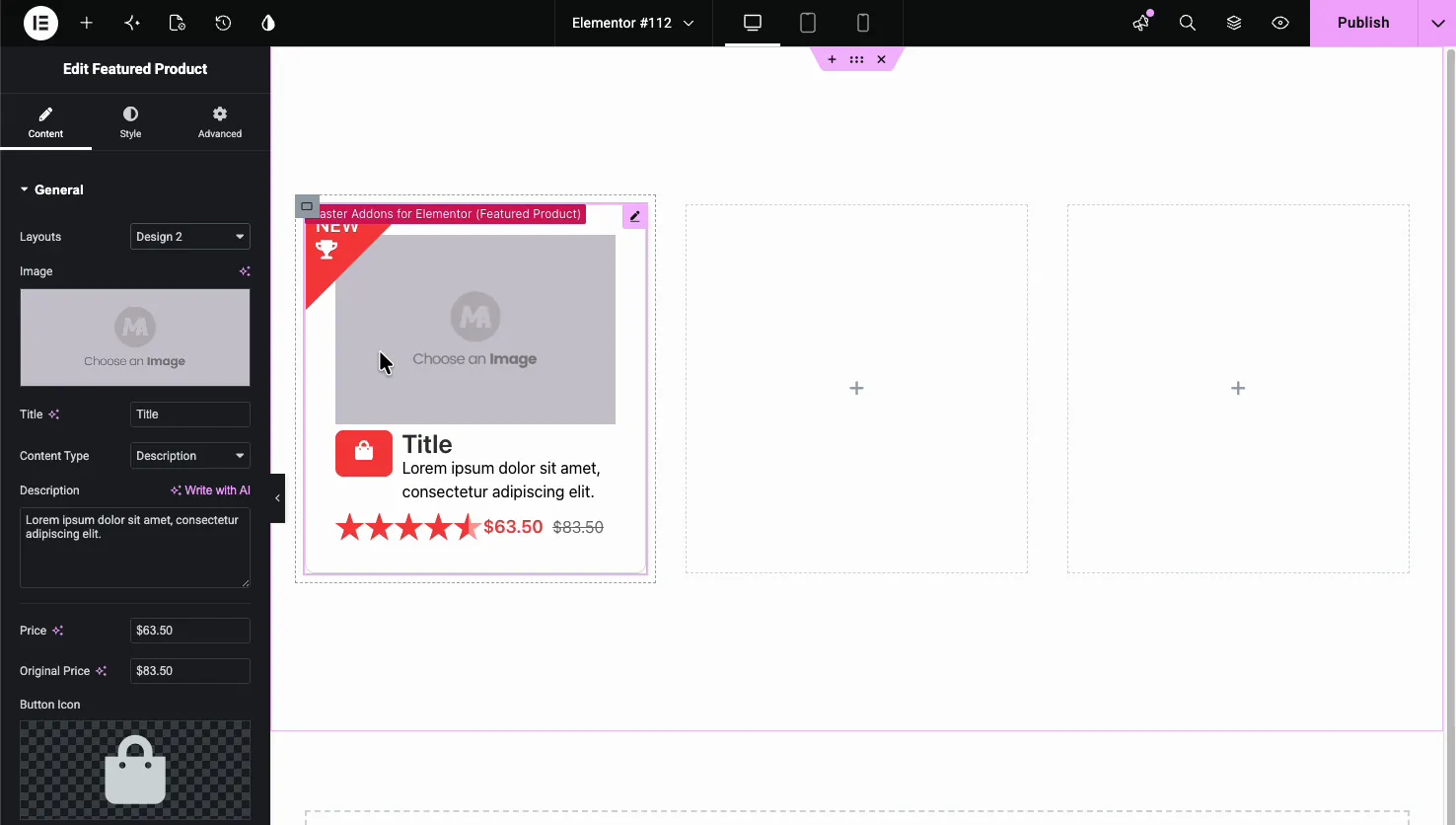
Design 2 Stapelt das Bild oben, legt dann neben Titel und Beschreibung ein Icon-Abzeichen, mit der Bewertung und dem Preis in einer Reihe Der Button wird hier als Icon angezeigt.
Design 3 Leads mit dem Bild, zentriert dann den Titel, die Beschreibung, die Bewertung, den Preis, und eine Taste in voller Breite darunter Es ist das sauberste der drei für eine einfache Promo.
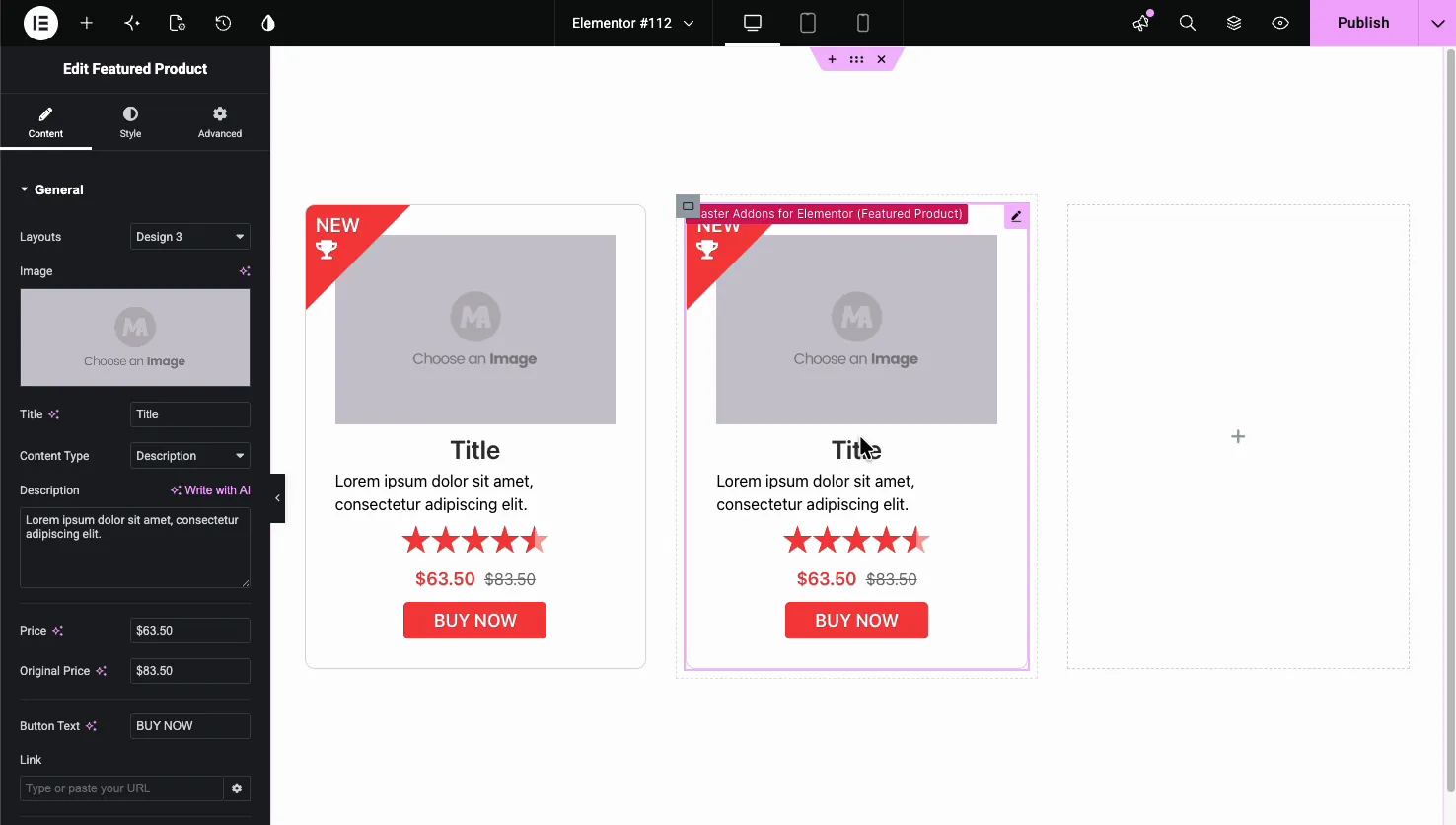
Design 1 (die Standardeinstellung) setzt die Bewertung und den Titel oben, den Preis darunter, dann das Bild, die Beschreibung und eine Schaltfläche in voller Breite unten.
Fügen Sie ein Band und eine Bewertung hinzu #
Scrollen Sie am Link-Feld vorbei und Sie erreichen die Band und Bewertung Steuerung. Das Ribbon ist das Eckbanner, das “NEU” oder “HEISS” ruft, und die Bewertung ist die Sternenreihe.
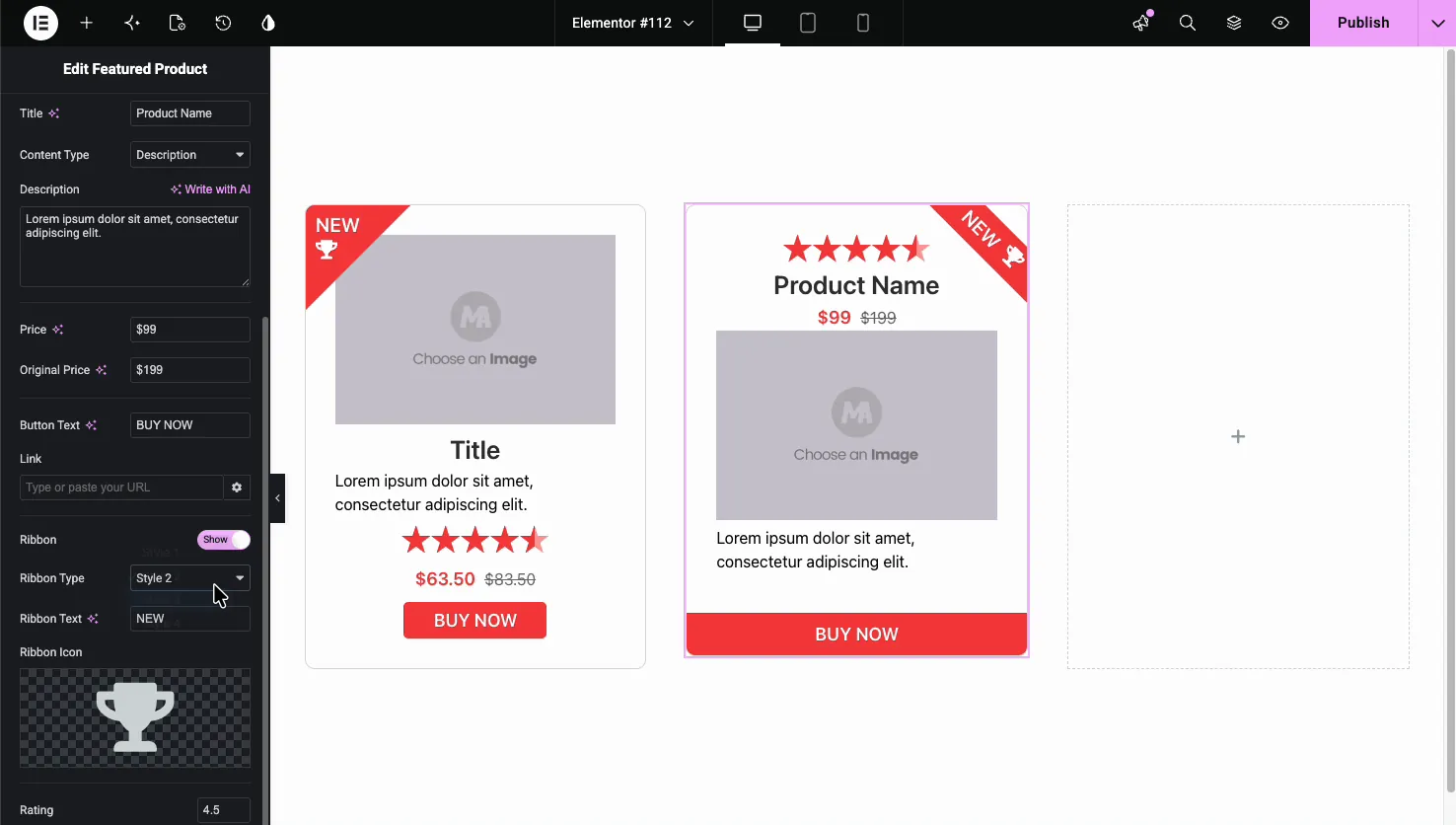
- Band (Anzeigen): Eckbanner ein - oder ausschalten.
- Bandtyp: Wählen Sie einen Bandstil Die Stile ändern die Form und Position, von einer diagonalen Ecke zu einem Flag oder Zitat-Tag.
- Bandtext und Bandsymbol: Das Etikett (wie NEU oder HOT) und ein optionales Symbol wie die Trophäe.
- Bewertung: Stellen Sie den Sternwert ein, zum Beispiel 4,5, und die Karte zeigt passende Teilsterne an.
Style die Karte #
Die Stil Tab ist in Abschnitte unterteilt, die zu den Teilen der Karte passen: Kasten, Titel, Inhalt, Preis, Knopf, Bewertung, Band, und Muster (aus der kostenlosen Patterns-Erweiterung).
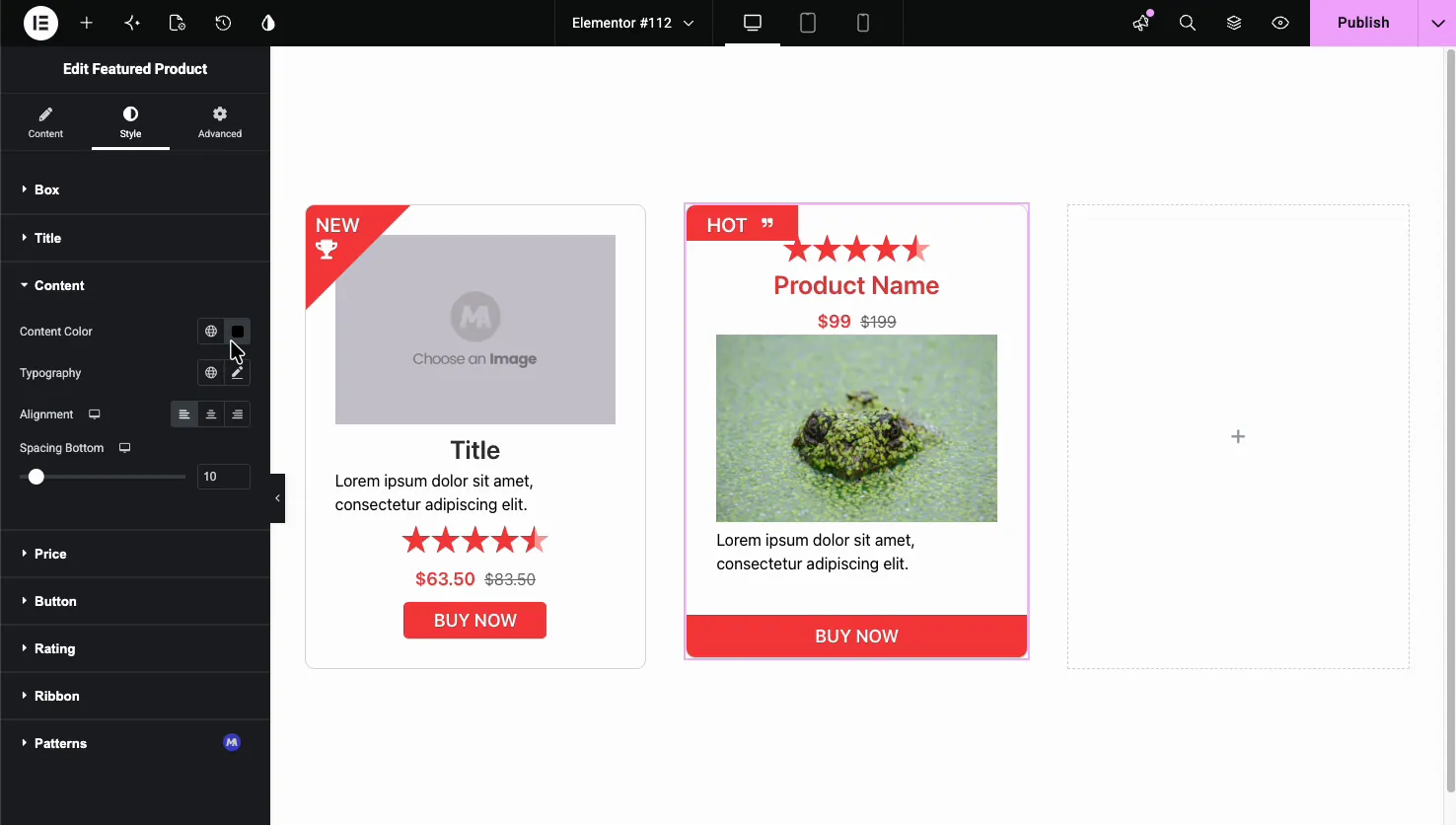
- Box: Hintergrund, Rand, Radius und Schatten für die gesamte Karte.
- Titel, Inhalt, Preis: Farbe, Typografie, Ausrichtung und Abstand für jeden Textblock.
- Knopf: Farben, Typografie, Polsterung und Hover-Zustand für den Call-to-Action.
- Bewertung und Band: Sternfarbe und Farb - und Textstyling des Bandes.
Das Ergebnis auf der Seite #
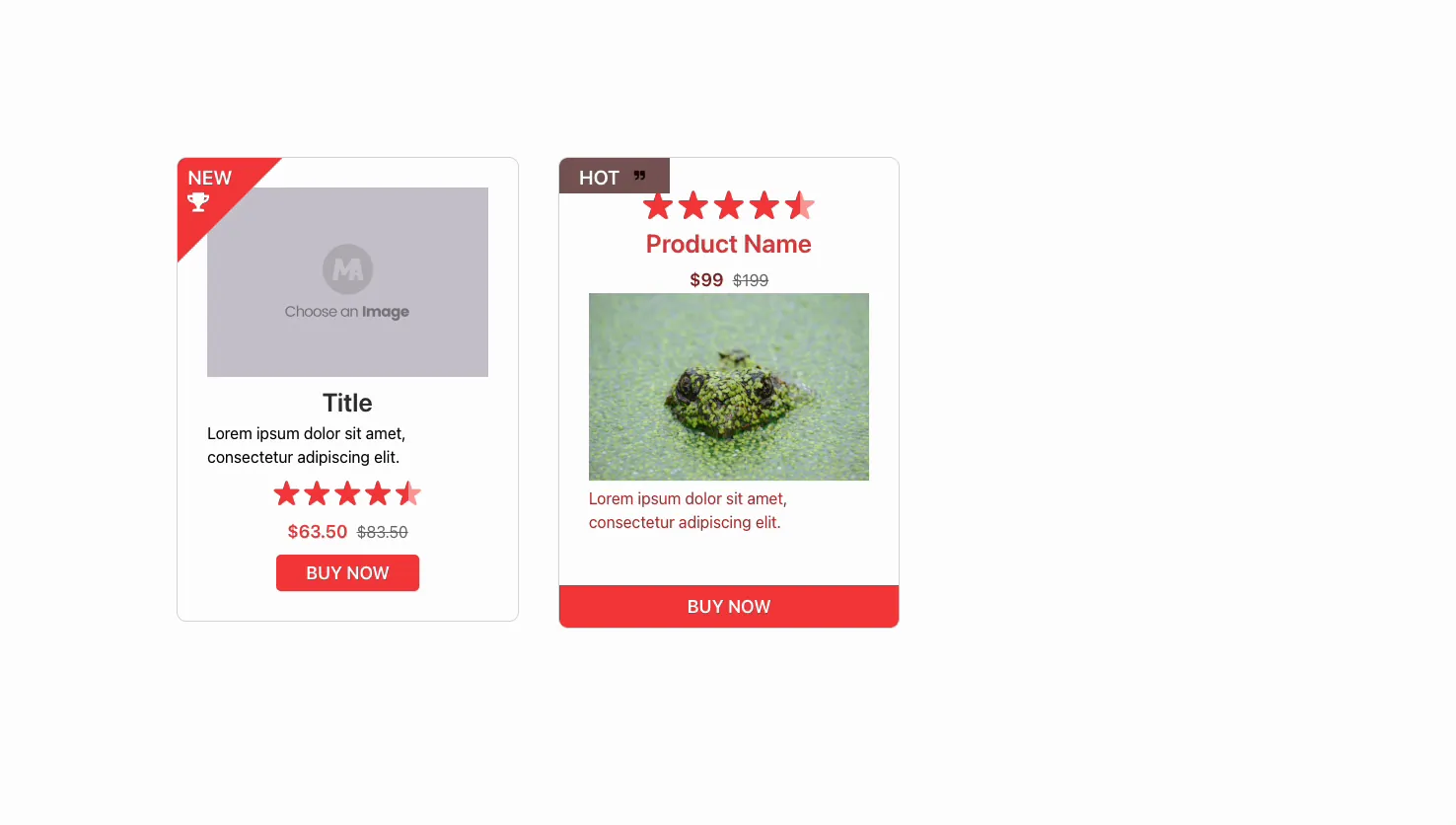
Veröffentlichen oder Vorschau und die Karte rendert mit allem, was vorhanden ist: das Menüband in der Ecke, die Bewertung, der Preis mit seinem durchgestrichenen Original, Ihr Bild und die Schaltfläche, die dort verlinkt ist, wo Sie es einstellen Unten ist das gleiche Widget in zwei seiner Designs.
Häufige Anwendungsfälle #
- Promo-blöcke Hervorhebung eines Produkts auf einer Landingpage.
- Affiliate-picks Mit einer Bewertung, einem Preis und einem ausgehenden Kauflink.
- Starten oder Dealen von Callouts Verwendung des NEUEN oder HOT-Bandes.
- Servicepakete Mit dem Inhaltstyp Liste, der anzeigt, was enthalten ist.
- Ausgewählter Artikel Neben einem Preistabelle oder eine Call-to-Action-Sektion.
Tipps für die Arbeit mit dem Featured Product Widget #
- Legen Sie einen Originalpreis fest, um einen Rabatt anzuzeigen. Die durchgestrichene Nummer neben dem aktuellen Kurs liest sich auf einen Blick als Deal.
- Nutzen Sie den Inhaltstyp Liste für Vorteile. Kurze Feature-Linien konvertieren besser als ein Absatz auf einer Promo-Karte.
- Behalten Sie den Bändchentext auf einem Wort. NEU, HEISS oder SALE passen ohne Umhüllung auf das Eckbanner.
- Passen Sie das Design an das Layout um es herum an. Design 3 passt zu einem sauberen Gitter; Design 1 füllt eine Seitenleiste oder eine schmale Säule gut.
- Zeigen Sie den Knopf irgendwo in der Realität. Legen Sie den Link zur Kasse, Produktseite oder Affiliate-URL fest, bevor Sie veröffentlichen.
Häufig gestellte Fragen #
Was ist das Featured Product Widget in Master Addons?
Es handelt sich um ein Master Addons Pro Widget für Elementor, das eine einzelne Produktkarte mit Bild, Titel, Preis, Bewertung, Menüband und einem Call-to-Action Button erstellt, Sie geben die Details von Hand ein und wählen eines von drei Layout-Designs aus Es funktioniert auf jeder Seite, mit oder ohne WooCommerce.
Benötigt das Widget für das ausgewählte Produkt WooCommerce?
Nein. Das Widget wird nicht aus einem WooCommerce-Katalog gezogen. Sie geben den Produktnamen, den Preis, das Bild und den Button-Link selbst ein, sodass Sie auf jeder Seite ein Produkt, eine Dienstleistung oder ein externes Angebot bereitstellen können, ohne einen Shop betreiben zu müssen.
Wie viele Layouts hat das Featured Product Widget?
Drei. Design 1 führt mit der Bewertung und dem Titel über dem Bild, Design 2 legt neben den Titel ein Symbolabzeichen mit einem Symbolknopf und Design 3 zentriert den Inhalt unter einem Top-Bild. Das Ändern von Designs ordnet denselben Inhalt automatisch neu.
Wie zeige ich einen Rabattpreis auf der Karte an?
Füllen Sie im Abschnitt Allgemein sowohl das Feld Preis als auch das Feld Original Preis aus, Der aktuelle Preis zeigt sich in der Akzentfarbe und daneben erscheint der Originalpreis mit einem Durchschlag, der Besuchern einen Rabatt signalisiert.
Kann ich eine Featureliste anstelle einer Beschreibung anzeigen?
Ja. Inhaltstyp auf Liste setzen im Abschnitt Allgemein Das Beschreibungsfeld wird zu einem Repeater, wo Sie Funktionszeilen hinzufügen, die jeweils ein Listensymbol haben Verwenden Sie es, um die Karte in eine kurze, scannbare Vorteilsliste zu verwandeln.
Einwickelnd #
Das Featured Product Widget verwandelt eine Handvoll Details in eine polierte Elementor Produktkarte: Wählen Sie ein Design, fügen Sie ein Bild und einen Preis hinzu, schalten Sie ein Menüband und eine Bewertung ein und verknüpfen Sie den Button Da nichts von WooCommerce abhängt, fällt es als Promo - oder Affiliate-Block auf jede Seite. Koppeln Sie es mit dem Preistabellen-Widget oder ein Aufruf zum Handeln Abschnitt, durchsuchen Sie das Ganze Master Addons Widgets und Erweiterungen, und sehen Sie sich die an Preisseite Für das, was jeder Plan beinhaltet Siehe die Ausgewählte Produkt-Widget-Seite Für Demos.


