

পপওভার টগল ফিল্ড মাস্টার অ্যাডঅনগুলির সাথে নির্মিত একটি কাস্টম উইজেটে একটি চালু/বন্ধ নিয়ন্ত্রণের পিছনে কয়েকটি সম্পর্কিত সেটিংস গ্রুপ করে উইজেট নির্মাতা। এলিমেন্টরে এটি একটি পেন্সিল আইকন সহ একটি একক সারি হিসাবে দেখায়। পেন্সিলটিতে ক্লিক করলে বিকল্পটি চালু হয় এবং ভিতরে সেটিংস সহ একটি ছোট পপওভার খোলে। এটি ঐচ্ছিক অতিরিক্ত, যেমন একটি ওভারলে বা ব্যাজ, প্যানেল পূরণ করা থেকে বিরত রাখে।
পপওভার টগল একটি প্রো ক্ষেত্র। বিনামূল্যের প্লাগইনটিতে একটি সীমিত উইজেট বিল্ডার রয়েছে এবং ক্ষেত্রগুলির সম্পূর্ণ সেট সহ আসে৷ মাস্টার অ্যাডনস প্রো.
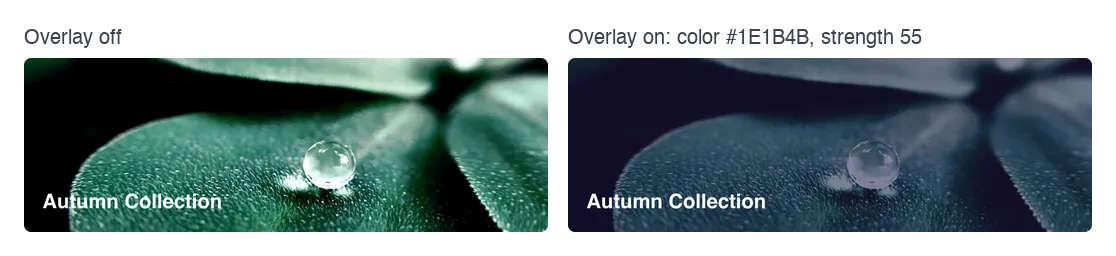
পপওভার টগল ফিল্ড কি করে #
- এটি আপনার উইজেটের প্যানেলে একটি সারি যোগ করে: আপনার লেবেল, একটি পেন্সিল আইকন এবং একবার চালু হলে, একটি রিসেট তীর৷।
- পেন্সিল বিকল্পটি চালু করে এবং আপনার সংজ্ঞায়িত ক্ষেত্রগুলির সাথে একটি পপওভার খোলে।
- টগল নিজেই সঞ্চয় করে
yesকখন চালু এবং বন্ধ হলে কিছুই নয়, তাই আপনার টেমপ্লেট এটি পরীক্ষা করতে পারে{% if %}. - পপওভারের ভিতরের প্রতিটি ক্ষেত্র তার নিজস্ব টোকেন পায়, টগলের নাম থেকে তৈরি এবং ফিল্ডের নাম একটি আন্ডারস্কোর দ্বারা যুক্ত।
আপনি যদি এখনও একটি উইজেট তৈরি না করে থাকেন তবে পড়ুন উইজেট নির্মাতা ওভারভিউ প্রথম।
আপনি শুরু করার আগে #
- এলিমেন্টর ইনস্টল এবং সক্রিয় সহ ওয়ার্ডপ্রেস।
- Elementor এবং Master Addons Pro এর জন্য মাস্টার অ্যাডঅন, উভয়ই সক্রিয়। দ্য ইনস্টলেশন গাইড সেটআপ কভার করে।
- উইজেট বিল্ডারে একটি উইজেট খোলা। এই গাইডের উদাহরণ হল একটি ঐচ্ছিক ওভারলে সহ একটি “Image Banner” উইজেট: একটি Popover Toggle নামে
overlayভিতরে দুটি ক্ষেত্র সহ,colorএবংstrength.
কিভাবে একটি পপওভার টগল ফিল্ড যোগ করবেন #
- যাও মাস্টার অ্যাডঅন > উইজেট নির্মাতা এবং আপনার উইজেট খুলুন।
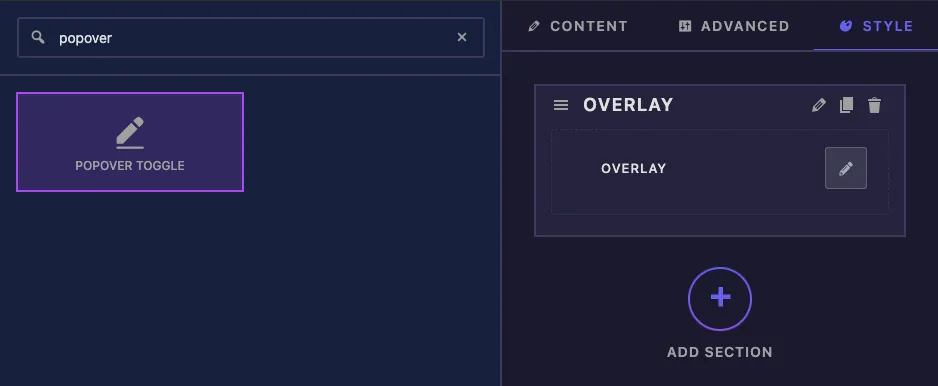
- ক্লিক করুন শৈলী ট্যাব করুন এবং একটি বিভাগ যোগ করুন, উদাহরণস্বরূপ “Overlay”।
- টাইপ করা
popoverবাম দিকে ফিল্ড সার্চ বক্সে। - টেনে আনুন পপওভার টগল বিভাগে। এর সেটিংস বাম সাইডবারে খোলে।
পপওভার টগল ফিল্ড অপশন ব্যাখ্যা করা হয়েছে #
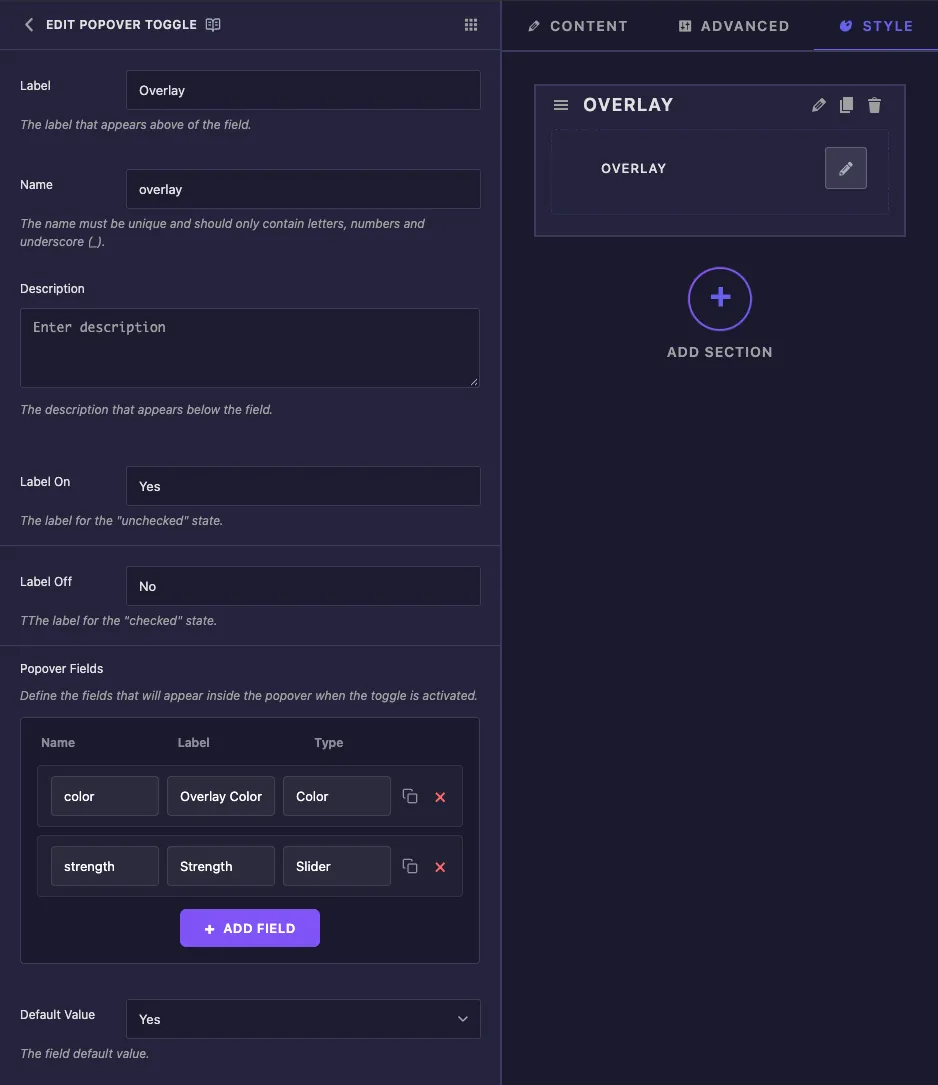
- লেবেল এলিমেন্টরে পেন্সিলের পাশের লেখাটি, উদাহরণস্বরূপ “Overlay”।
- নাম ক্ষেত্রের অনন্য আইডি এবং এটি তৈরি করা প্রতিটি টোকেনের শুরু, তাই এটি ছোট রাখুন, উদাহরণস্বরূপ
overlay. অক্ষর, সংখ্যা এবং আন্ডারস্কোর শুধুমাত্র। - বর্ণনা নির্মাতার ভিতরে আপনার জন্য একটি নোট।
- লেবেল চালু এবং লেবেল বন্ধ ক্ষেত্রের সাথে সংরক্ষিত হয়, কিন্তু Elementor এই নিয়ন্ত্রণটিকে একটি পেন্সিল আইকন হিসাবে দেখায়, তাই এই শব্দগুলি প্যানেলে উপস্থিত হয় না।
- পপওভার ক্ষেত্র পপওভারের ভিতরের ক্ষেত্রগুলি তালিকাভুক্ত করে৷ প্রতিটি সারি একটি আছে নাম, ক লেবেল এবং ক টাইপ করা. ক্লিক করুন ক্ষেত্র যোগ করুন অন্য সারির জন্য, একটি নকল করার জন্য অনুলিপি আইকন, অথবা এটি সরানোর জন্য লাল ক্রস।
- ডিফল্ট মান উইজেটের একটি নতুন অনুলিপি চালু (হ্যাঁ) বা বন্ধ (না) বিকল্প দিয়ে শুরু হয় কিনা তা সেট করে।
টাইপ মেনু টেক্সট, নম্বর, টেক্সটেরিয়া, WYSIWYG, কোড, লুকানো, সুইচার, রঙ, ফন্ট, টাইপোগ্রাফি, তারিখ সময়, URL, মিডিয়া, গ্যালারি, আইকন, স্লাইডার, মাত্রা এবং পটভূমি অফার করে। সারিগুলির শুধুমাত্র একটি নাম, লেবেল এবং প্রকার থাকে, তাই পপওভারের ভিতরে একটি ক্ষেত্রের জন্য একটি ডিফল্ট মান বা একটি পরিসর সেট করার কোথাও নেই৷ এখানে একটি স্লাইডার ক্ষেত্র এলিমেন্টরের স্ট্যান্ডার্ড রেঞ্জ ব্যবহার করে, px এর জন্য 0 থেকে 1000।
সাধারণ সেটিংস অন্যান্য ক্ষেত্রের মতো কাজ করে।
আপনার টেমপ্লেটে টগল এবং এর ক্ষেত্রগুলি পড়ুন #
দুটি নিয়ম এই ক্ষেত্রটি আপনাকে যা দেয় তা কভার করে:
- টগলের নিজের নাম প্রিন্ট
yesযখন এটি চালু থাকে এবং যখন এটি বন্ধ থাকে তখন কিছুই থাকে না। এটি ব্যবহার করুন{% if overlay %}. - পপওভারের ভিতরের একটি ক্ষেত্র টগলের নাম, একটি আন্ডারস্কোর, তারপর ক্ষেত্রের নাম হিসাবে পড়া হয়। দ্য
colorক্ষেত্র হয়ে যায়{{ overlay_color }}, এবংstrengthস্লাইডার হয়ে যায়{{ overlay_strength.size }}.
<div class="img-banner">
  {% if overlay %}
    <div class="img-banner__overlay" style="background: {{ overlay_color }}; opacity: {{ overlay_strength.size }}%;"></div>
  {% endif %}
  ...
</div>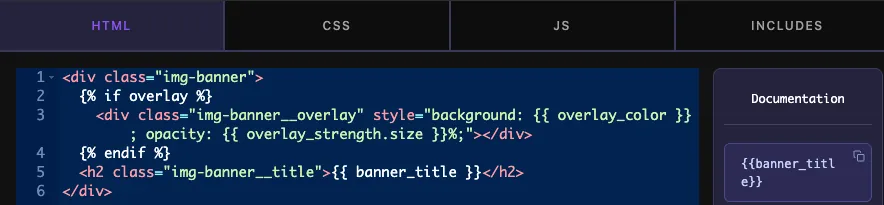
পপওভারের ভিতরের ক্ষেত্রগুলির জন্য বিন্দুগুলি কাজ করে না। আমাদের পরীক্ষায় {{ overlay.color }} কিছুই মুদ্রিত, যখন {{ overlay_color }} রঙ মুদ্রিত। টগল বন্ধ হয়ে গেলে ক্ষেত্রগুলি তাদের মানও রাখে, তাই সর্বদা সেগুলিকে মোড়ানো {% if overlay %}.
ক্লিক করুন সেটিংস সংরক্ষণ করুন আপনার কাজ শেষ হলে।
এলিমেন্টরে পপওভার টগল ব্যবহার করুন #
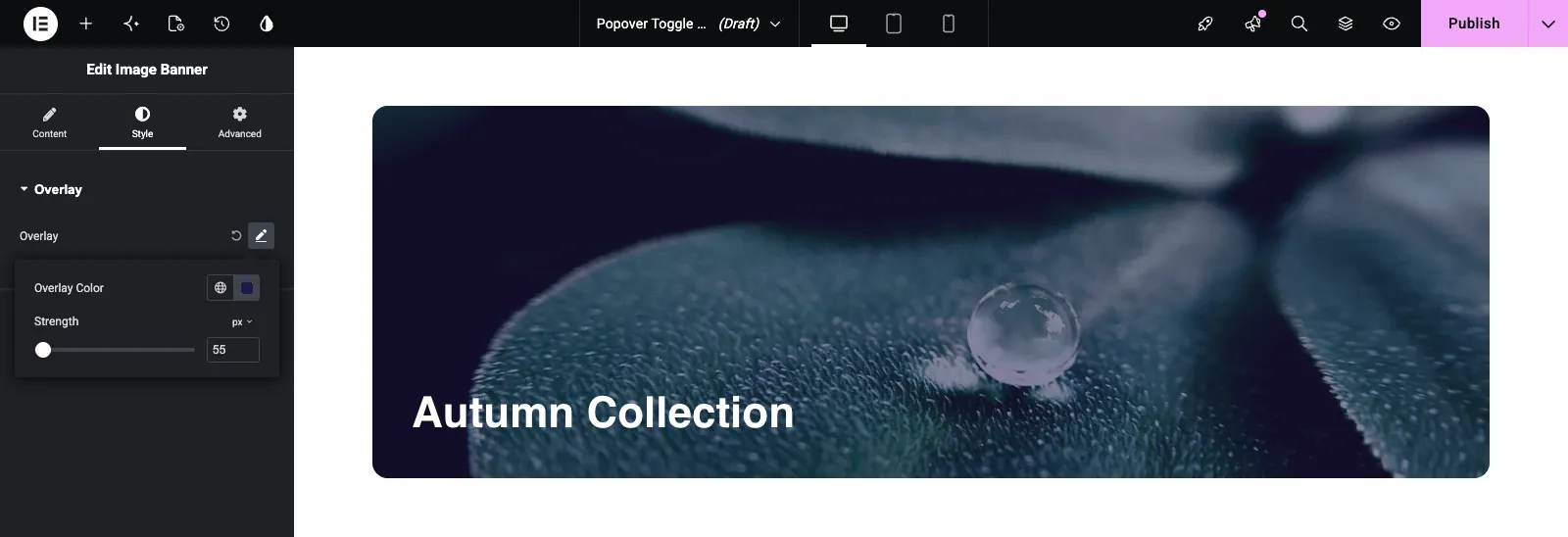
একটি পৃষ্ঠায় উইজেট যোগ করুন, অথবা পৃষ্ঠাটি ইতিমধ্যে খোলা থাকলে সম্পাদকটি পুনরায় লোড করুন। উইজেটটি নির্বাচন করুন এবং আপনি যেখানে ক্ষেত্রটি স্থাপন করেছেন সেখানে ট্যাবটি খুলুন। এটি একটি পেন্সিল আইকন সহ আপনার লেবেল হিসাবে দেখায়।
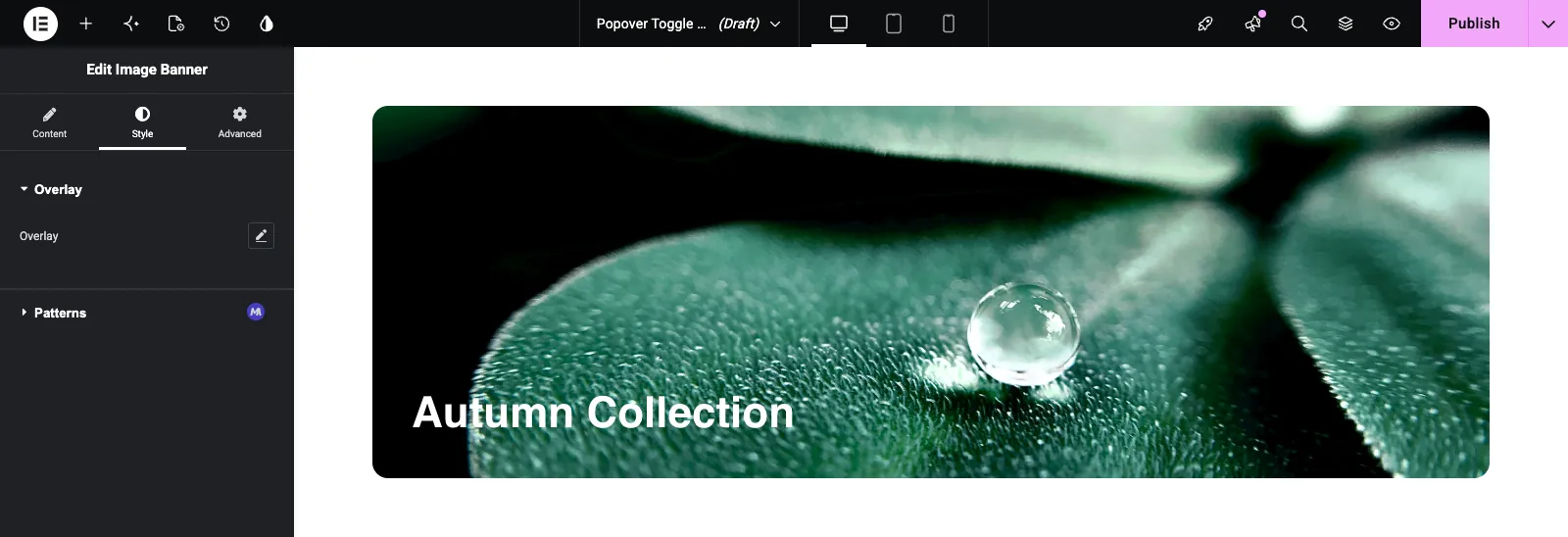
পেন্সিল ক্লিক করুন। বিকল্পটি চালু হয় এবং পপওভারটি আপনার ক্ষেত্রগুলির সাথে খোলে। সেগুলি সেট করুন এবং উইজেট আপডেটগুলি সরাসরি। এটি বন্ধ করতে পপওভারের বাইরে ক্লিক করুন। বিকল্পটি আবার বন্ধ করতে, পেন্সিলের পাশে বৃত্তাকার রিসেট তীরটিতে ক্লিক করুন।
সাধারণ ব্যবহারের ক্ষেত্রে #
- ইমেজ এবং ভিডিও ব্যানারে একটি ঐচ্ছিক রঙ ওভারলে।
- নিজস্ব পাঠ্য এবং রঙ সহ একটি ঐচ্ছিক ব্যাজ বা ফিতা।
- অতিরিক্ত হোভার প্রভাব যা বেশিরভাগ সম্পাদকদের কখনই দেখতে হবে না।
- উন্নত ব্যবধান বা সীমানা বিকল্পগুলি প্রধান প্যানেলের বাইরে রাখা হয়েছে।
পপওভার টগল ফিল্ডের সাথে কাজ করার জন্য টিপস #
- টগলের নাম ছোট রাখুন। এর ভিতরের প্রতিটি ক্ষেত্র সেই নাম দিয়ে শুরু হয়।
- সর্বদা সঙ্গে টগল চেক করুন
{% if %}এর ক্ষেত্রগুলি ব্যবহার করার আগে, কারণ এটি বন্ধ হয়ে গেলে মানগুলি সংরক্ষিত থাকে। - প্রতি পপওভারে দুই বা তিনটি সম্পর্কিত ক্ষেত্র ব্যবহার করুন। এর চেয়ে বেশি একটি সাধারণ বিভাগে খুঁজে পাওয়া সহজ।
- CSS ট্যাবে ডিফল্ট শৈলী সেট করুন। পপওভারের ভিতরের ক্ষেত্রগুলির নিজস্ব কোনো ডিফল্ট মান নেই।
- ভিতরে কোন সেটিংস ছাড়া একটি সাধারণ চালু/বন্ধের জন্য, ব্যবহার করুন সুইচার ক্ষেত্র.
প্রায়শই জিজ্ঞাসিত প্রশ্নাবলী #
পপওভার টগল ফিল্ড কি বিনামূল্যে?
নং পপওভার টগল হল উইজেট বিল্ডারের প্রো ক্ষেত্রগুলির মধ্যে একটি, তাই উইজেটে যোগ করার আগে মাস্টার অ্যাডনস প্রোকে সক্রিয় থাকতে হবে।
টগল টোকেন প্রিন্ট কি করে?
{{ overlay }} প্রিন্ট yes যখন বিকল্পটি চালু থাকে এবং এটি বন্ধ থাকলে কিছুই হয় না, তাই {% if overlay %} চেক হিসেবে কাজ করে।
আমি কিভাবে পপওভারের ভিতর থেকে একটি ক্ষেত্র মুদ্রণ করব?
উদাহরণস্বরূপ, একটি আন্ডারস্কোর সহ টগলের নাম এবং ক্ষেত্রের নামের সাথে যোগ দিন {{ overlay_color }}. একটি স্লাইডারের জন্য, যোগ করুন .size, হিসাবে {{ overlay_strength.size }}.
কেন {{ overlay।color }} কিছুই প্রিন্ট করে না?
পপওভারের ভিতরের ক্ষেত্রগুলি টগলের নীচে নেস্ট করা হয় না। আন্ডারস্কোর ফর্ম ব্যবহার করুন, {{ overlay_color }}, পরিবর্তে।
কেন আমার লেবেল অন এবং লেবেল অফ শব্দগুলি এলিমেন্টরে দেখায় না?
Elementor একটি হ্যাঁ/না সুইচের পরিবর্তে একটি পেন্সিল আইকন হিসাবে একটি পপওভার টগল দেখায়, তাই সেই লেবেলগুলি প্রদর্শিত হয় না৷।
মোড়ানো #
পপওভার টগল যোগ করুন, এর ক্ষেত্রগুলি তালিকাভুক্ত করুন, পরীক্ষা করুন {% if toggle_name %} আপনার টেমপ্লেটে এবং প্রতিটি ক্ষেত্র হিসাবে পড়ুন {{ toggle_name_field_name }}। সম্পাদকরা একটি পরিপাটি প্যানেল পান, এবং অতিরিক্ত সেটিংস শুধুমাত্র তখনই প্রদর্শিত হয় যখন তারা বিকল্পটি চালু করে। পরিবর্তে ট্যাব মধ্যে সেটিংস গ্রুপিং জন্য, দেখুন ট্যাব ক্ষেত্র, এবং চেক মূল্য প্রতিটি পরিকল্পনা অন্তর্ভুক্ত কি জন্য।


