

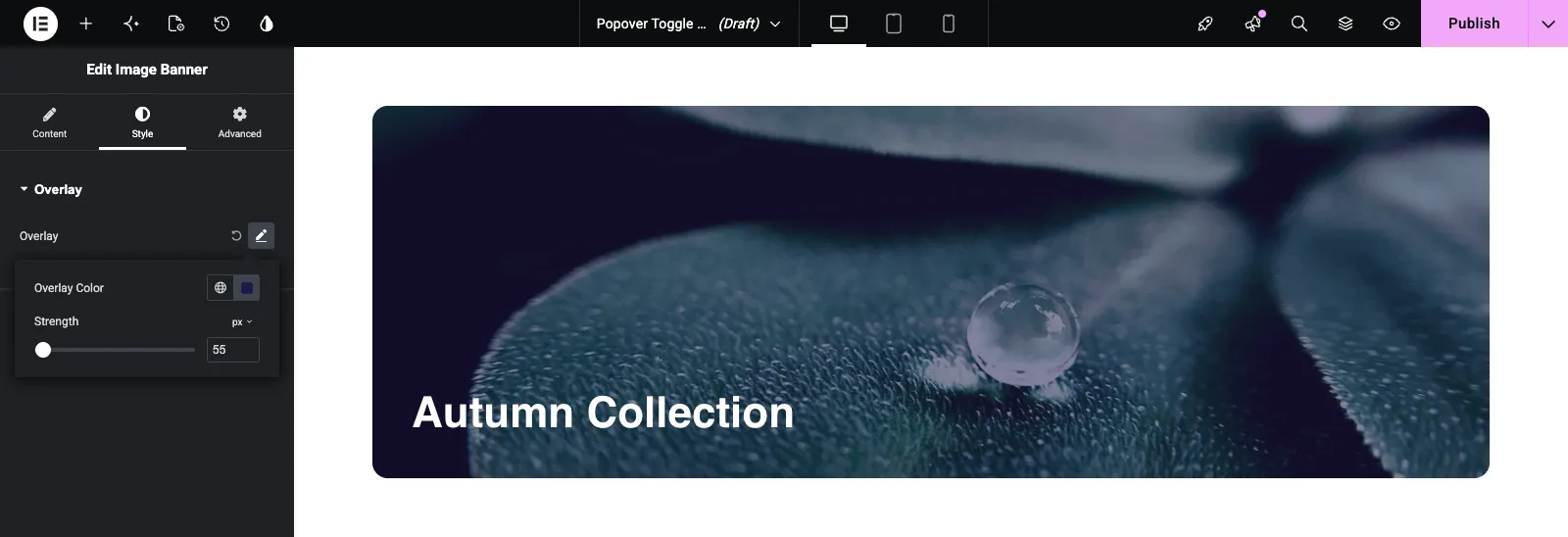
Feltet Popover Toggle grupperer nogle få relaterede indstillinger bag ét tænd/sluk-kontrolelement i en brugerdefineret widget, der er bygget med Master Addons Widget Builder. I Elementor vises det som en enkelt række med et blyantikon. Hvis du klikker på blyanten, tændes indstillingen og åbnes en lille popover med indstillingerne indeni. Det holder valgfrit ekstraudstyr, som en overlejring eller et badge, fra at fylde panelet op.
Popover Toggle er et Pro-felt. Det gratis plugin indeholder en begrænset Widget Builder, og det fulde sæt felter leveres med Master Addons Pro.

Hvad Popover Toggle-feltet gør #
- Det tilføjer en række til din widgets panel: din etiket, et blyantikon og, når den er slået til, en nulstillingspil.
- Blyanten slår indstillingen til og åbner en popover med de felter, du har defineret.
- Selve vippen gemmer
yesnår den er tændt og intet, når den er slukket, så din skabelon kan tjekke den med{% if %}. - Hvert felt inde i popoveren får sit eget token, lavet af vippens navn og feltets navn forbundet med en understregning.
Hvis du ikke har bygget en widget endnu, så læs Widget Builder oversigt først.
Før du starter #
- WordPress med Elementor installeret og aktiv.
- Master Addons til Elementor og Master Addons Pro, begge aktive. Den installationsvejledning covers opsætning.
- En widget åben i Widget Builder. Eksemplet i denne vejledning er en “Billede Banner” widget med en valgfri overlay: en Popover Toggle navngivet
overlaymed to felter indeni,colorogstrength.
Sådan tilføjes et Popover Toggle-felt #
- Gå til Master Addons > Widget Builder og åbn din widget.
- Klik på måde tab og tilføj et afsnit, for eksempel “Overlay”.
- skrift
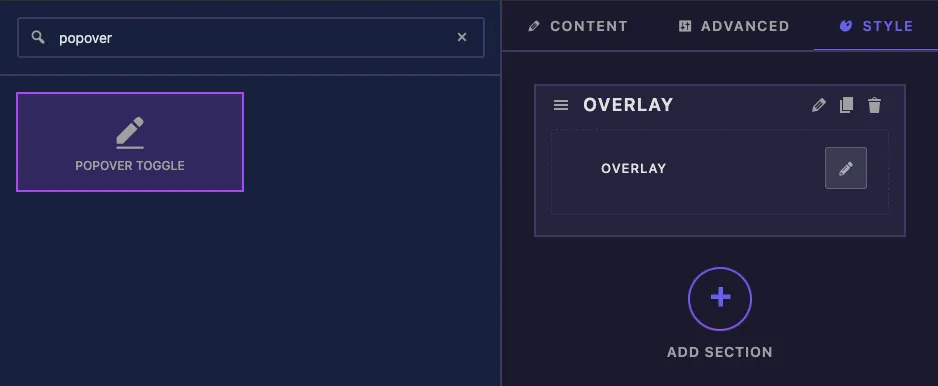
popoveri feltsøgefeltet til venstre. - vod popover skifte ind i sektionen. Dens indstillinger åbnes i venstre sidebjælke.
Popover Skift feltindstillinger forklaret #
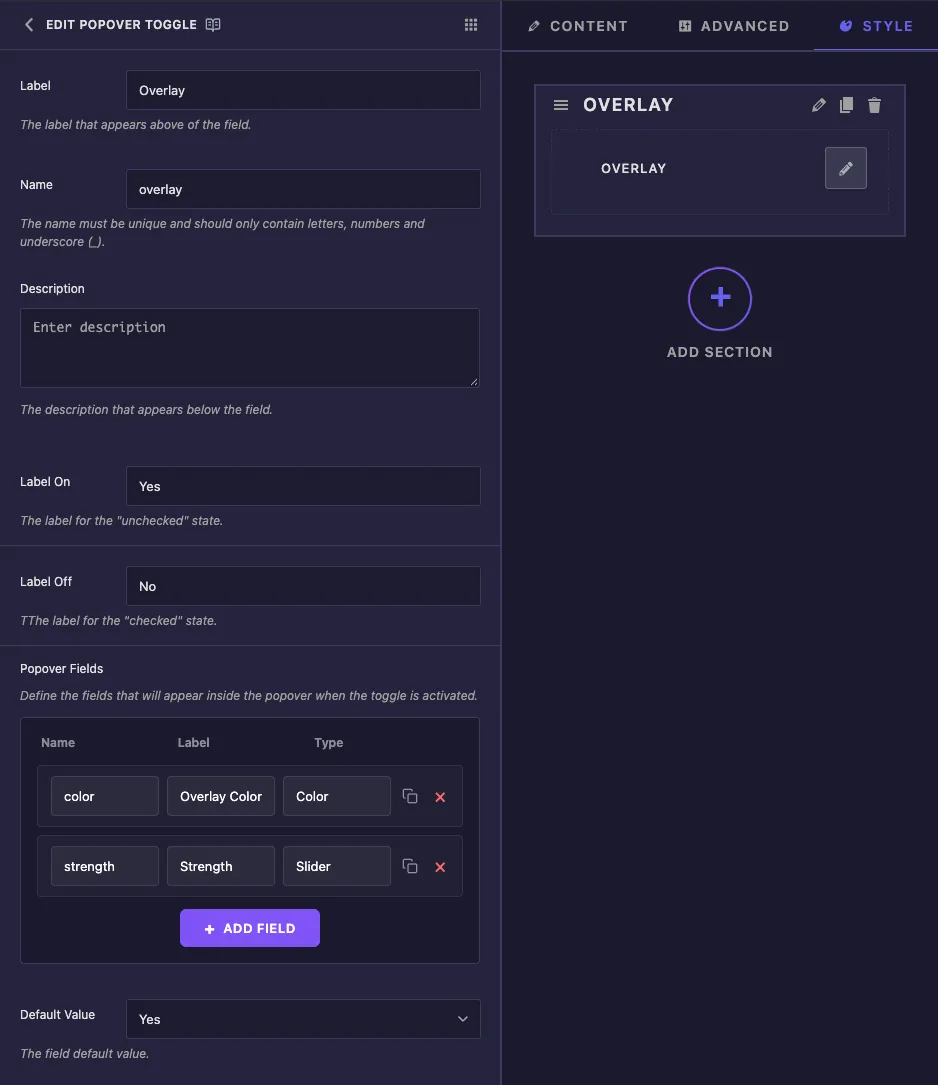
- skilt er teksten ved siden af blyanten i Elementor, for eksempel “Overlay”.
- ry er feltets unikke ID og starten på hvert token, det opretter, så hold det kort, for eksempel
overlay. Kun bogstaver, tal og understregninger. - art er en note til dig inde i bygherren.
- etiket på og mærke af gemmes sammen med feltet, men Elementor viser dette kontrolelement som et blyantikon, så disse ord vises ikke i panelet.
- popover-felter viser felterne inde i popoveren. Hver række har en ry, a skilt og a skrift. Klik Tilføj felt for en anden række, kopiikonet for at duplikere en, eller det røde kryds for at fjerne det.
- Standardværdi indstiller, om en ny kopi af widgetten starter med indstillingen til (Ja) eller fra (Nej).
Menuen Type tilbyder Tekst, Tal, Textarea, WYSIWYG, Kode, Skjult, Switcher, Farve, Skrifttype, Typografi, Dato Tid, URL, Medier, Galleri, Ikoner, Skyder, Dimensioner og Baggrund. Rækker har kun et navn, etiket og type, så der er ingen steder at indstille en standardværdi eller et område for et felt inde i popover. Et Skyderfelt her bruger Elementors standardområde, 0 til 1000 for px.
De fælles indstillinger længere nede fungerer, som de gør på andre felter.
Læs skifteren og dens felter i din skabelon #
To regler dækker alt, hvad dette felt giver dig:
- Skifterens egne navneaftryk
yesnår den er tændt og ingenting, når den er slukket. Brug den i{% if overlay %}. - Et felt inde i popoveren læses som vippens navn, en understregning og derefter feltets navn. Den
colorfelt bliver{{ overlay_color }}, og denstrengthslider bliver{{ overlay_strength.size }}.
<div class="img-banner">
  {% if overlay %}
    <div class="img-banner__overlay" style="background: {{ overlay_color }}; opacity: {{ overlay_strength.size }}%;"></div>
  {% endif %}
  ...
</div>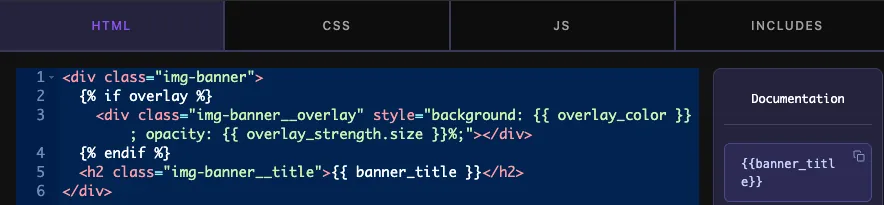
Prikker virker ikke for felterne inde i popoveren. I vores tests {{ overlay.color }} udskrev intet, mens {{ overlay_color }} udskrev farven. Felterne beholder også deres værdier, når vippen er slået fra, så pak dem altid ind {% if overlay %}.
Klik Gem indstillinger når du er færdig.
Brug Popover Toggle i Elementor #
Tilføj widgetten til en side, eller genindlæs editoren, hvis siden allerede var åben. Vælg widgetten, og åbn fanen, hvor du placerede feltet. Det vises som din etiket med et blyantikon.
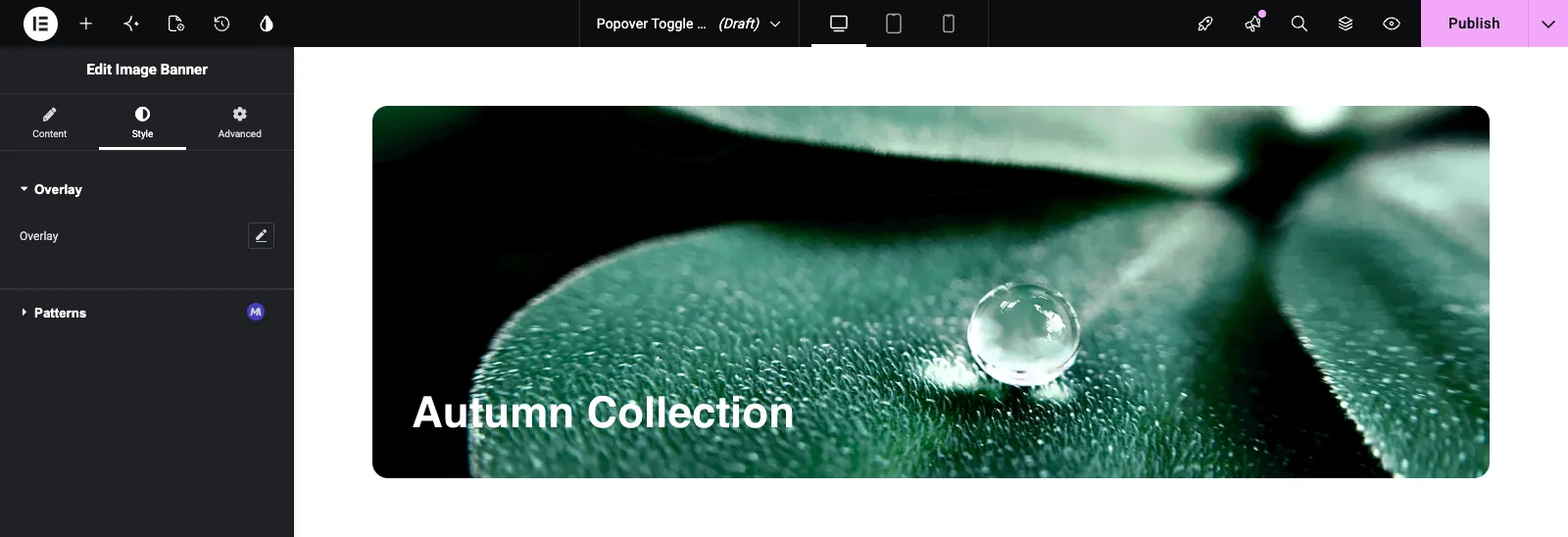
Klik på blyanten. Indstillingen tændes, og popover åbnes med dine felter. Indstil dem og widgetopdateringerne med det samme. Klik uden for popoveren for at lukke den. For at slå indstillingen fra igen, skal du klikke på den cirkulære nulstillingspil ved siden af blyanten.
Almindelige brugstilfælde #
- En valgfri farveoverlejring på billed- og videobannere.
- Et valgfrit badge eller bånd med sin egen tekst og farve.
- Ekstra svæveeffekter, som de fleste redaktører aldrig behøver at se.
- Avancerede afstands- eller kantindstillinger holdes ude af hovedpanelet.
Tips til at arbejde med feltet Popover Toggle #
- Hold skiftens navn kort. Hvert felt inde i det starter med det navn.
- Tjek altid vippen med
{% if %}før du bruger dens felter, fordi værdierne forbliver gemt, når de er slukket. - Brug to eller tre relaterede felter pr. popover. Mere end det er nemmere at finde i et normalt afsnit.
- Indstil standardstile i fanen CSS. Felter inde i popover har ingen standardværdier for sig selv.
- For en simpel tænd/sluk uden indstillinger indeni, brug skifte felt.
Ofte stillede spørgsmål #
Er Popover Toggle-feltet gratis?
Nej. Popover Toggle er et af Pro-felterne i Widget Builder, så Master Addons Pro skal være aktiv, før du kan tilføje det til en widget.
Hvad udskriver toggle token?
{{ overlay }} udskriver yes når indstillingen er tændt og ingenting, når den er slukket, så {% if overlay %} fungerer som en check.
Hvordan udskriver jeg et felt inde fra popover?
Deltag i skiftens navn og feltets navn med en understregning, for eksempel {{ overlay_color }}. For en skyder, tilføj .size, som i {{ overlay_strength.size }}.
Hvorfor udskriver {{ overlay.color }} ingenting?
Felter inde i popoveren er ikke indlejret under vippen. Brug understregningsformularen, {{ overlay_color }}, i stedet.
Hvorfor vises mine Label On og Label Off ord ikke i Elementor?
Elementor viser en Popover Toggle som et blyantikon i stedet for en Ja/Nej-switch, så disse etiketter vises ikke.
Indpakning #
Tilføj Popover Toggle, liste dens felter, tjek {% if toggle_name %} i din skabelon og læs hvert felt som {{ toggle_name_field_name }}. Redaktører får et ryddeligt panel, og de ekstra indstillinger vises kun, når de slår indstillingen til. For gruppering af indstillinger i faner i stedet, se Faner felt, og kontrollere prissætning for hvad hver plan indeholder.


