Complementos maestros
  • Widgets
    • Registros de cambios
      Código fuente NUEVO PRO
      Formas de caldera
      Control deslizante de logotipo
      Tabla de contenidos
      Formas de gravedad
      Transforma PRO
      Restringir contenido PRO
      Tabla de precios
      Forma ninja
      Mailchimp
      Información sobre herramientas
      Activador emergente NUEVO PRO
      Qué elemento NUEVO
      Botón creativo
      Enlaces creativos NUEVO
      Búsqueda de dominio CALIENTE PRO
      Doble título CALIENTE
      Caja abatible
      Gradiente animado BG CALIENTE PRO
      Punto de acceso de imagen PRO
      Cuadro de información
      Ticker de noticias PRO
      Partículas
      Barra de progreso
      Contenido fuera del lienzo NUEVO PRO
      Barra de progreso de lectura CALIENTE
      Js personalizado
      Cita de bloque
      Contrarrestar
      Efectos de desplazamiento de imagen
      Revelar NUEVO PRO
      Reláx PRO
      Posicionamiento
      Comparación de imágenes
      Pestañas
      Alternar contenido CALIENTE PRO
      Duplicador de publicaciones/páginas GRATIS
      Efectos flotantes PRO
      Megamenú CALIENTE
      Css personalizado CALIENTE
      Titular de gradiente
      Imagen avanzada
      Menú de navegación
      Información sobre herramientas
      Tabla comparativa PRO
      Vidriomorfismo
      Producto destacado PRO
      Carrusel de imágenes
      Control deslizante de galería NUEVO PRO
      Etiquetas dinámicas NUEVO
      Temporizador de cuenta regresiva
      Hora actual
      Patrones
      Enlace envolvente
      Cronograma
      Miembro del equipo
      Formulario de contacto 7
      Acordeón avanzado
      Titulares animados
      Blog
      Horario comercial
      Llamado a la acción
      Barras de progreso
      Control deslizante de fondo
      Control deslizante del equipo
      Tabla dinámica
      Línea de cuadrícula PRO
      Formularios WP
      Buscar
      Nosotros formamos
      Animación de entrada NUEVO PRO
      Condiciones de visualización PRO
      Galería de imágenes filtrables
      Formularios WP
      Puntos de interrupción personalizados NUEVO
  • Características
    • Creador de temas

      Diseñe plantillas para todo el sitio para una apariencia consistente en cada página de su sitio web.

      Creador de ventanas emergentes

      Cree ventanas emergentes, modales y barras de anuncios interesantes para capturar clientes potenciales.

      Creador de widgets

      Expanda Elementor con widgets personalizados avanzados para crear diseños más dinámicos.

      Generador de megamenos

      Cree menús multicolumnas con iconos e imágenes para una navegación superior.

      Css personalizado

      Aplique su propio CSS para obtener un estilo perfecto en píxeles más allá de las opciones de diseño predeterminadas.

      Etiquetas dinámicas

      Inserte contenido dinámico como títulos de publicaciones y campos personalizados directamente en los diseños.

      Condiciones de visualización

      Controle la visibilidad del elemento según el rol del usuario, el dispositivo, la hora y otras reglas.

      Biblioteca de iconos

      Elija entre miles de íconos integrados para mejorar las imágenes y la coherencia.

      Animación

      Agregue desplazamiento, desplazamiento, entrada y muchas más animaciones para darle vida a los diseños.
  • Kits de plantillas
    • Kits de plantillas

      Kit de plantilla de página completa diseñado profesionalmente. Importar y personalizar en segundos.

      Secciones listas

      Secciones y filas de contenido prediseñadas. Arrastre, suelte y personalice al instante.

      Ventanas emergentes listas

      Diferentes tipos de diseños emergentes de alta conversión. Importar y lanzar rápidamente.

      Plantillas de páginas Elementor

      Complete los diseños de página para cualquier propósito. Comience a editar inmediatamente.

      Encabezado listo

      Múltiples diseños de encabezado modernos. Importar y adaptar a tu marca.

      Pie de página listo

      Pie de página totalmente diseñado para diferentes sitios web. Agregue funcionalidad y estilo en clics.
  • Marcas
    • Administrar WP

      Administrar WP

      Tome el control de su panel de WordPress. Personaliza la experiencia de administración.
      Editor de barra de administración

      Editor de barra de administración

      Personalice la barra de administración de WordPress para obtener un espacio de trabajo más limpio y personalizado.
      Iniciar sesión

      Iniciar sesión

      Personalice su página de inicio de sesión de WordPress con marcas, estilos y mejoras de seguridad.

      Suite Rolemaster

      Administre roles y permisos de usuario con precisión para una mejor seguridad y flujo de trabajo.
      Bloques maestros

      Bloques maestros

      Amplíe el editor Gutenberg con bloques personalizados avanzados para diseños más creativos.
      WP destacado

      WP destacado

      Busque y acceda instantáneamente a funciones, publicaciones y configuraciones de administración desde cualquier lugar.
  • Temas
  • Ayuda
    • Obtenga soporte
    • Documentación
    • Comunidad Facebook
    • Registros de cambios
  • Blog
Precios
🇪🇸ES
  • 🇺🇸EN
  • 🇸🇦AR
  • 🇧🇩BN
  • 🇩🇰DA
  • 🇩🇪DE
  • 🇪🇸ES
  • 🇫🇷FR
  • 🇮🇳HI
  • 🇰🇷KO
  • 🇵🇹PT
  • 🇷🇺RU
  • 🇨🇳ZH

Empezando

  • ¿no puedes ver el elemento de complemento maestro dentro del editor de página Elementor?
  • ¿cómo solicitar una cuenta de afiliado?
  • Versión Active Pro
  • Instalando el complemento

Complementos

  • Configuración del widget de activación emergente
  • Configuración de widgets de contenido fuera del lienzo
  • Configuración del widget del control deslizante del logotipo
  • Configuración del widget de barras de progreso
  • Configuración del carrusel de imágenes
  • Configuración destacada del widget del producto
  • Configuración del widget de la tabla comparativa
  • Configuración del widget del código fuente
  • Configuración avanzada del widget de imagen
  • Configuración del widget de encabezado de gradiente
  • Configuración del control deslizante de galería
  • Alternar configuración del widget de contenido
  • Configuración del widget del cuadro de información
  • Configuración del widget de línea de tiempo
  • Configuración dinámica de widgets de tabla
  • Configuración del widget Mailchimp
  • Configuración del widget BlockQuote
  • Configuración del widget de registro de cambios
  • Configuración del widget del temporizador de cuenta regresiva
  • Configuración del widget de hora actual
  • Configuración del widget de búsqueda
  • Galería de imágenes filtrables
  • Configuración del widget del control deslizante del equipo
  • Contrarrestar la configuración del widget
  • Restringir la configuración de contenido
  • Tabla de contenido Configuración del widget
  • Configuración del widget del punto de acceso de imagen
  • Configuración del widget de comparación de imágenes
  • Configuración del widget de ticker de noticias
  • Efectos de desplazamiento de imagen
  • Configuración de pestañas
  • Configuración del widget de la tabla de precios
  • Configuración del widget del menú de navegación
  • Configuración del widget de búsqueda de dominio
  • Configuración del widget Flipbox
  • Configuración de información sobre herramientas
  • Configuración del widget de enlaces creativos
  • Configuración del widget de horario comercial
  • Formulario de contacto 7 Configuración del widget
  • Configuración del widget de botón creativo
  • Configuración de titulares animados
  • Configuración avanzada del widget de acordeón
  • Configuración del widget de llamada a la acción
  • Configuración del widget de la barra de progreso
  • Publicaciones de blog Configuración de widgets
  • Configuración del widget de miembro del equipo
  • Configuración de encabezado dual

Extensiones

  • Configuración de la biblioteca de iconos
  • Configuración del mega menú
  • Qué configuración de extensión de elemento
  • Configuración de extensión de duplicador de publicaciones/páginas
  • Configuración de extensión de línea de cuadrícula
  • Configuración de extensión de Glassmorphism
  • Configuración de extensión de información sobre herramientas
  • Configuración del enlace envolvente
  • Configuración de extensión de efectos flotantes
  • Configuración de etiquetas dinámicas
  • Condiciones de visualización Configuración de extensión
  • Configuración de animación de entrada
  • Configuración de puntos de interrupción personalizados
  • Configuración de extensión BG de gradiente animado
  • Revelar configuración de extensión
  • Configuración de extensión de partículas
  • Configuración de extensión del control deslizante de fondo
  • Transforma la configuración de extensión
  • Configuración de extensión de Rellax
  • Configuración de extensión de posicionamiento
  • Configuración personalizada de CSS

Creador de widgets

  • Condiciones
  • Sintaxis de ramita
  • Introducción al panel de configuración
  • Divisor
  • Sombra de texto
  • Seleccione2
  • Frontera
  • Encabezado
  • Pestañas
  • Repetidor
  • Elección visual
  • Antecedentes
  • Dimensiones
  • Sombra de caja
  • Deslizador
  • Iconos
  • Galería
  • Medios
  • Alternar Popover
  • Campo de URL
  • Fecha Hora
  • Tipografía
  • Fuente
  • Campo de color
  • Elegir
  • Seleccionar
  • Conmutador
  • Oculto
  • Código
  • WYSIWYG
  • Campo Textarea
  • Número
  • Campo de texto

Creador de temas

  • Formulario de comentario
  • 404
  • Buscar
  • Archivo
  • Soltero
  • Pie de página
  • Encabezado

Creador de ventanas emergentes

  • Cómo abrir una ventana emergente después de la inactividad en Elementor
  • Cómo mostrar una ventana emergente de intención de salida en Elementor
  • Cómo abrir una ventana emergente en el desplazamiento a un elemento específico en Elementor
  • Cómo abrir una ventana emergente al desplazarse en Elementor
  • Cómo abrir una ventana emergente al hacer clic en Elementor
  • ¿Cómo abrir una ventana emergente en la carga de la página?
  • Configuración y opciones de ventanas emergentes

Kit de plantillas

  • Cómo importar kits de plantillas en complementos maestros
  • Cómo deshabilitar fuentes y colores predeterminados de Elementor
  • Importar kits de plantillas Elementor
Ver categorías
  • Hogar
  • Documentos
  • Empezando
  • Versión Active Pro

Versión Active Pro

Roy Jemee
Actualizado el 11 de junio de 2026

Lectura de 4 minutos

Master Addons Pro viene como descargable .zip lo subes a WordPress y luego lo desbloqueas con la clave de tu licencia. Todo esto lleva unos minutos. Esta guía recorre cada paso con una captura de pantalla, incluido un detalle que la gente extraña: Pro necesita la versión gratuita de Master Addons que se ejecuta junto con ella.

Master Addons Pro también necesita la versión gratuita #

Master Addons Pro se ejecuta sobre el complemento principal gratuito, de la misma manera que Elementor Pro necesita Elementor gratuito. Los dos funcionan juntos: la versión gratuita alimenta la base y Pro agrega widgets, extensiones y premium kits de plantillas encima.

Instale Pro en un sitio que aún no tiene la versión gratuita y WordPress muestra un aviso con un Instalar la versión gratuita botón. Haga clic en él y WordPress se activará y activará el núcleo gratuito para usted, no es necesaria una descarga separada. También verás un Activar versión gratuita enlace en la pantalla de licencia que hace lo mismo (más sobre eso a continuación). De cualquier manera, mantén ambos activos.

Antes de comenzar #

  • Un activo Plan Master Addons Pro (Personal, Empresarial o Desarrollador)
  • Elementor instalado y activo (la versión gratuita es suficiente)
  • Acceso del administrador a su panel de WordPress

Paso 1: Descarga Pro.zip #

Inicie sesión en su cuenta de Master Addons y ábrala Mi Portal > Descargas. Junto a los complementos maestros para Elementor, abra el Descargar desplegable y elige una versión (la última en la parte superior es tu mejor opción) para tomar el Pro .zip archivo. Guárdalo en algún lugar donde puedas encontrarlo.
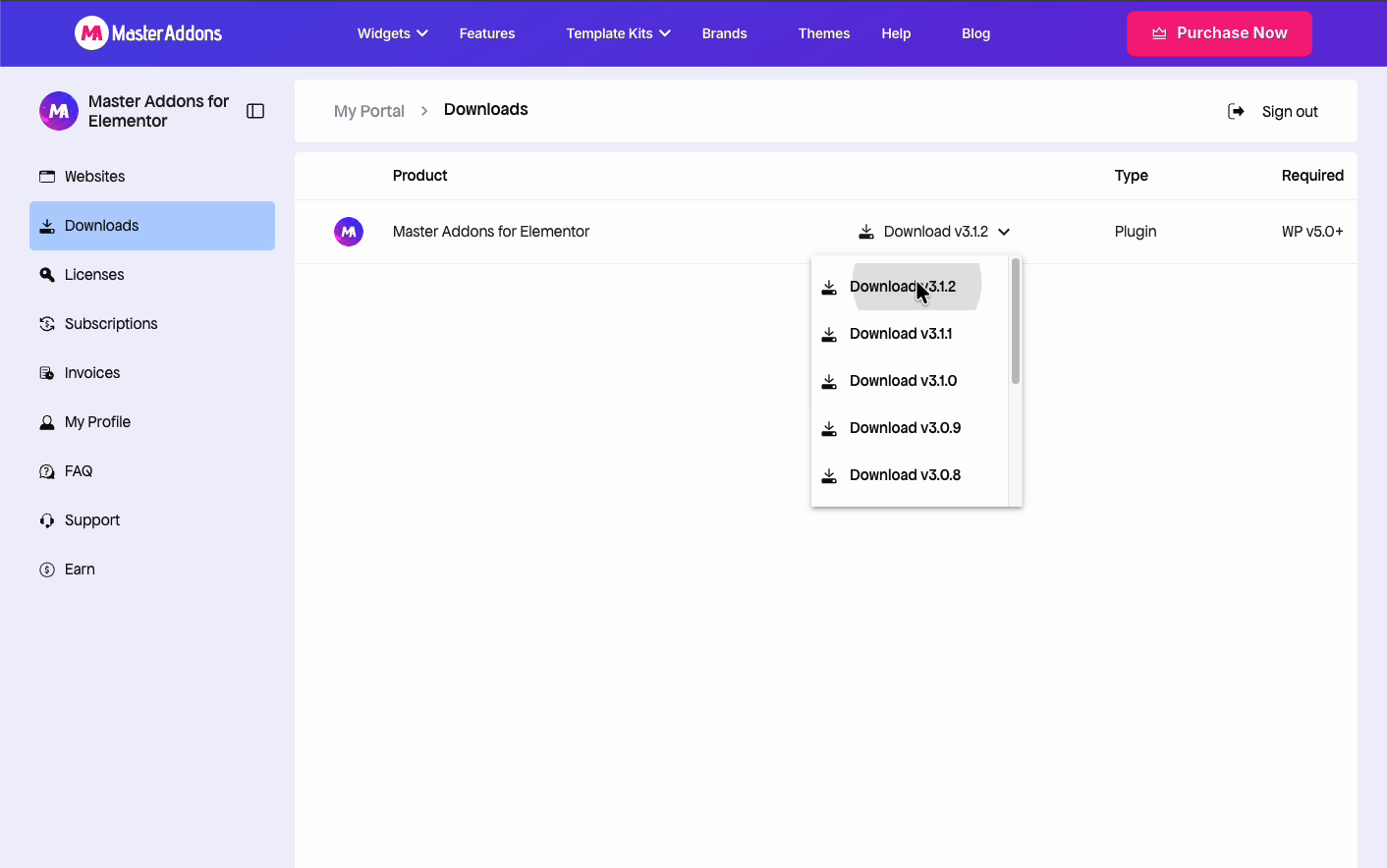
Seleccionar una versión Master Addons Pro para descargar desde el menú desplegable de descargas del portal de cuentas

Paso 2: cargue el complemento en WordPress #

En tu panel, ve a Complementos > Agregar nuevo y haga clic Subir complemento en la parte superior. Elige el Pro .zip acabas de descargar y luego haces clic Instalar ahora.
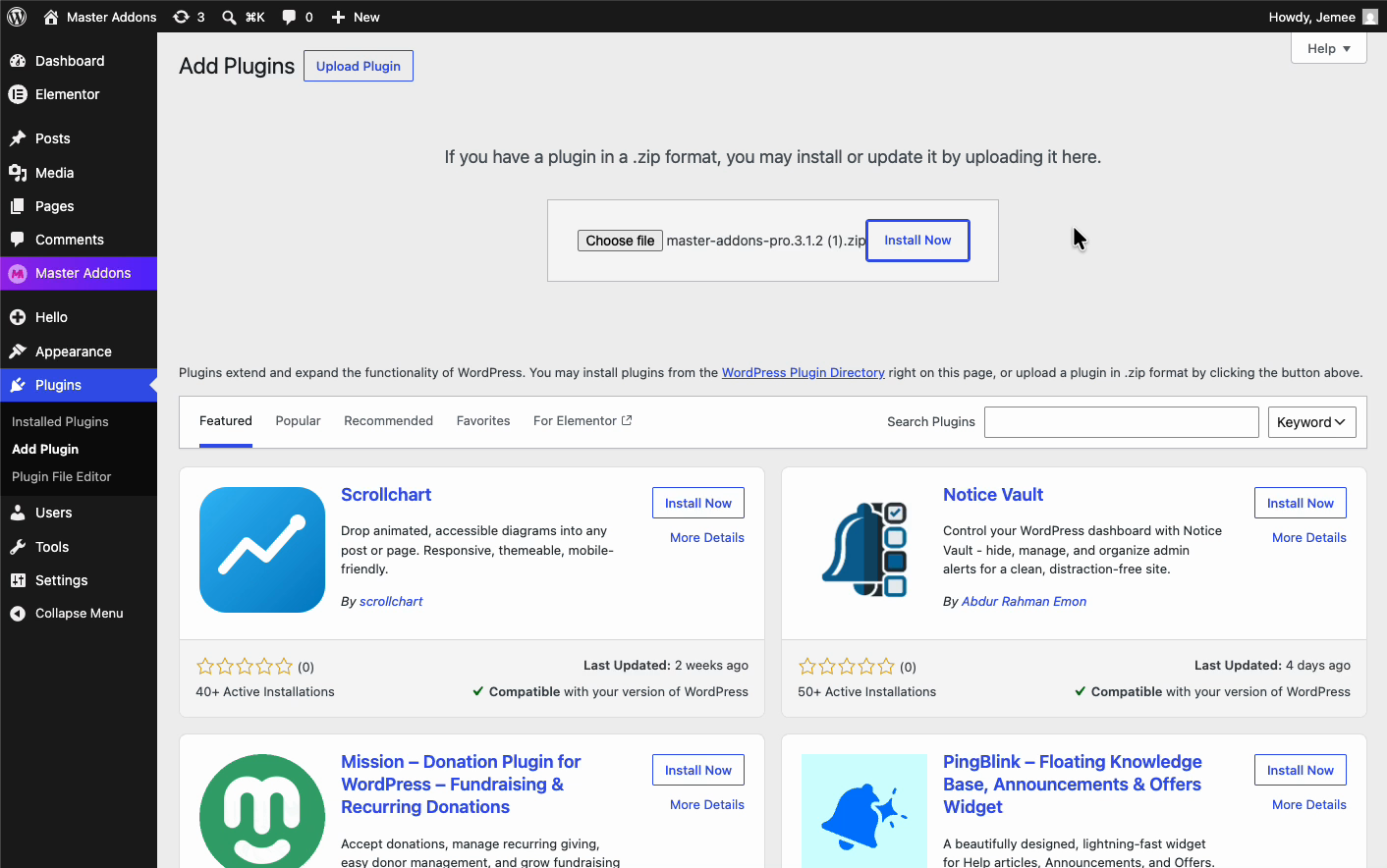
Cargando el archivo zip Master Addons Pro en la pantalla Agregar complementos de WordPress

Paso 3: activa el complemento #

WordPress descomprime e instala el complemento en unos segundos. Cuando vea “Complemento instalado correctamente”, haga clic Activar complemento.
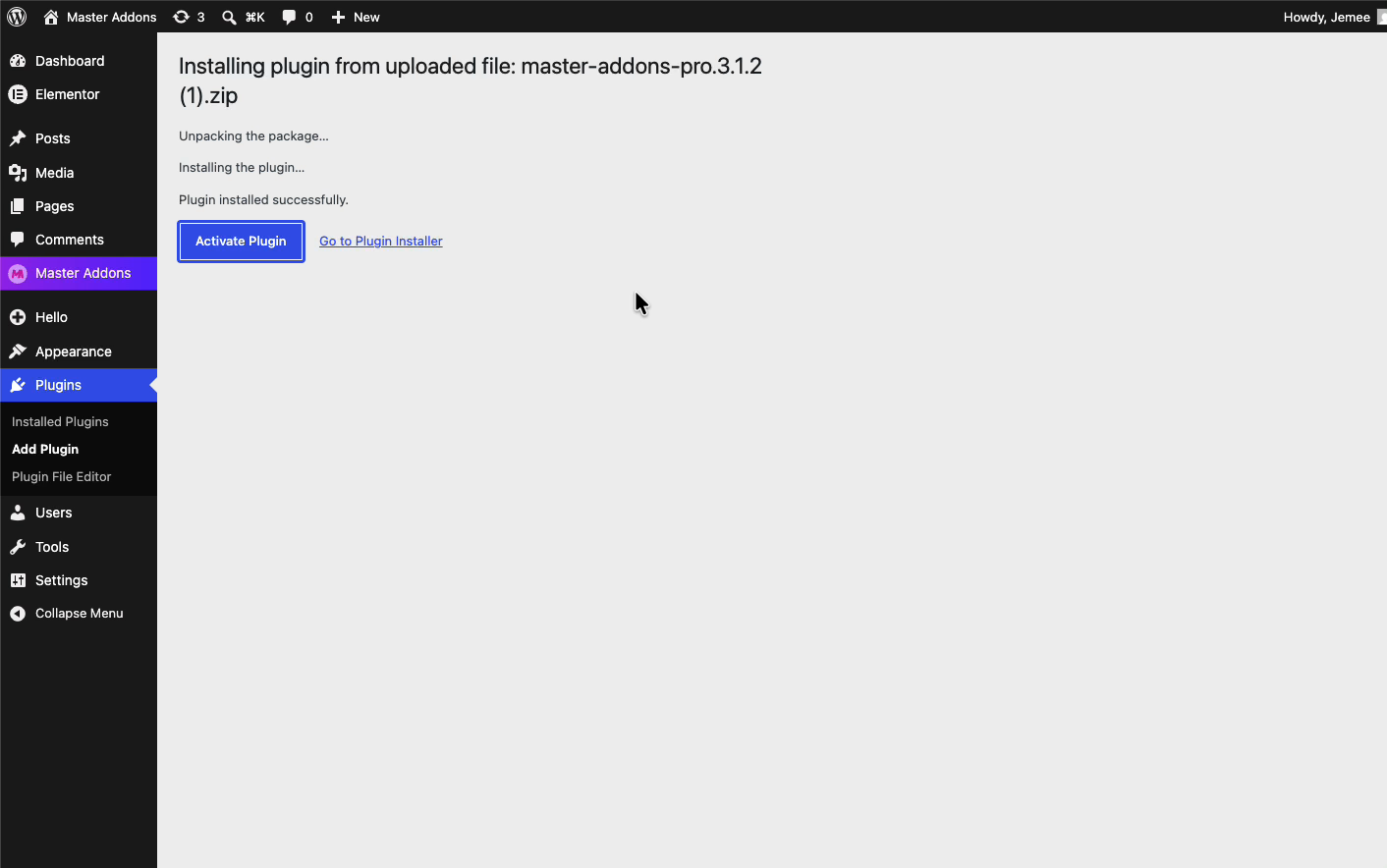
Master Addons Pro se instaló correctamente con el botón Activar complemento en WordPress

Paso 4: Ingrese su clave de licencia #

Inmediatamente después de la activación, Master Addons muestra una pantalla de bienvenida que solicita su clave de licencia. Obtenga la clave de su cuenta a continuación Licencias, pégalo en el campo y estarás configurado para activarlo.

Ver la barra en la parte inferior: ¿No tienes clave de licencia? Activar versión gratuita. Ese es el mismo atajo para agregar el núcleo gratuito si aún no está en el sitio.
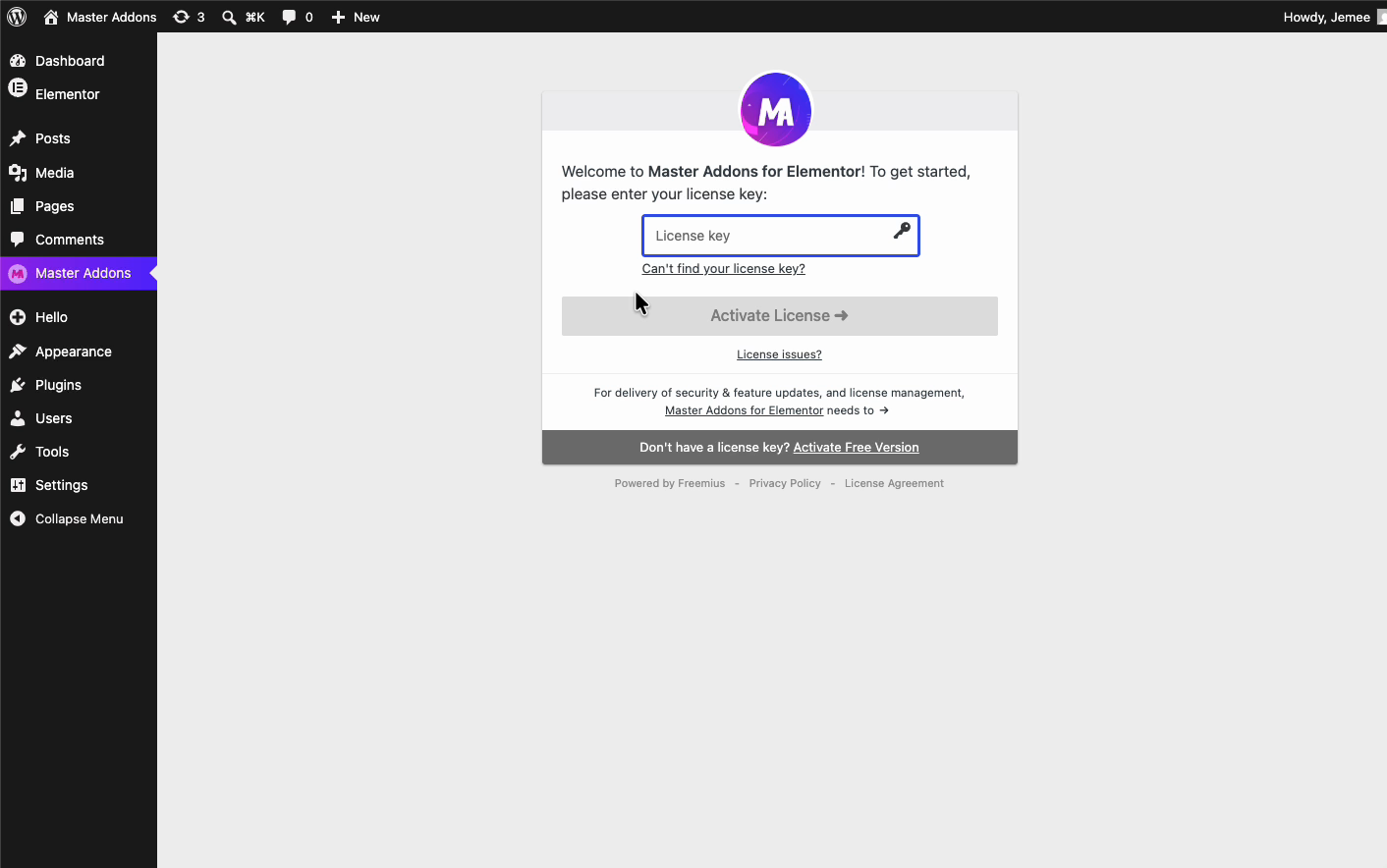
Pantalla de bienvenida de Master Addons Pro que solicita la clave de licencia con la opción Activar versión gratuita

Paso 5: active su licencia #

Con la llave pegada, haga clic Activar licencia. Master Addons verifica la clave y desbloquea los widgets, extensiones y kits de plantillas Pro en su sitio.
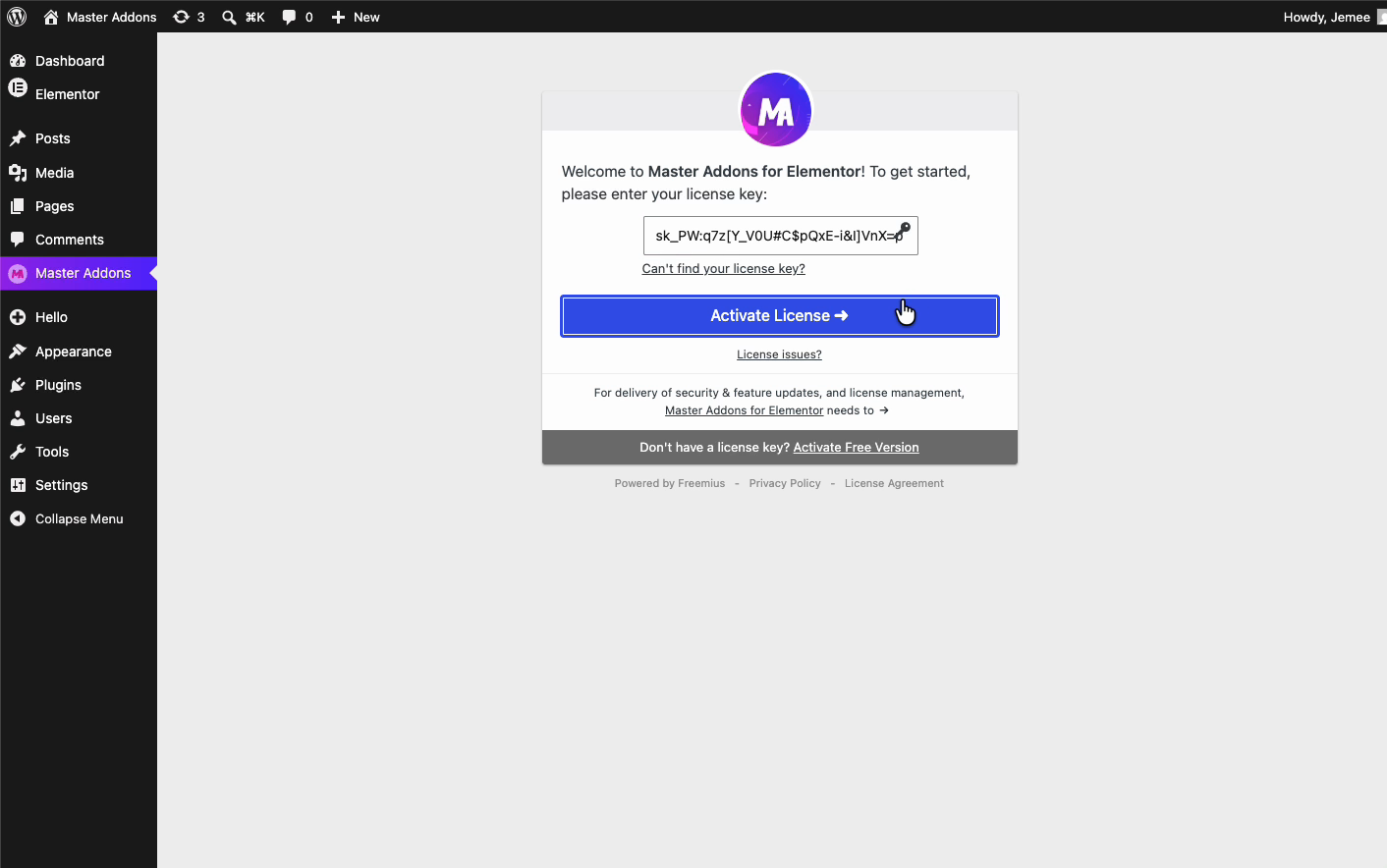
Haga clic en Activar licencia después de pegar la clave de licencia Master Addons Pro

Paso 6: estás en Pro #

Una vez que se activa la licencia, ingresa al panel de complementos maestros con Pro desbloqueado. Los widgets premium aparecen en Elementor y los kits de plantillas Pro están listos para importar.
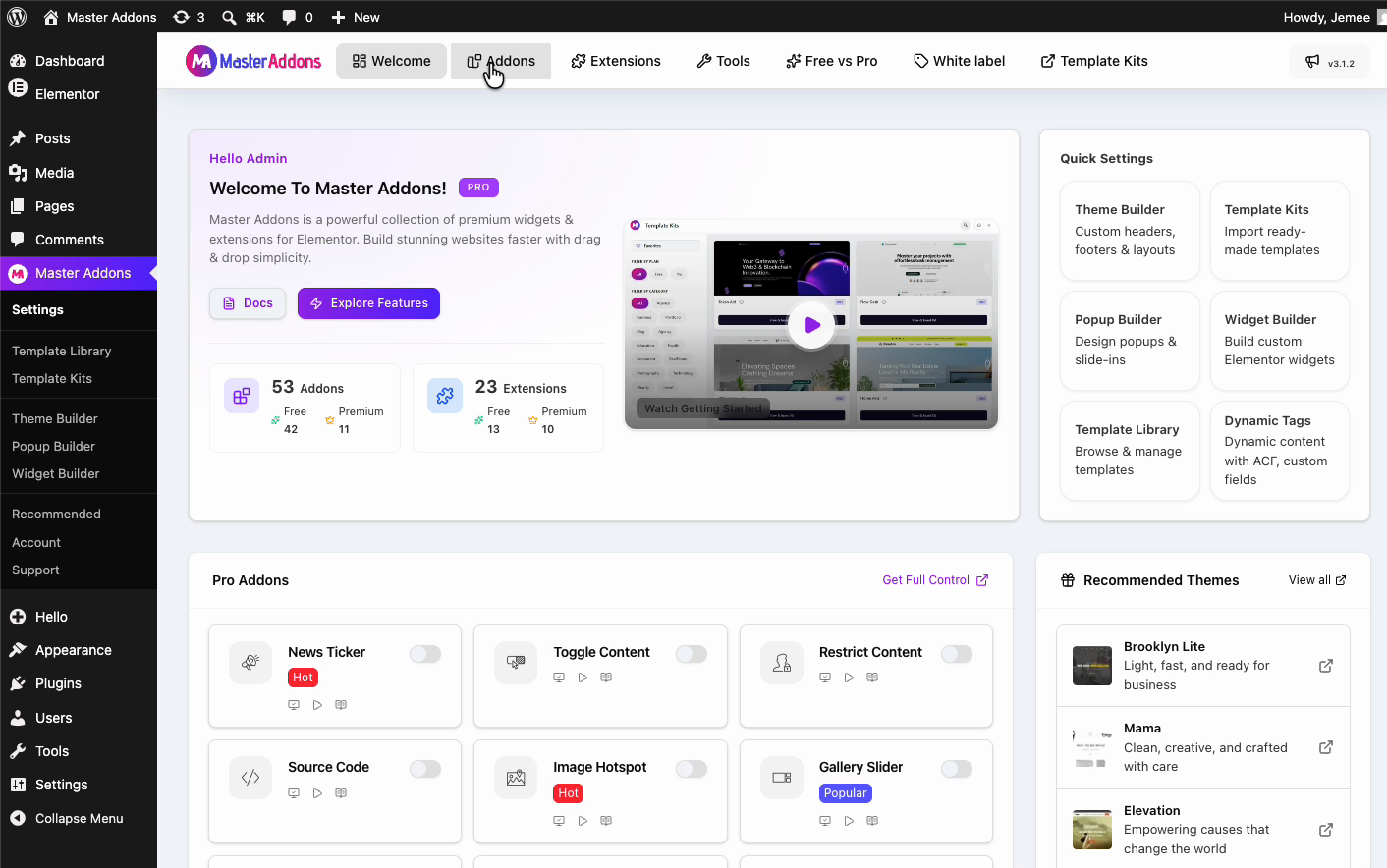
Master Addons Pro activo en el panel de WordPress con funciones premium desbloqueadas

Qué hacer a continuación #

Con Pro live, la recompensa más rápida es importe un kit de plantilla y obtenga un diseño completo del sitio web con un solo clic. O abra Elementor y comience a colocar los widgets premium en sus páginas.

Solución de problemas #

  • ¿los widgets profesionales siguen bloqueados? Compruebe que tanto la versión gratuita como la Pro estén activas en Complementos, y que tu clave de licencia esté activada.
  • ¿has visto un aviso de “Instalar versión gratuita”? Eso es lo esperado. Haga clic en el botón para que WordPress agregue el núcleo gratuito y luego mantenga ambos complementos activos.
  • ¿La clave de licencia no se activa? Copie nuevamente desde su cuenta a continuación Licencias, y verifique que el plan todavía tenga un espacio de sitio abierto.
  • ¿aún no tienes Elementor? Instalar Elementor primero, ya que Master Addons se ejecuta encima.

Preguntas frecuentes #

¿necesito la versión gratuita de Master Addons para usar Pro?

Sí. Master Addons Pro se ejecuta sobre el complemento principal gratuito, por lo que ambos deben estar instalados y activos. Si instala Pro primero, WordPress le brinda un botón Instalar versión gratuita que agrega la versión gratuita automáticamente.

¿dónde descargo Master Addons Pro?

Inicie sesión en su cuenta de Master Addons y abra Mi Portal > Descargas. Haga clic en Descargar junto a Master Addons para Elementor para obtener el último archivo zip Pro.

¿dónde encuentro mi clave de licencia Master Addons Pro?

Su clave de licencia está en su cuenta en la sección Licencias. Cópielo desde allí y péguelo en la pantalla de bienvenida después de activar el complemento Pro.

¿puedo instalar Master Addons Pro buscando en el directorio del complemento?

No. La versión gratuita se instala desde la búsqueda de WordPress.org, pero Pro es un complemento pago que se carga como zip a través de Complementos > Agregar nuevo > Cargar complemento.

¿en cuántos sitios puedo utilizar Master Addons Pro?

Depende de tu plan. Los planes personales, comerciales y de desarrollador permiten cada uno una cantidad diferente de sitios. Consulte la página de precios para conocer los límites exactos del sitio antes de activar la licencia.

Lectura relacionada #

  • Cómo instalar el complemento de complementos maestros gratuitos
  • Cómo importar kits de plantillas en complementos maestros
  • Precios y planes de complementos maestros
¿cuáles son tus sentimientos

Comparte este artículo:

  • Facebook
  • X
  • LinkedIn
  • Pinterest
¿Aún estancado? ¿Cómo podemos ayudar?

¿Cómo podemos ayudar?

Actualizado el 11 de junio de 2026
¿cómo solicitar una cuenta de afiliado?Instalando el complemento
Tabla de contenidos
  • Master Addons Pro también necesita la versión gratuita
  • Antes de comenzar
  • Paso 1: Descarga Pro.zip
  • Paso 2: cargue el complemento en WordPress
  • Paso 3: activa el complemento
  • Paso 4: Ingrese su clave de licencia
  • Paso 5: active su licencia
  • Paso 6: estás en Pro
  • Qué hacer a continuación
  • Solución de problemas
  • Preguntas frecuentes
    • ¿necesito la versión gratuita de Master Addons para usar Pro?
    • ¿dónde descargo Master Addons Pro?
    • ¿dónde encuentro mi clave de licencia Master Addons Pro?
    • ¿puedo instalar Master Addons Pro buscando en el directorio del complemento?
    • ¿en cuántos sitios puedo utilizar Master Addons Pro?
  • Lectura relacionada

Únase a más de 30 000 creadores web que confían en los complementos maestros

Obtenga todos los widgets y plantillas premium que desee, creados con un código limpio que mantenga su sitio rápido. Deshazte de la hinchazón, no de las funciones.

Pruebe la demostración en vivo
Únete a la comunidad
Complementos maestros para Elementor
Logotipo de complementos maestros

Más de 80 widgets premium y actualizaciones de por vida -Build Beyond Limits. Una creación exclusiva de Laboratorios Pixar

Facebook-f Gorjeo Youtube Wordpress
Características
  • Kits de plantillas
  • Biblioteca de plantillas
  • Creador de widgets
  • Creador de temas
  • Generador de megamenos
Apoyo
  • Foro de soporte
  • Contáctenos
  • Únase a la comunidad
  • Blog
  • Reseñas de vídeos
Recursos
  • Mi cuenta
  • Changlogs
  • Documentación
  • Vídeotutoriales
  • Herramientaz.dev
Navegar
  • Solicite afiliado
  • Términos de uso
  • Política de reembolso
  • Política de privacidad
  • Sobre nosotros