Master Addons
  • Widgets
    • Changelogs
      Kildekode NEW PRO
      Caldera Forms
      Logo Slider
      Indholdsfortegnelse
      Gravity Forms
      Forvandler PRO
      Begræns indhold PRO
      Prissætning Tabel
      Ninja Form
      Mailchimp
      Værktøjstip
      Popup Trigger NEW PRO
      Hvilket element NEW
      Creative Button
      Kreative Links NEW
      Domæne Søg HOT PRO
      Dobbelt overskrift HOT
      Flipbox
      Animeret Gradient BG HOT PRO
      Billede Hotspot PRO
      Infoboks
      Nyheder Ticker PRO
      Partikler
      Progress Bar
      Off-Canvas indhold NEW PRO
      Læsning Progress Bar HOT
      Brugerdefineret JS
      Blockquote
      Counter Up
      Image Hover Effects
      Afsløre NEW PRO
      Rellax PRO
      Positionering
      Billedsammenligning
      Faner
      Skift indhold HOT PRO
      Post/Page Duplicator FREE
      Flydende effekter PRO
      Mega Menu HOT
      Brugerdefineret CSS HOT
      Gradient Overskrift
      Avanceret billede
      Nav Menu
      Værktøjstip
      Sammenligningstabel PRO
      Glasmorfisme
      Udvalgt produkt PRO
      Billedkarrusel
      Galleri Slider NEW PRO
      Dynamiske tags NEW
      Nedtællingstimer
      Nuværende Tid
      Mønstre
      Wrapper Link
      Tidslinje
      Teammedlem
      Kontaktformular 7
      Advanced Accordion
      Animerede overskrifter
      Blog
      Business Hours
      Call To Action
      Progress Bars
      Baggrund Slider
      Team Slider
      Dynamisk tabel
      Gitterlinje PRO
      WP Forms
      Search
      Vi Form
      Indgang Animation NEW PRO
      Visningsbetingelser PRO
      Filtrerbart billedgalleri
      WP Forms
      Brugerdefinerede Breakpoints NEW
  • Features
    • Tema Bygherre

      Design skabeloner for hele webstedet for et ensartet kig på tværs af hver side på dit websted.

      Popup Builder

      Opret engagerende popups, modaler og annonceringsbjælker - for at fange kundeemner.

      Widget Builder

      Udvid Elementor med avancerede brugerdefinerede widgets til at opbygge mere dynamiske layouts.

      Mega Menu Builder

      Opret menuer med flere kolonner med ikoner og billeder for overlegen navigation.

      Brugerdefineret Css

      Anvend din egen CSS til pixel-perfekt styling ud over standarddesignindstillinger.

      Dynamiske tags

      Indsæt dynamisk indhold som indlægstitler og brugerdefinerede felter direkte i design.

      Visningsbetingelser

      Kontrolelementsynlighed baseret på brugerrolle, enhed, tid og andre regler.

      Ikoner Bibliotek

      Vælg mellem tusindvis af indbyggede ikoner for at forbedre visuals og konsistens.

      Animation

      Tilføj rulle, svæve, indgang, og meget flere animationer for at bringe design til livet.
  • Skabelonsæt
    • Skabelonsæt

      Professionelt designet helsides skabelon Kit. Importer og tilpas på få sekunder.

      Klar sektioner

      Forudbyggede indholdssektioner og -rækker. Træk, slip og tilpas med det samme.

      Klar Popups

      Forskellige typer af High-konverterende popup designs. Importer og lancere hurtigt.

      Elementor Sideskabeloner

      Udfyld sidelayout til ethvert formål. Begynd at redigere med det samme.

      Klar Header

      Flere moderne header designs. Importer og tilpas til dit brand.

      Klar sidefod

      Fuldt designede sidefødder til forskellige hjemmesider. Tilføj funktionalitet og stil i klik.
  • Brands
    • WP Adminify

      WP Adminify

      Tag kontrol over dit WordPress dashboard. Tilpas admin-oplevelsen.
      Admin Bar Editor

      Admin Bar Editor

      Tilpas WordPress admin bar for et renere, mere personligt arbejdsområde.
      Loginfi

      Loginfi

      Tilpas din WordPress login-side med branding, stilarter og sikkerhedsforbedringer.

      Rollemaster Suite

      Administrer brugerroller og tilladelser med præcision for bedre sikkerhed og arbejdsgang.
      Master Blocks

      Master Blocks

      Udvid Gutenberg-editoren med avancerede brugerdefinerede blokke for mere kreative layouts.
      WP Spotlight

      WP Spotlight

      Søg og få adgang til admin funktioner, indlæg og indstillinger øjeblikkeligt hvor som helst.
  • Temaer
  • Hjælp
    • Få Support
    • Dokumentation
    • Facebook-fællesskab
    • Changelogs
  • Blog
Prissætning
🇩🇰DA
  • 🇺🇸EN
  • 🇸🇦AR
  • 🇧🇩BN
  • 🇩🇰DA
  • 🇩🇪DE
  • 🇪🇸ES
  • 🇫🇷FR
  • 🇮🇳HI
  • 🇰🇷KO
  • 🇵🇹PT
  • 🇷🇺RU
  • 🇨🇳ZH

Kom godt i gang

  • Kan du ikke se Master Addon Element inde i Elementor Page editor?
  • Hvordan ansøger man om en tilknyttet konto?
  • Active Pro version
  • Installation af Plugin

Addons

  • Indstillinger for popup-udløser-widget
  • Indstillinger for indholdswidget uden for lærred
  • Logo Slider Widget Indstillinger
  • Indstillinger for widget for fremskridtsstænger
  • Indstillinger for billedkarrusel
  • Udvalgte produktwidgetindstillinger
  • Sammenligningstabel Widget-indstillinger
  • Indstillinger for kildekodewidget
  • Avancerede billedwidgetindstillinger
  • Indstillinger for gradientoverskriftswidget
  • Indstillinger for gallerislider
  • Skift indholdswidgetindstillinger
  • Info Box Widget Indstillinger
  • Tidslinje Widget Indstillinger
  • Indstillinger for dynamisk tabelwidget
  • Mailchimp Widget-indstillinger
  • Blockquote Widget-indstillinger
  • Changelog Widget-indstillinger
  • Nedtællingstimer Widget-indstillinger
  • Aktuelle Time Widget Indstillinger
  • Søg Widget Indstillinger
  • Filtrerbart billedgalleri
  • Indstillinger for team Slider-widget
  • Counter Up Widget Indstillinger
  • Begræns Indstillinger for indhold
  • Indholdsfortegnelse Widget Indstillinger
  • Indstillinger for Image Hotspot Widget
  • Indstillinger for billedsammenligningswidget
  • Nyheder Ticker Widget Indstillinger
  • Image Hover Effects
  • Faner Indstillinger
  • Prissætning Tabel Widget Indstillinger
  • Nav Menu Widget Indstillinger
  • Indstillinger for domænesøgningswidget
  • Flipbox Widget-indstillinger
  • Værktøjstip Indstillinger
  • Creative Links Widget-indstillinger
  • Indstillinger for widget for arbejdstimer
  • Kontaktformular 7 Widgetindstillinger
  • Indstillinger for Creative Button Widget
  • Indstillinger for animerede overskrifter
  • Avancerede Accordion Widget-indstillinger
  • Indstillinger for Call to Action Widget
  • Indstillinger for Progress Bar Widget
  • Blogindlæg Widgetindstillinger
  • Indstillinger for teammedlems-widget
  • Indstillinger for dobbelt overskrift

Udvidelser

  • Indstillinger for ikonbibliotek
  • Mega Menu Indstillinger
  • Hvilke Element Extension Settings
  • Indstillinger for udvidelse af post/side-duplikator
  • Indstillinger for udvidelse af gitterlinje
  • Glassmorphism Extension Settings
  • Indstillinger for udvidelse af værktøjstip
  • Indstillinger for ombryderlink
  • Indstillinger for udvidelse af flydende effekter
  • Indstillinger for dynamiske tags
  • Visningsbetingelser Udvidelsesindstillinger
  • Indstillinger for indgangsanimation
  • Brugerdefinerede Breakpoints-indstillinger
  • Indstillinger for animeret gradient BG-udvidelse
  • Afslør udvidelsesindstillinger
  • Partikler Udvidelse Indstillinger
  • Indstillinger for udvidelse af baggrundsskyder
  • Transformerer udvidelsesindstillinger
  • Rellax-udvidelsesindstillinger
  • Indstillinger for positionering af udvidelse
  • Brugerdefinerede CSS-indstillinger

Widget Builder

  • Betingelser
  • Kvist Syntaks
  • Indstillinger Panel Introduktion
  • Divider
  • Tekstskygge
  • Vælg2
  • Border
  • Overskrift
  • Faner
  • Repeater
  • Visual Choice
  • Baggrund
  • Dimensioner
  • Box Shadow
  • Slider
  • Ikoner
  • Galleri
  • Media
  • Popover Toggle
  • URL felt
  • Dato Tid
  • Typografi
  • Skrifttype
  • Farvefelt
  • Vælg
  • Select
  • Switcher
  • Skjult
  • Code
  • WYSIWYG
  • Textarea Field
  • Number
  • Tekstfelt

Tema Bygherre

  • Kommentar Form
  • 404
  • Search
  • Arkiv
  • Single
  • Sidefod
  • Header

Popup Builder

  • Sådan åbnes en popup efter inaktivitet i Elementor
  • Sådan vises en Exit Intent Popup i Elementor
  • Sådan åbnes en popup på rulle til et bestemt element i Elementor
  • Sådan åbnes en popup på Scroll i Elementor
  • Sådan åbnes en popup på Klik i Elementor
  • Sådan åbnes en popup på sideindlæsning?
  • Popup-indstillinger og -indstillinger

Skabelon Kit

  • Sådan importeres skabelonsæt i Master Addons
  • Sådan deaktiveres Elementor Standardskrifttyper og -farver
  • Importer Elementor skabelonsæt
Se kategorier
  • Home
  • Docs
  • Kom godt i gang
  • Active Pro version

Active Pro version

Roy Jemee
Opdateret den 11. juni 2026

4 min læst

Master Addons Pro kommer som en downloadbar .zip du uploader til WordPress, og låser derefter op med din licensnøgle. Det hele tager et par minutter. Denne vejledning går hvert trin med et skærmbillede, herunder en detalje, folk savner: Pro har brug for den gratis version af Master Addons, der kører ved siden af den.

Master Addons Pro har også brug for den gratis version #

Master Addons Pro kører oven på det gratis kerne plugin, på samme måde som Elementor Pro har brug for gratis Elementor. De to arbejder sammen: den gratis version driver basen, og Pro tilføjer premium widgets, udvidelser og skabelonsæt ovenpå.

Installer Pro på et websted, der ikke har den gratis version endnu, og WordPress viser en meddelelse med en Installer gratis version knap. Klik på det, og WordPress trækker ind og aktiverer den gratis kerne for dig, ingen separat download nødvendig. Du vil også se en Aktiver gratis version link på licensskærmen, der gør det samme (mere om det nedenfor). Uanset hvad, hold begge aktive.

Før du starter #

  • En aktiv Master Addons Pro plan (Personlig, forretningsmæssig eller udvikler)
  • Elementor installeret og aktiv (den gratis version er nok)
  • Administrator adgang til dit WordPress dashboard

Trin 1: Download Pro .zip #

Log ind på din Master Addons konto og åbn Min portal > Downloads. Ved siden af Master Addons for Elementor, åbne den Download dropdown og vælg en version (den seneste øverst er din bedste indsats) for at få fat i Pro .zip fil. Gem den et sted, hvor du kan finde den.
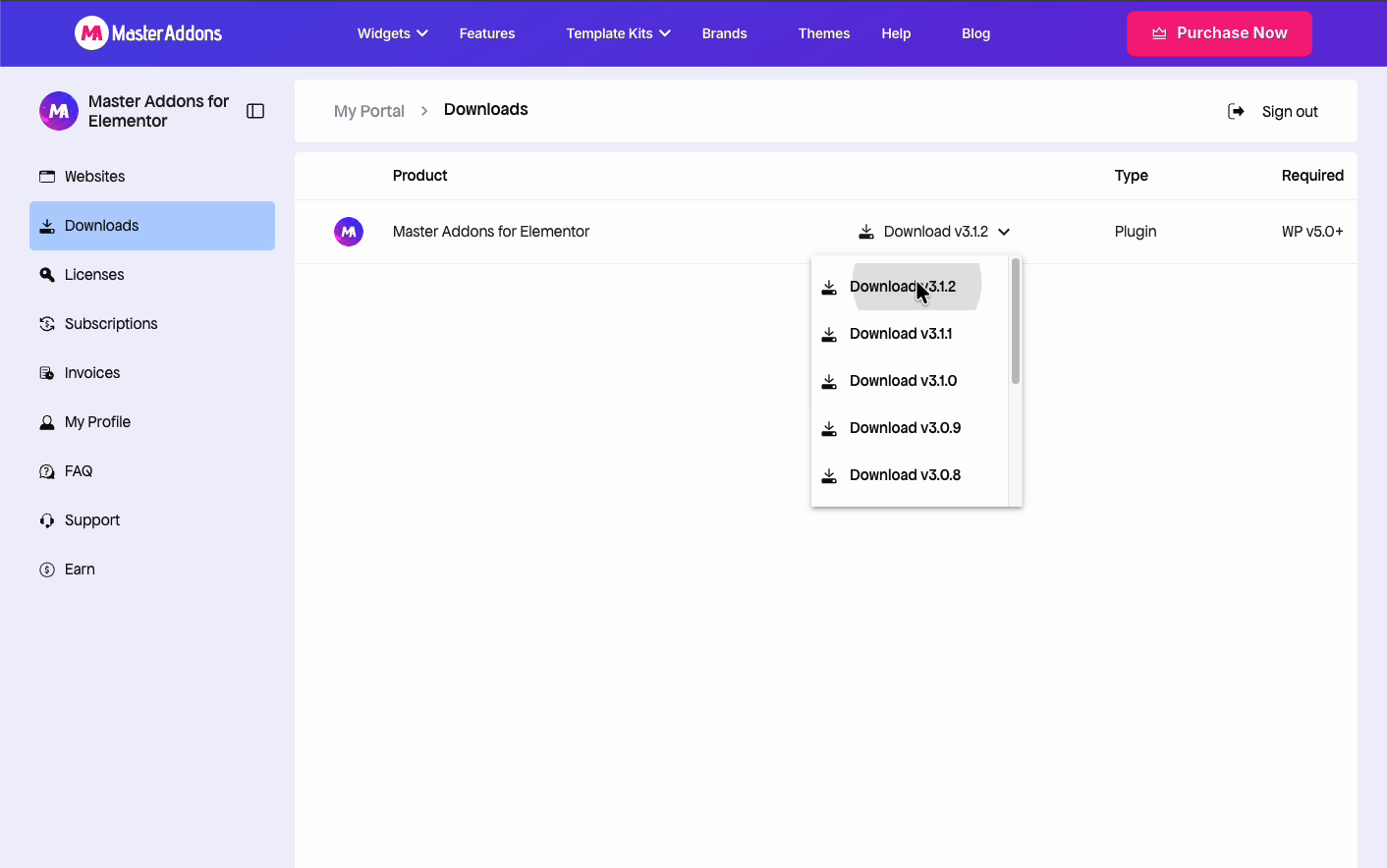
Valg af en Master Addons Pro-version til download fra dropdown for kontoportalens downloads

Trin 2: Upload plugin til WordPress #

I dit instrumentbræt skal du gå til Plugins > Tilføj ny og klik Upload plugin øverst. Vælg Pro .zip du har lige downloadet, og klik derefter på Installer nu.
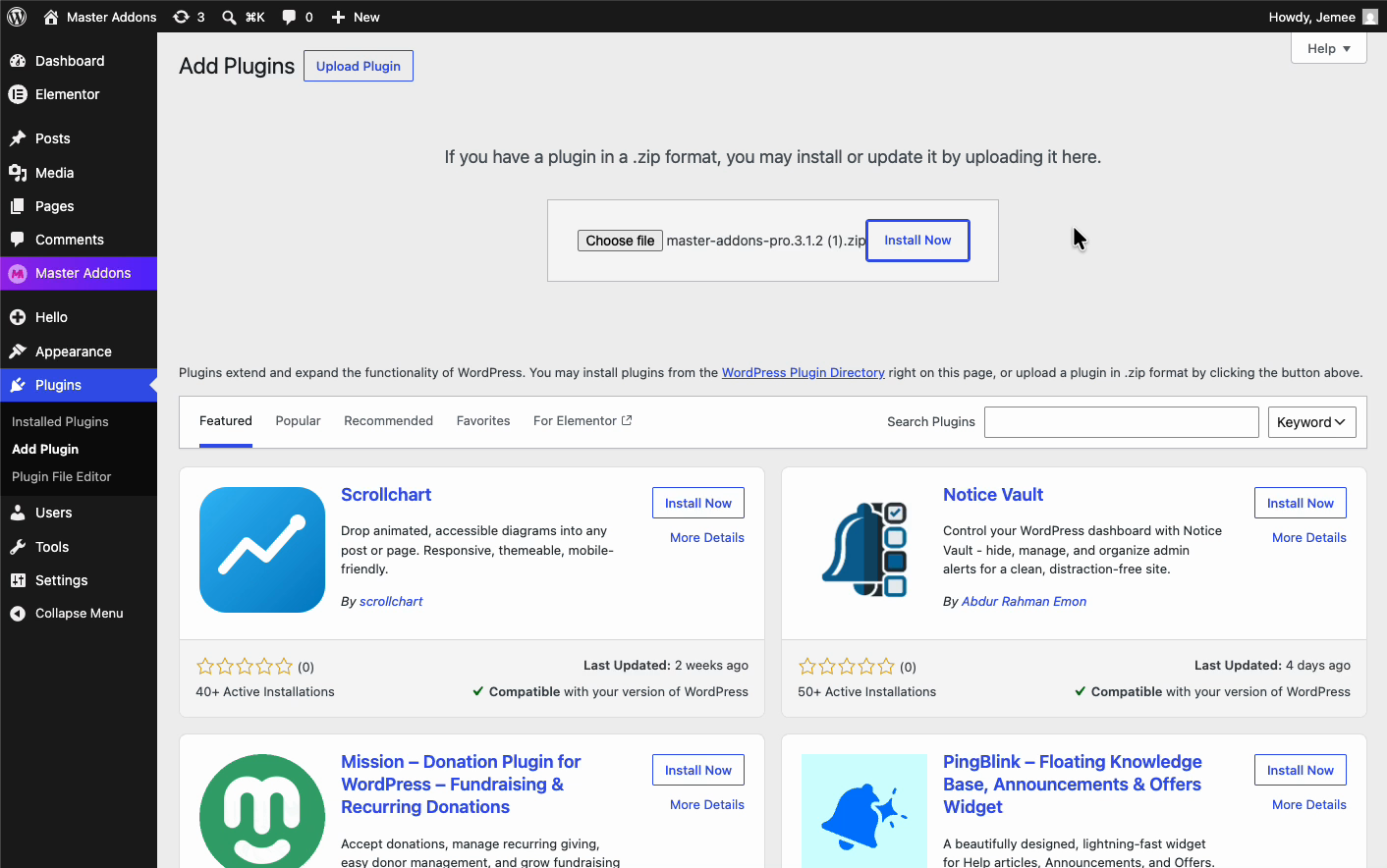
Upload af Master Addons Pro zip-filen på WordPress Add Plugins-skærmen

Trin 3: Aktiver plugin #

WordPress udpakker og installerer plugin på få sekunder. Når du ser “Plugin installeret med succes,”klik Aktiver plugin.
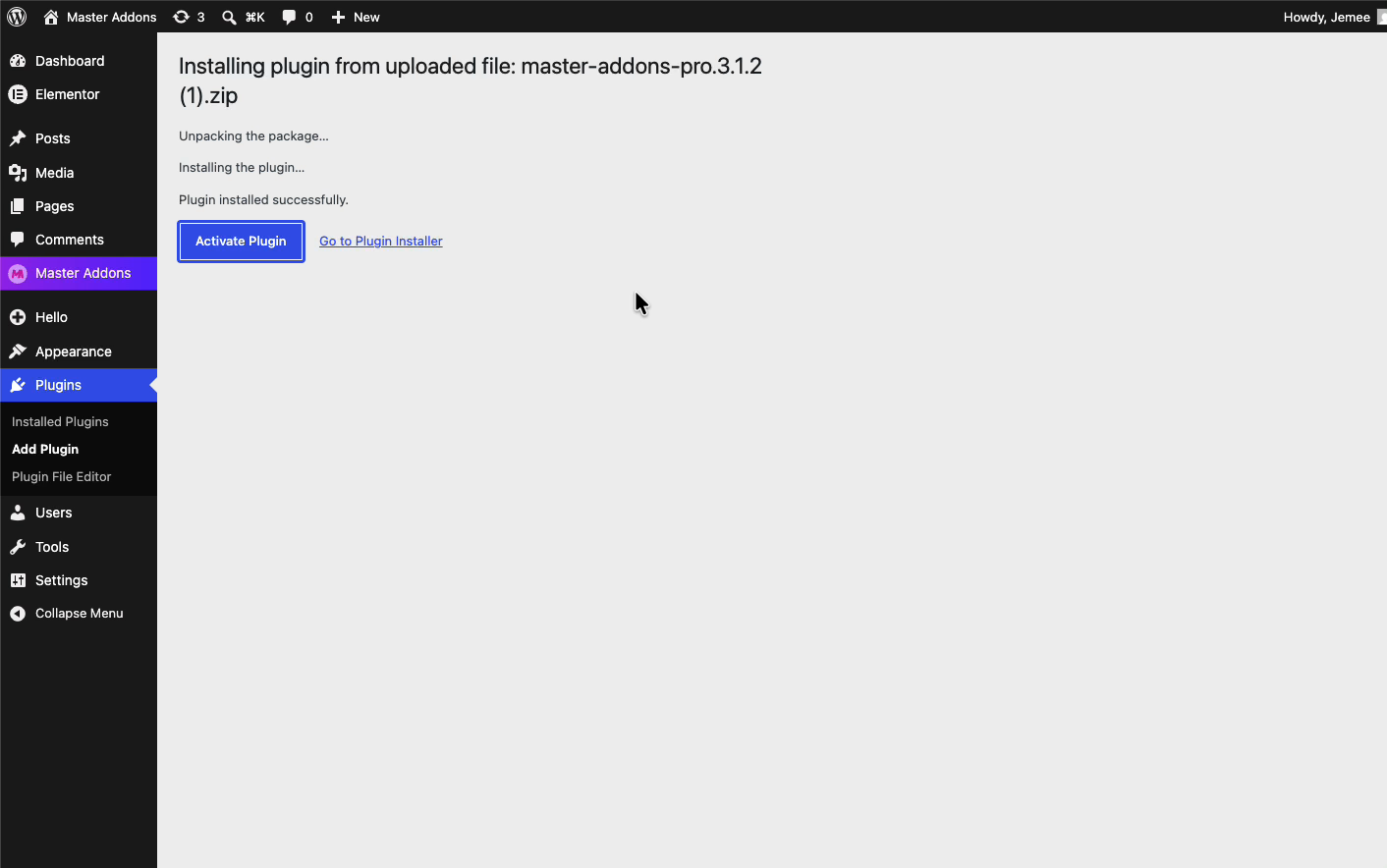
Master Addons Pro installeret med succes med knappen Aktiver plugin i WordPress

Trin 4: Indtast din licensnøgle #

Lige efter aktivering viser Master Addons en velkomstskærm, der beder om din licensnøgle. Få fat i nøglen fra din konto under Licenser, indsæt det i feltet, og du er indstillet til at aktivere.

Se baren nederst: Har du ikke en licensnøgle? Aktiver gratis version. Det er den samme genvej til at tilføje den gratis kerne, hvis den ikke er på webstedet endnu.
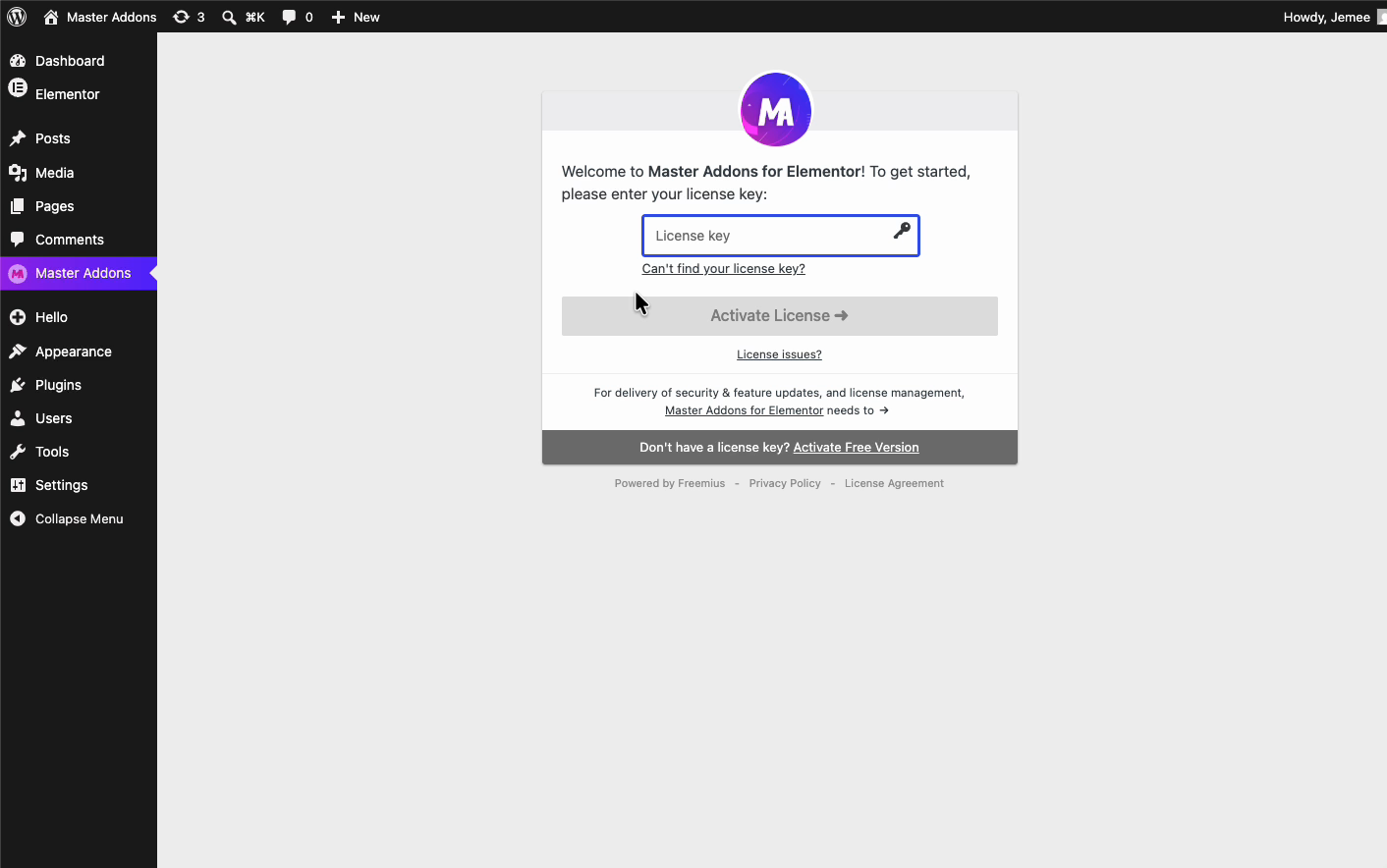
Master Addons Pro velkomstskærm, der beder om licensnøglen med indstillingen Aktiver gratis version

Trin 5: Aktiver din licens #

Med nøglen indsat, klik Aktiver licens. Master Addons kontrollerer nøglen og låser op for Pro-widgets, udvidelser og skabelonsæt på dit websted.
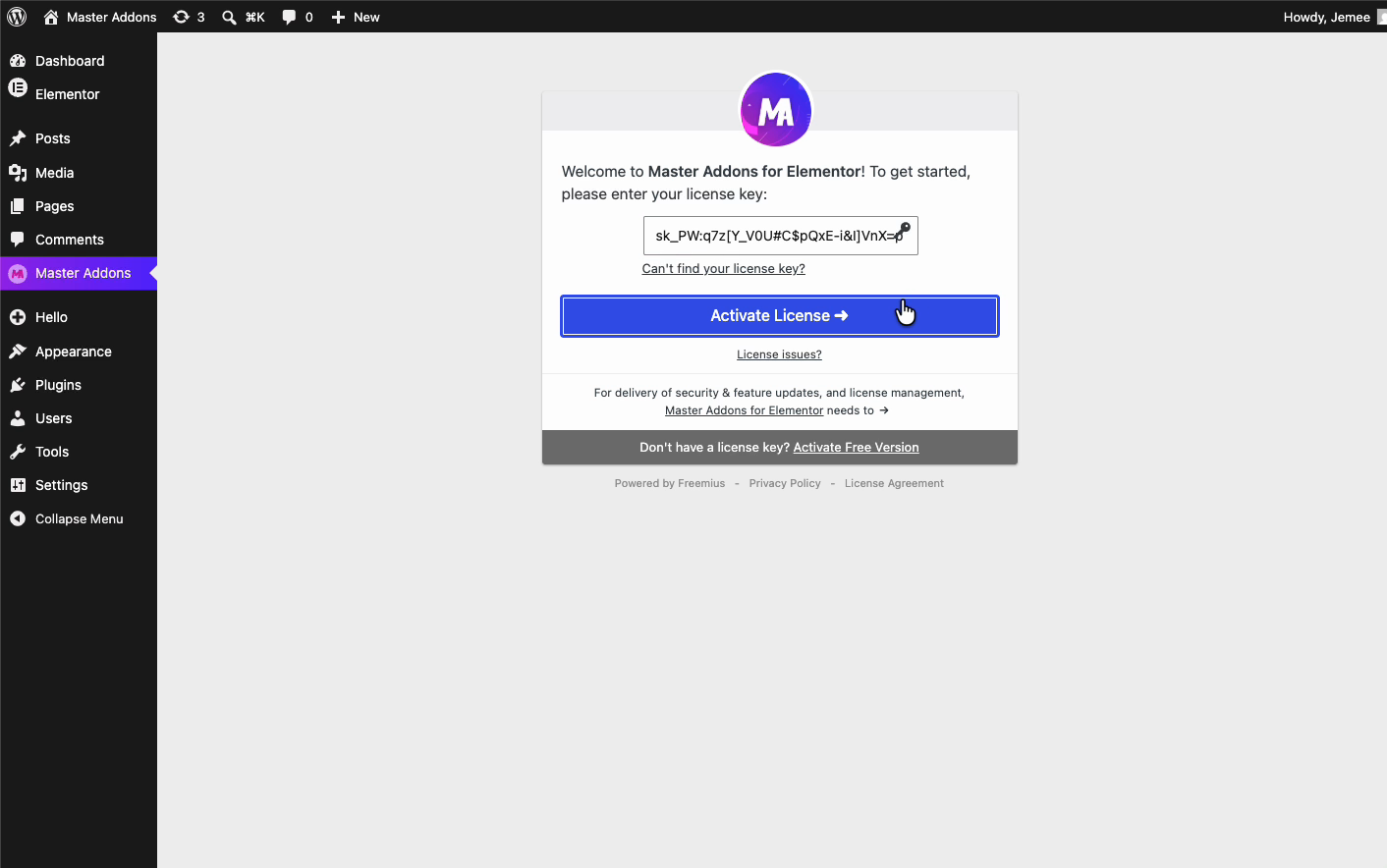
Klik på Aktiver licens efter at have indsat Master Addons Pro-licensnøglen

Trin 6: Du er på Pro #

Når licensen er aktiveret, lander du på Master Addons-dashboardet med Pro ulåst. Premium-widgets vises i Elementor, og Pro-skabelonsættene er klar til import.
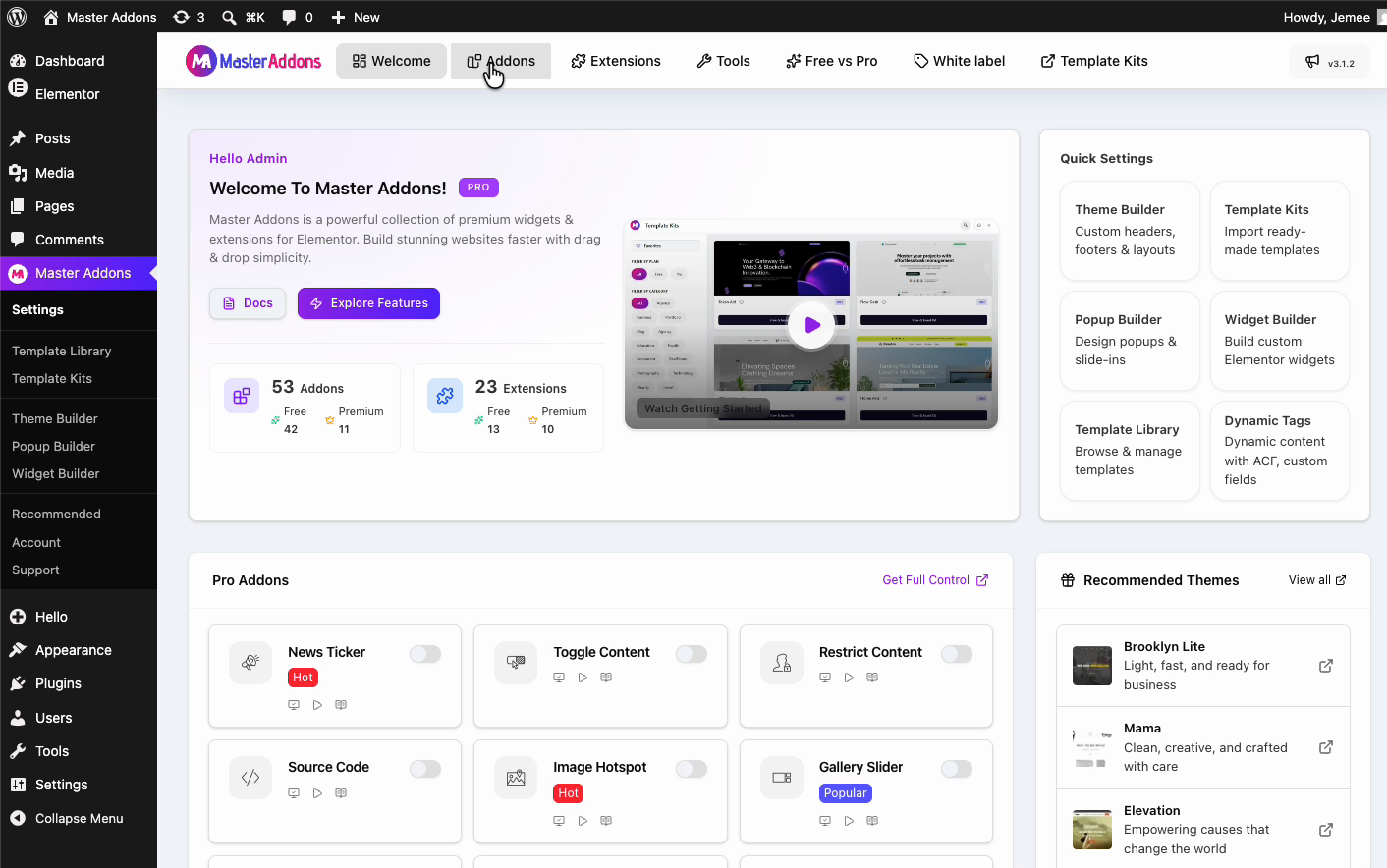
Master Addons Pro aktiv i WordPress dashboard med premium funktioner ulåst

Hvad skal man gøre næste #

Med Pro live er den hurtigste gevinst at importer et skabelonsæt og få et komplet websitedesign med et enkelt klik. Eller åbn Elementor, og begynd at droppe premium-widgets på dine sider.

Fejlfinding #

  • Pro widgets stadig låst? Kontrollér, at både de gratis og Pro-versioner er aktive under Plugins, og at din licensnøgle er aktiveret.
  • Ser du en “Installer gratis version”-meddelelse? Det forventes. Klik på knappen, så WordPress tilføjer den gratis kerne, og hold derefter begge plugins aktive.
  • Licensnøgle aktiveres ikke? Kopier det igen fra din konto under Licenser, og kontrollere, at planen stadig har et åbent websted slot.
  • Har du ikke Elementor endnu? Installere Elementor for det første, da Master Addons kører oven på det.

Ofte stillede spørgsmål #

Har jeg brug for den gratis version af Master Addons for at bruge Pro?

Ja. Master Addons Pro kører oven på det gratis kerne plugin, så begge skal installeres og aktiv. Hvis du installerer Pro først, giver WordPress dig en Installer gratis version knap, der tilføjer den gratis version automatisk.

Hvor downloader jeg Master Addons Pro?

Log ind på din Master Addons-konto, og åbn Min portal > Downloads. Klik på Download ved siden af Master Addons for Elementor for at få den nyeste Pro zip-fil.

Hvor finder jeg min Master Addons Pro licensnøgle?

Din licensnøgle er på din konto under afsnittet Licenser. Kopier den derfra og indsæt den i velkomstskærmen, når du har aktiveret Pro-plugin'et.

Kan jeg installere Master Addons Pro ved at søge i plugin-biblioteket?

Nej. Den gratis version installeres fra WordPress.org-søgningen, men Pro er et betalt plugin, du uploader som en zip gennem Plugins > Tilføj nyt > Upload plugin.

Hvor mange websteder kan jeg bruge Master Addons Pro på?

Det afhænger af din plan. Personlige, Business, og Developer planer hver tillade et forskelligt antal websteder. Kontroller prissætning side for de nøjagtige websted grænser, før du aktiverer licensen.

Relateret læsning #

  • Sådan installeres Free Master Addons Plugin
  • Sådan importeres skabelonsæt i Master Addons
  • Master Addons Priser & Planer
Hvad er dine Følelser

Del denne artikel:

  • Facebook
  • X
  • LinkedIn
  • Pinterest
Stadig fast? Hvordan kan vi hjælpe?

Hvordan kan vi hjælpe?

Opdateret den 11. juni 2026
Hvordan ansøger man om en tilknyttet konto?Installation af Plugin
Indholdsfortegnelse
  • Master Addons Pro har også brug for den gratis version
  • Før du starter
  • Trin 1: Download Pro .zip
  • Trin 2: Upload plugin til WordPress
  • Trin 3: Aktiver plugin
  • Trin 4: Indtast din licensnøgle
  • Trin 5: Aktiver din licens
  • Trin 6: Du er på Pro
  • Hvad skal man gøre næste
  • Fejlfinding
  • Ofte stillede spørgsmål
    • Har jeg brug for den gratis version af Master Addons for at bruge Pro?
    • Hvor downloader jeg Master Addons Pro?
    • Hvor finder jeg min Master Addons Pro licensnøgle?
    • Kan jeg installere Master Addons Pro ved at søge i plugin-biblioteket?
    • Hvor mange websteder kan jeg bruge Master Addons Pro på?
  • Relateret læsning

Deltag i 30.000+ webskabere, der stoler på Master Addons

Få alle de premium widgets og skabeloner, du ønsker, bygget med ren kode, der holder dit websted hurtigt. Drop bloat, ikke funktionerne.

Prøv Live Demo
Deltag i Fællesskabet
Master Addons til Elementor
Master Addons Logo

80+ Premium-widgets og livstidsopdateringer – Byg hinsides grænser. En eksklusiv skabelse af Pixar Labs

Facebook-f Twitter Youtube Wordpress
Features
  • Skabelonsæt
  • Skabelonbibliotek
  • Widget Builder
  • Tema Bygherre
  • Mega Menu Builder
Support
  • Support Forum
  • Kontakt OS
  • Deltag i Community
  • Blog
  • Video Anmeldelser
Ressourcer
  • Min konto
  • Changlogs
  • Dokumentation
  • Video Tutorials
  • Toolz.dev
Navigere
  • Ansøg om Affiliate
  • Betingelser for brug
  • Tilbagebetalingspolitik
  • Privatlivspolitik
  • Om Os