

Master Addons Pro 可下载 .zip wordpress上传,然后用你的许可证密钥解锁,整个事情需要几分钟,本指南每一步都带着一个屏幕截图,包括人们错过的一个细节:pro需要与它并行运行的免费版本的master Addons。
Master Addons Pro 也需要免费版本 #
Master Addons Pro 运行在免费核心插件之上,与 Elementor Pro 需要免费 Elementor 的方式相同。两者协同工作:免费版本为基础提供支持,Pro 添加高级小部件、扩展和 模板套件 在上面。
在尚未提供免费版的网站上安装 Pro,WordPress 会显示带有 a 的通知 安装免费版本 button。click它,然后wordpress拉入并激活免费内核给你,不需要单独下载,你还会看到一个 激活免费版 license屏幕上链接,该屏幕执行相同的操作(下面将详细介绍)。无论哪种方式,都保持活动状态。
在开始之前 #
- 一个活跃的 主插件专业计划 (个人、企业或开发人员)
- Elementor 已安装并处于活动状态(免费版本就足够了)
- 管理员访问您的 WordPress 仪表板
第 1 步:下载 Pro。zip #
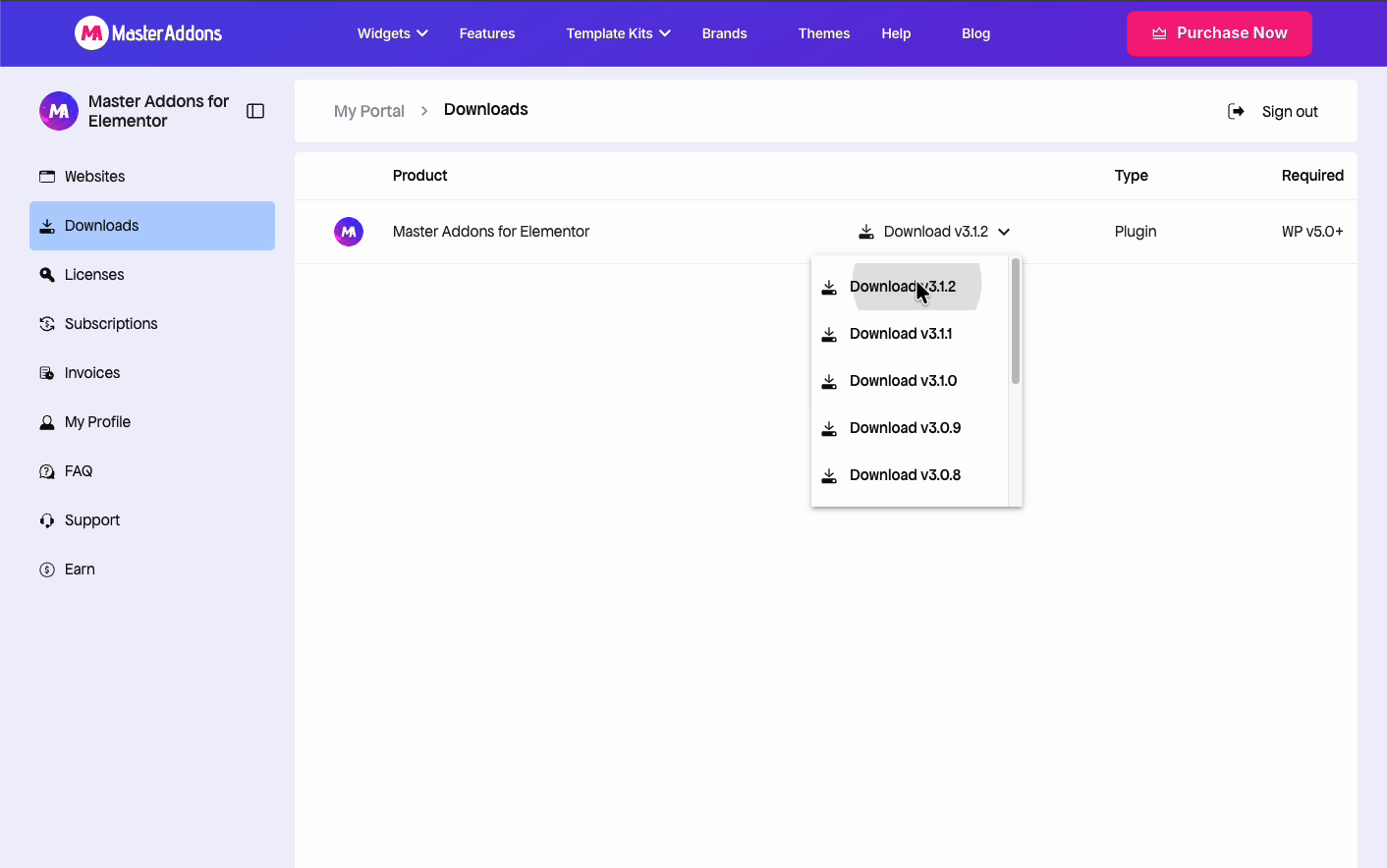
登录您的主插件帐户并打开 我的门户 > 下载。在元素大师插件旁边,打开 下载 drodown并选择一个版本(最上面的最新是你的最佳选择)来抢到pro .zip file。把它存到你能找到的地方。
第 2 步:将插件上传到 WordPress #
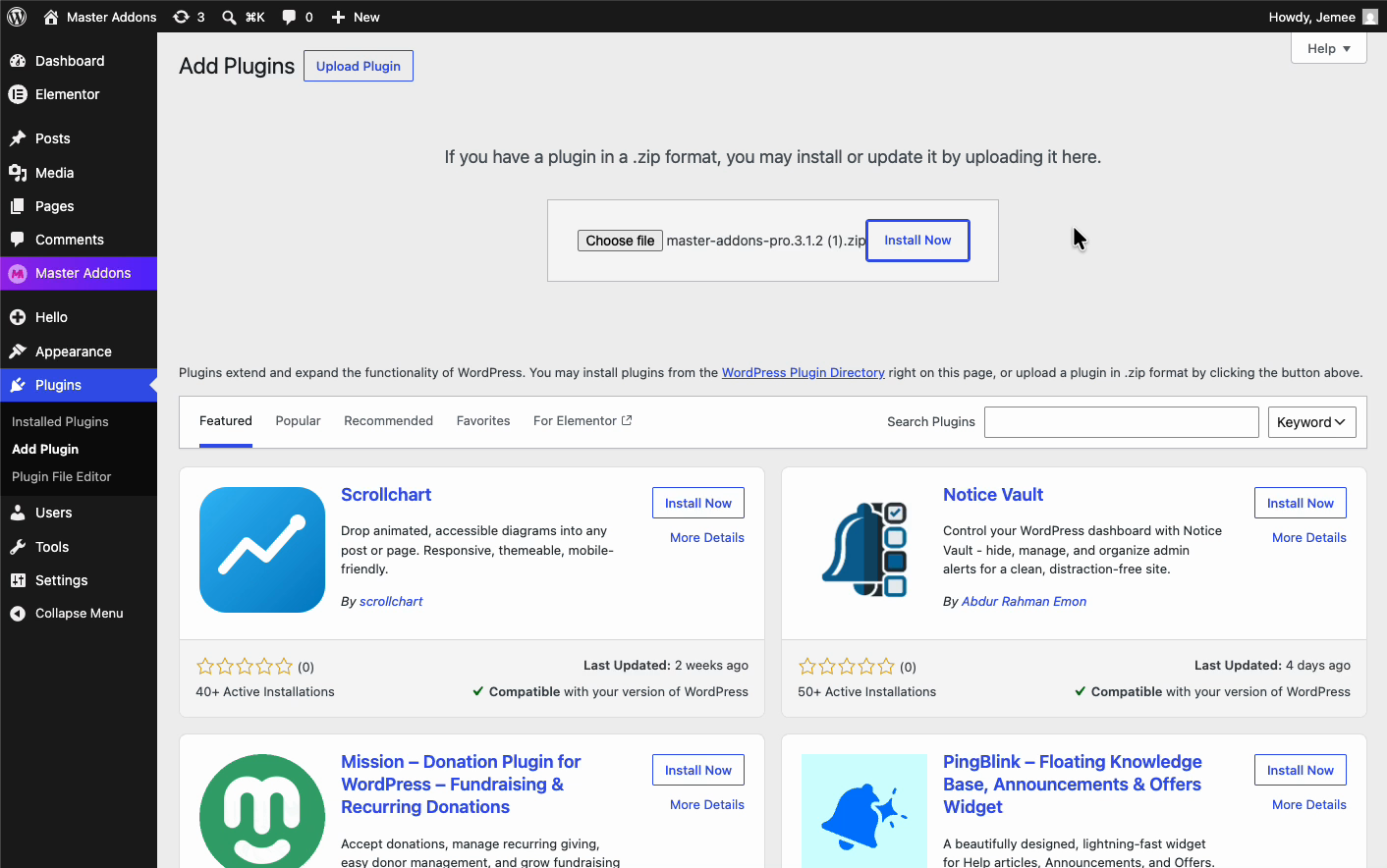
在仪表板中,转到 插件 > 添加新内容 然后单击 上传插件 在顶部。选择专业人士 .zip 您刚刚下载,然后单击 立即安装.
3步:激活插件 #
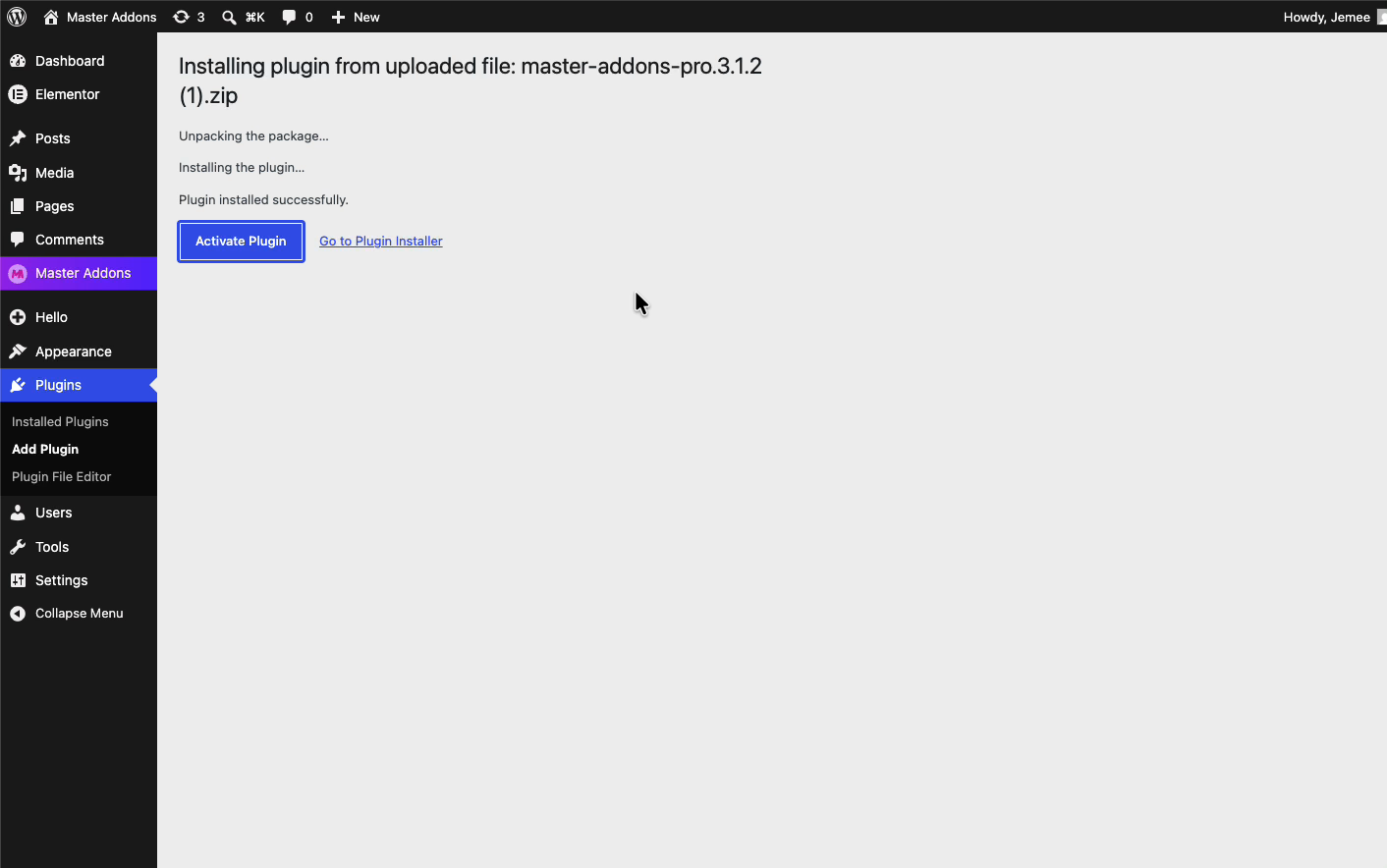
WordPress几秒钟就解包安装插件,看到“插件安装成功”点击 激活插件.
第 4 步:输入您的许可证密钥 #
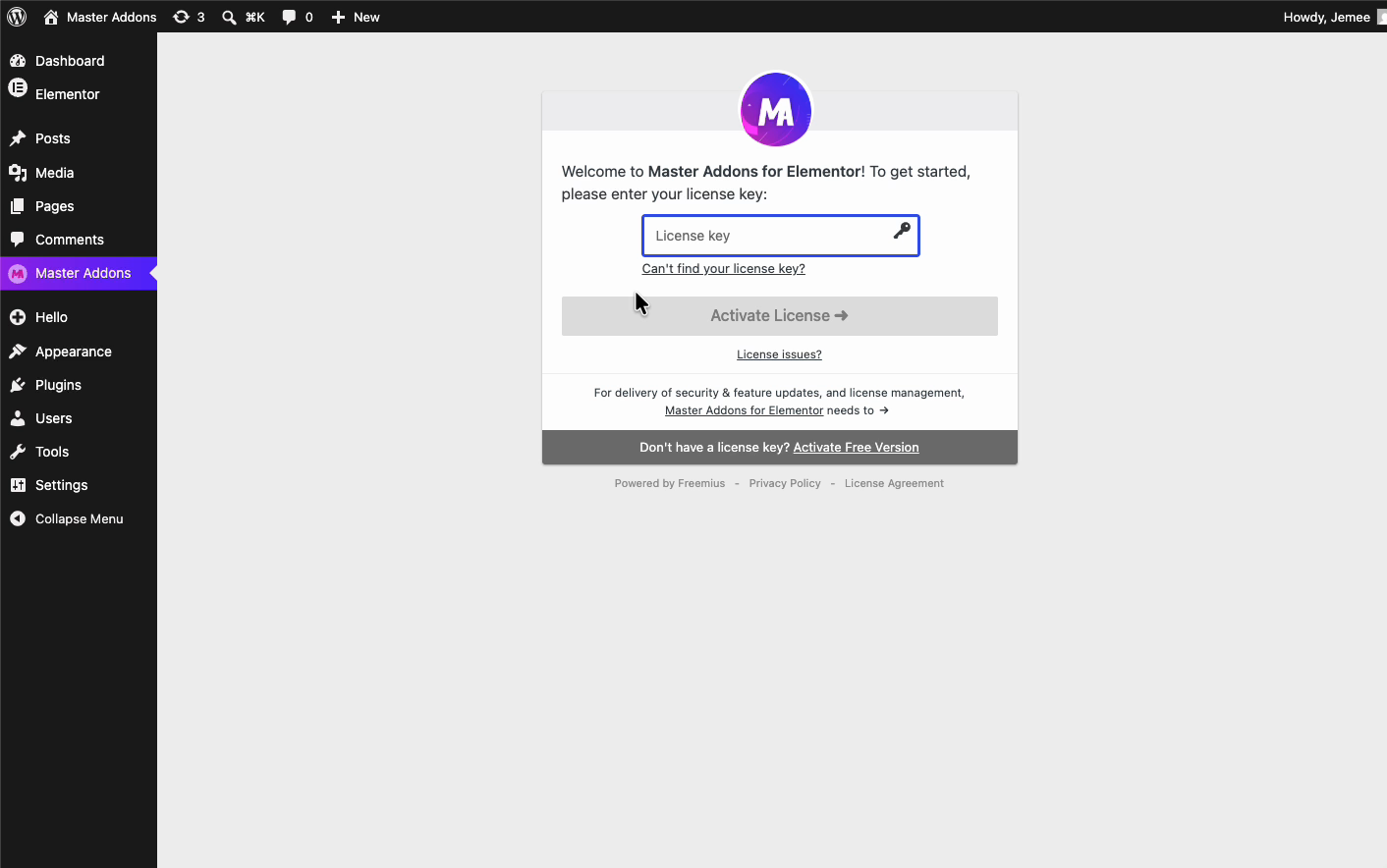
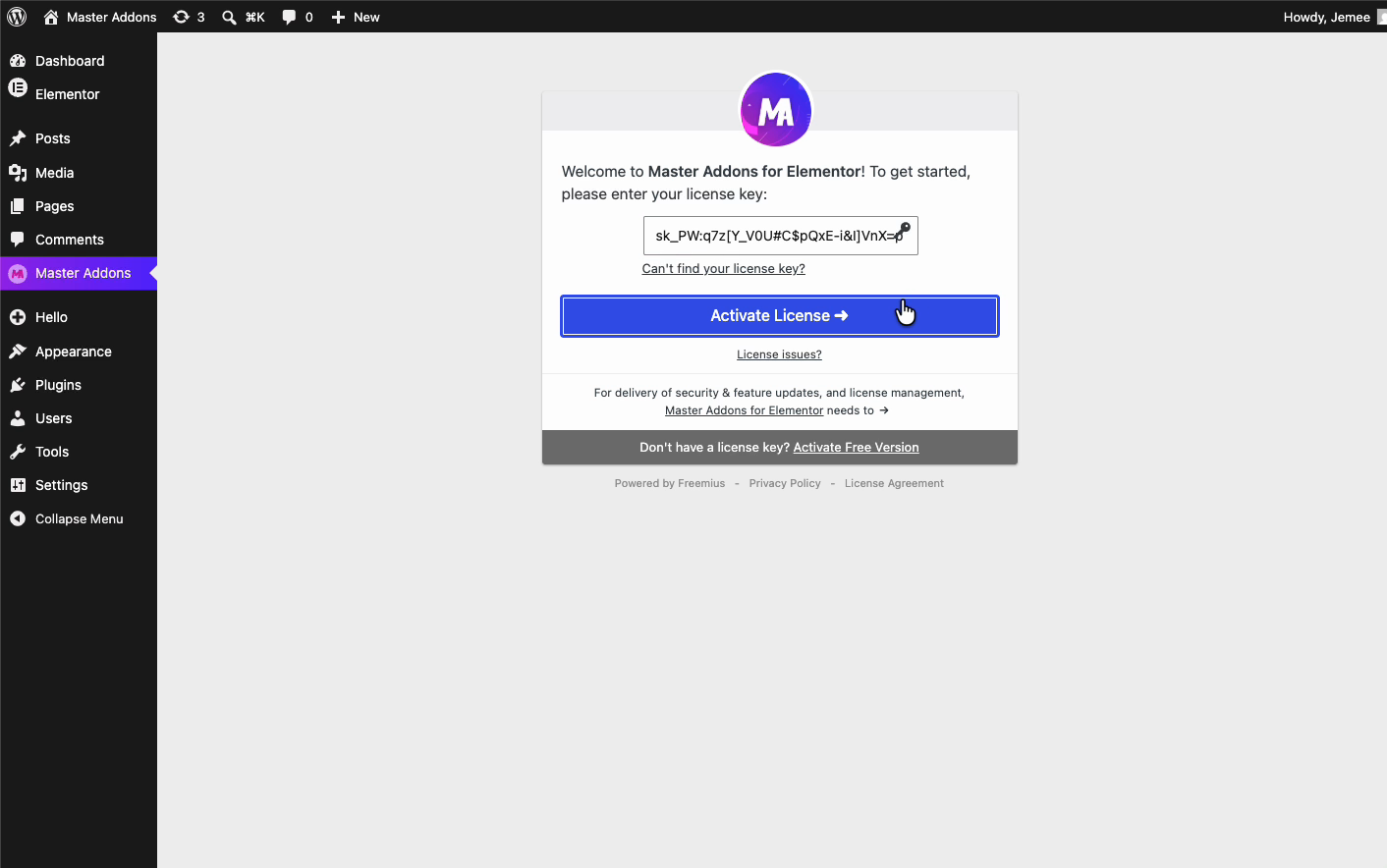
激活后,主插件会显示一个欢迎屏幕,要求提供您的许可证密钥。从您的帐户下抓取密钥 许可证、粘贴到字段中,然后您将设置为激活。
请参阅底部的栏: 没有许可证密钥?激活免费版。如果还不在站点上,那么添加免费核心的快捷方式是一样的。
第 5 步:激活您的许可证 #
粘贴密钥后,单击 激活许可证。主插件检查密钥并解锁您网站上的 Pro 小部件、扩展和模板套件。
6步:你在专业版上 #
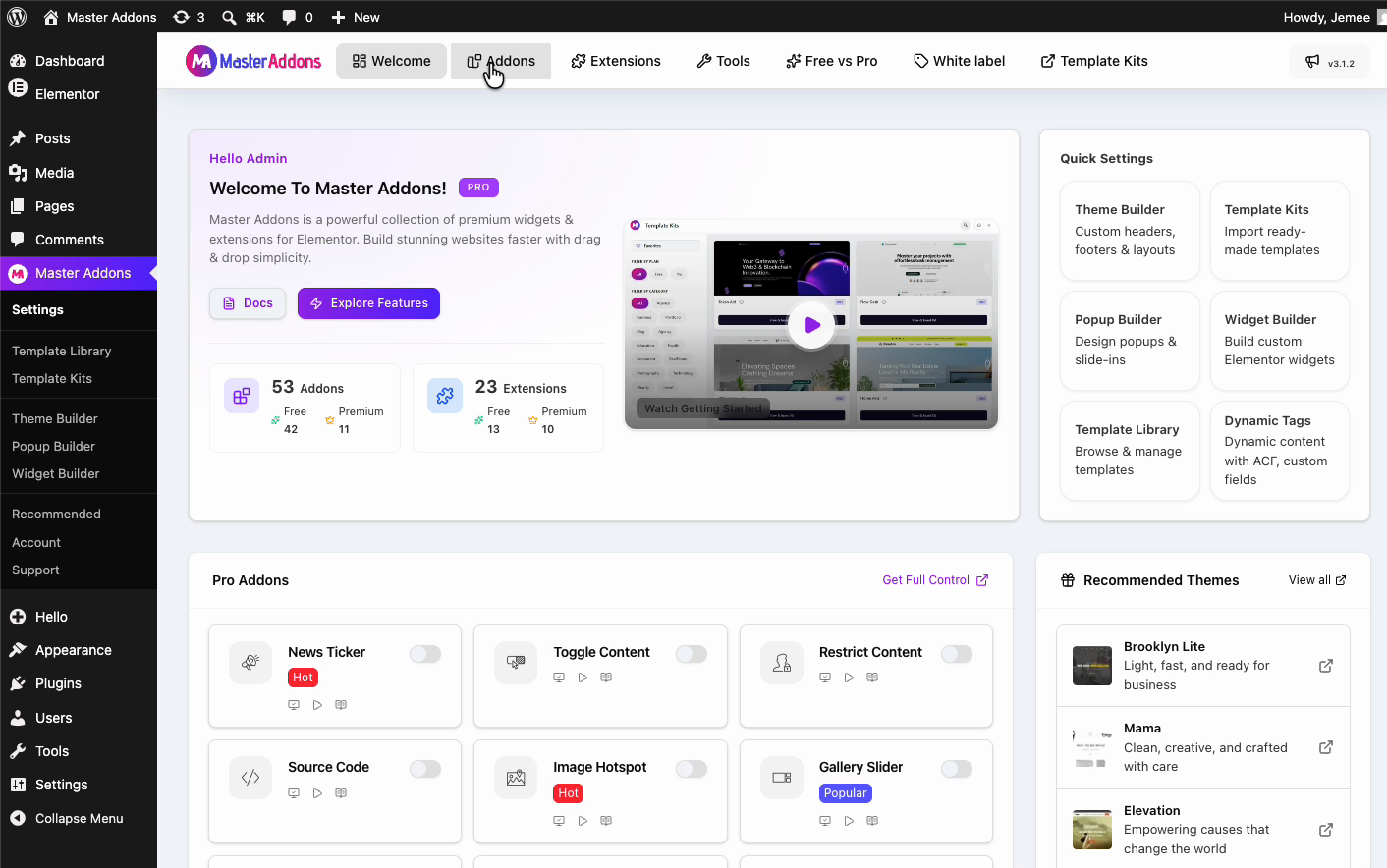
许可证激活后,您将降落在主插件仪表板上,Pro 已解锁。高级小部件显示在 Elementor 中,Pro 模板套件已准备好导入。
接下来该怎么办 #
Pro live,最快的回报是 导入模板套件 一键完成完整的网站设计。或打开 Elementor 并开始将高级小部件放入您的页面。
故障排除 #
- 专业小部件仍然锁定? 检查免费版本和专业版本是否都处于活动状态 插件并且您的许可证密钥已激活。
- 看到“安装免费版”通知? That’s expected。单击按钮,这样 WordPress 就会添加免费的核心,然后保持两个插件都处于活动状态。
- License 密钥不会激活? 从您的帐户下再次复制它 许可证的,并检查计划是否还有一个开放的站点插槽。
- 还没有元素吗? 安装 元素 首先,由于主插件在其之上运行。
常见问题 #
我需要免费版本的 Master Addons 才能使用 Pro 吗?
是。Master Addons Pro运行在免费核心插件之上,因此两者都需要安装和激活。如果您先安装Pro,WordPress会为您提供一个安装免费版按钮,该按钮会自动添加免费版。
我在哪里下载 Master Addons Pro?
登录您的 Master Addons 帐户并打开我的门户 > 下载。单击 Elementor 的 Master Addons 旁边的下载即可获取最新的 Pro zip 文件。
我在哪里可以找到我的 Master Addons Pro 许可证密钥?
Licenses 部分下您的许可证密钥位于您的帐户中。从那里复制它,并在您激活 Pro 插件后将其粘贴到欢迎屏幕中。
我可以通过搜索插件目录来安装 Master Addons Pro 吗?
No。免费版本从WordPress。org搜索安装,但Pro是一个付费插件,您通过插件>添加新>上传插件以zip形式上传。
我可以在几个网站上使用 Master Addons Pro?
这取决于您的计划。个人、业务和开发人员计划各自允许不同数量的站点。在激活许可证之前检查定价页面是否有确切的站点限制。


