

Creaste una página de destino que convierte y ahora necesitas cinco más similares. O quieres probar una edición grande sin tocar la versión publicada. Reconstruir desde cero es la forma lenta. El gratis Duplicador de publicaciones/páginas extensión en Complementos maestros para Elementor agrega un enlace duplicado con un solo clic a sus publicaciones, páginas y listas de tipos de publicaciones personalizadas, y la copia lleva consigo el contenido y el diseño completo de Elementor.
El clon llega como un borrador, por lo que su sitio en vivo nunca cambia hasta que decide publicarlo. Aquí se explica cómo activar la extensión y dónde aparece el enlace duplicado.
Qué hace el duplicador de publicaciones/páginas #
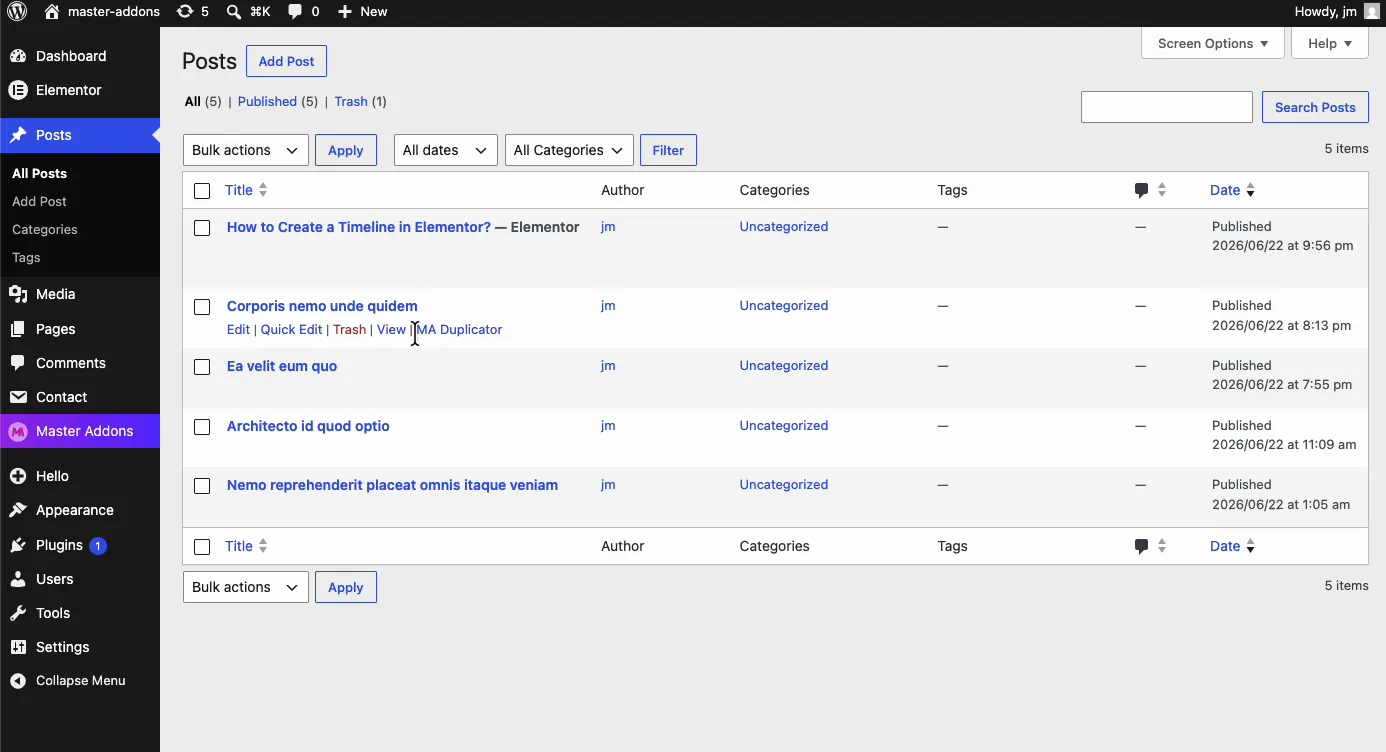
Una vez habilitada, la extensión agrega un Duplicador MA enlace a las acciones de fila en sus listas de administración, justo al lado de Editar, Editar rápidamente, Papelera y Ver. Haga clic en él y WordPress creará una copia de esa publicación o página con:
- Todo el contenido y diseño, incluidos los diseños creados con Elementor y cualquier widget de complementos maestros en la página.
- Estado borrador, entonces la copia permanece privada hasta que la publiques. Te conviertes en el autor de la copia.
- Términos y meta: categorías, etiquetas, imagen destacada, campos SEO y cualquier otro campo personalizado. Los comentarios, revisiones y la fecha de publicación no se copian.
- Un sufijo de título claro, como “-gnance [Duplicated #42]”, para que puedas detectar el clon en la lista de inmediato.
El original sigue exactamente como estaba. Trabajas en el duplicado, le cambias el nombre y lo publicas cuando esté listo.
Antes de empezar #
- wordpress con elemento instalado y activo.
- Complementos maestros para Elementor instalado y activo. ¿Nuevo en el complemento? Sigue el guía de instalación primero.
- Post/Page Duplicator es una extensión gratuita, por lo que no se requiere licencia Pro.
Cómo habilitar el duplicador de publicaciones/páginas #
Paso 1: abra la pestaña Extensiones #
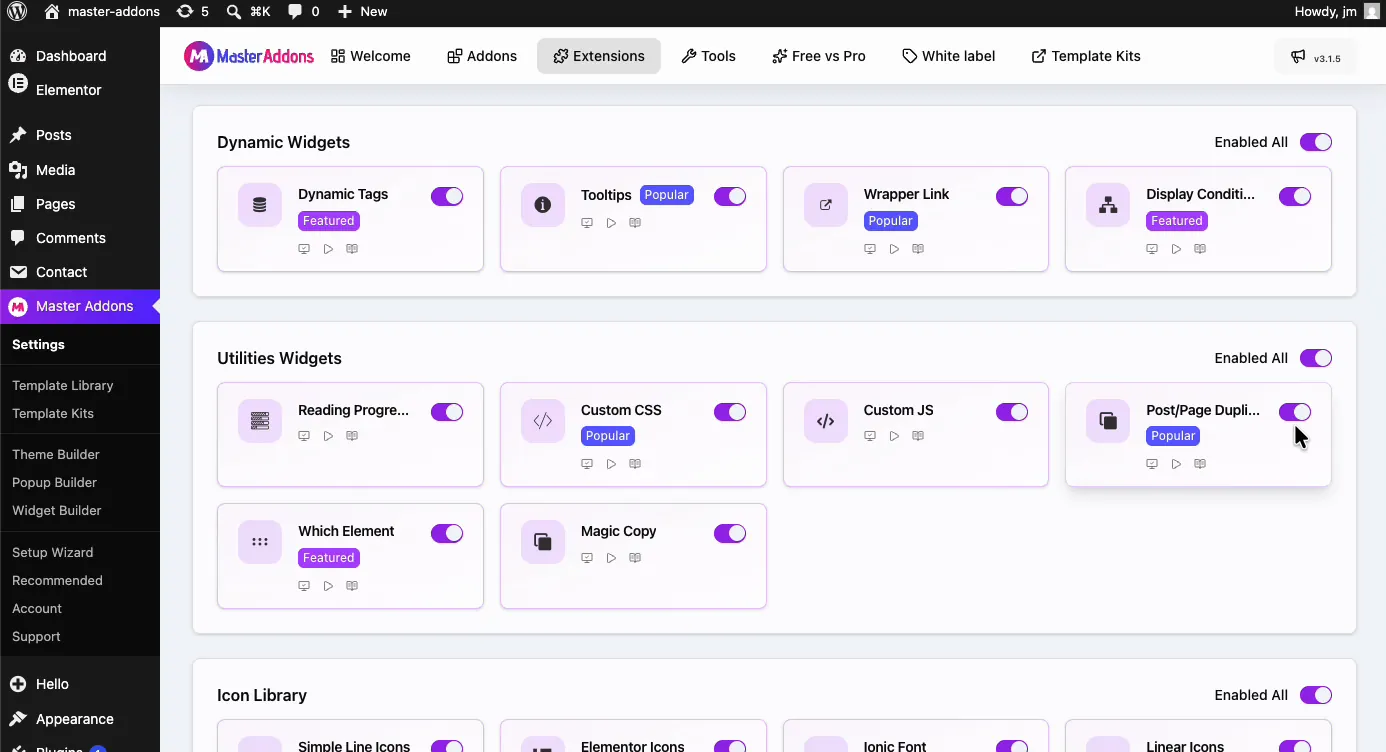
Desde su panel de WordPress, vaya a Complementos maestros y haga clic en el Extensiones pestaña. Desplácese hasta el Widgets de utilidades grupo. El duplicador de publicaciones/páginas se encuentra allí con una insignia Popular, junto a herramientas como Custom JS y Qué elemento extensión.
Paso 2: activa el interruptor #
Haga clic en el interruptor en la tarjeta duplicadora de publicaciones/páginas para que se vuelva violeta.
Paso 3: guarda tus cambios #
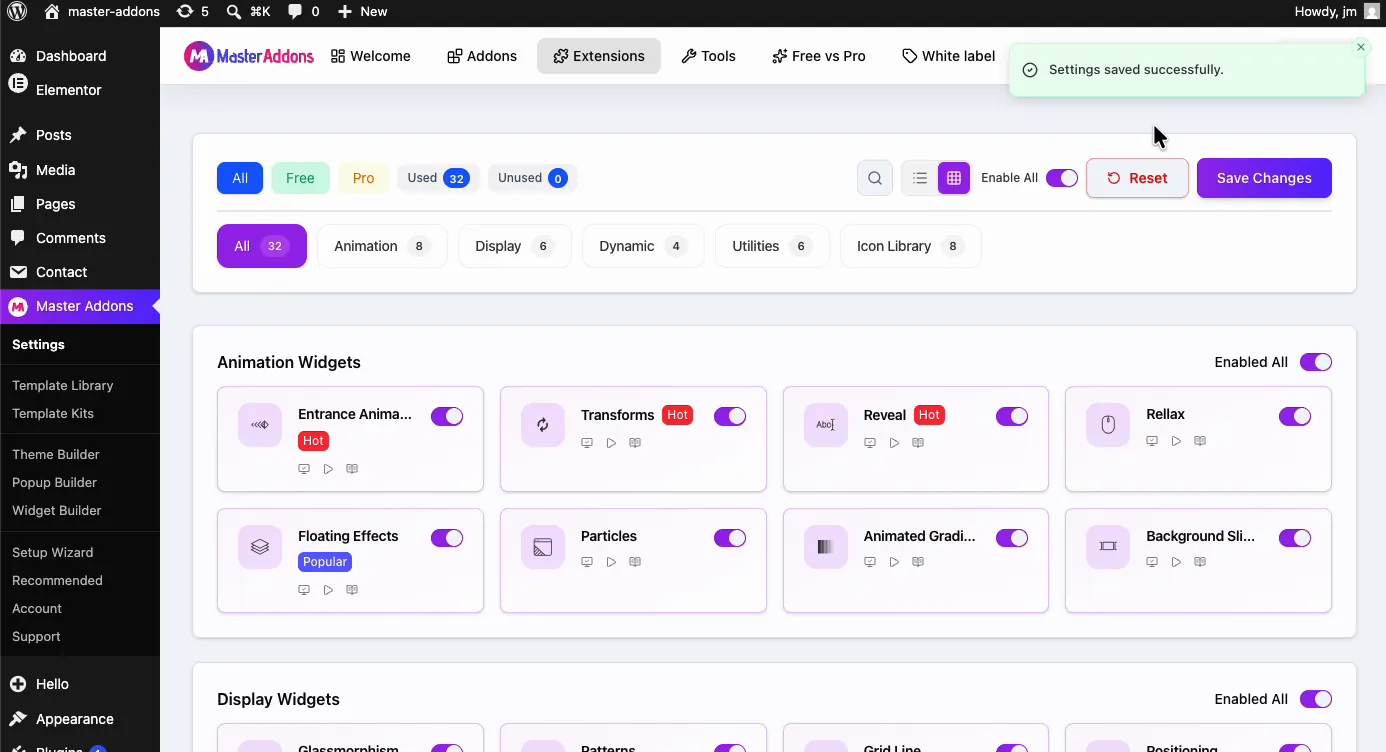
Desplácese hasta la parte superior de la página y haga clic Guardar cambios. Un aviso verde de “Configuración guardada correctamente” confirma que la extensión está activa.
Cómo duplicar una publicación o página #
Ir a Publicaciones → Todas las publicaciones (o Páginas → Todas las páginas) y pasa el cursor sobre el elemento que desea clonar. Las acciones de fila ahora incluyen una nueva Duplicador MA enlace al final.
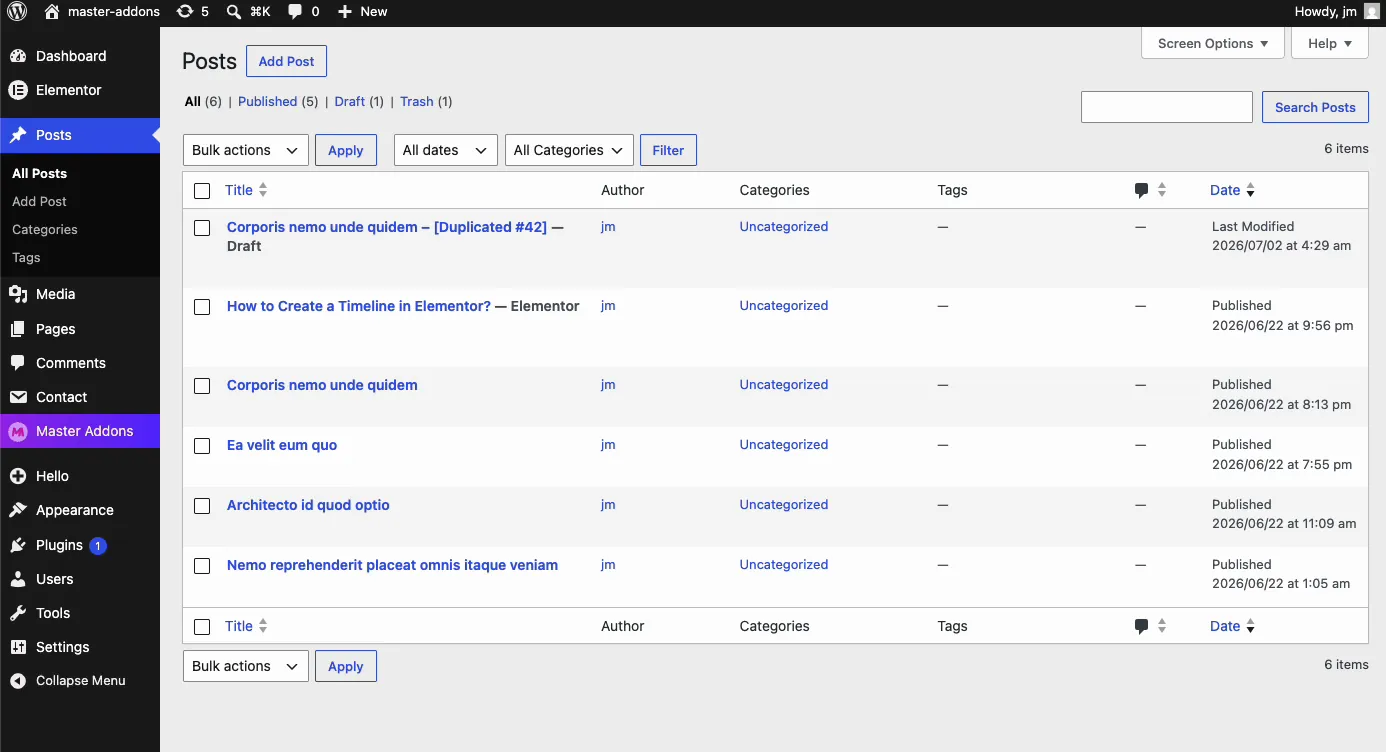
Hacer clic Duplicador MA. La página se recarga y la copia aparece en la parte superior de la lista como borrador, con el título original más un sufijo de estilo “-ñan [Duplicado #42]”. El número es el ID de la publicación original, por lo que cada copia de la misma página recibe el mismo sufijo. Cambie el nombre de cada copia antes de hacer otra.
Eso es todo. Abre el borrador, cámbialo, intercambia el contenido que necesitas y publica. La publicación original nunca se mueve.
Cuando el duplicador te ahorra tiempo #
- Variaciones de la página de destino. Clonar una página probada y cambiar el titular, la oferta o las imágenes para una nueva campaña.
- Rediseños seguros. Duplique una página en vivo, reelabore el borrador y luego publique la nueva versión una vez que esté lista.
- Formatos de contenido recurrentes. Resúmenes semanales, estudios de casos o páginas de productos que comparten un diseño: duplique la publicación de la semana pasada y reemplace el contenido.
- Puntos de partida de la plantilla. Mantenga un borrador con estilo como plantilla interna y clónelo siempre que necesite una página nueva. Emparejarlo con kits de plantillas para diseños de inicio completos.
- Pruebas A/B. Cree una copia para la variante, edite las piezas bajo prueba y compárelas.
Vídeotutorial #
¿prefieres verlo suceder? Este breve video cubre la habilitación del duplicador de publicaciones/páginas y la clonación de una publicación de la lista de administradores.
Preguntas frecuentes #
¿cómo duplico una publicación o página en WordPress con complementos maestros?
Habilite la extensión Publicar/Duplicador de páginas en la pestaña Extensiones de complementos maestros y guárdela. Luego vaya a Publicaciones o Páginas, coloque el cursor sobre el elemento y haga clic en el enlace MA Duplicador en las acciones de fila. Aparece un borrador de copia en la lista.
¿el duplicado mantiene el diseño Elementor?
Sí. El clon copia el diseño completo de Elementor junto con el contenido, por lo que los widgets, las secciones y el estilo se transfieren. Puedes abrir el duplicado con Elementor y seguir editando donde lo dejó el original.
¿Se publica la publicación duplicada de inmediato?
No. Cada duplicado se crea como borrador, sin importar el estado del original. Su sitio en vivo permanece intacto hasta que revise la copia y la publique usted mismo.
¿la extensión Post/Page Duplicator es gratuita?
Sí. Está incluido en la versión gratuita de Master Addons para Elementor y se encuentra en el grupo Utilidades Widgets de la pestaña Extensiones. Ver el página de precios para lo que los planes Pro añaden.
¿por qué no veo el enlace MA Duplicator?
Verifique que el interruptor Publicar/Duplicador de páginas esté activado en la pestaña Extensiones y que haya hecho clic en Guardar cambios. Luego recargue la pantalla Publicaciones o Páginas. El enlace solo aparece en las acciones de fila cuando pasa el cursor sobre un elemento de la lista.
Envolviendo #
El duplicador de publicaciones/páginas elimina el trabajo ocupado de reutilizar sus mejores páginas. Cambie el interruptor una vez y cada publicación y página de su administrador obtendrá un clon de un clic que aparece como un borrador inédito con todo el diseño de Elementor intacto. Para conocer lo que se copia y una comparación con Yoast Duplicate Post y Essential Addons Duplicator, consulte Extensión de duplicador de publicaciones/páginas página. Explora el resto del Widgets y extensiones de complementos maestros para ver qué más puede acceder a su flujo de trabajo.



