

建一个转换的登陆页面,现在你还需要五个喜欢它,或者你想测试一个大编辑而不触碰已发布的版本,从头开始重建是缓慢的免费 帖子/页面复制器 扩展于 Elementor 的主插件 posts、pages 和自定义帖子类型列表添加一键重复链接,副本随附内容和完整的 Elementor 设计。
Clone 作为草稿到达,因此您的实时站点在您决定发布之前永远不会更改,以下是如何打开扩展以及重复链接显示的位置。
帖子/页面复制器的作用 #
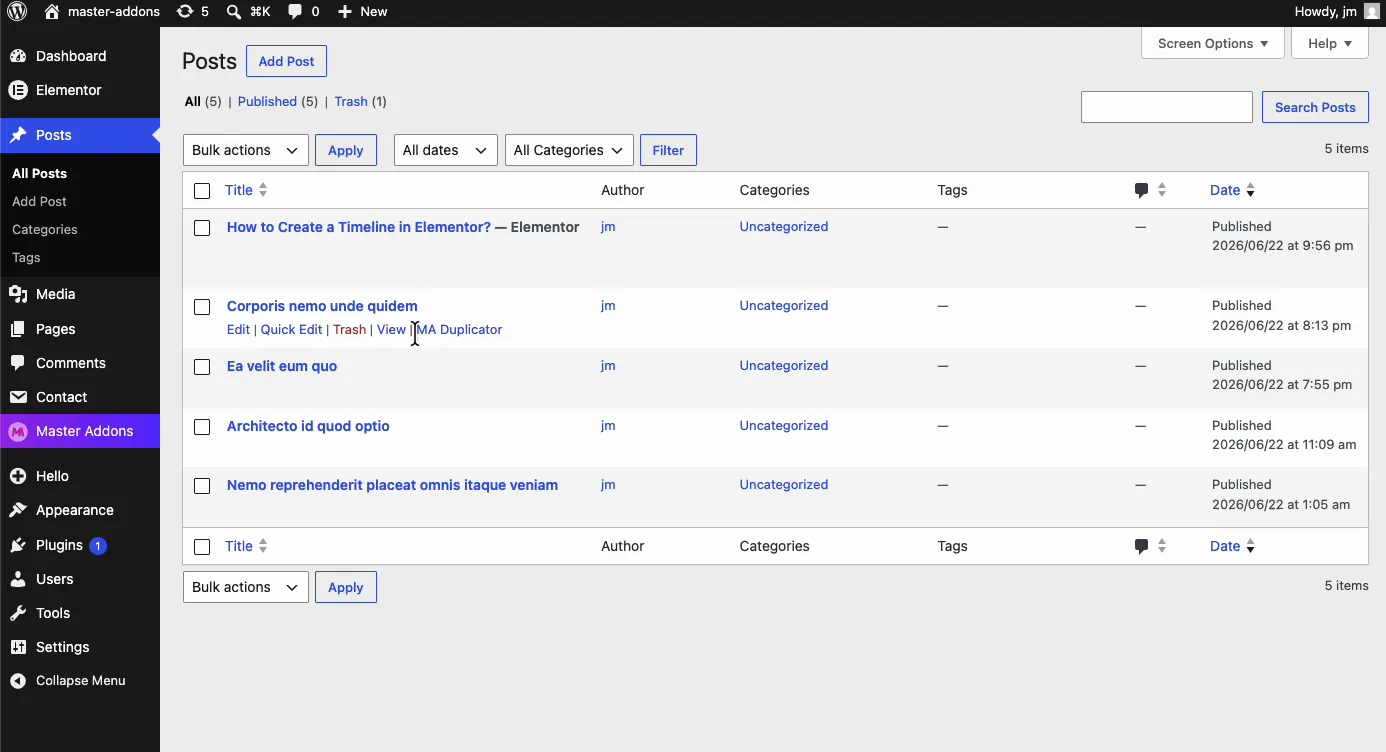
启用后,扩展会添加一个 MA 复制器 admin列表中的行操作链接, 紧邻编辑, 快速编辑, 垃圾邮件, 和查看。单击它, WordPress创建该帖子或页面的副本, 内容为:
- 所有内容和布局(包括使用 Elementor 和页面上的任何主插件小部件构建的设计)。
- 草案状态zhe,所以文案一直私密到你发表为止,你就成了文案的作者。
- 条款和元:分类、标签、特色图片、SEO 字段,以及所有其他自定义字段,评论、修订和发布日期均不被复制。
- 明确的标题后缀,像“ “[重复#42]”, 所以你可以马上发现列表中的克隆。
原件保持原样。您对副本进行处理,重新命名,并在准备好后发布。
在开始之前 #
- 文字出版社 与 元素 已安装并处于活动状态。
- Elementor 的主插件 已安装并处于活动状态。插件新增?关注 安装指南 首先。
- Post/Page Duplicator 是一个免费扩展,因此不需要 Pro 许可证。
如何启用帖子/页面复制器 #
1 步:打开扩展选项卡 #
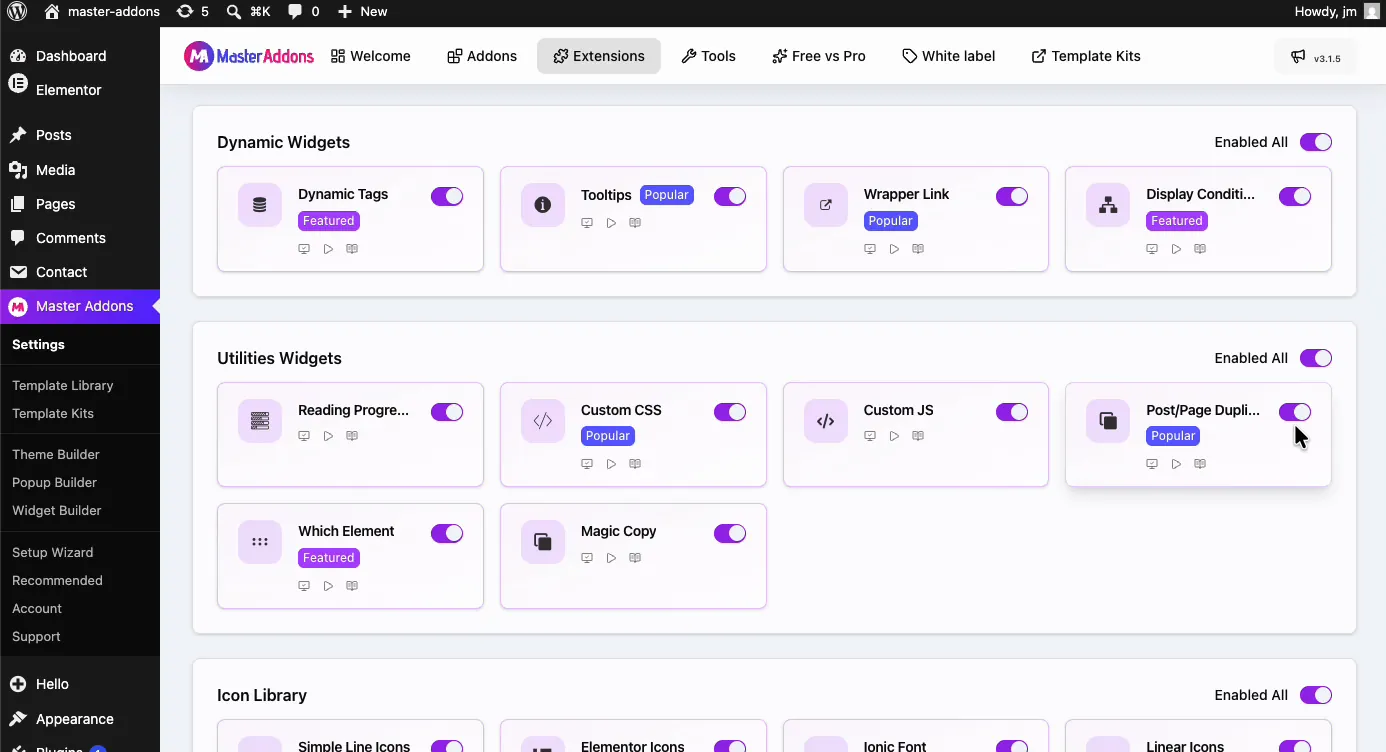
从您的 WordPress 仪表板,转到 主插件 并单击 扩展 选项卡。滚动到 实用工具小部件 群。帖子/页面复制器坐在那里,带有流行徽章,旁边是自定义 JS 和等工具 哪个元素 扩展。
2步:打开拨动 #
单击"帖子/页面复制器"卡上的切换,使其变成紫色。
3步:保存您的更改 #
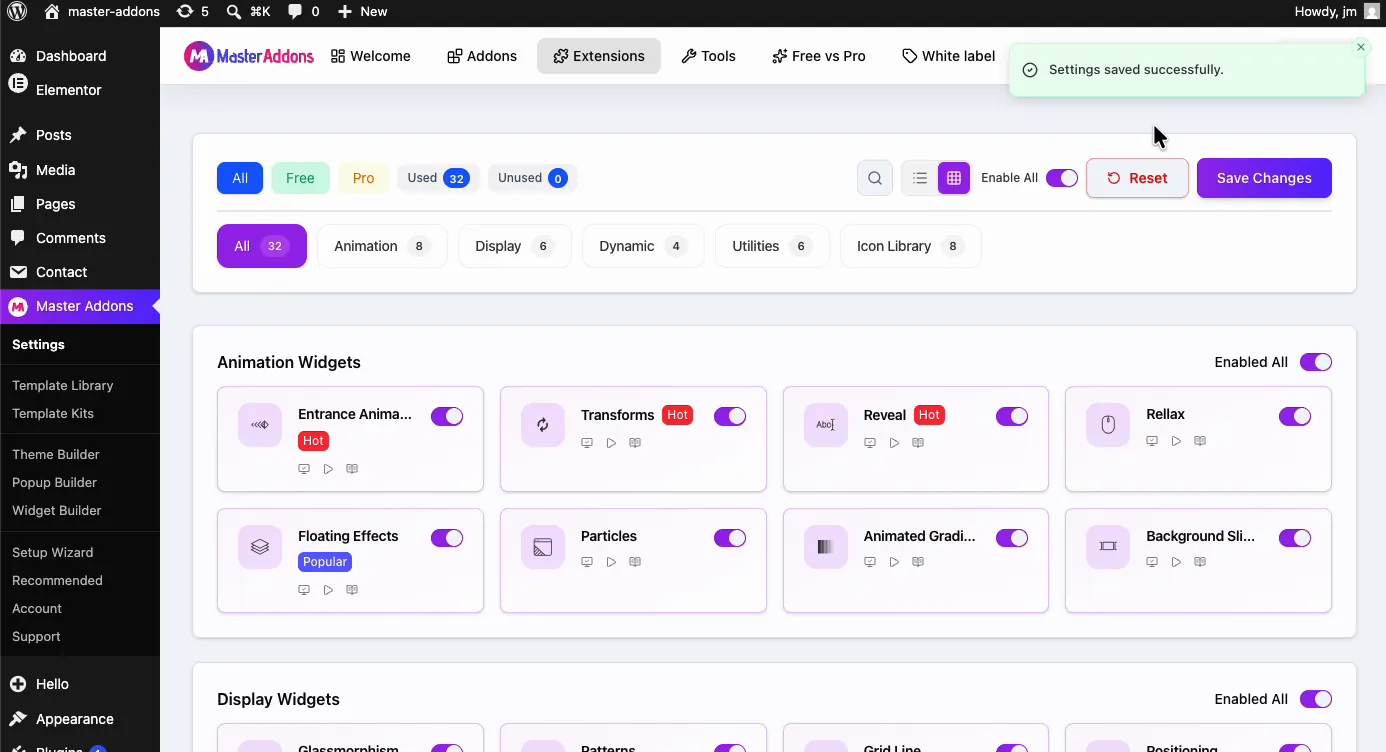
滚动到页面顶部并单击 保存更改。保存成功的绿色“通知确认扩展处于活动状态。
如何复制帖子或页面 #
去 帖子 → 所有帖子 (或x),在2019年1月17日,在2019年1月1日,在 页面 → 所有页面() 并悬停在要克隆的项目上, 现在行操作中包含一个新的 MA 复制器 链接在最后。
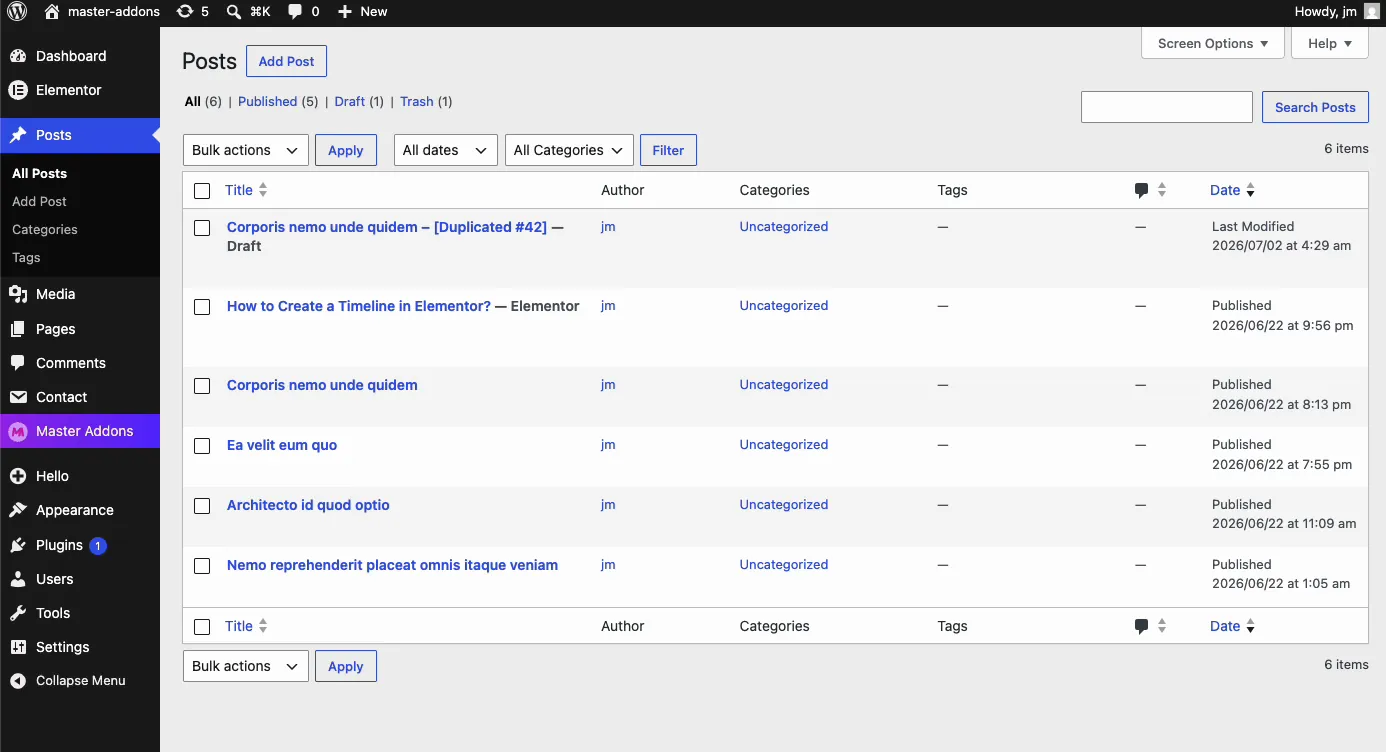
单击 MA 复制器。页面重新加载,副本以草稿的形式出现在列表的顶部,原标题加上一个““[重复#42]”样式后缀,数字是原帖的ID,因此同一页面的每个副本都会在重新命名每个副本之前再制作一个。
Na就这样,打开草稿,重新命名,交换你需要的内容,Po出,原帖永不动。
当复制器节省您的时间时 #
- 着陆页变化。 克隆经过验证的页面并更改新活动的标题、优惠或图像。
- 安全重新设计。 复制实时页面,重新编写草稿,然后在新版本准备好后发布。
- 重复的内容格式。 每周综述、案例研究或共享布局的产品页面:复制上周的帖子并替换内容。
- 模板起点。 保留有样式的草稿作为您的内部模板,并在需要新页面时克隆它。与之配对 模板套件 适用于完整的启动器设计。
- A/B 测试。 为变体创建副本,编辑要测试的部分并进行比较。
视频教程 #
更喜欢观看它的发生?这段短视频涵盖启用帖子/页面复制器和克隆管理员列表中的帖子。
常见问题 #
如何使用主插件复制 WordPress 中的帖子或页面?
Master Addons Extensions标签中启用帖子/页面复制器扩展并保存,然后转到帖子或页面,在项目上悬停,点击行操作中的MA复制器链接,列表中出现草稿副本。
副本是否保留了 Elementor 设计?
是的。克隆版将完整的 Elementor 布局与内容一起复制,因此小部件、部分和样式都将延续。您可以使用 Elementor 打开副本,并在原版中止的地方继续编辑。
重复的帖子是否立即发布?
No。1副本都是草稿创建的,无论原件的状态如何。您的live站点保持不变,直到您审核副本并自己发布。
帖子/页面复制器扩展是免费的吗?
是。它包含在 Elementor 的 Master Addons 免费版本中,并生活在扩展选项卡的实用程序小部件组中。请参阅 定价页面 pro计划在上面添加的内容。
MA 复制器链接为什么不看到?
"扩展"选项卡中检查"帖子/页面复制器"切换是否已打开, 并且您单击"保存更改 ", 然后重新加载"帖子"或"页面"屏幕。该链接仅出现在您悬停在列表中的某个项目上的行操作中。
包裹起来 #
Post/Page Duplicator 取消了重用最佳页面的繁忙工作。翻转一次切换,管理员中的每个帖子和页面都会获得一键克隆,该克隆以未发布的草稿形式登陆,整个 Elementor 设计完好无损。有关复制的内容以及与 Yoast Duplicate Post 和 Essential Addons Duplicator 的比较,请参阅 帖子/页面复制器扩展 页。浏览其余部分 主插件小部件和扩展 看看还有什么可以快捷化您的工作流程。



