

Du hast eine Landingpage aufgebaut, die konvertiert, und jetzt brauchst du noch fünf weitere davon Oder du willst einen großen Edit testen, ohne die veröffentlichte Version zu berühren Das Neuaufbauen von Grund auf ist der langsame Weg Das kostenlose Post-/Seitenduplikator Erweiterung in Master-Addons für Elementor Fügt einen Doppellink mit einem Klick zu Ihren Posts, Seiten und benutzerdefinierten Posttyplisten hinzu, und die Kopie enthält den Inhalt und das vollständige Elementor-Design.
Der Klon kommt als Entwurf an, sodass sich Ihre Live-Seite nie ändert, bis Sie sich für die Veröffentlichung entscheiden. Hier erfahren Sie, wie Sie die Erweiterung einschalten und wo der doppelte Link angezeigt wird.
Was der Post-/Seitenduplikator bewirkt #
Sobald die Erweiterung aktiviert ist, fügt sie eine hinzu MA-Duplikator Link zu den Zeilenaktionen in Ihren Adminlisten, direkt neben Bearbeiten, Schnellbearbeiten, Papierkorb und Ansicht Klicken Sie darauf und WordPress erstellt eine Kopie dieses Beitrags oder dieser Seite mit:
- Alle Inhalte und Layout, einschließlich Designs, die mit Elementor und allen Master Addons-Widgets auf der Seite erstellt wurden.
- Entwurfsstatus„Daher bleibt die Kopie privat, bis Sie sie veröffentlichen. Sie werden der Autor der Kopie.
- Begriffe und Meta: Kategorien, Tags, das vorgestellte Bild, SEO-Felder, und jedes andere benutzerdefinierte Feld Kommentare, Überarbeitungen, und das Veröffentlichungsdatum werden nicht kopiert.
- Ein eindeutiges Titelsuffix„wie“„ab [Dupliziert #42]”, sodass Sie den Klon sofort in der Liste erkennen können.
Das Original bleibt genauso wie es war Man arbeitet am Duplikat, benennt es um, veröffentlicht wenn es fertig ist.
Bevor Sie beginnen #
- Wordpress Mit Elementer Installiert und aktiv.
- Master-Addons für Elementor Installiert und aktiv Neu im Plugin? folgen Sie dem Installationsführung Zuerst.
- Post/Page Duplicator ist eine kostenlose Erweiterung, daher ist keine Pro-Lizenz erforderlich.
So aktivieren Sie den Post-/Seitenduplikator #
Schritt 1: Öffnen Sie die Registerkarte Erweiterungen #
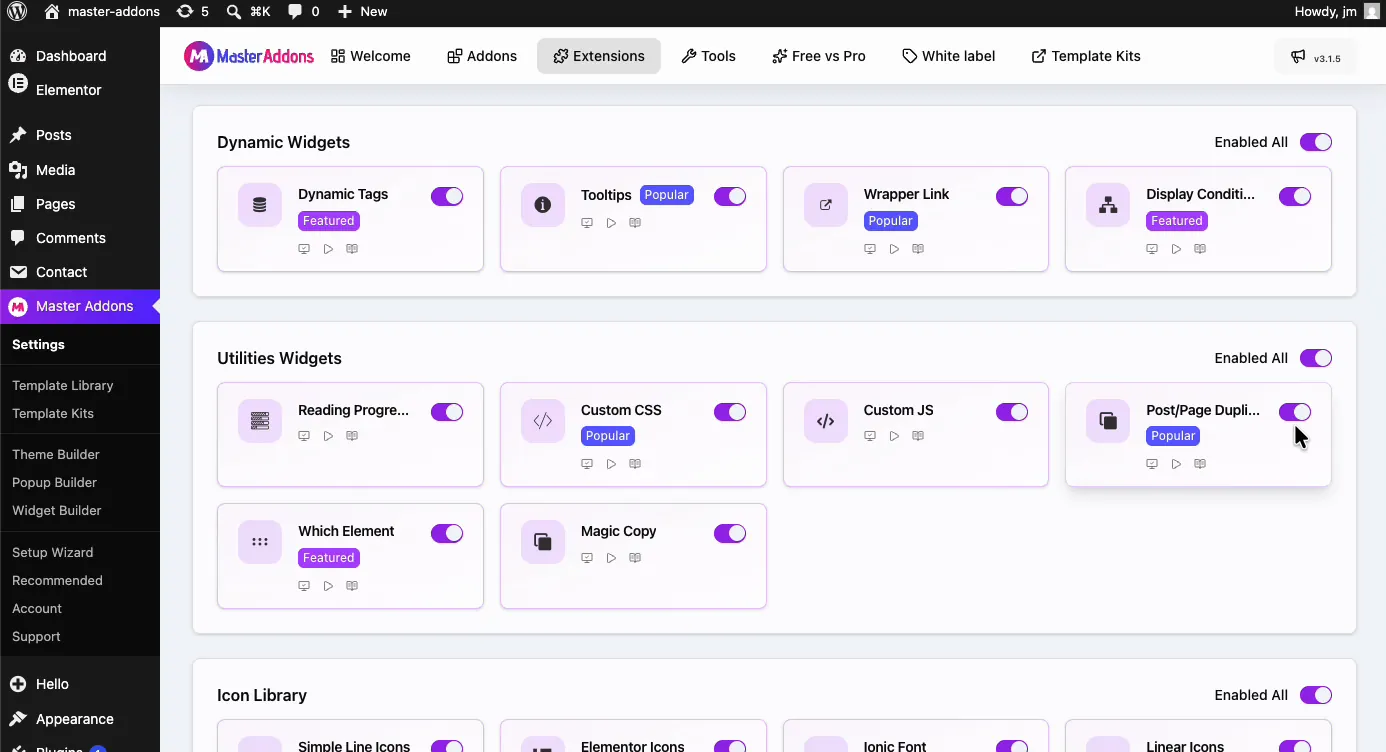
Gehen Sie von Ihrem WordPress-Dashboard aus zu Master-Addons und klicken Sie auf die Erweiterungen Tab. Scrollen Sie zum Dienstprogramme Widgets Gruppe. Post/Page Duplicator sitzt dort mit einem Popular-Abzeichen, neben Werkzeugen wie Custom JS und dem Welches Element Erweiterung.
Schritt 2: Schalten Sie den Knebel ein #
Klicken Sie auf den Kippschalter auf der Post/Page Duplicator-Karte, damit sie lila wird.
Schritt 3: Speichern Sie Ihre Änderungen #
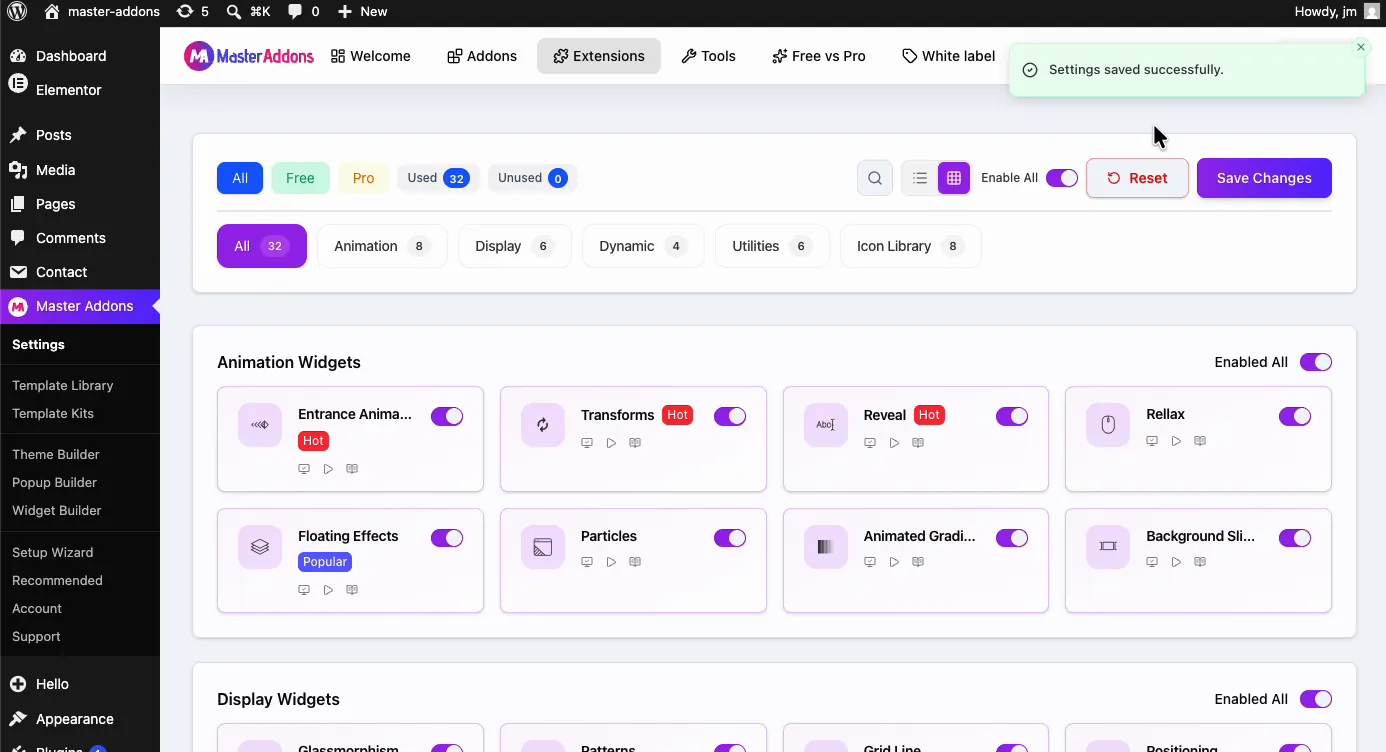
Scrollen Sie zum Seitenanfang und klicken Sie auf Änderungen speichern. Ein grüner Hinweis “Einstellungen erfolgreich gespeichert” bestätigt, dass die Erweiterung aktiv ist.
So duplizieren Sie einen Beitrag oder eine Seite #
Gehe zu Beiträge → Alle Beiträge (oder Seiten → Alle Seiten) und mit der Maus über den Gegenstand fahren, den Sie klonen möchten Die Zeilenaktionen beinhalten nun ein neues MA-Duplikator Link am Ende.
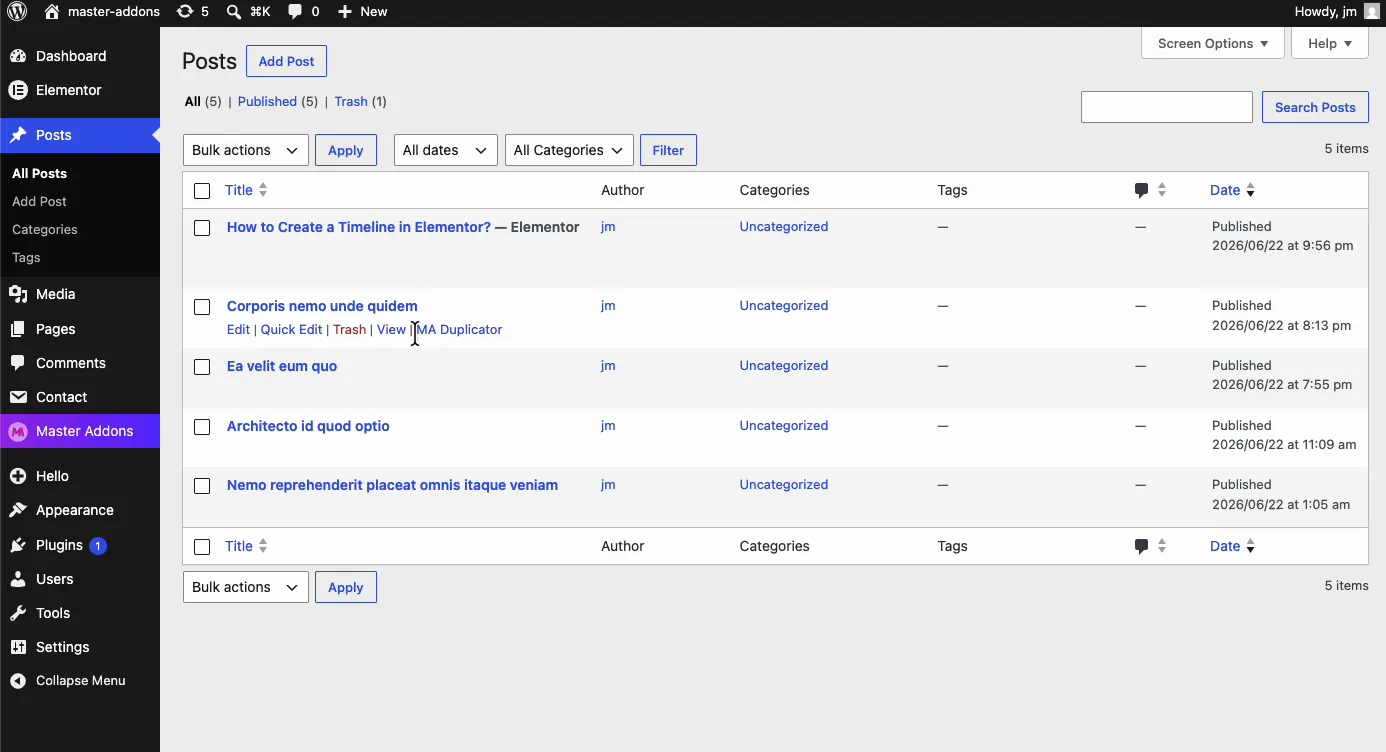
Klicken Sie auf MA-Duplikator. Die Seite wird neu geladen und die Kopie erscheint als Entwurf ganz oben in der Liste, mit dem Originaltitel plus einem Stilsuffix “6 [Duplicated #42]” Die Nummer ist die ID des Originalbeitrags, so dass jede Kopie derselben Seite das gleiche Suffix erhält Benennen Sie jede Kopie um, bevor Sie eine andere erstellen.
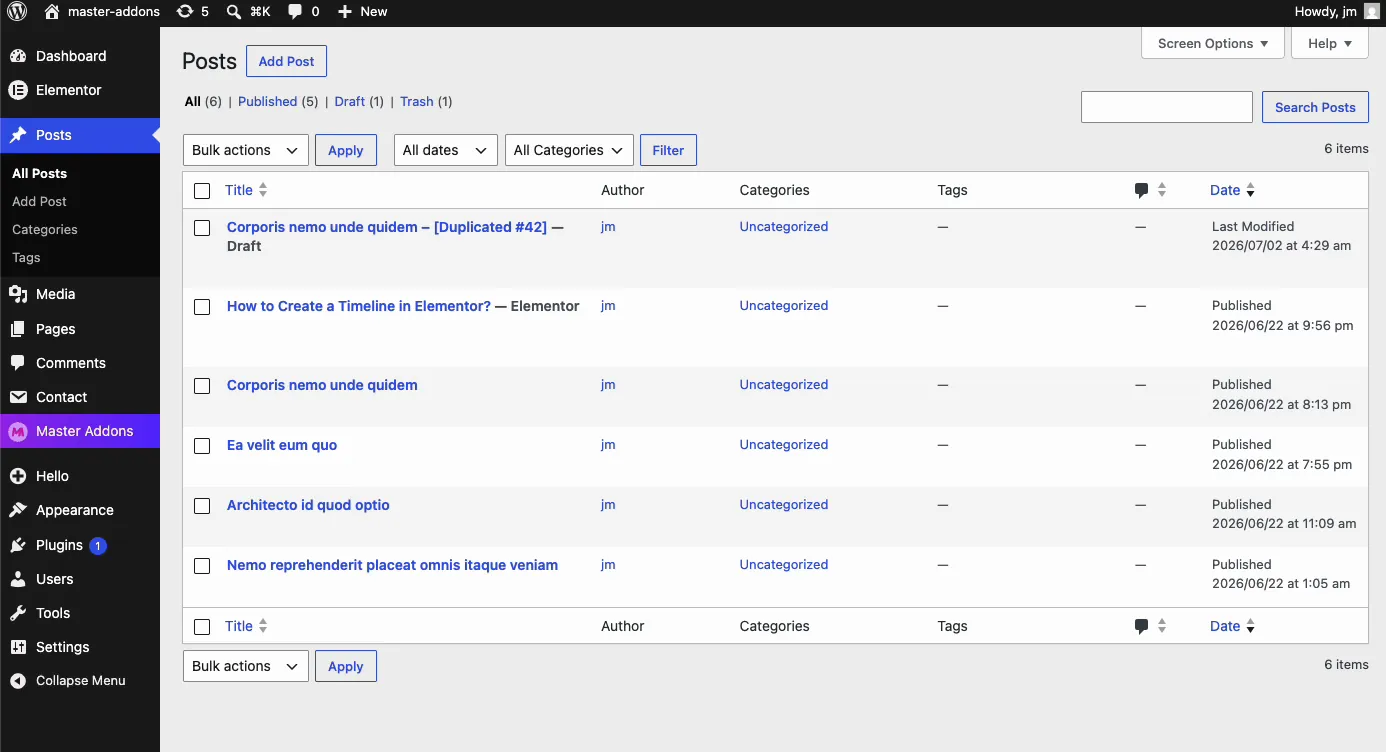
Das war's. Den Entwurf öffnen, umbenennen, die benötigten Inhalte tauschen, veröffentlichen Der Originalbeitrag bewegt sich nie.
Wenn der Duplikator Ihnen Zeit spart #
- Landingpage Variationen. Klonen Sie eine bewährte Seite und ändern Sie die Überschrift, das Angebot oder die Bilder für eine neue Kampagne.
- Sichere Neugestaltungen. Eine Live-Seite duplizieren, den Entwurf überarbeiten, dann die neue Version veröffentlichen, sobald sie fertig ist.
- Wiederkehrende Inhaltsformate. Wöchentliche Zusammenfassungen, Fallstudien oder Produktseiten, die ein Layout teilen: Duplizieren Sie den Beitrag der letzten Woche und ersetzen Sie den Inhalt.
- Vorlage Startpunkte. Behalten Sie einen gestylten Entwurf als hauseigene Vorlage und klonen Sie ihn, wann immer Sie eine neue Seite benötigen Koppeln Sie ihn mit Vorlagenkits Für Vollstarter-Designs.
- A/B-prüfung. Erstellen Sie eine Kopie für die Variante, bearbeiten Sie die zu testenden Teile und vergleichen Sie.
Video-Tutorial #
Sehen Sie es sich lieber an? Dieses kurze Video deckt die Aktivierung des Post-/Seitenduplikators und das Klonen eines Beitrags aus der Admin-Liste ab.
Häufig gestellte Fragen #
Wie dupliziere ich einen Beitrag oder eine Seite in WordPress mit Master Addons?
Aktivieren Sie die Erweiterung Post/Page Duplicator im Reiter Master Addons Extensions und speichern Sie. Gehen Sie dann zu Beiträge oder Seiten, fahren Sie mit der Maus über das Element und klicken Sie in den Zeilenaktionen auf den Link MA Duplicator In der Liste erscheint ein Kopierentwurf.
Behält das Duplikat das Elementordesign bei?
Ja. Der Klon kopiert das komplette Elementor-Layout zusammen mit dem Inhalt, sodass Widgets, Abschnitte und Styling alle übertragen werden. Sie können das Duplikat mit Elementor öffnen und dort weiter bearbeiten, wo das Original aufgehört hat.
Wird der doppelte Beitrag sofort veröffentlicht?
Nein. Jedes Duplikat wird als Entwurf erstellt, egal wie der Status des Originals ist Deine Live-Seite bleibt so lange unberührt, bis Du die Kopie begutachtest und selbst veröffentlichst.
Ist die Erweiterung Post/Page Duplicator kostenlos?
Ja. Es ist in der kostenlosen Version von Master Addons for Elementor enthalten und lebt in der Gruppe Utilities Widgets des Reiters Erweiterungen Siehe die Preisseite Für das, was die Pro-Pläne oben hinzufügen.
Warum sehe ich den MA Duplicator Link nicht?
Überprüfen Sie, ob der Post/Page Duplicator-Umschalter im Reiter Erweiterungen eingeschaltet ist und dass Sie auf Änderungen speichern geklickt haben Laden Sie dann den Bildschirm Beiträge oder Seiten neu Der Link erscheint nur in den Zeilenaktionen, wenn Sie mit der Maus über ein Element in der Liste fahren.
Einwickelnd #
Der Post/Page Duplicator entfernt die geschäftige Arbeit von der Wiederverwendung Ihrer besten Seiten Drehen Sie den Knebel einmal um, und jeder Beitrag und jede Seite in Ihrem Admin erhält einen Ein-Klick-Klon, der als unveröffentlichter Entwurf landet, wobei das gesamte Elementor-Design intakt ist. Was kopiert wird und ein Vergleich mit Yoast Duplicate Post und dem Essential Addons Duplicator, siehe die Post/Page Duplicator-Erweiterung Seite. Durchsuchen Sie den Rest der Master Addons Widgets und Erweiterungen zu sehen, was Ihren Workflow sonst noch abkürzen kann.


