

حاوية Elementor أقصى عرض وأقصى قدر من التحكم في الارتفاع
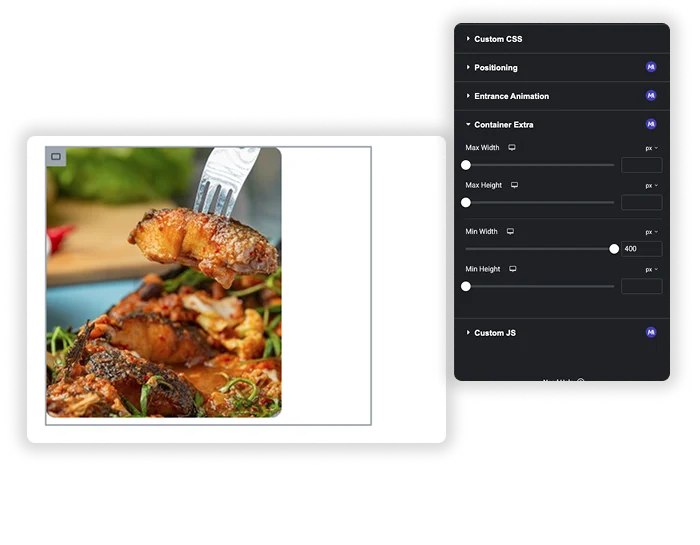
إضافات الحاوية عبارة عن ملحق Master Addons مجاني يضيف أربعة عناصر تحكم في الحجم إلى حاويات وأقسام وأعمدة Elementor: الحد الأقصى للعرض والحد الأقصى للارتفاع والحد الأدنى للعرض والحد الأدنى للارتفاع. يوفر Elementor بالفعل عرض الحاوية وعرض المحتوى والحد الأدنى للارتفاع، ولكن لا يوجد حد أقصى للعرض أو الارتفاع للعنصر نفسه. استخدمه لتغطية قسم عريض بسرعة 1400 بكسل، أو منع العمود من الانكماش إلى ما دون العرض المحدد، أو منع اللوحة من النمو أطول من الشاشة. جميع عناصر التحكم الأربعة مستجيبة.

كيفية ضبط الحد الأقصى للعرض على حاوية العنصر
أنت بحاجة إلى Elementor والمكون الإضافي Master Addons المجاني.
- تأكد من تشغيل إضافات الحاوية أدناه الإضافات الرئيسية، الامتدادات.
- في محرر Elementor، حدد الحاوية أو القسم أو العمود.
- افتح ال متقدم علامة التبويب وتوسيع حاوية اضافية.
- اضبط الحد الأقصى للعرض أو الحد الأقصى للارتفاع أو الحد الأدنى للعرض أو الحد الأدنى للارتفاع واختر الوحدة.
- قم بالتبديل إلى عرض الجهاز اللوحي والهاتف المحمول واضبط القيم إذا لزم الأمر.
- قم بمعاينة الصفحة بعرض قليل للشاشة.

الحد الأقصى والحد الأدنى للعرض والارتفاع على أي حاوية
افتح حاوية أو قسمًا أو عمودًا، وانتقل إلى متقدم علامة التبويب وتوسيع حاوية اضافية. الحد الأقصى للعرض والحد الأدنى للعرض يأخذ px أو em أو % أو vw. الحد الأقصى للارتفاع والحد الأدنى للارتفاع يأخذ px أو em أو % أو vh. تنطبق القيم على العنصر نفسه ويمكن أن تختلف على سطح المكتب والكمبيوتر اللوحي والهاتف المحمول.
- قم بتغطية قسم كامل العرض بعرض محدد، مثل 1400px، بينما تظل الصفحة أوسع.
- أعط عمودًا عرضًا أدنى حتى لا يضغط بشكل ضيق جدًا على التوالي.
- اضبط الحد الأقصى للارتفاع مع ضبط تجاوز سعة Elementor على تلقائي للوحة التمرير.
إعدادات حاوية العنصر مقابل إضافات الحاوية
يغطي Elementor معظم المقاسات بمفرده. هذا ما يقدمه كل واحد.
| تعيين | حاوية العنصر | إضافات الحاويات |
|---|---|---|
| عرض المحتوى الداخلي | نعم، عرض المحتوى محاصر بقيمة العرض | لا |
| الحد الأدنى للارتفاع | نعم | نعم |
| أقصى عرض للعنصر | لا، يحتاج إلى CSS مخصص | نعم |
| الحد الأقصى لارتفاع العنصر | لا، يحتاج إلى CSS مخصص | نعم |
| الحد الأدنى لعرض العنصر | لا، يحتاج إلى CSS مخصص | نعم |
| يعمل على الأقسام والأعمدة القديمة | ضوابط مختلفة لكل عنصر | نفس الضوابط الأربعة |
| تكلفة | حر | حر |
إذا كان لديك Elementor Pro، فيمكن لمربع CSS المخصص الخاص به أن يفعل الشيء نفسه مع سطر من CSS. الامتدادات ذات الصلة: رابط الغلاف و نقاط التوقف المخصصة.

الأسئلة المتداولة لإضافات الحاويات
هل إضافات الحاويات مجانية؟
نعم. تعد إضافات الحاويات جزءًا من البرنامج الإضافي Master Addons المجاني، وتعمل على الحاويات والأقسام والأعمدة القديمة. فهو يغير فقط العنصر الذي قمت بتعيينه عليه، بحيث يظل عرض الحاوية العام والأقسام الأخرى كما هي.
متى يجب أن أستخدم إعدادات "الحد الأدنى للارتفاع" مقابل إعدادات "الارتفاع الأقصى"؟
استخدم الحد الأدنى للارتفاع عندما لا يجب أن يكون القسم أقصر من الحجم المحدد، مثل البطل أو شريط ملون يحتوي على القليل من المحتوى. استخدم الحد الأقصى للارتفاع عندما لا يجب أن يكون القسم أطول من الحجم المحدد. قم بإقران الحد الأقصى للارتفاع مع إعداد Elementor's Overflow على الحاوية، ثم اضبطه على تلقائي، إذا كان يجب تمرير المحتوى بداخله.
هل تجاوز عرض الحاوية سيجعل تصميمي غير مستجيب أو ينكسر على الهاتف المحمول؟
ليس إذا قمت بتعيين قيم مستجيبة. تحتوي جميع عناصر التحكم الأربعة على قيم منفصلة لسطح المكتب والكمبيوتر اللوحي والهاتف المحمول. يمكن أن يتجاوز عرض px Max Width أو Min Width الثابت شاشة صغيرة، لذا استخدم % أو vw على الهاتف المحمول، أو قم بمسح القيمة هناك.
ما الفرق بين إضافات الحاوية واستخدام حاوية "العرض الكامل" أو "التمدد" ببساطة في أداة إنشاء الصفحات الخاصة بي؟
تمتد الحاوية ذات العرض الكامل إلى حواف الحاوية الأصلية. تتيح إضافات الحاوية نفس الحاوية التوقف عند أقصى عرض، مثل 1400px، لذا فهي أوسع من المحتوى المعبأ ولكن ليس من الحافة إلى الحافة. يعمل الحد الأدنى للارتفاع الخاص بـ Elementor بنفس الطريقة في كلتا الحالتين.
عناصر واجهة المستخدم والملحقات الشائعة
إنشاء مواقع متطورة في وقت أقل.

التشكل الزجاجي

أنماط
![ملحق Master Addons Post/Page Duplicator لـ Elementor: رابط صف MA Duplicator في قائمة صفحات WordPress لإنشاء صفحة مقصودة - مسودة [مكررة #128]](https://d1asvmc6qcowgk.cloudfront.net/wp-content/uploads/2026/09/15102930/post-page-duplicator-768x403.webp)
ناسخ البريد/الصفحة

شريط تقدم القراءة