

এলিমেন্টর উপাদানগুলিকে তাদের কলামে রাখে, যা ঠিক ততক্ষণ পর্যন্ত সঠিক যতক্ষণ না ডিজাইনটি অন্য কিছুর জন্য আহ্বান করে: একটি ব্যাজ যা ফটোতে অর্ধেক বসে থাকে এবং অর্ধেক বন্ধ করে দেয়, অথবা একটি লেবেল অংশের প্রান্ত অতিক্রম করে। দ্য পজিশনিং এক্সটেনশন মধ্যে এলিমেন্টরের জন্য মাস্টার অ্যাডঅন প্রতিটি উইজেট, কলাম, বিভাগ এবং পাত্রে অফসেট নিয়ন্ত্রণ যোগ করে। আপনি প্রতি ডিভাইসে আলাদা মান সহ px, em বা %-এ প্যানেল থেকে যেকোন কিছুকে নাজ বা সম্পূর্ণরূপে পুনঃস্থাপন করতে পারেন।
পজিশনিং এক্সটেনশন কি করে #
একবার সক্রিয় হলে, প্রতিটি উপাদান একটি পায় পজিশনিং এর অধীনে ধারা উন্নত ট্যাব। একটি বাছাই অবস্থানের ধরন এবং অফসেট স্লাইডার দিয়ে উপাদানটি সরান:
- অবস্থানের ধরন: ডিফল্ট এবং স্ট্যাটিক স্বাভাবিক প্রবাহ বজায় রাখে, আপেক্ষিক উপাদানটিকে তার নিজস্ব স্থান থেকে অফসেট করে এবং পরম এটিকে নিকটতম অবস্থানকারী পিতামাতার ভিতরে রাখে। এখানে কোন নির্দিষ্ট বিকল্প নেই; এর জন্য, Elementor এর নিজস্ব অবস্থান সেটিং ব্যবহার করুন।
- উপরে /ডান / নীচে / বাম: প্রতিটি পাশের জন্য px, em বা %-এ অফসেট, অতীতের প্রান্তগুলিকে ঠেলে দেওয়ার জন্য নেতিবাচক মান সহ।
- কেন্দ্র থেকে: পিতামাতার মাঝখান থেকে একটি অনুভূমিক অফসেট। এটি 50% প্লাস আপনার মান বাম সেট করে।
- জেড-সূচক: জিনিসগুলি ওভারল্যাপ হলে কোন উপাদানটি জিতবে তা নির্ধারণ করে।
প্রতিটি নিয়ন্ত্রণ প্রতিক্রিয়াশীল আইকন বহন করে, তাই ডেস্কটপ, ট্যাবলেট এবং মোবাইল প্রতিটি তাদের নিজস্ব মান রাখে। প্যানেল একটি বুদ্ধিমান সতর্কতা যোগ করে: একই সময়ে কেন্দ্র এবং বাম থেকে একত্রিত হওয়া এড়িয়ে চলুন।
আপনি শুরু করার আগে #
- ওয়ার্ডপ্রেস সঙ্গে এলিমেন্টর ইনস্টল এবং সক্রিয়।
- এলিমেন্টরের জন্য মাস্টার অ্যাডঅন ইনস্টল এবং সক্রিয়। প্লাগইনে নতুন? অনুসরণ কর ইনস্টলেশন গাইড প্রথম।
- পজিশনিং একটি বিনামূল্যের এক্সটেনশন, তাই কোনো প্রো লাইসেন্সের প্রয়োজন নেই।
পজিশনিং এক্সটেনশন কিভাবে সক্ষম করবেন #
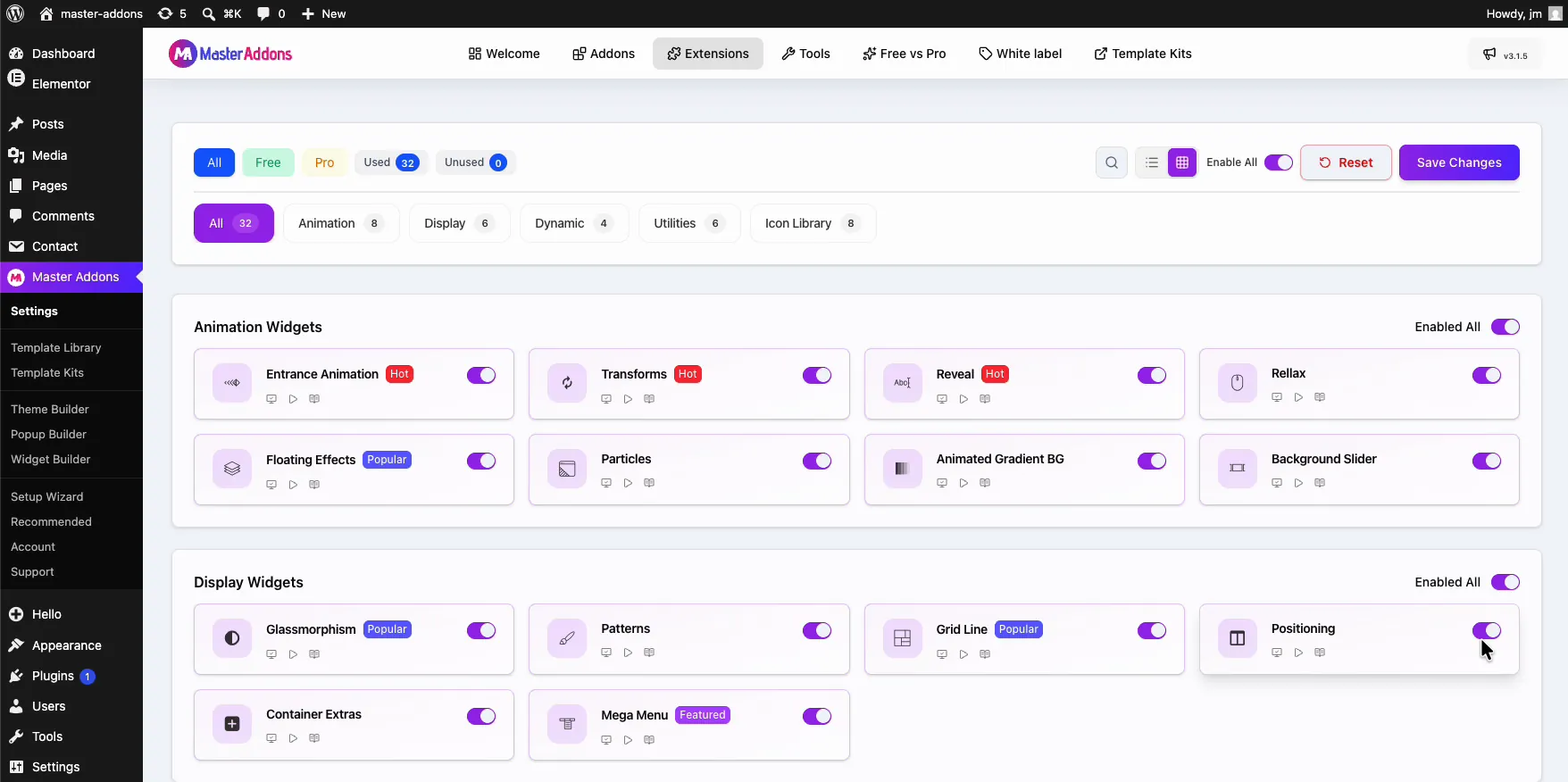
আপনার ওয়ার্ডপ্রেস ড্যাশবোর্ড থেকে, যান মাস্টার অ্যাডনস এবং খুলুন এক্সটেনশন ট্যাব। পজিশনিং বসে উইজেট প্রদর্শন করুন গ্রুপ, পাশে গ্রিড লাইন এবং ধারক অতিরিক্ত। এর টগলে ক্লিক করুন যাতে এটি বেগুনি হয়ে যায়, তারপর আঘাত করুন পরিবর্তন সংরক্ষণ করুন এবং সবুজ “Settings সফলভাবে সংরক্ষিত" নোটিশের জন্য অপেক্ষা করুন।
পজিশনিং প্যানেল খুলুন #
এলিমেন্টর এডিটরে এলিমেন্ট নির্বাচন করুন, ডেমোতে রাউন্ড কোয়ালিটি ব্যাজ এবং খুলুন উন্নত ট্যাব। প্রসারিত করুন পজিশনিং বেগুনি MA ব্যাজ এবং সেট সহ বিভাগ অবস্থানের ধরন প্রতি আপেক্ষিক। অফসেট নিয়ন্ত্রণগুলি উপস্থিত হয়: উপরে, ডান, নীচে, বাম, কেন্দ্র থেকে, এবং তাদের নীচে Z-সূচক।
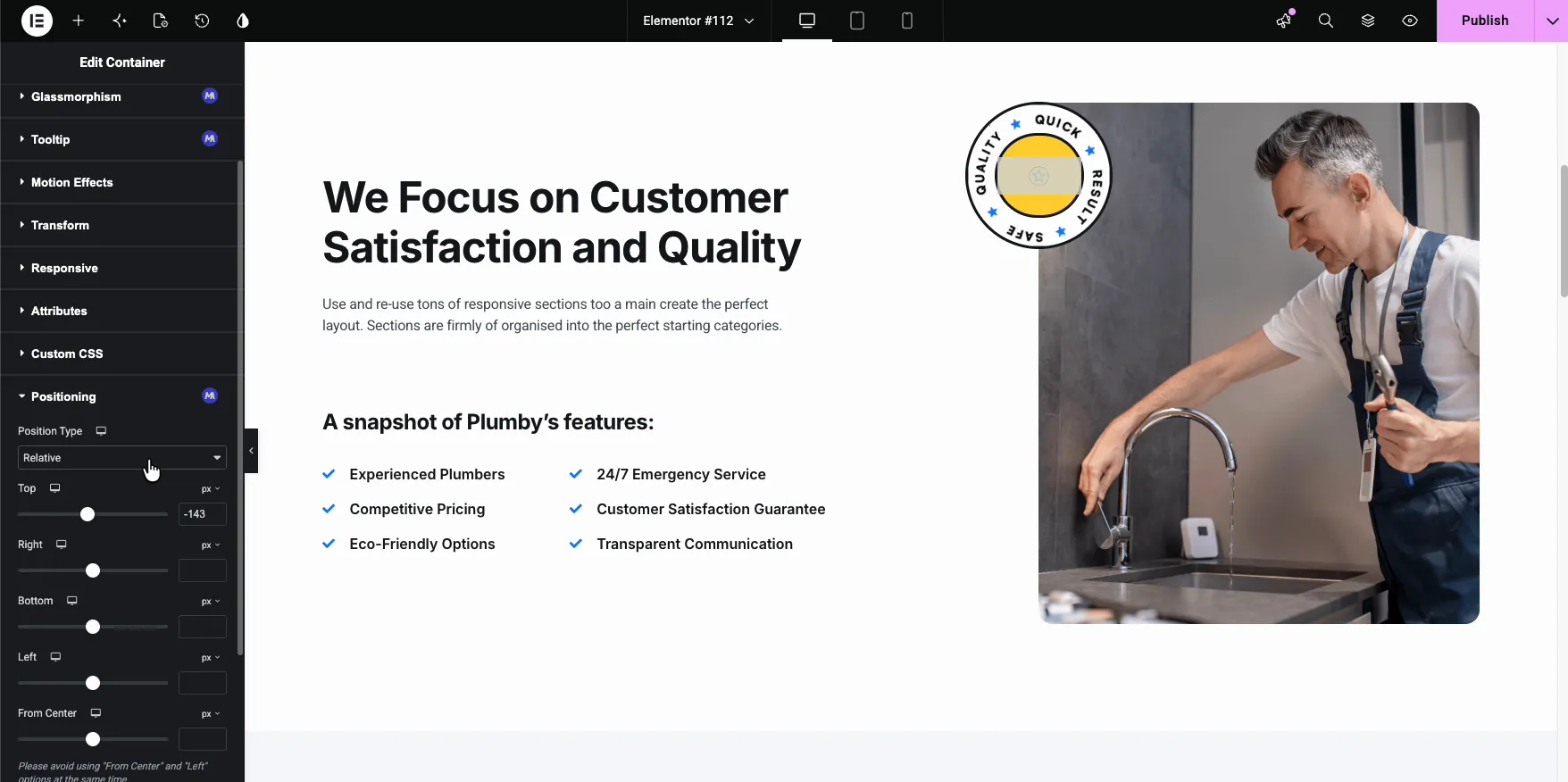
যেকোনো স্লাইডার টেনে আনুন এবং উপাদানটি ক্যানভাসে লাইভ চলে। ডেমোতে -143-এর একটি নেতিবাচক শীর্ষ ছবির মাঝখান থেকে ব্যাজটিকে তার উপরের প্রান্তের দিকে তুলে দেয়; ইতিবাচক মান অন্য দিকে ধাক্কা।
উপাদানটিকে জায়গায় সরান #
ডেমো কয়েকটি মান সহ ছবির চারপাশে ব্যাজটি নিয়ে যায়: শীর্ষ 357 নিচের অর্ধেকের দিকে ফেলে দেয়, ডান -262 এটি বাইরের দিকে স্লাইড করে, এবং ক নীচে ব্যাজটি ছবির নীচের প্রান্তে স্ট্র্যাডল না হওয়া পর্যন্ত ওভারল্যাপকে সূক্ষ্ম-টিউন করে। প্রতিটি স্লাইডার টাইপ করা মানও নেয়, যাতে আপনি একটি মকআপ থেকে সঠিক ব্যবধান মেলাতে পারেন।
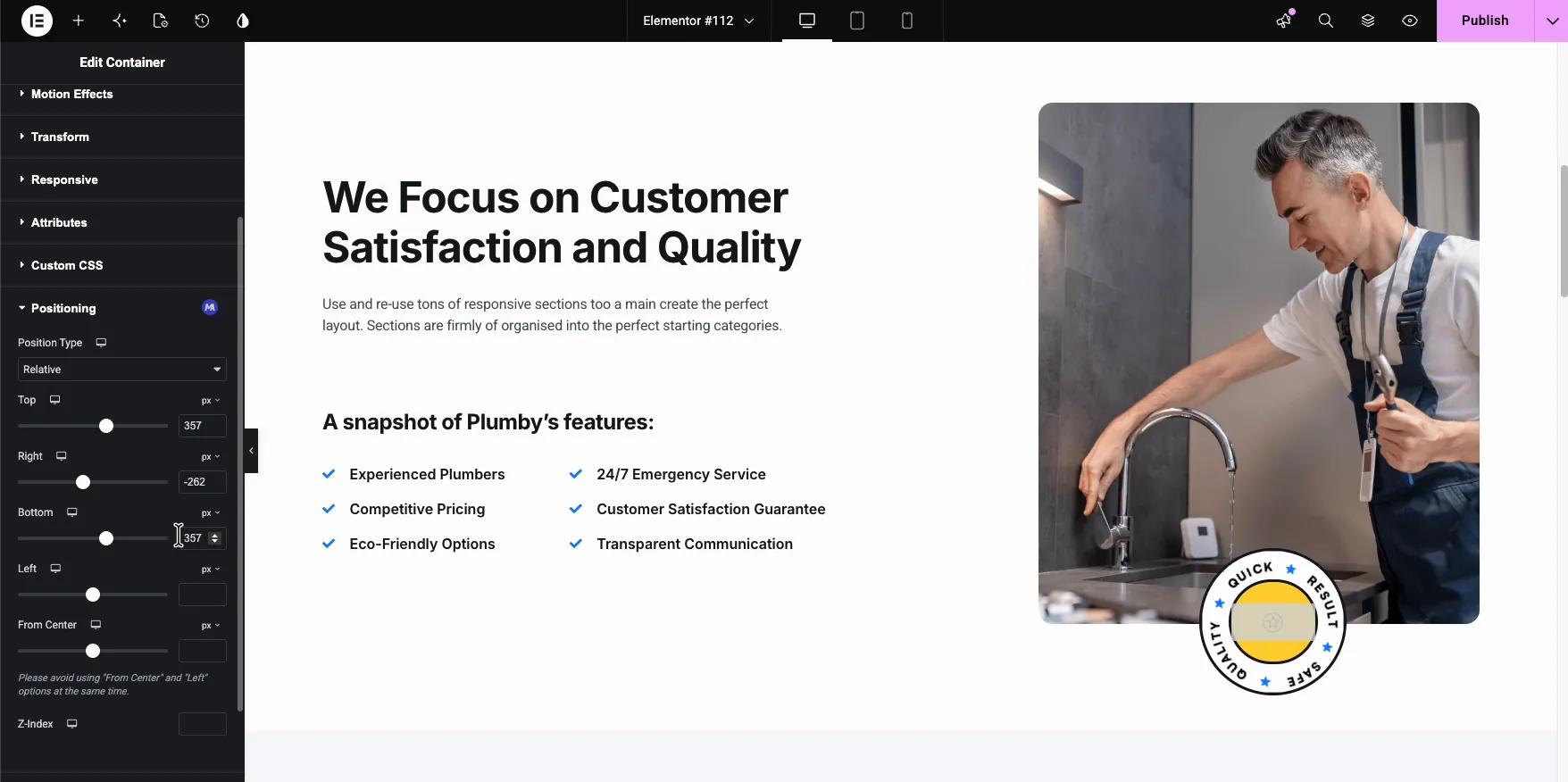
আপেক্ষিক এর সাথে, উপাদানটি তার স্লট লেআউটে রাখে এবং এর চারপাশের বিষয়বস্তু রাখা থাকে। পরম উপাদানটিকে প্রবাহের বাইরে নিয়ে যায়, তাই নীচের বিষয়বস্তু শূন্যস্থান পূরণ করতে উপরে চলে যায়। যখন দুটি উপাদান স্ট্যাক করা শেষ হয়, তখন Z-সূচক ক্ষেত্রটি স্থির হয় যারা উপরে বসে।
পৃষ্ঠায় ফলাফল #
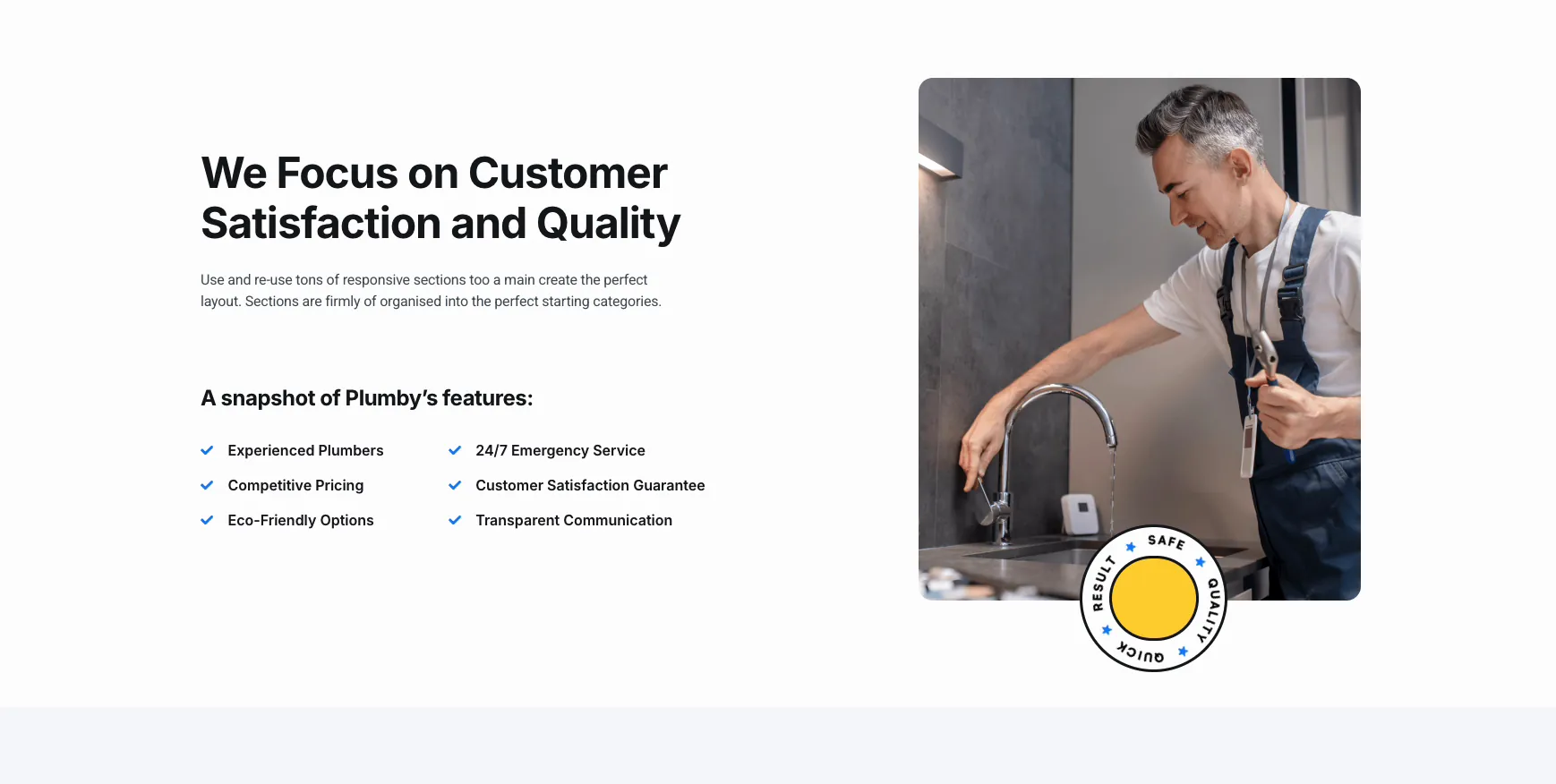
প্রকাশ করুন এবং ব্যাজটি ঠিক যেখানে পার্ক করা হয়েছিল সেখানে রেন্ডার করে: ছবির নীচের প্রান্তকে ওভারল্যাপ করা, নীচের কলামের কাঠামো স্পর্শ না করে আয়তক্ষেত্রটি ভেঙে দেওয়া।
আপনি শেষ করার আগে ট্যাবলেট এবং মোবাইল চেক করুন। ডেস্কটপে ঠিক দেখায় এমন অফসেটগুলি একটি সংকীর্ণ ভিউপোর্টে একটি উপাদান অফ-স্ক্রীনকে ধাক্কা দিতে পারে, ঠিক এই কারণেই এখানে প্রতিটি নিয়ন্ত্রণ প্রতিক্রিয়াশীল।
যেখানে সুনির্দিষ্ট অবস্থান প্রদান করে #
- ব্যাজ এবং স্ট্যাম্প। একটি সীল যা একটি ফটো কর্নারকে ওভারল্যাপ করে তা ডিজাইন করা হয়েছে, স্থাপন করা হয়নি।
- ওভারল্যাপিং কার্ড। এটির পাশে ছবির প্রান্তে একটি প্রশংসাপত্র বা স্ট্যাট কার্ড টানুন।
- বিভাগ-ভাঙা উচ্চারণ। আকৃতি বা লেবেল যা বিভাগের সীমানা অতিক্রম করে।
- সূক্ষ্ম প্রান্তিককরণ সংশোধন। মার্জিন হ্যাকগুলিতে মোড়ানো ছাড়াই একটি উপাদানকে কয়েক পিক্সেল নাজ করুন।
- স্তরযুক্ত নায়ক রচনা। Z-Index অর্ডার নির্ধারণ করে ছবির উপর পাঠ্য স্ট্যাক করুন।
ভিডিও টিউটোরিয়াল #
প্রকাশিত পৃষ্ঠায় এক্সটেনশন সক্ষম করা থেকে ব্যাজটিকে রিয়েল টাইমে লেআউটের চারপাশে সরানো দেখুন।
প্রায়শই জিজ্ঞাসিত প্রশ্নাবলী #
আমি কিভাবে এলিমেন্টরে একটি উপাদান অবাধে সরাতে পারি?
মাস্টার অ্যাডঅন এক্সটেনশন ট্যাবে পজিশনিং এক্সটেনশন সক্ষম করুন, উপাদান নির্বাচন করুন এবং উন্নত ট্যাবের অধীনে পজিশনিং খুলুন। অবস্থানের ধরন আপেক্ষিক হিসাবে সেট করুন এবং শীর্ষ, ডান, নীচে এবং বাম স্লাইডারগুলি ব্যবহার করুন; আপনি টেনে আনার সাথে সাথে উপাদানটি ক্যানভাসে লাইভ চলে।
আমি কি নেতিবাচক অফসেট মান ব্যবহার করতে পারি?
হ্যাঁ। নেতিবাচক মানগুলি উপাদানটিকে তার স্বাভাবিক সীমানা অতিক্রম করে, যেভাবে আপনি একটি ব্যাজটিকে একটি ছবির প্রান্তে ওভারল্যাপ করেন বা একটি উপাদানকে এর বিভাগের বাইরে টেনে আনেন৷ মান টাইপ করুন বা স্লাইডারটিকে উভয় দিকে টেনে আনুন।
Z-সূচক সেটিং কি করে?
Z-সূচক স্ট্যাকিং অর্ডার নিয়ন্ত্রণ করে যখন উপাদানগুলি ওভারল্যাপ হয়। উচ্চ সংখ্যার উপাদানটি উপরে রেন্ডার করে। যখনই একটি পুনঃস্থাপিত উপাদান তার প্রতিবেশীদের উপরে বা নীচে বসতে হবে তখন এটিকে একই পজিশনিং প্যানেলে সেট করুন।
অফসেট কি মোবাইলেও কাজ করে?
প্রতিটি অফসেট নিয়ন্ত্রণ প্রতিক্রিয়াশীল, তাই ডেস্কটপ, ট্যাবলেট এবং মোবাইল আলাদা মান রাখে। পজিশনিংয়ের পরে সর্বদা সংকীর্ণ ভিউপোর্টগুলির পূর্বরূপ দেখুন: একটি অফসেট যা একটি প্রশস্ত স্ক্রিনে ফিট করে তা একটি ফোনে উপাদানটিকে অফ-স্ক্রীনে ঠেলে দিতে পারে এবং প্রতি-ডিভাইসের মানগুলি হল আপনি কীভাবে এটি সংশোধন করেন৷।
পজিশনিং এক্সটেনশন কি বিনামূল্যে?
হ্যাঁ। এক্সটেনশন ট্যাবের ডিসপ্লে উইজেট গ্রুপে এলিমেন্টরের জন্য মাস্টার অ্যাডঅন-এর বিনামূল্যের সংস্করণ সহ পজিশনিং জাহাজ। প্রো প্ল্যানগুলি কী যোগ করে তা মূল্যের পৃষ্ঠাটি কভার করে।
মোড়ানো #
পজিশনিং আপনাকে এলিমেন্টর উপাদানগুলিকে তাদের স্বাভাবিক স্লটের বাইরে রাখতে দেয়: আপেক্ষিক বা পরম বাছাই করুন, অফসেট সেট করুন এবং বাকিগুলির জন্য Z-সূচক এবং প্রতি-ডিভাইস মান ব্যবহার করুন। দ্য পজিশনিং এক্সটেনশন পৃষ্ঠা এলিমেন্টরের অন্তর্নির্মিত অবস্থান সেটিং এর সাথে এটি তুলনা করে। যদি একটি উপাদানেরও ঘূর্ণন বা স্কেল প্রয়োজন হয়, তাহলে এটিকে এর সাথে যুক্ত করুন রূপান্তর এক্সটেনশন (প্রো)। আপনি বাকি ব্রাউজ করতে পারেন মাস্টার অ্যাডঅন উইজেট এবং এক্সটেনশন এক পৃষ্ঠায়।


