

Elementor holder elementer i deres kolonner, hvilket er helt rigtigt, indtil designet kræver noget andet: et badge, der sidder halvt på billedet og halvt fra det, eller en etiket skubbet forbi sektionskanten. Den Positioneringsforlængelse i Master Addons til Elementor tilføjer offsetkontroller til hver widget, kolonne, sektion og beholder. Du kan skubbe eller helt flytte alt fra panelet i px, em eller %, med separate værdier pr. enhed.
Hvad Positioning-udvidelsen gør #
Når det er aktiveret, får hvert element en Positionering afsnit under dens Advanced fane. Vælg en Positionstype og flyt elementet med forskudte skydere:
- Positionstype: Standard og Static holder det normale flow, Relative forskyder elementet fra sit eget sted, og Absolute placerer det inde i den nærmeste placerede forælder. Der er ingen Fast mulighed her; for det skal du bruge Elementors egen Position-indstilling.
- Top / Højre / Bund / Venstre: forskydninger i px, em eller % for hver side, herunder negative værdier for skubning af fortidige kanter.
- Fra Center: en vandret forskydning fra midten af forælderen. Den indstiller til venstre til 50% plus din værdi.
- Z-indeks: bestemmer hvilket element der vinder, når tingene overlapper hinanden.
Hver kontrol bærer det responsive ikon, så desktop, tablet og mobil beholder hver deres værdier. Panelet tilføjer én fornuftig advarsel: Undgå at kombinere Fra Center og Venstre på samme tid.
Før du starter #
- WordPress med Elementor installeret og aktiv.
- Master Addons til Elementor installeret og aktiv. Ny i plugin? Følg installationsvejledning first.
- Positionering er en gratis udvidelse, så der kræves ingen Pro-licens.
Sådan aktiveres Positioneringsudvidelsen #
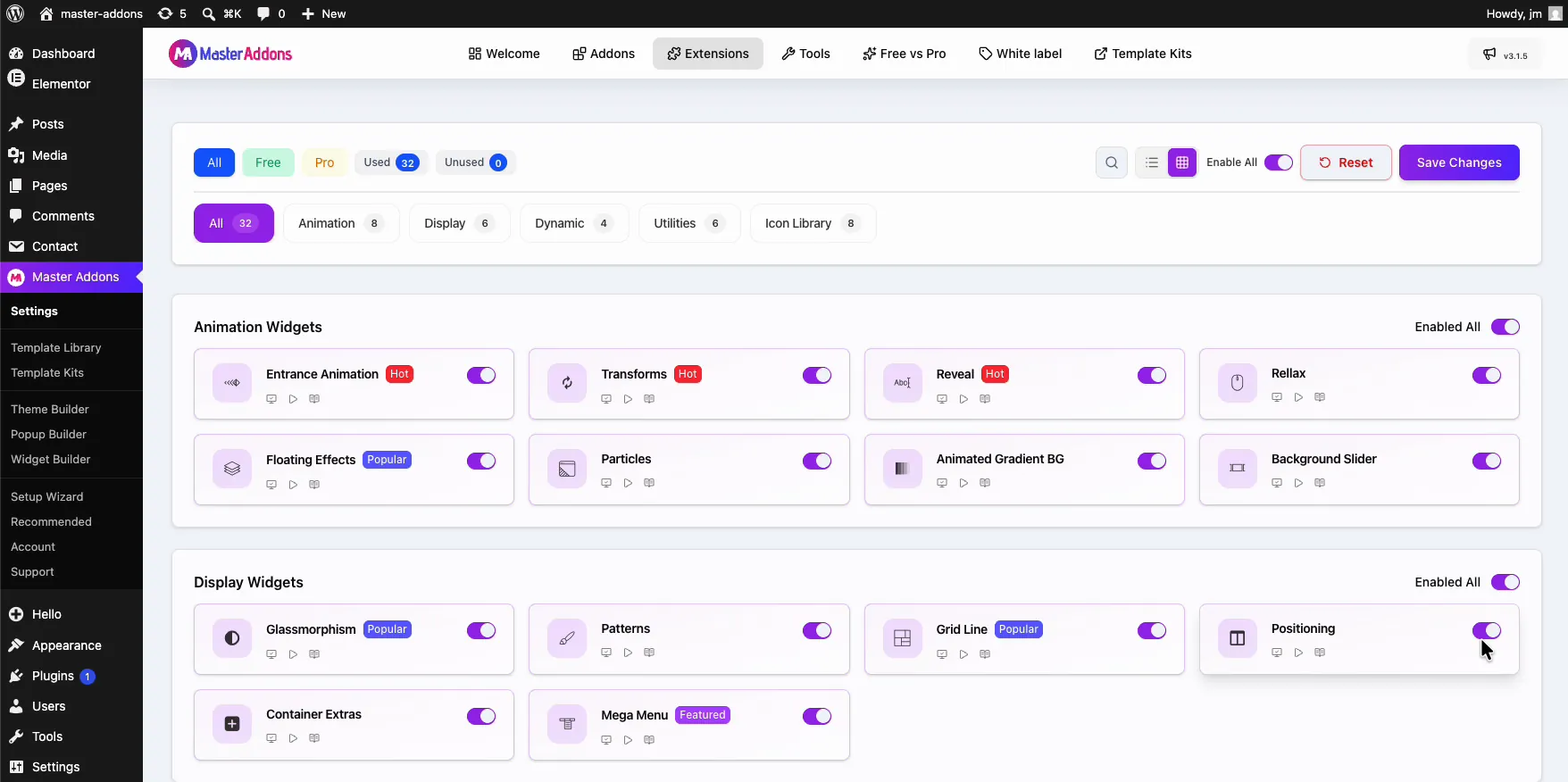
Fra dit WordPress dashboard, gå til Master Addons og åbn Udvidelser fane. Positionering sidder i Display Widgets gruppe, ved siden af Gitterlinje og Container ekstraudstyr. Klik på dens toggle, så den bliver lilla, og derefter slå Gem ændringer og vent på den grønne “Indstillinger gemt med succes”-meddelelse.
Åbn panelet Positionering #
Vælg elementet i Elementor-editoren, det runde kvalitetsmærke i demoen, og åbn Advanced fane. Udvid Positionering sektion med det lilla MA-badge og sæt Positionstype til Relative. Forskydningskontrollerne vises: Øverst, Højre, Nederst, Venstre, Fra midten og Z-Indeks under dem.
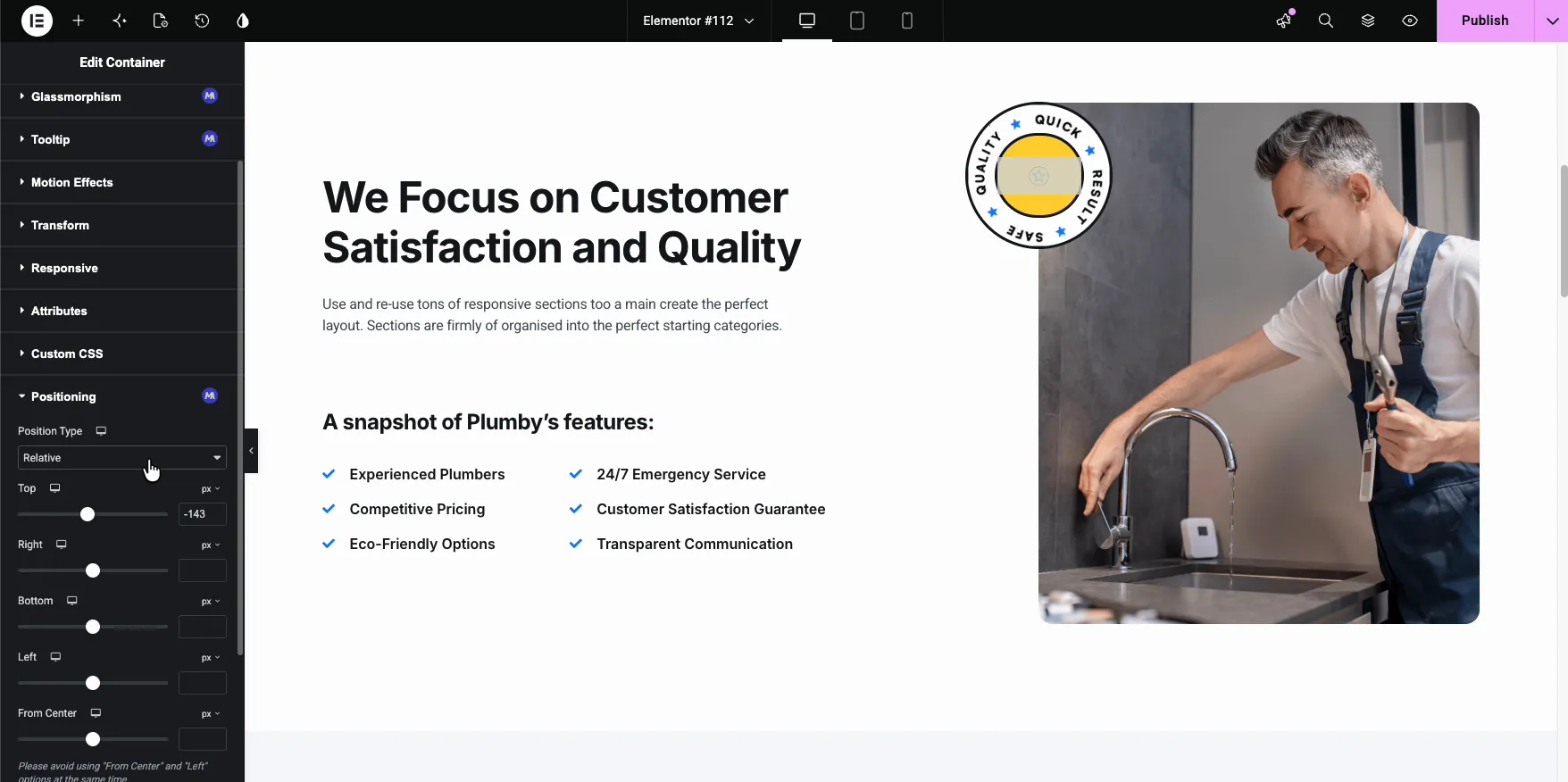
Træk en vilkårlig skyder, og elementet bevæger sig live på lærredet. En negativ Top of -143 i demoen løfter badget fra midten af billedet mod dets øverste kant; positive værdier skubber den anden vej.
Flyt elementet på plads #
Demoen fører badget rundt på billedet med et par værdier: Top 357 taber den mod den nederste halvdel, Ret -262 glider den udad, og en Bottom værdi finjusterer overlapningen, indtil badget skræver over billedets nederste kant. Hver skyder tager også indtastede værdier, så du kan matche nøjagtig afstand fra en mockup.
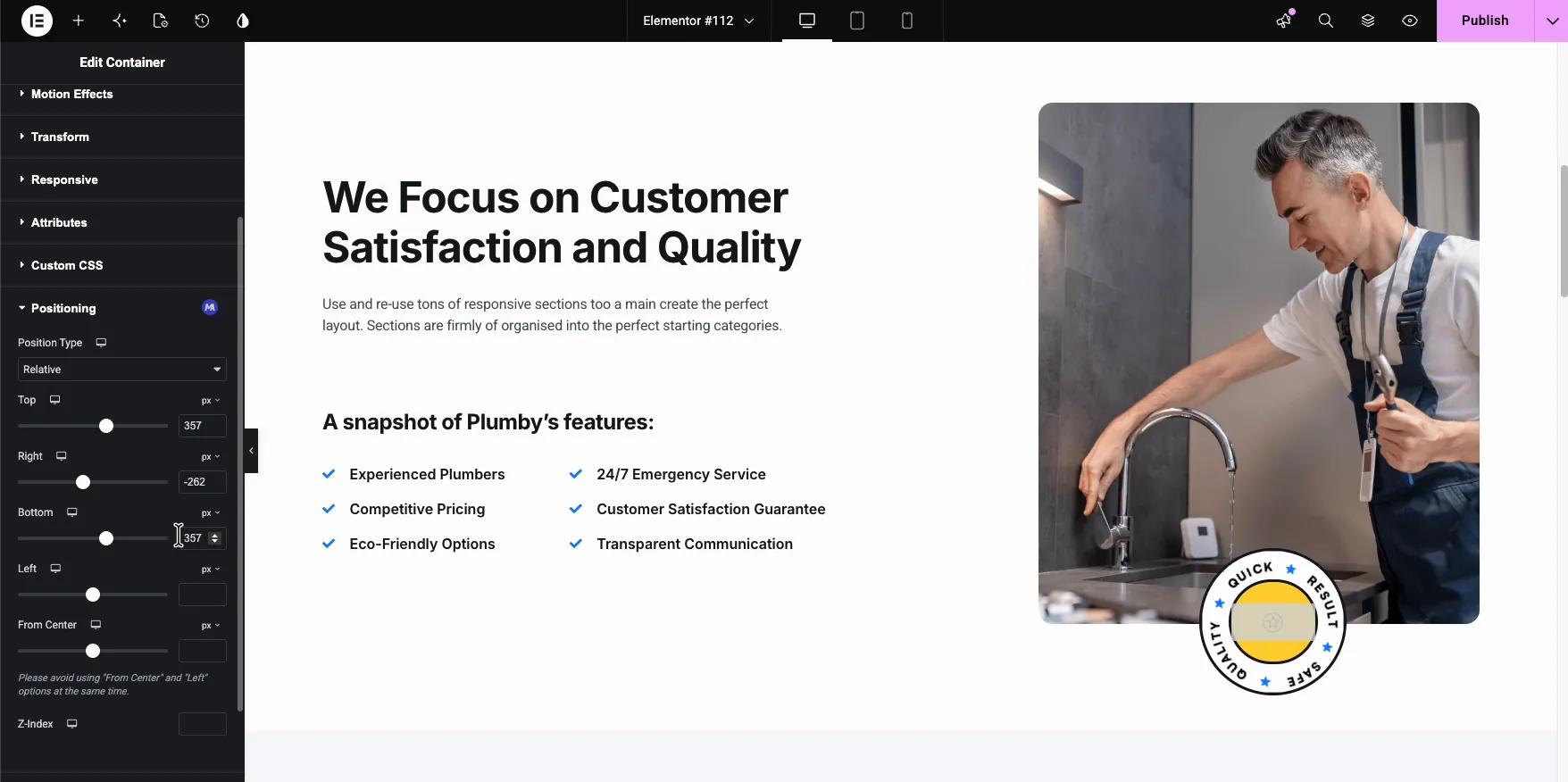
Med Relative holder elementet sin plads i layoutet, og indholdet omkring det forbliver sat. Absolute tager elementet ud af flowet, så indholdet nedenfor bevæger sig op for at udfylde hullet. Når to elementer ender med at blive stablet, afregner Z-Index-feltet, hvem der sidder på toppen.
Resultatet på siden #
Udgiv, og badget gengiver præcis, hvor det var parkeret: overlapper fotografiets nederste kant, bryder rektanglet uden at røre kolonnestrukturen nedenunder.

Kontroller tablet og mobil, før du er færdig. Forskydninger, der ser lige ud på skrivebordet, kan skubbe et element uden for skærmen på en smal viewport, hvilket er præcis grunden til, at hver kontrol her er lydhør.
Hvor præcis positionering betaler sig #
- Badges og frimærker. En forsegling, der overlapper et fotohjørne, læses som designet, ikke placeret.
- Overlappende kort. Træk et testimonial- eller stat-kort på kanten af billedet ved siden af.
- Sektionsbrydende accenter. Former eller etiketter, der krydser snitgrænser.
- Fine justering rettelser. Nudge et element et par pixels uden at pakke det ind i margin hacks.
- Lagdelte heltekompositioner. Stak tekst over billeder med Z-Index, der bestemmer rækkefølgen.
Video Tutorial #
Se badget bevæge sig rundt i layoutet i realtid, fra aktivering af udvidelsen til den offentliggjorte side.
Ofte stillede spørgsmål #
Hvordan flytter jeg et element frit i Elementor?
Aktiver udvidelse til positionering i fanen Mastertilføjelser, vælg elementet, og åbn Placering under fanen Avanceret. Indstil positionstype til Relativ og brug skyderne Top, Højre, Bund og Venstre; elementet bevæger sig live på lærredet, mens du trækker.
Kan jeg bruge negative offsetværdier?
Ja. Negative værdier skubber elementet forbi dets normale grænse, hvilket er, hvordan du overlapper et badge på en fotokant eller trækker et element uden for dets sektion. Skriv værdien, eller træk skyderen i begge retninger.
Hvad gør Z-Index indstillingen?
Z-Index styrer stablingsrækkefølge, når elementer overlapper hinanden. Elementet med det højere tal gengives ovenpå. Indstil det i det samme Positioneringspanel, hver gang et omplaceret element skal sidde over eller under dets naboer.
Virker forskydningerne også på mobilen?
Hver offset kontrol er lydhør, så desktop, tablet, og mobil holde separate værdier. Altid forhåndsvise smalle viewports efter positionering: en offset, der passer til en bred skærm kan skubbe elementet off-screen på en telefon, og de per-enhed værdier er, hvordan du korrigerer det.
Er Positioning-udvidelsen gratis?
Ja. Positionering leveres med den gratis version af Master Addons for Elementor, i gruppen Display Widgets under fanen Udvidelser. Prissiden dækker, hvad Pro-planerne tilføjer.
Indpakning #
Positionering lader dig placere Elementor elementer uden for deres normale slot: vælg Relativ eller Absolut, indstil forskydningerne, og brug Z-Index og per-enhed værdier for resten. Den Positioneringsudvidelsesside sammenligner det med Elementors indbyggede Position indstilling. Hvis et element også har brug for rotation eller skala, skal du parre det med Transformerer forlængelse (Pro). Du kan gennemse resten af Master Addons widgets og udvidelser på én side.


