

Elementor mantiene elementos en sus columnas, lo cual es exactamente correcto hasta que el diseño requiere algo más: una insignia que se asienta la mitad en la foto y la otra mitad, o una etiqueta empujada más allá del borde de la sección. El Extensión de posicionamiento en Complementos maestros para Elementor agrega controles de compensación a cada widget, columna, sección y contenedor. Puede empujar o reposicionar completamente cualquier cosa del panel en px, em o %, con valores separados por dispositivo.
Qué hace la extensión Posicionamiento #
Una vez habilitado, cada elemento obtiene un Posicionamiento sección bajo su Avanzado pestaña. Elige un Tipo de posición y mueva el elemento con controles deslizantes desplazados:
- Tipul de poziție: El valor predeterminado y el estático mantienen el flujo normal, el relativo compensa el elemento de su propio lugar y el absoluto lo coloca dentro del padre ubicado más cercano. Aquí no hay opción fija; para eso, utilice la configuración de Posición propia de Elementor.
- Arriba / Derecha / Abajo / Izquierda: compensaciones en px, em o % para cada lado, incluidos valores negativos para pasar por bordes.
- Din centru: un desplazamiento horizontal desde la mitad del padre. Se establece a la izquierda en 50% más su valor.
- Index Z: decide qué elemento gana cuando las cosas se superponen.
Cada control lleva el ícono responsivo, por lo que el escritorio, la tableta y el móvil mantienen sus propios valores. El panel agrega una advertencia sensata: evite combinar desde el centro y la izquierda al mismo tiempo.
Antes de empezar #
- wordpress con elemento instalado y activo.
- Complementos maestros para Elementor instalado y activo. ¿Nuevo en el complemento? Sigue el guía de instalación primero.
- El posicionamiento es una extensión gratuita, por lo que no se requiere licencia Pro.
Cómo habilitar la extensión Posicionamiento #
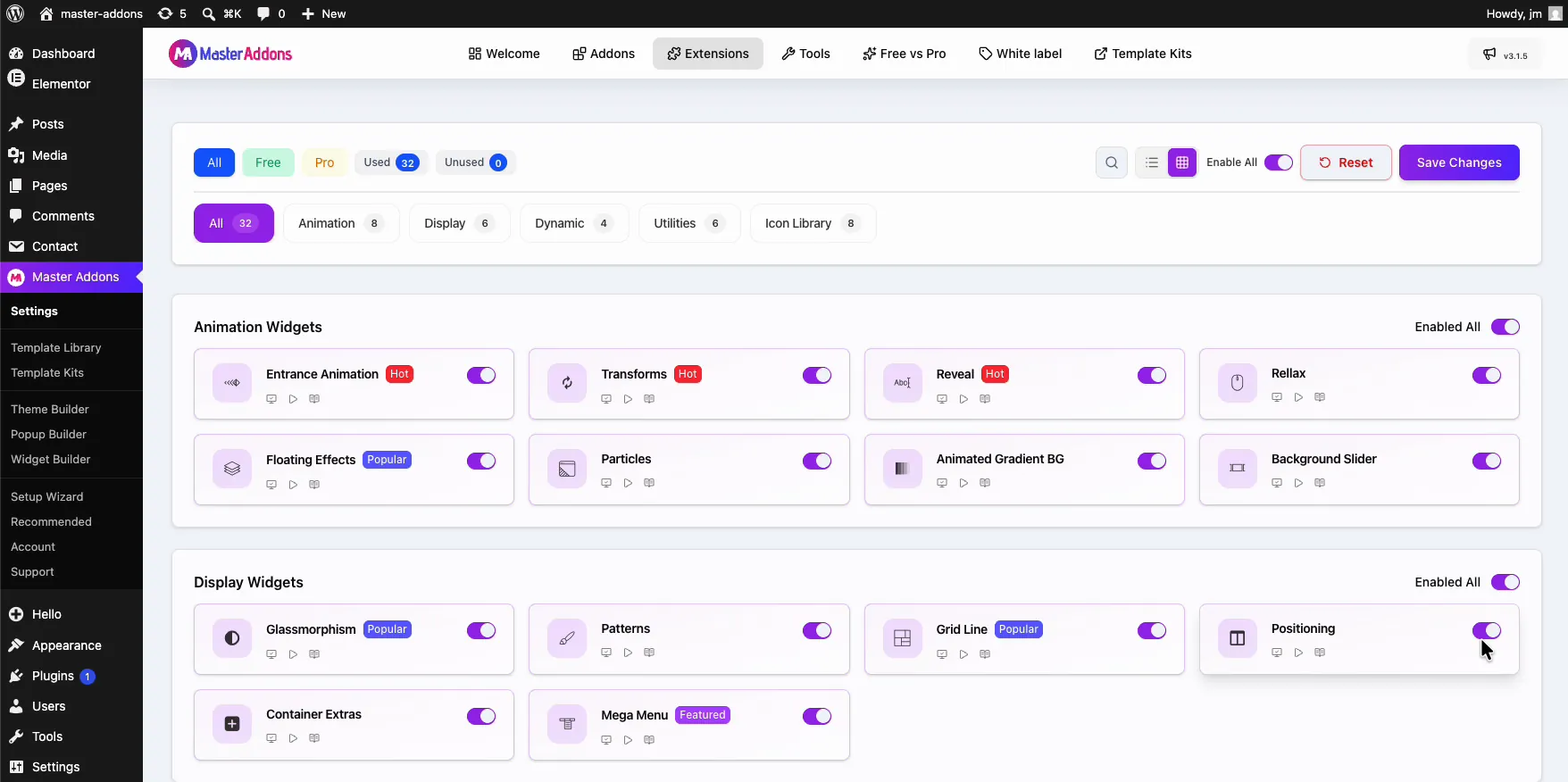
Desde su panel de WordPress, vaya a Complementos maestros y abre el Extensiones pestaña. El posicionamiento se encuentra en el Mostrar widgets grupo, al lado de Línea de cuadrícula y Extras de contenedores. Haga clic en su palanca para que se vuelva violeta y luego presione Guardar cambios y espere el aviso verde “Configuración guardada correctamente”.
Abra el panel de posicionamiento #
Seleccione el elemento en el editor Elementor, la insignia de calidad redonda en la demostración y abra Avanzado pestaña. Expandir el Posicionamiento sección con insignia MA morada y conjunto Tipo de posición a Relativo. Los controles de compensación aparecen: arriba, derecha, abajo, izquierda, desde el centro y el índice Z debajo de ellos.
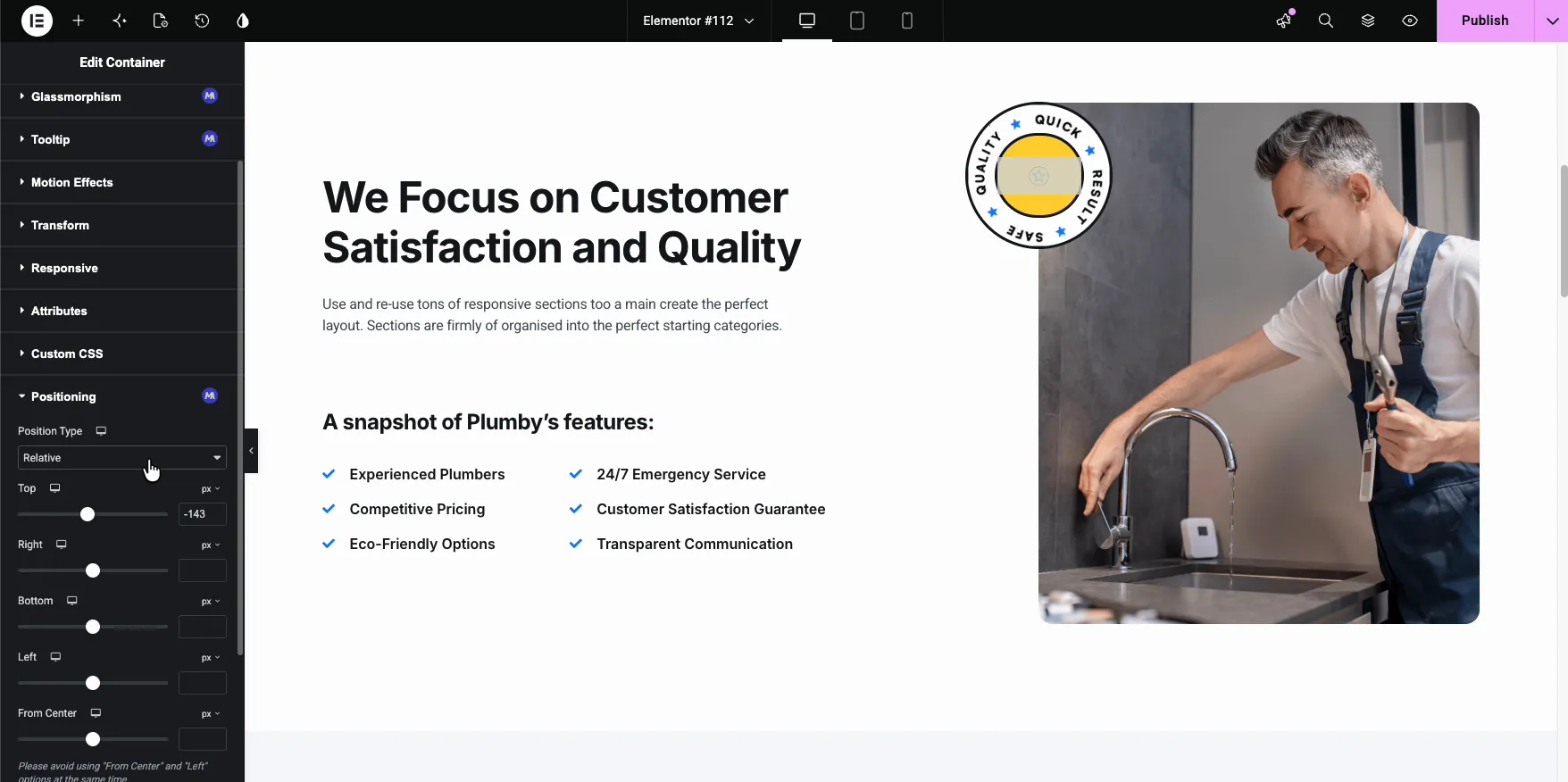
Arrastra cualquier control deslizante y el elemento se moverá en vivo sobre el lienzo. Una parte superior negativa de -143 en la demostración levanta la insignia desde el centro de la foto hacia su borde superior; Los valores positivos empujan en sentido contrario.
Mueva el elemento a su lugar #
La demostración recorre la insignia alrededor de la foto con algunos valores: Top 357 lo deja caer hacia la mitad inferior, Corect -262 lo desliza hacia afuera y a Abajo value ajusta la superposición hasta que la insignia se extiende a ambos lados del borde inferior de la foto. Cada control deslizante también toma valores escritos, para que puedas igualar el espacio exacto de una maqueta.
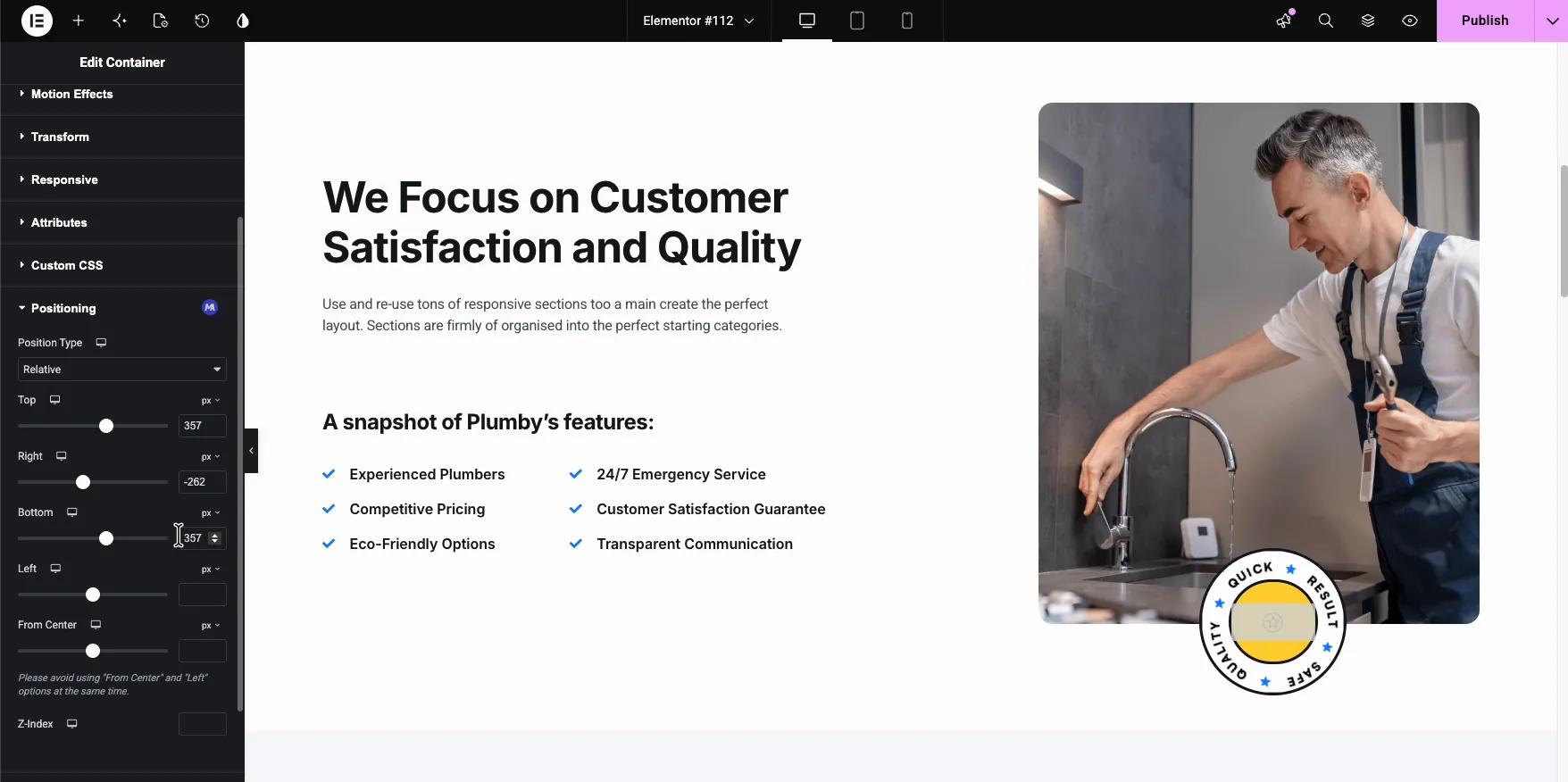
Con Relative, el elemento mantiene su espacio en el diseño y el contenido que lo rodea permanece colocado. Absolute saca el elemento del flujo, por lo que el contenido a continuación sube para llenar el vacío. Cuando dos elementos terminan apilados, el campo Z-Index se asienta sobre quién se sienta.
El resultado en la página #
Publique y la insignia representa exactamente dónde estaba estacionada: superponiéndose al borde inferior de la foto, rompiendo el rectángulo sin tocar la estructura de columnas debajo.

Verifique la tableta y el móvil antes de terminar. Las compensaciones que se ven correctamente en el escritorio pueden empujar un elemento fuera de la pantalla en una ventana gráfica estrecha, razón por la cual cada control aquí responde.
Donde el posicionamiento preciso vale la pena #
- Insignias y sellos. Un sello que se superpone a una esquina de fotos dice como está diseñado, no colocado.
- Tarjetas superpuestas. Coloque una tarjeta testimonial o estadística en el borde de la imagen al lado.
- Acentos que rompen secciones. Formas o etiquetas que cruzan los límites de las secciones.
- Correcciones de alineación fina. Empuja un elemento unos cuantos píxeles sin envolverlo en trucos de margen.
- Composiciones de héroes en capas. Apile texto sobre imágenes con Z-Index decidiendo el orden.
Vídeotutorial #
Mire cómo la insignia se mueve por el diseño en tiempo real, desde habilitar la extensión hasta la página publicada.
Preguntas frecuentes #
¿cómo muevo un elemento libremente en Elementor?
Habilite la extensión Posicionamiento en la pestaña Extensiones de complementos maestros, seleccione el elemento y abra Posicionamiento en la pestaña Avanzado. Establezca el tipo de posición en Relativo y use los controles deslizantes Superior, Derecha, Inferior e Izquierda; el elemento se mueve en vivo sobre el lienzo mientras arrastras.
¿Puedo utilizar valores de compensación negativos?
Sí. Los valores negativos empujan el elemento más allá de su límite normal, que es como se superpone una insignia en el borde de una foto o se extrae un elemento de su sección. Escriba el valor o arrastre el control deslizante en cualquier dirección.
¿qué hace la configuración del índice Z?
El índice Z controla el orden de apilamiento cuando los elementos se superponen. El elemento con el número más alto se representa en la parte superior. Configure en el mismo panel de posicionamiento siempre que un elemento reposicionado necesite ubicarse encima o debajo de sus vecinos.
¿las compensaciones también funcionan en dispositivos móviles?
Cada control de compensación responde, por lo que el escritorio, la tableta y el móvil mantienen valores separados. Siempre obtenga una vista previa de las ventanas de visualización estrechas después del posicionamiento: un desplazamiento que se adapta a una pantalla ancha puede sacar el elemento de la pantalla de un teléfono, y los valores por dispositivo son la forma en que lo corrige.
¿la extensión Posicionamiento es gratuita?
Sí. El posicionamiento se realiza con la versión gratuita de Master Addons para Elementor, en el grupo Display Widgets de la pestaña Extensiones. La página de precios cubre lo que agregan los planes Pro.
Envolviendo #
El posicionamiento le permite colocar elementos Elementor fuera de su ranura normal: elija Relativo o Absoluto, establezca los desplazamientos y use el índice Z y los valores por dispositivo para el resto. El Página de extensión de posicionamiento lo compara con la configuración de Posición incorporada de Elementor. Si un elemento también necesita rotación o escala, emparéjelo con Transforma extensión (Pro). Puedes navegar por el resto del Widgets y extensiones de complementos maestros en una página.


