

Un compte à rebours crée l'urgence, et l'urgence pousse les gens à agir Le libre Widget Compte à rebours dans Modules complémentaires principaux pour Elementor dépose une minuterie sur n'importe quelle page qui descend jusqu'à une date que vous avez définie Il a deux préréglages de style libre, huit de plus avec Pro, et contrôle sur chaque étiquette, unité et couleur du panneau Élémenteur.
Il correspond aux ventes, aux lancements, aux webinaires et aux avis de retour en stock, partout où une date limite pousse à prendre une décision. Vous choisissez une date cible, choisissez un préréglage comme Card (ou Circle with Pro), décidez quelles unités de temps afficher, puis stylisez-le pour correspondre à votre marque. Vous trouverez ci-dessous une analyse de chaque paramètre.
Ce que fait le widget Countdown Timer #
Le widget compte à rebours jusqu'à une date et une heure que vous avez définies, indiquant les années, les mois, les jours, les heures, les minutes et les secondes. Vous décidez laquelle de ces unités apparaît, quelle est la marque de chacune et comment l'ensemble se présente à travers un ensemble de préréglages de style.
Il comporte trois onglets : Contenu pour la date, les unités et les préréglages, Style pour les couleurs et l'espacement, et Avancé pour les options Elementor habituelles Master Addons Pro ajoute également une option de répétition qui redémarre la minuterie sur un cycle fixe.
Avant de commencer #
- wordpress avec Élémenteur installé et actif.
- Modules complémentaires principaux pour Elementor installé et actif. Nouveau au plugin ? voir le guide d'installation.
- La date et l'heure cibles auxquelles vous comptez.
Comment ajouter le widget Countdown Timer #
Dans l'éditeur Elementor, ouvrez le Éléments panneau et recherche pour Minuterie de compte à rebours(ou faites défiler vers la section Addons principaux) Faites-le glisser sur votre page Il se charge avec une minuterie de travail afin que vous puissiez voir les unités tout de suite.
Définissez la date et répétez l'option #
Ouvrir le Contenu onglet. Le Minuterie la section contient les bases.
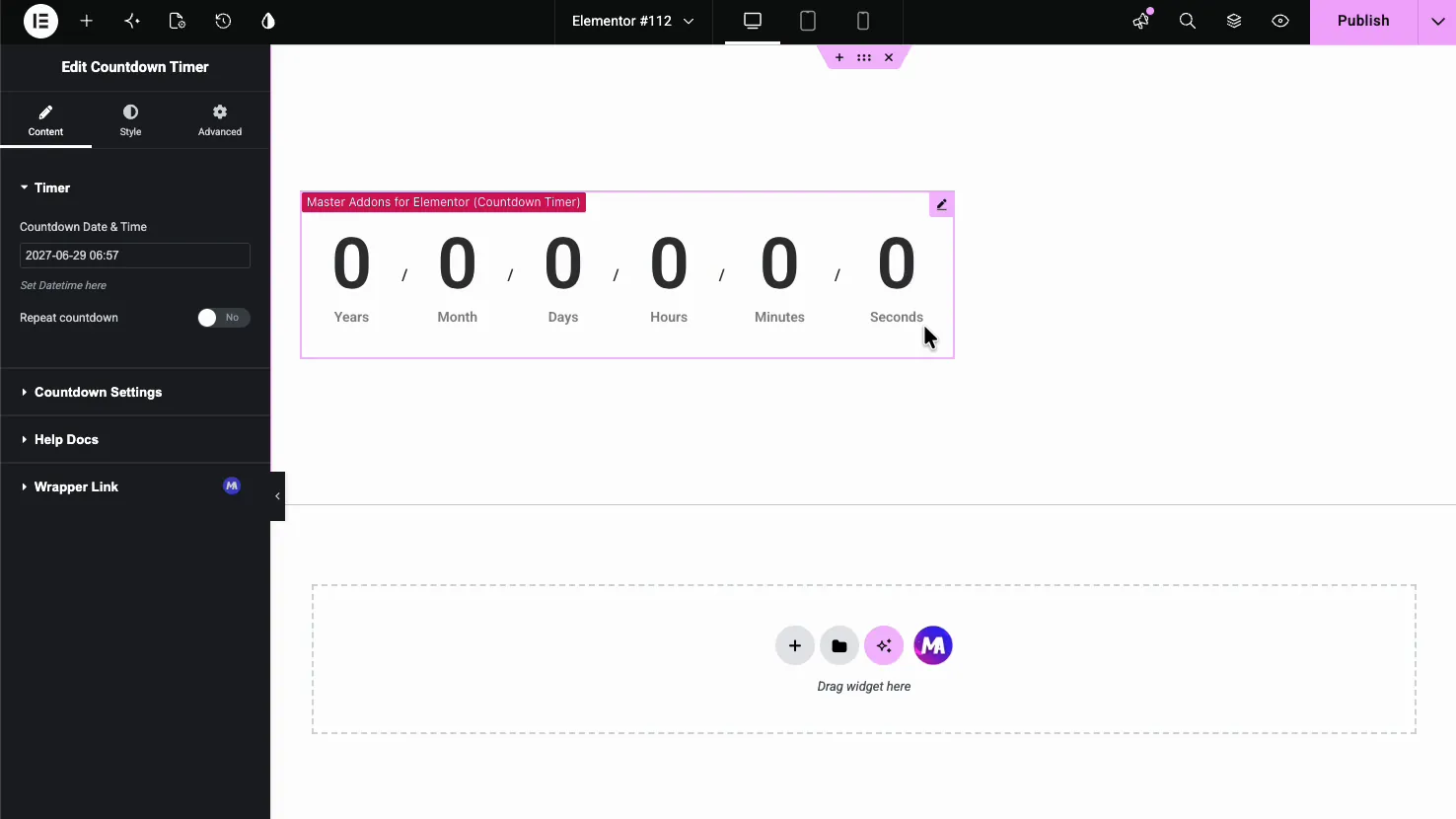
- Date et heure du compte à rebours : le moment où le chronomètre compte à rebours. Choisissez-le dans le sélecteur de dates.
- Compte à rebours répété (Pro) : définissez une durée de cycle en années, mois, jours, heures, minutes et secondes La minuterie redémarre après chaque cycle jusqu'à la date de fin principale, et chaque visiteur voit le même cycle.
Paramètres de compte à rebours : disposition, unités et étiquettes #
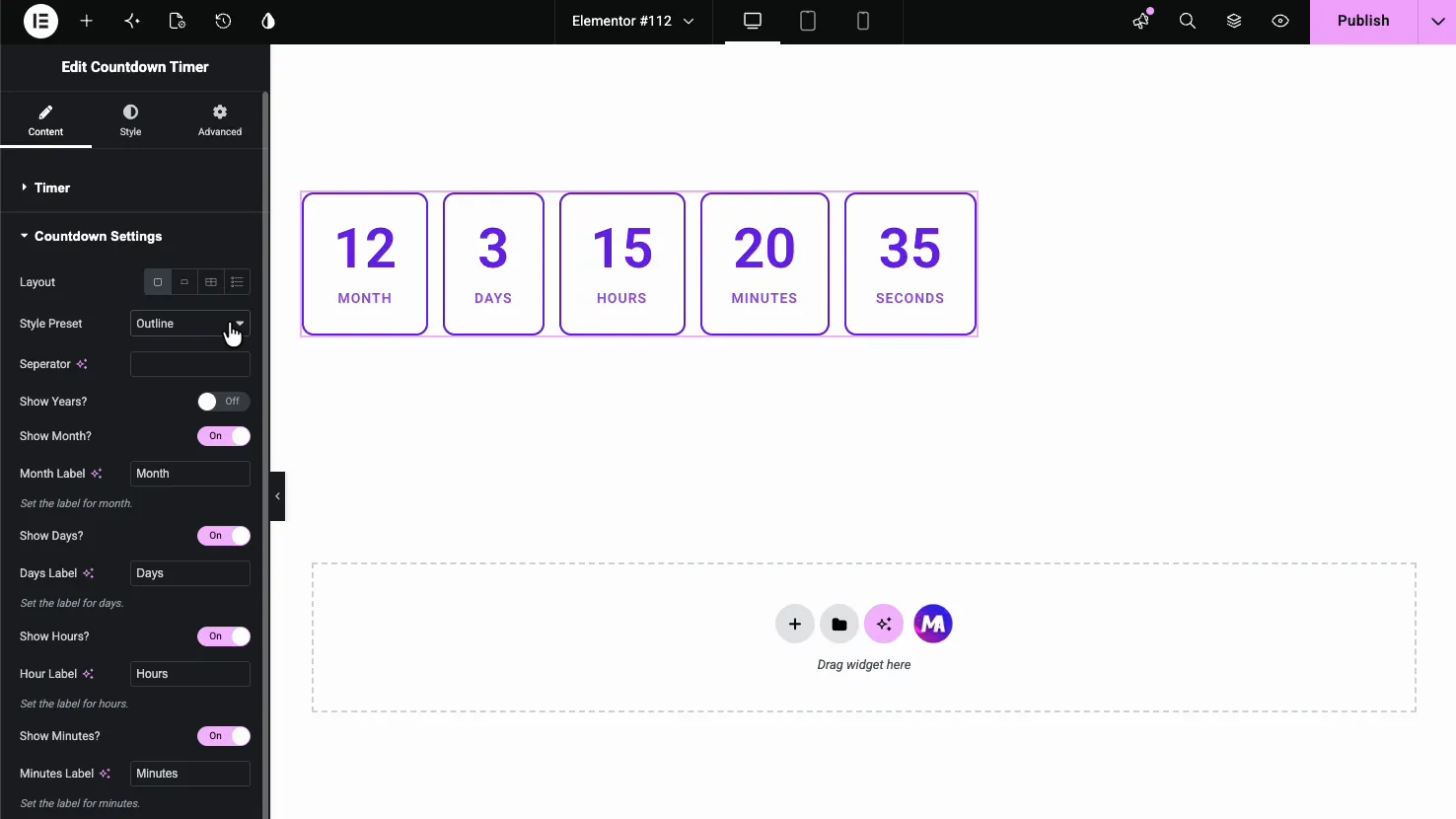
Le Paramètres de compte à rebours section contrôle ce que le minuteur montre A Disposition switcher définit l'arrangement (blocage, table en ligne, table de blocs ou table en ligne) et le Style Préréglé la liste déroulante modifie l'ensemble du look en un clic.
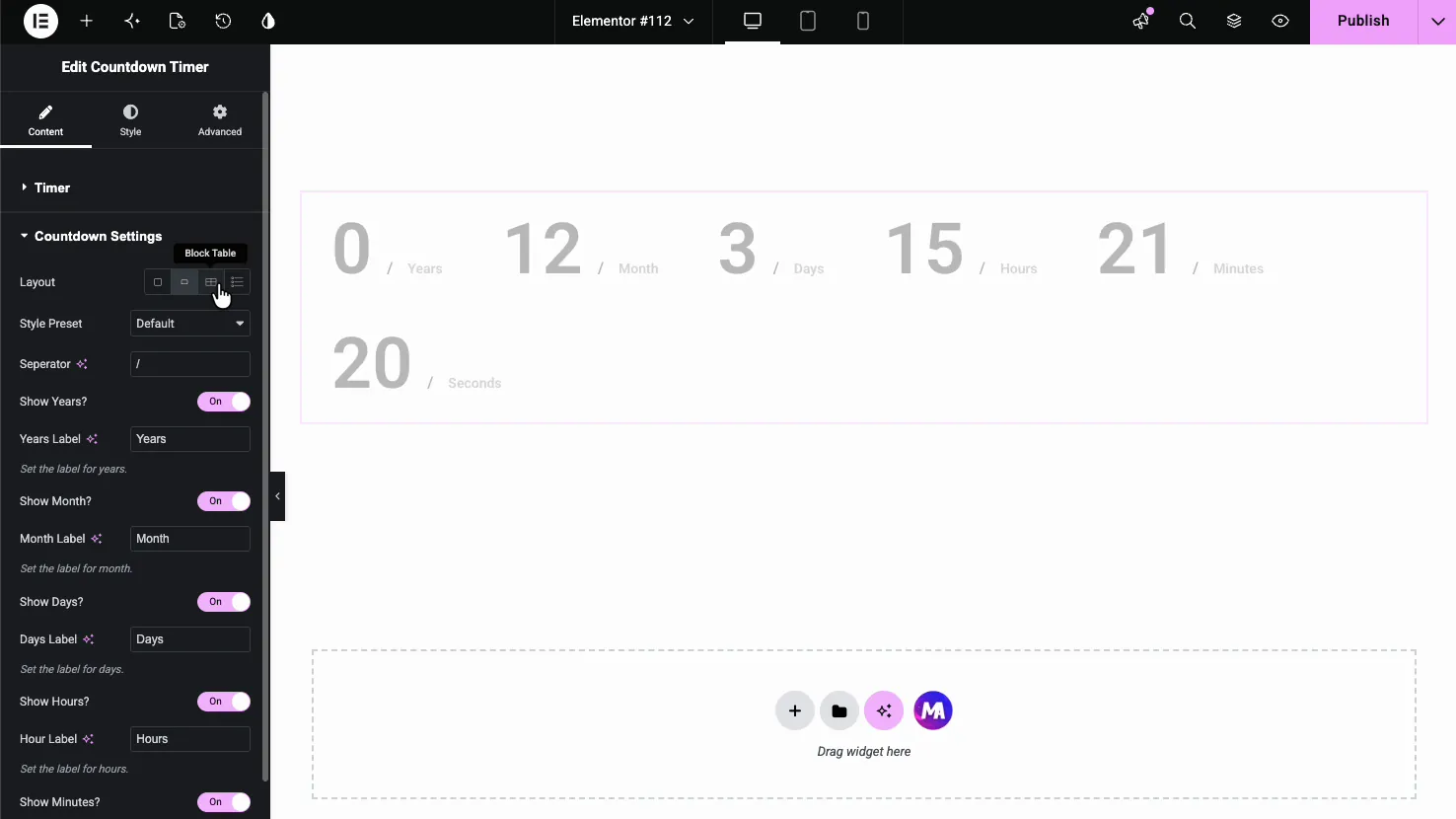
- Séparateur : le caractère affiché entre les unités, comme une barre oblique ou deux points. Laissez-le vide pour aucun.
- Afficher les années, les mois, les jours, les heures, les minutes, les secondes : une bascule pour chaque unité, afin que vous puissiez afficher uniquement celles qui comptent.
- Étiquettes d'unité : renommer chaque unité (Années, Jours, et ainsi de suite), ce qui aide lorsque vous travaillez dans une autre langue.
Choisissez un préréglage de style #
Le Style Préréglé dropdown est l'endroit où le widget se démarque Il a dix looks Par défaut et Carte sont gratuits, et Master Addons Pro ajoute Flip, Circle, Gradient, Neon, Glassmorphism, Minimal, Outline et Neumorphic Chacun restylise le minuteur sans toucher à votre contenu.
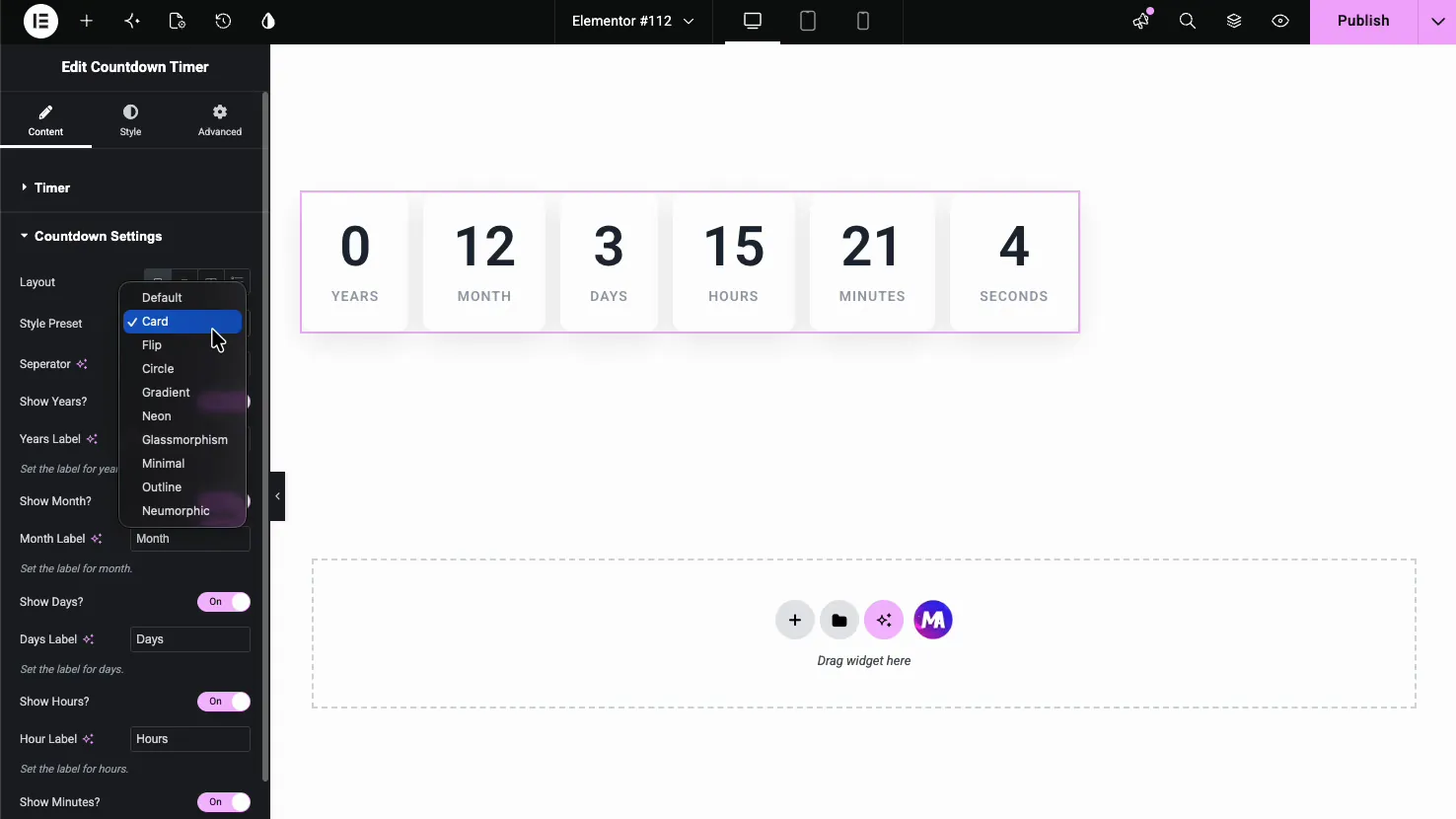
Le Cercle preset (Pro) enveloppe chaque unité dans un anneau et l'associe au Dégradé l'option donne aux chiffres un fondu coloré.
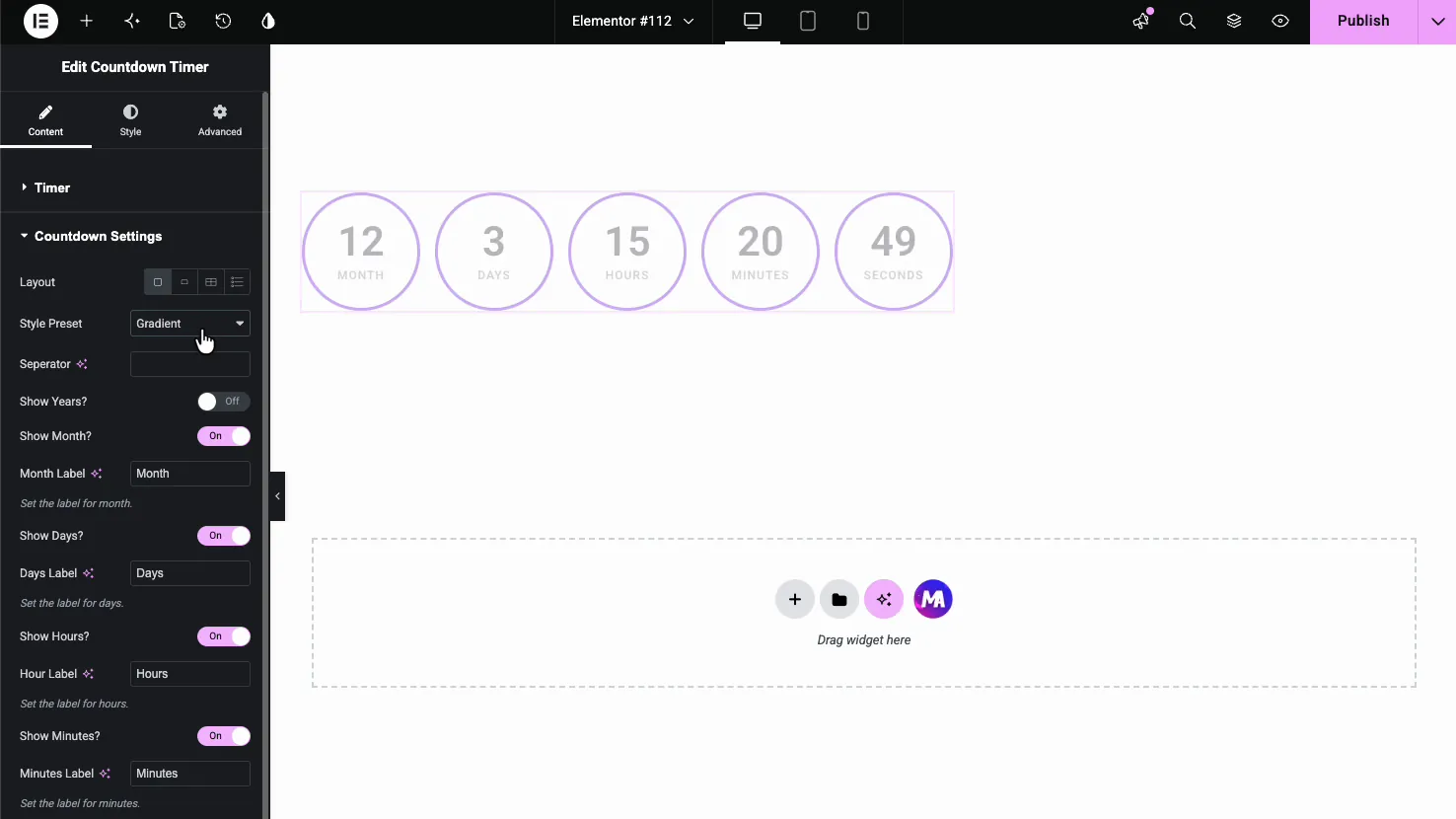
Le Décrire preset (Pro) le maintient léger, chaque unité étant dans une boîte bordée et sans remplissage.
Style la minuterie #
Le modeler tab est divisé en Style commun, Style de comptoir, Sépérateur, et Étiquette, plus Modèles (une option Pro). Le Style commun la section définit la taille et le cadre de chaque boîte unitaire.
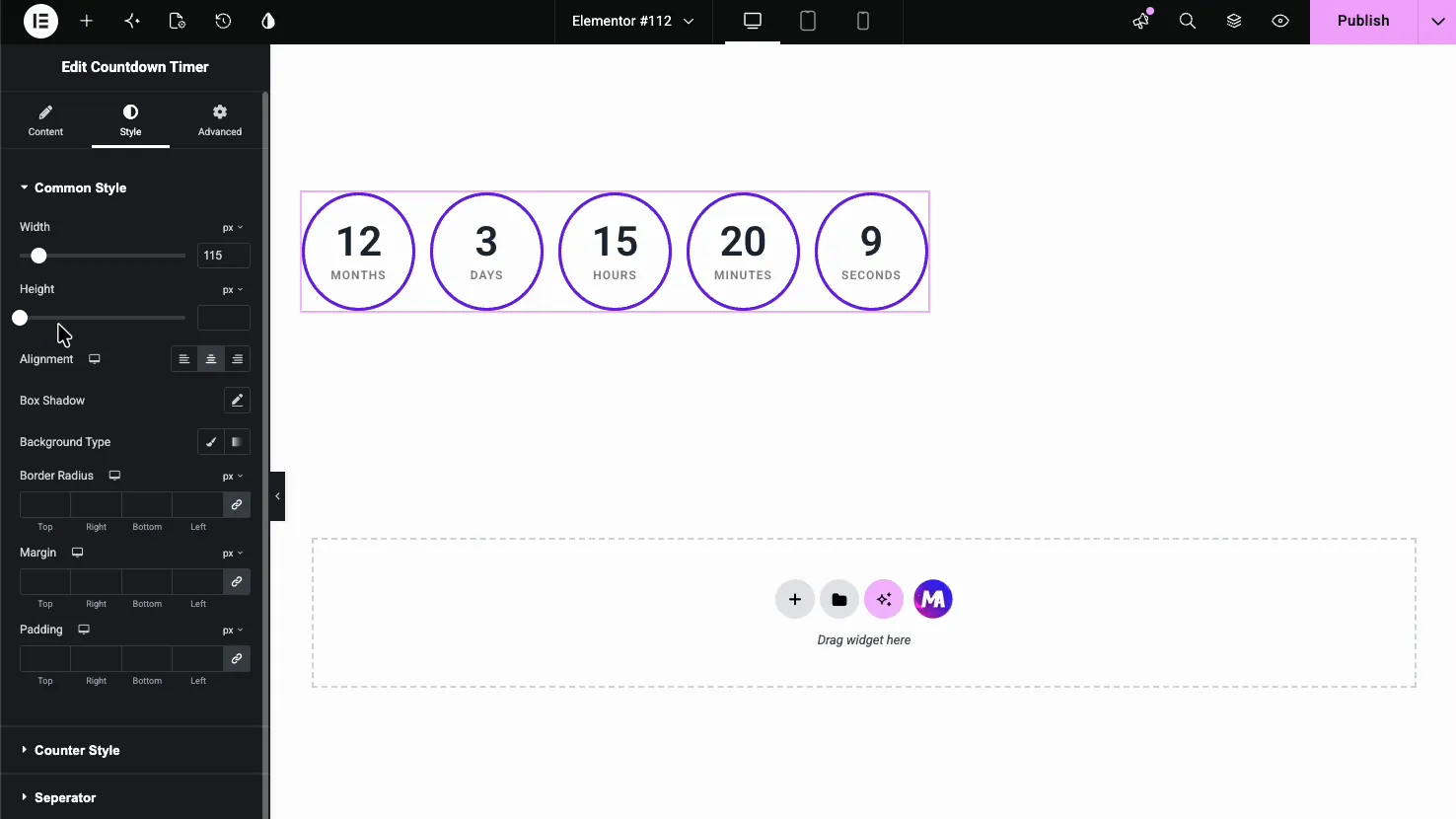
- Largeur et hauteur : la taille de chaque boîte unitaire.
- Alignement : gauche, centre ou droite dans la colonne.
- Ombre de boîte, type d'arrière-plan et rayon de bordure : le look des boîtes.
- Marge et rembourrage : espacement autour et à l'intérieur de chaque boîte.
Style de comptoir, séparateur et étiquette #
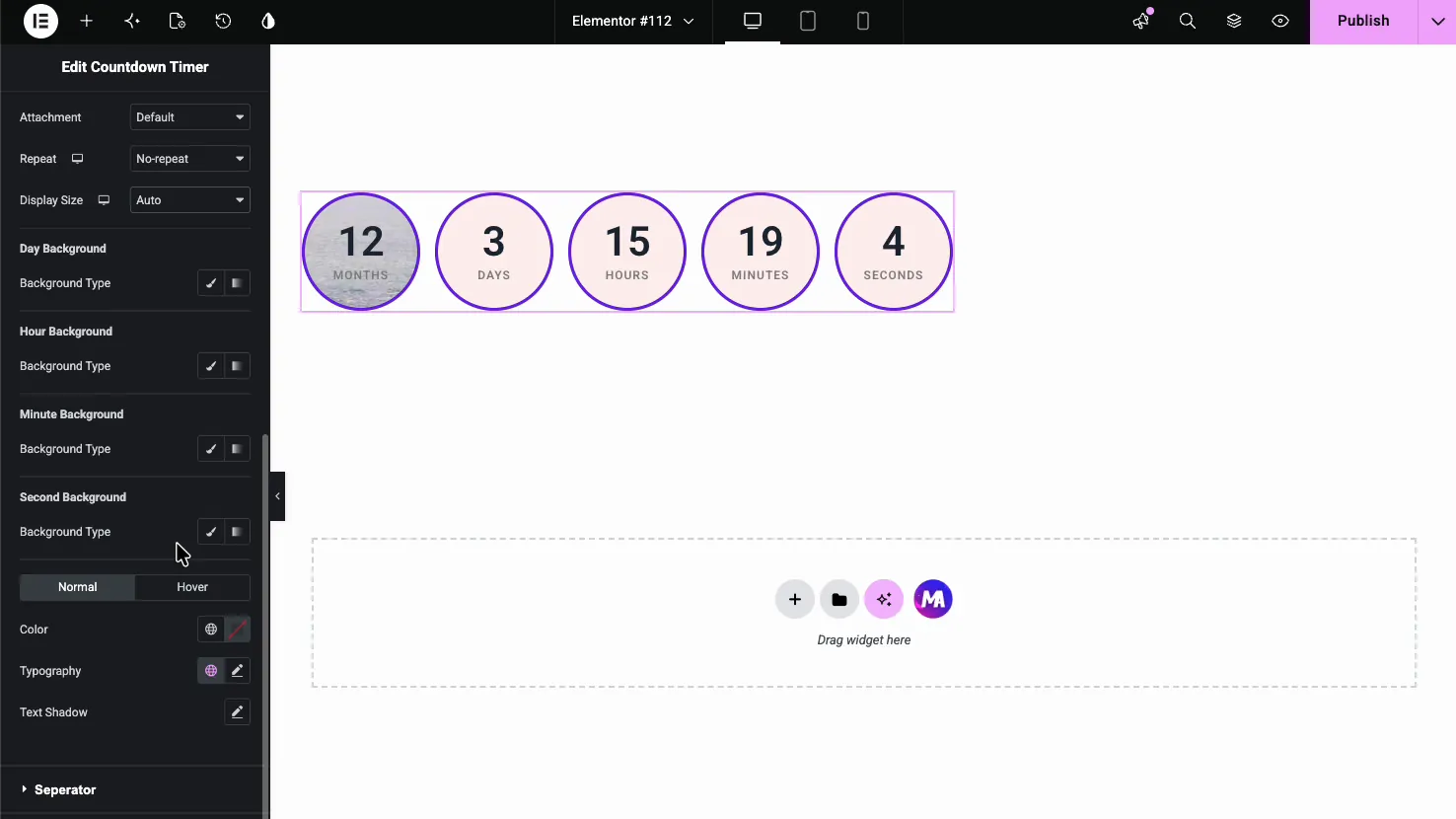
Le Style de comptoir la section va plus loin, avec un arrière-plan séparé pour chaque unité (Années, Mois, Jour, Heure, Minute, Seconde) plus la couleur du nombre, la typographie et l'état de vol stationnaire Sépérateur et Étiquette les sections stylisent ensuite le diviseur et le texte unitaire.
Le résultat sur la page #
Publiez ou prévisualisez et le minuteur s'allume en direct dans le préréglage et les couleurs que vous avez choisies Voici le préréglage de la carte, un ensemble propre de cases unitaires avec le numéro au-dessus de chaque étiquette.

Cas d'utilisation courants #
- Ventes et promotions décompte jusqu'à la fin d'une remise.
- Lancements de produits construire une anticipation pour une date de sortie.
- Webinaires et événements affichage du temps restant jusqu'au début.
- Bientôt pages avec une minuterie pour le jour du lancement.
- Offres récurrentes utilisation de l'option de répétition Pro, par exemple une offre quotidienne.
Conseils pour travailler avec le widget Countdown Timer #
- Afficher uniquement les unités dont vous avez besoin. Une minuterie pour une vente flash d'un jour n'a pas besoin d'années et de mois.
- Faites correspondre le préréglage à la page. Carte convient à la plupart des pages Avec Pro, Neon et Gradient conviennent aux pages de destination audacieuses, et Minimal et Outline correspondent à des mises en page propres.
- Utilisez l'option de répétition pour les offres récurrentes (Pro). Il redémarre la minuterie sur un cycle fixe, le même pour chaque visiteur.
- Renommez les étiquettes pour votre public. Les champs d'étiquettes rendent la traduction rapide des unités.
- Associez-le à un bouton. Un minuteur à côté d’un appel clair à l’action transforme l’urgence en clics.
Foire aux questions #
Qu'est-ce que le widget Countdown Timer dans Master Addons ?
Il s'agit d'un widget Elementor qui compte à rebours jusqu'à une date et une heure que vous avez définies, indiquant les années, les mois, les jours, les heures, les minutes et les secondes. Il est livré avec deux préréglages de style gratuits, huit autres avec Pro et un contrôle total sur les étiquettes, les unités, la disposition et les couleurs, le tout défini à partir du panneau Elementor.
Combien de préréglages de style possède le compte à rebours ?
Dix. Par défaut et carte sont gratuits ; Flip, Circle, Gradient, Neon, Glassmorphism, Minimal, Outline et Neumorphic ont besoin de Master Addons Pro. Vous basculez entre eux à partir de la liste déroulante Style Preset, et chacun redessine l'intégralité du minuteur sans modifier votre date ou les paramètres de l'unité.
Puis-je faire répéter le compte à rebours ?
Oui, avec Master Addons Pro. Activez Répétez le compte à rebours dans la section Minuterie et définissez la durée du cycle La minuterie redémarre après chaque cycle jusqu'à la date de fin principale, et chaque visiteur voit le même cycle.
Puis-je cacher certaines unités de temps ?
Oui. La section Paramètres du compte à rebours a une bascule d'affichage distincte pour les années, les mois, les jours, les heures, les minutes et les secondes. Éteignez ceux dont vous n'avez pas besoin, afin qu'une vente à découvert puisse afficher uniquement les jours, les heures, les minutes et les secondes.
Puis-je changer les étiquettes des unités ?
Oui. Chaque unité a son propre champ d'étiquette dans les paramètres de compte à rebours, vous pouvez donc renommer Années, Jours, Heures, et le reste Cela permet de traduire facilement le minuteur dans une autre langue ou de raccourcir les étiquettes pour qu'elles s'adaptent à une disposition serrée.
Envelopper #
Le widget Countdown Timer transforme une date limite en une minuterie en direct et stylisée qui pousse les visiteurs à agir Définissez votre date, choisissez un préréglage, choisissez les unités à afficher, puis stylisez les cases, les chiffres et les étiquettes pour qu'ils correspondent à votre page Pour plus d'outils basés sur le temps, consultez le Widget Heures d'affaires: parcourez le tableau complet Widgets et extensions Master Addons& voir le Page du widget Compte à rebours du minuteur pour une comparaison avec le compte à rebours d'Elementor Pro. Les préréglages supplémentaires et l'option de répétition nécessitent Pro, alors vérifiez le page de tarification pour plans.


