

En nedtælling skaber uopsættelighed, og uopsættelighed får folk til at handle. Det frie Nedtælling Timer widget i Master Addons til Elementor dropper en timer på enhver side, der tikker ned til en dato, du indstiller. Den har to gratis stilforudindstillinger, otte mere med Pro, og kontrol over hver etiket, enhed og farve fra Elementor-panelet.
Det passer til salg, lanceringer, webinarer og back-in-stock meddelelser, hvor som helst en deadline skubber en beslutning. Du vælger en måldato, vælger en forudindstilling som Kort (eller Cirkel med Pro), beslutter hvilke tidsenheder der skal vises, og styler den derefter til at matche dit brand. Nedenfor er en gennemløb af hver indstilling.
Hvad gør Countdown Timer-widgetten #
Widgetten tæller ned til en dato og et klokkeslæt, du indstiller, viser år, måneder, dage, timer, minutter og sekunder. Du bestemmer, hvilken af disse enheder der vises, hvad hver enkelt er mærket, og hvordan det hele ser ud gennem et sæt stilforudindstillinger.
Den har tre faner: Indhold til dato, enheder og forudindstillinger, Stil for farverne og afstanden og Avanceret for de sædvanlige Elementor-indstillinger. Master Addons Pro tilføjer også en gentagelsesindstilling, der genstarter timeren på en fast cyklus.
Før du starter #
- WordPress med elementor installeret og aktiv.
- Master Addons til Elementor installeret og aktiv. Ny i plugin'et? Se den installationsvejledning.
- Måldato og -tidspunkt, du tæller ned til.
Sådan tilføjes Countdown Timer-widget #
I Elementor-editoren skal du åbne Elementer panel og søg efter Nedtællingstimer, eller rul til afsnittet Mastertilføjelser. Træk det over på din side. Det indlæses med en arbejdstimer, så du kan se enhederne med det samme.
Indstil indstillingen dato og gentagelse #
Åbn tilfreds fane. Den timer sektion rummer det grundlæggende.
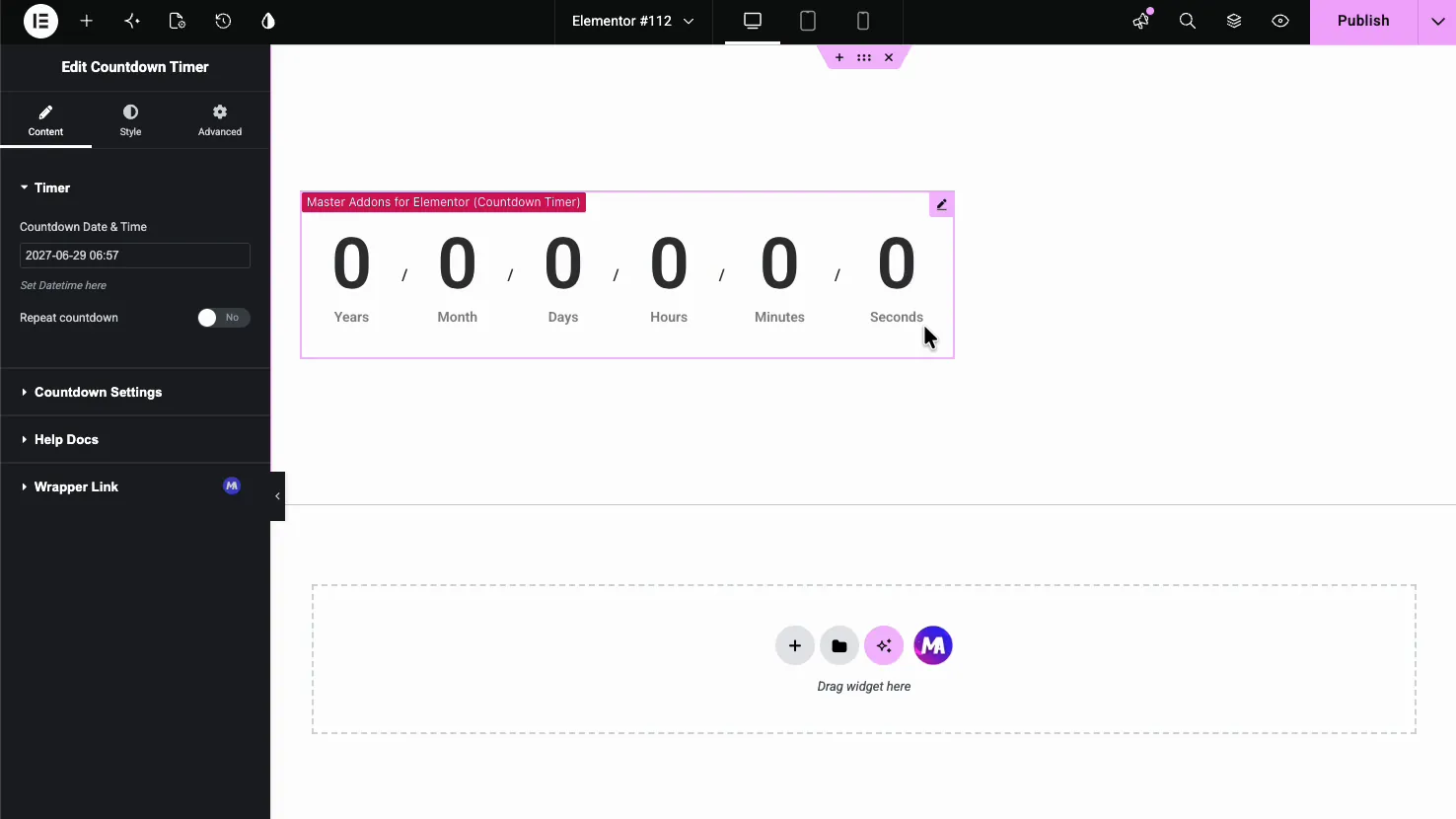
- Nedtælling Dato & Tid: det øjeblik timeren tæller ned til. Vælg den fra datovælgeren.
- Gentag nedtælling (Pro): indstil en cykluslængde i år, måneder, dage, timer, minutter og sekunder. Timeren genstarter efter hver cyklus indtil hovedslutdatoen, og hver besøgende ser den samme cyklus.
Nedtællingsindstillinger: layout, enheder og etiketter #
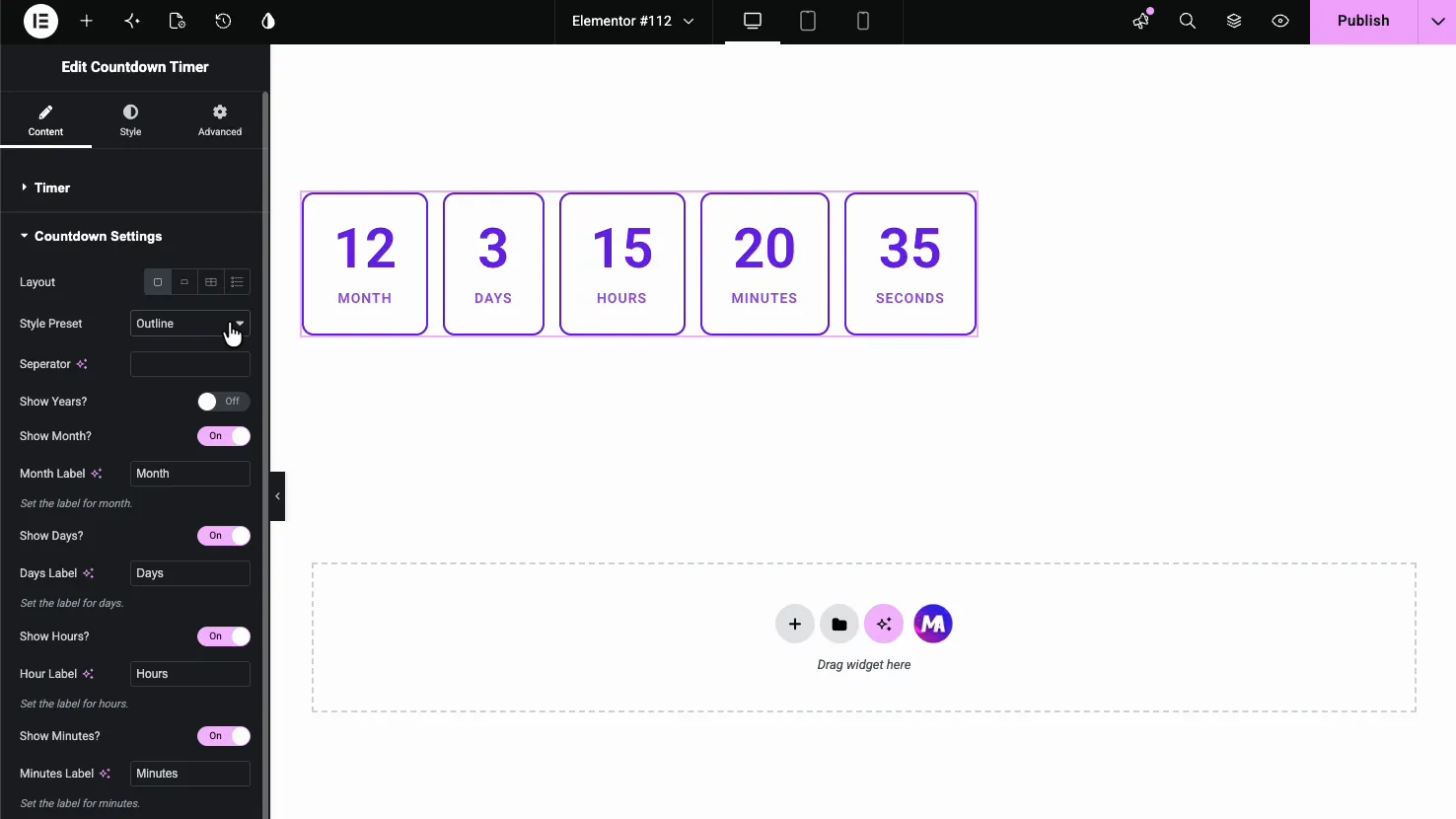
de Nedtællingsindstillinger sektion styrer, hvad timeren viser. A opsætning switcher indstiller arrangementet (blok, inline, blokbord eller inline-tabel), og Stilforudindstilling dropdown ændrer hele udseendet med et enkelt klik.
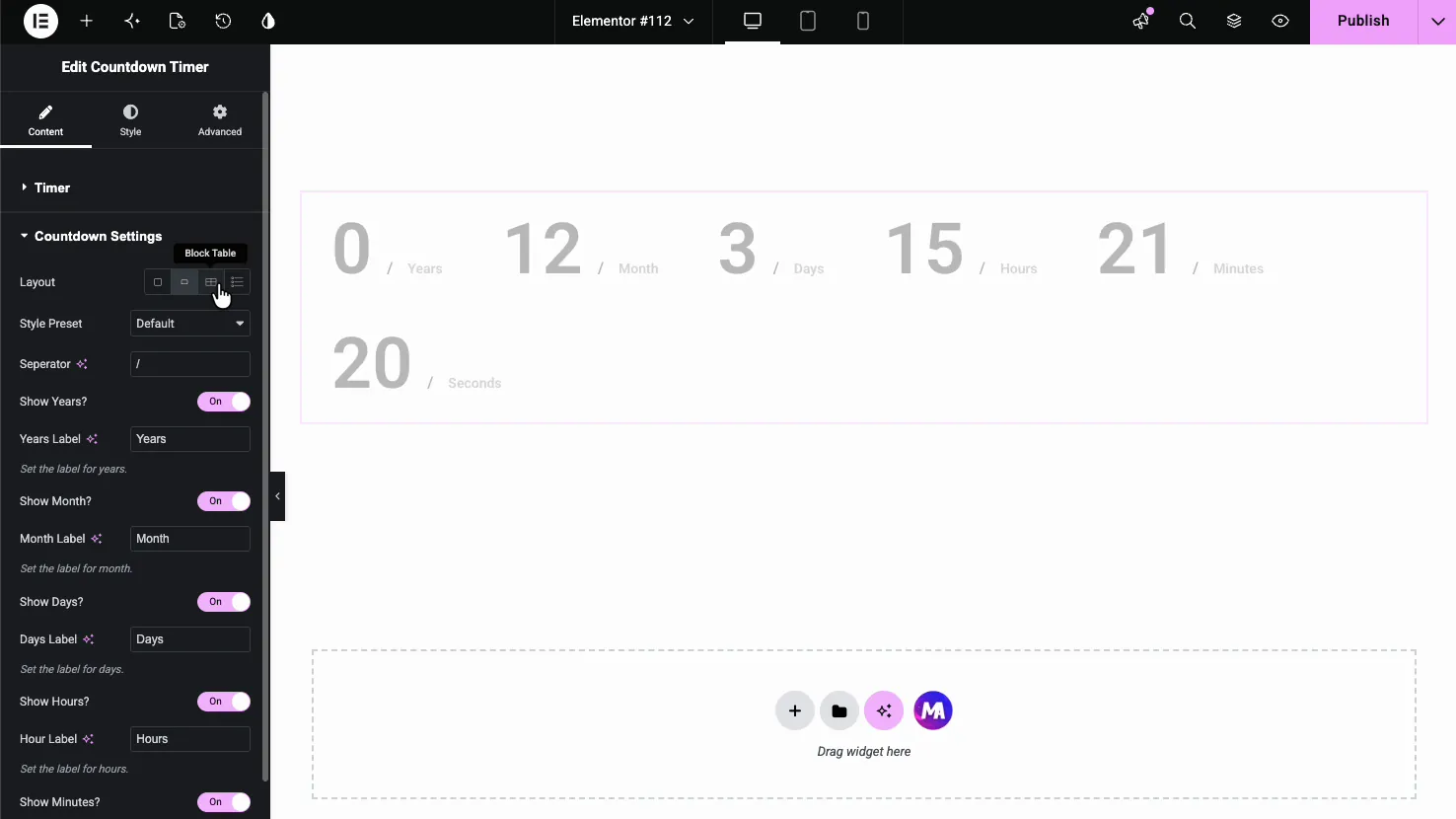
- separator: tegnet vist mellem enheder, som en skråstreg eller kolon. Lad det være tomt for ingen.
- Vis År, Måned, Dage, Timer, Minutter, Sekunder: en vippe til hver enhed, så du kun kan vise dem, der betyder noget.
- Enhedsetiketter: omdøb hver enhed (År, dage og så videre), hvilket hjælper, når du arbejder på et andet sprog.
Vælg en forudindstilling af typografi #
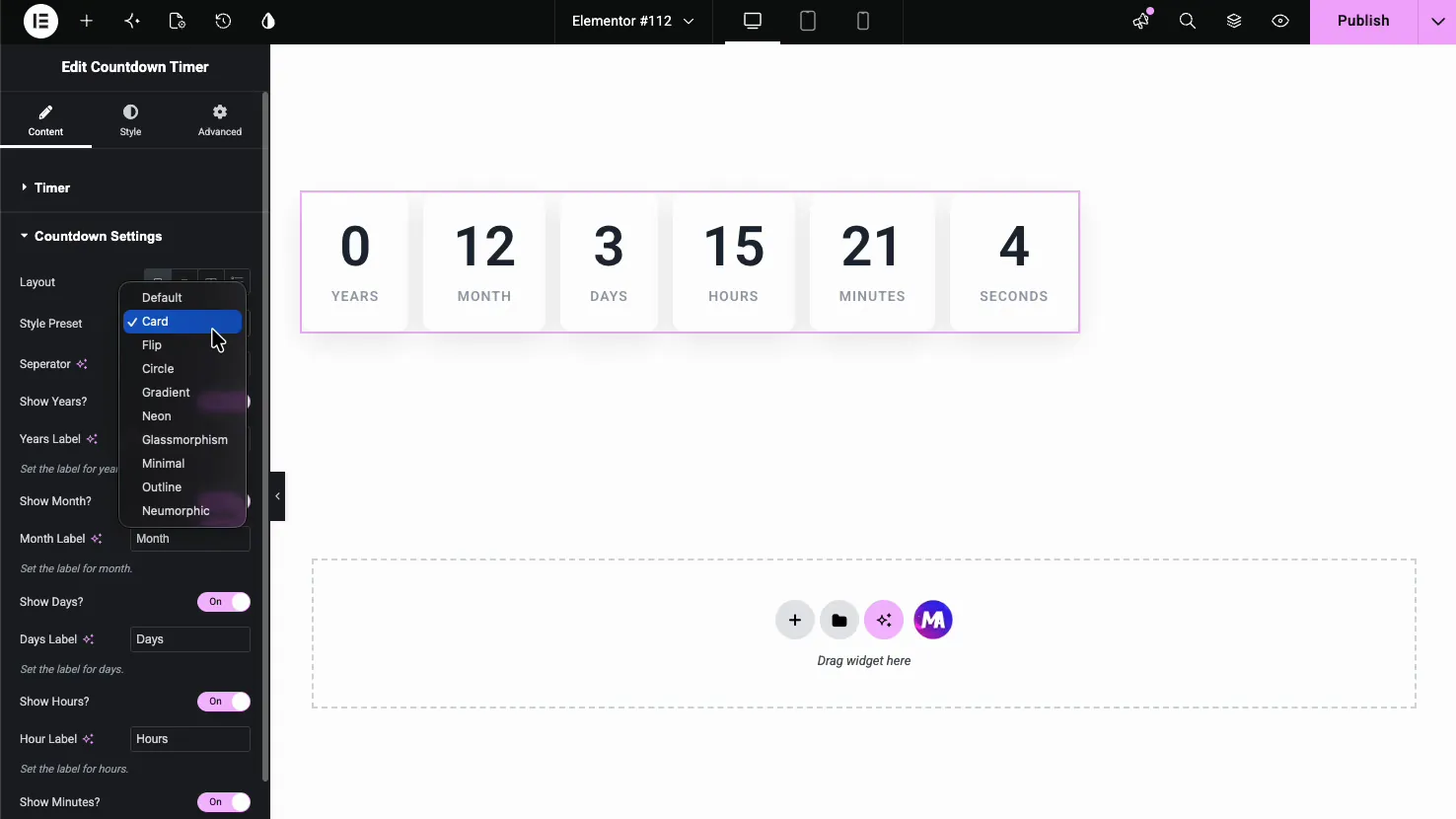
de Stilforudindstilling dropdown er, hvor widget skiller sig ud. Det har ti udseende. Standard og Kort er gratis, og Master Addons Pro tilføjer Flip, Circle, Gradient, Neon, Glassmorphism, Minimal, Outline og Neumorphic. Hver enkelt genstiller timeren uden at røre dit indhold.
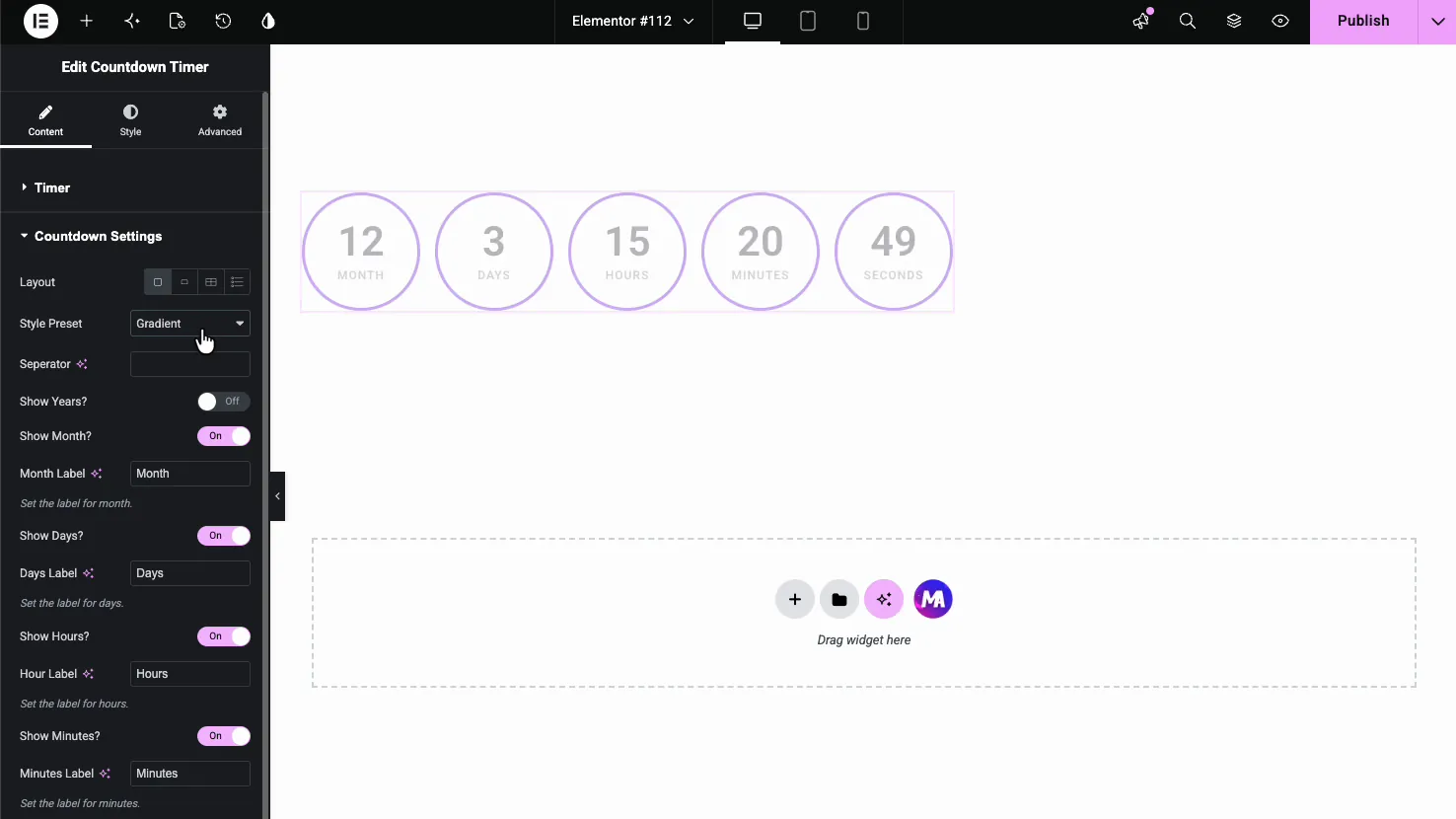
de cirkel forudindstillet (Pro) omslutter hver enhed i en ring og parrer den med gradient option giver tallene en farvet fade.
de omrids forudindstillet (Pro) holder det let, med hver enhed i en afgrænset boks og uden fyld.
Style timeren #
de måde tab opdeles i Fælles Stil, Modstil, skillevæg, og skilt, plus Mønstre (en Pro-mulighed). Den Fælles Stil sektion indstiller størrelsen og rammen for hver enhedsboks.
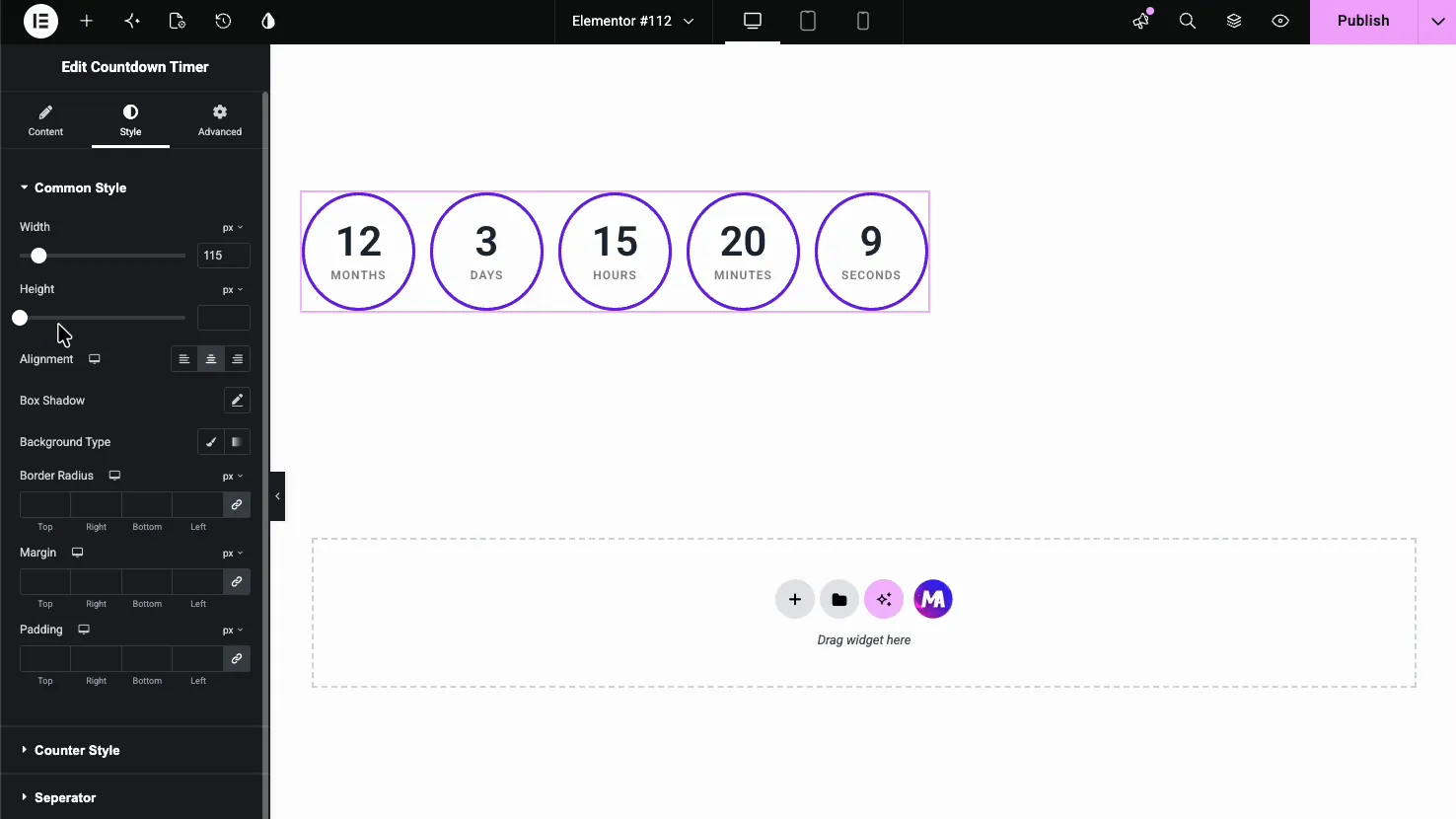
- Bredde og Højde: størrelsen på hver enhedsboks.
- Justering: venstre, center eller højre inden for kolonnen.
- Boksskygge, baggrundstype og kantradius: kassernes udseende.
- Margin og polstring: afstand omkring og inde i hver kasse.
Tæller-, separator- og etiketstyling #
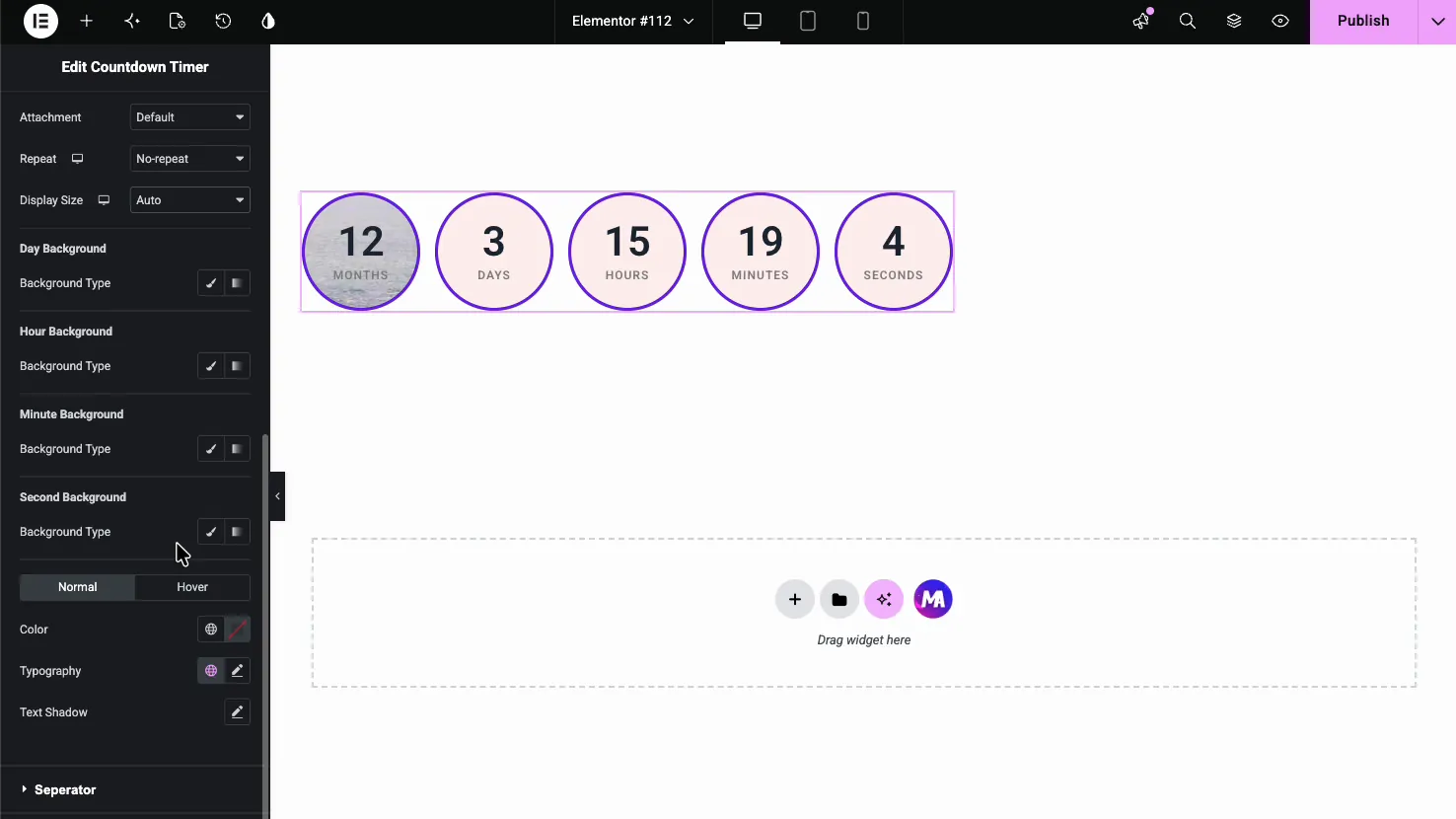
de Modstil sektion går dybere, med en separat baggrund for hver enhed (År, Måned, Dag, Time, Minut, Sekund) plus tallets farve, typografi og svævetilstand. Den skillevæg og skilt sektioner styler derefter divider og enhedsteksten.
Resultatet på siden #
Publicer eller forhåndsvisning, og timeren tikker ned live i de forudindstillede og farver, du har valgt. Her er kortets forudindstilling, et rent sæt enhedsbokse med nummeret over hver etiket.

Almindelige brugstilfælde #
- Salg og kampagner tæller ned til slutningen af en rabat.
- Produktlanceringer opbygning af forventning til en udgivelsesdato.
- Webinarer og events viser tid tilbage til starten.
- Kommer snart sider med en timer til lanceringsdag.
- Tilbagevendende tilbud brug af Pro-gentagelsesmuligheden, for eksempel en daglig aftale.
Tips til at arbejde med Countdown Timer widget #
- Vis kun de enheder, du har brug for. En timer til et endags flash-salg behøver ikke år og måneder.
- Match forudindstillingen til siden. Kort passer til de fleste sider. Med Pro, Neon og Gradient passer dristige landingssider, og Minimal og Outline passer til rene layouts.
- Brug gentagelsesindstillingen for tilbagevendende tilbud (Pro). Det genstarter timeren på en fast cyklus, det samme for hver besøgende.
- Omdøb etiketter til dit publikum. Etiketfelterne gør oversættelse af enhederne hurtig.
- Par den med en knap. En timer ved siden af en klar opfordring til handling gør uopsættelighed til klik.
Ofte stillede spørgsmål #
Hvad er Countdown Timer widget i Master Addons?
Det er en Elementor widget, der tæller ned til en dato og tid, du indstiller, viser år, måneder, dage, timer, minutter, og sekunder. Det kommer med to gratis stil forudindstillinger, otte mere med Pro, og fuld kontrol over etiketter, enheder, layout, og farver, alle indstillet fra Elementor panel.
Hvor mange stilforudindstillinger har Countdown Timer?
Ti. Standard og Kort er gratis; Flip, Circle, Gradient, Neon, Glassmorphism, Minimal, Outline og Neumorphic har brug for Master Addons Pro. Du skifter mellem dem fra Style Preset dropdown, og hver enkelt genstiller hele timeren uden at ændre din dato eller enhedsindstillinger.
Kan jeg få nedtællingen til at gentage sig?
Ja, med Master Addons Pro. Slå Gentag nedtælling til i Timer-sektionen, og indstil cykluslængden. Timeren genstarter efter hver cyklus indtil hovedslutdatoen, og hver besøgende ser den samme cyklus.
Kan jeg skjule nogle af tidsenhederne?
Ja. Afsnittet Nedtællingsindstillinger har en separat Vis skift i år, måneder, dage, timer, minutter og sekunder. Sluk dem, du ikke har brug for, så et kort salg kan vise kun dage, timer, minutter og sekunder.
Kan jeg ændre enhedsetiketterne?
Ja. Hver enhed har sit eget etiketfelt i Nedtællingsindstillinger, så du kan omdøbe År, Dage, Timer og resten. Dette gør det nemt at oversætte timeren til et andet sprog eller forkorte etiketterne, så de passer til et stramt layout.
Indpakning #
Countdown Timer-widgetten forvandler en deadline til en live, stylet timer, der skubber besøgende til at handle. Indstil din dato, vælg en forudindstilling, vælg hvilke enheder der skal vises, og stil derefter boksene, tallene og etiketterne, så de matcher din side. For mere tidsbaserede værktøjer, se Åbningstid widget, gennemse hele Master Addons widgets og udvidelser, og se den Nedtælling Timer widget side for en sammenligning med Elementor Pro's Countdown. Den ekstra forudindstillinger og gentagelsesmulighed har brug for Pro, så tjek prissætning side for planer.


