

Ein Countdown schafft Dringlichkeit, und Dringlichkeit bewegt die Menschen zum Handeln Die freie Countdown Timer Widget In Master-Addons für Elementor Lässt einen Timer auf jeder Seite fallen, die auf ein von Ihnen festgelegtes Datum tickt. Es verfügt über zwei kostenlose Stilvoreinstellungen, acht weitere mit Pro, und die Kontrolle über jedes Etikett, jede Einheit und jede Farbe aus dem Elementor-Panel.
Es passt zu Verkäufen, Starts, Webinaren und Back-in-Stock-Hinweisen, überall dort, wo eine Frist eine Entscheidung vorantreibt Sie wählen ein Zieldatum, wählen eine Voreinstellung wie Card (oder Circle with Pro), entscheiden, welche Zeiteinheiten angezeigt werden sollen, und stylen es dann passend zu Ihrer Marke Unten ist ein Durchlauf durch jede Einstellung.
Was das Countdown Timer Widget macht #
Das Widget zählt bis zu einem Datum und einer Uhrzeit, die Sie festlegen, und zeigt Jahre, Monate, Tage, Stunden, Minuten und Sekunden an. Sie entscheiden, welche dieser Einheiten angezeigt werden, was jede beschriftet ist und wie das Ganze durch eine Reihe von Stilvoreinstellungen aussieht.
Es verfügt über drei Registerkarten: Inhalt für Datum, Einheiten und Voreinstellungen, Stil für die Farben und Abstände und Erweitert für die üblichen Elementoroptionen. Master Addons Pro fügt außerdem eine Wiederholungsoption hinzu, die den Timer in einem festen Zyklus neu startet.
Bevor Sie beginnen #
- Wordpress Mit Elementer Installiert und aktiv.
- Master-Addons für Elementor Installiert und aktiv Neu im Plugin? siehe die Installationsführung.
- Das Zieldatum und die Uhrzeit, auf die Sie herunterzählen.
So fügen Sie das Countdown Timer-Widget hinzu #
Öffnen Sie im Elementor-Editor die Elemente Panel und suchen nach Countdown-timer‘oder scrollen Sie in den Abschnitt Master Addons Ziehen Sie es auf Ihre Seite Es wird mit einem Arbeitstimer geladen, damit Sie die Einheiten sofort sehen können.
Legen Sie das Datum und die Wiederholungsoption fest #
Öffnen Sie die Inhalt Tab. Die Zeitgeber Abschnitt enthält die Grundlagen.
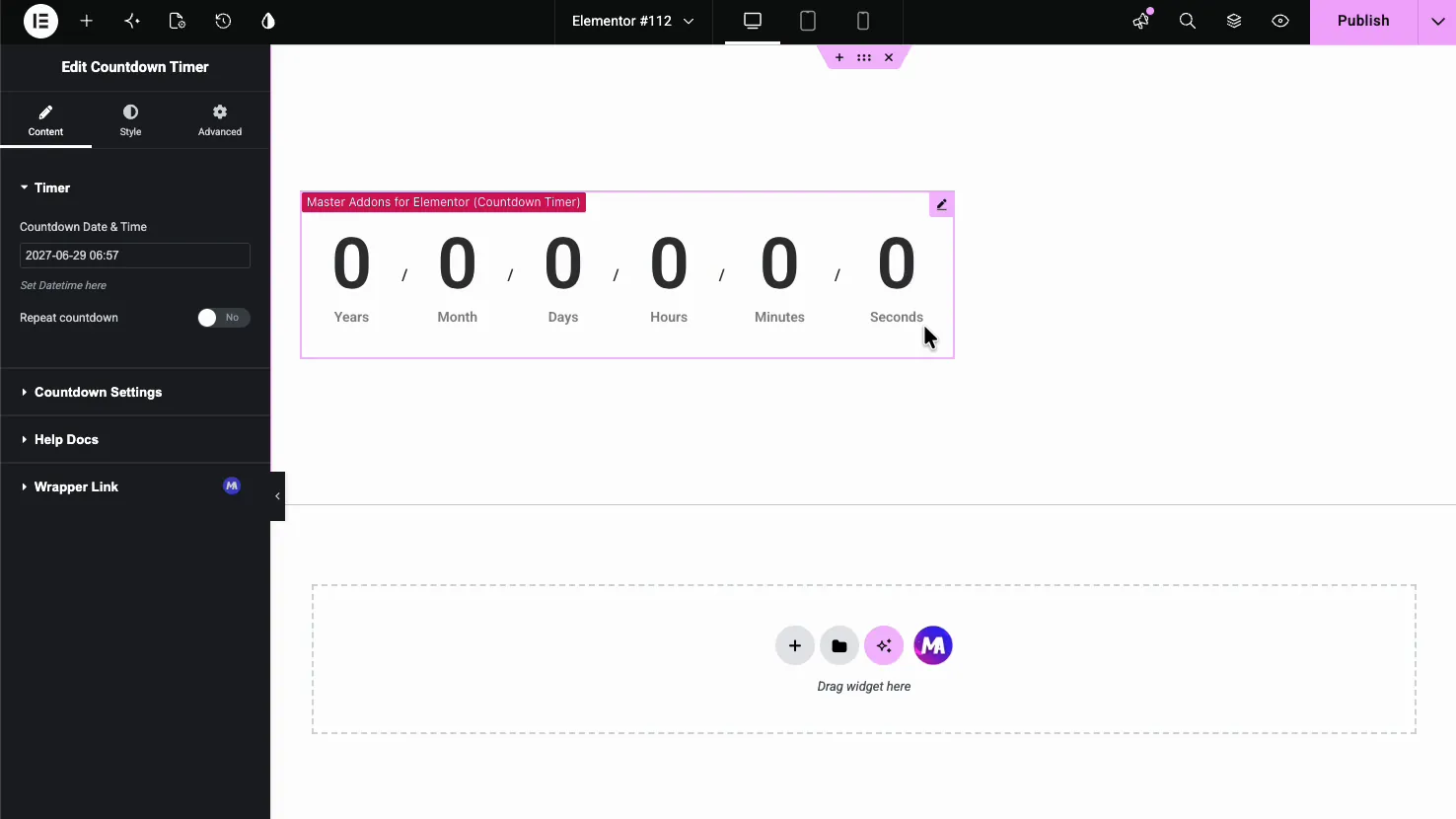
- Countdown-Datum und -Zeit: Moment, in dem der Timer herunterzählt Wählen Sie es vom Datumswähler aus.
- Countdown wiederholen (Pro): Setzen Sie eine Zykluslänge in Jahren, Monaten, Tagen, Stunden, Minuten und Sekunden Der Timer startet nach jedem Zyklus neu bis zum Hauptenddatum, und jeder Besucher sieht den gleichen Zyklus.
Countdown-Einstellungen: Layout, Einheiten und Beschriftungen #
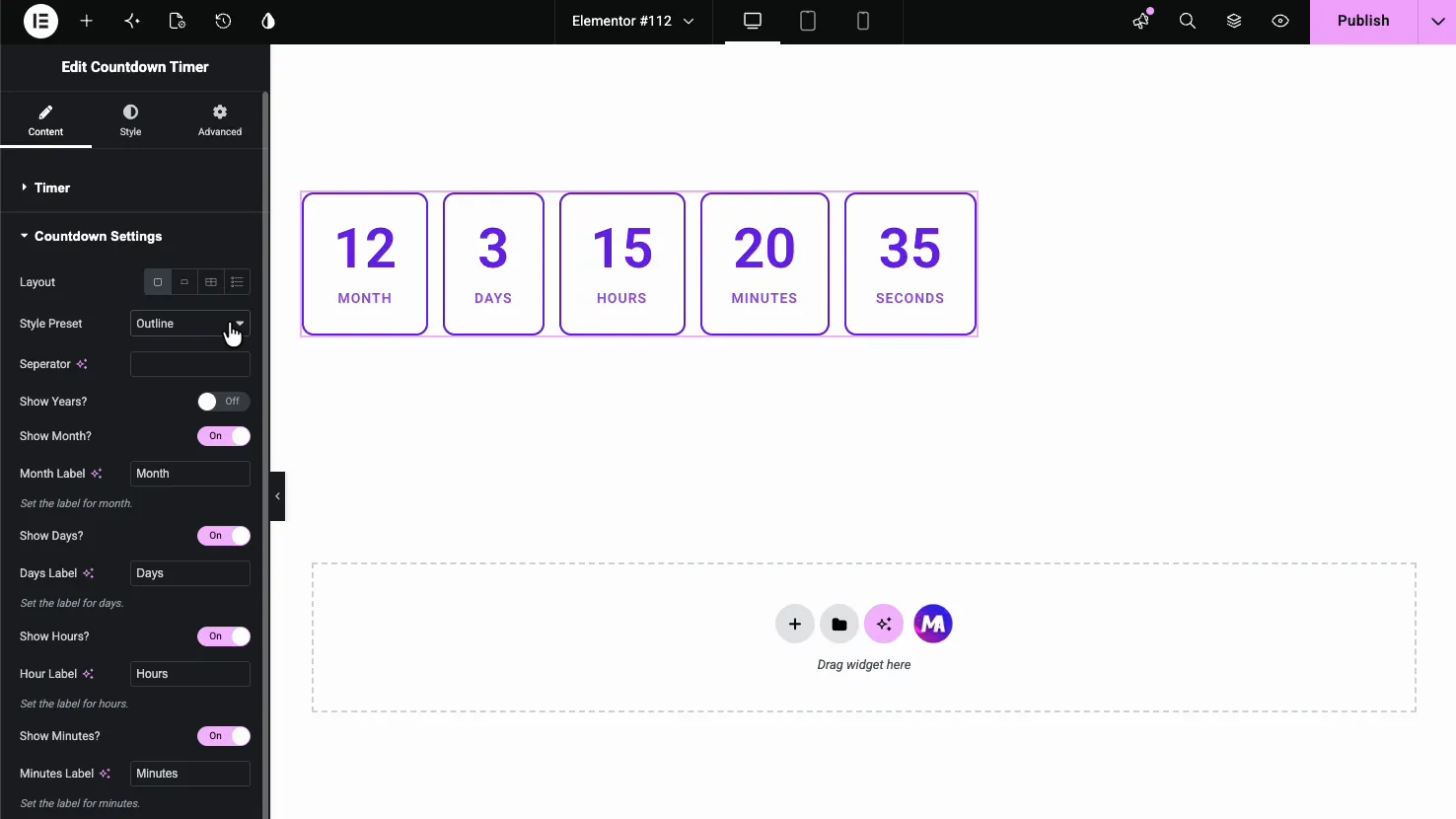
Die Countdown-einstellungen Abschnitt steuert, was der Timer anzeigt A Grundriss Der Umschalter legt die Anordnung (Block, Inline, Blocktabelle oder Inline-Tabelle) und die fest Stilvoreinstellung Dropdown ändert den gesamten Look mit einem Klick.
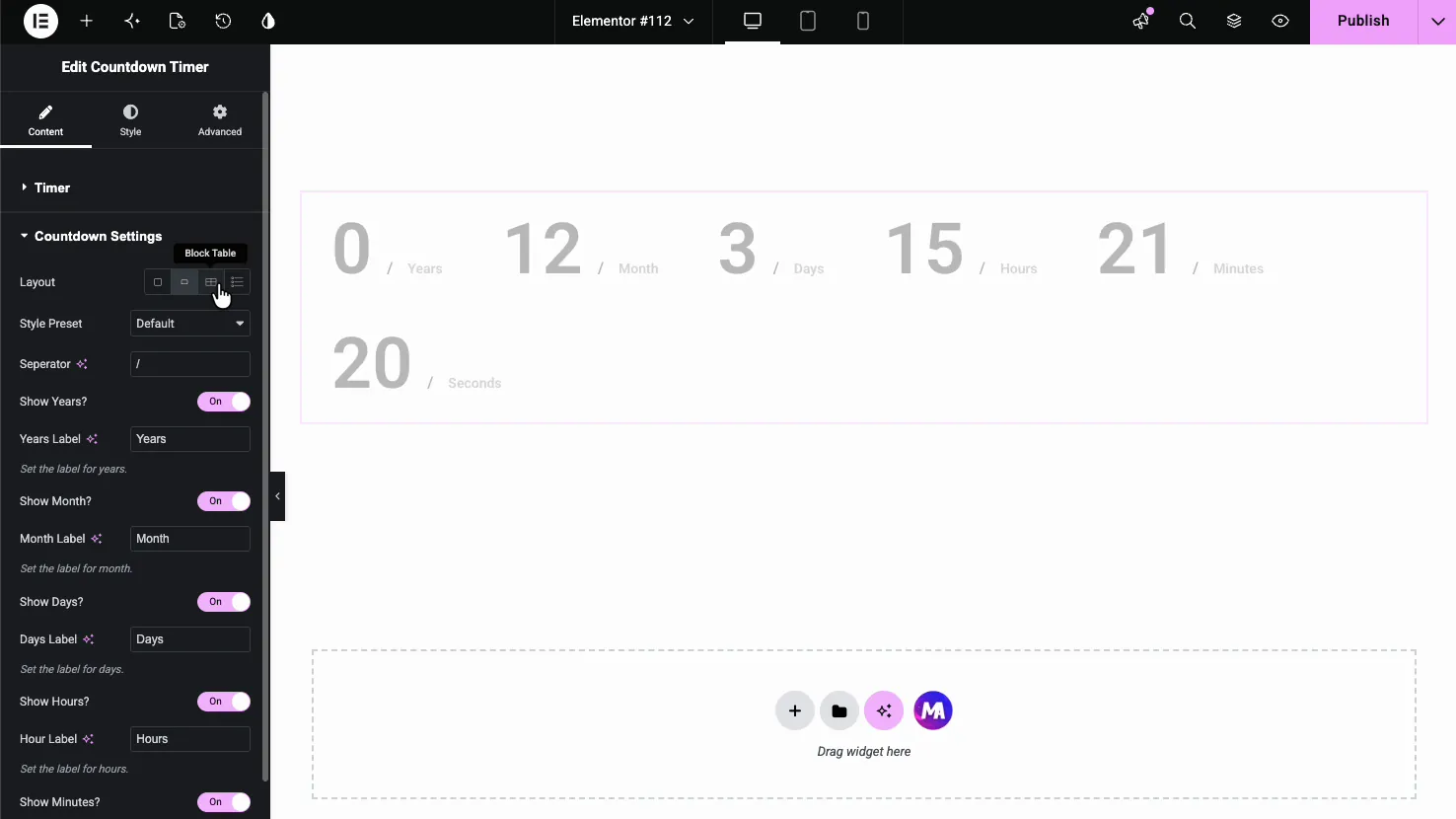
- Trenner: Das Zeichen, das zwischen Einheiten angezeigt wird, wie ein Schrägstrich oder Doppelpunkt Lassen Sie es leer für keine.
- Jahre, Monate, Tage, Stunden, Minuten, Sekunden anzeigen: Für jede Einheit einen Umschalter, sodass Sie nur diejenigen anzeigen können, die wichtig sind.
- Einheitenetiketten: Benennen Sie jede Einheit um (Jahre, Tage usw.), was Ihnen hilft, wenn Sie in einer anderen Sprache arbeiten.
Wählen Sie eine Stilvoreinstellung #
Die Stilvoreinstellung Beim Dropdown sticht das Widget hervor Es hat zehn Looks Standard und Karte sind kostenlos, und Master Addons Pro fügt Flip, Circle, Gradient, Neon, Glassmorphism, Minimal, Outline und Neumorphic hinzuJedes gestaltet den Timer neu, ohne Ihren Inhalt zu berühren.
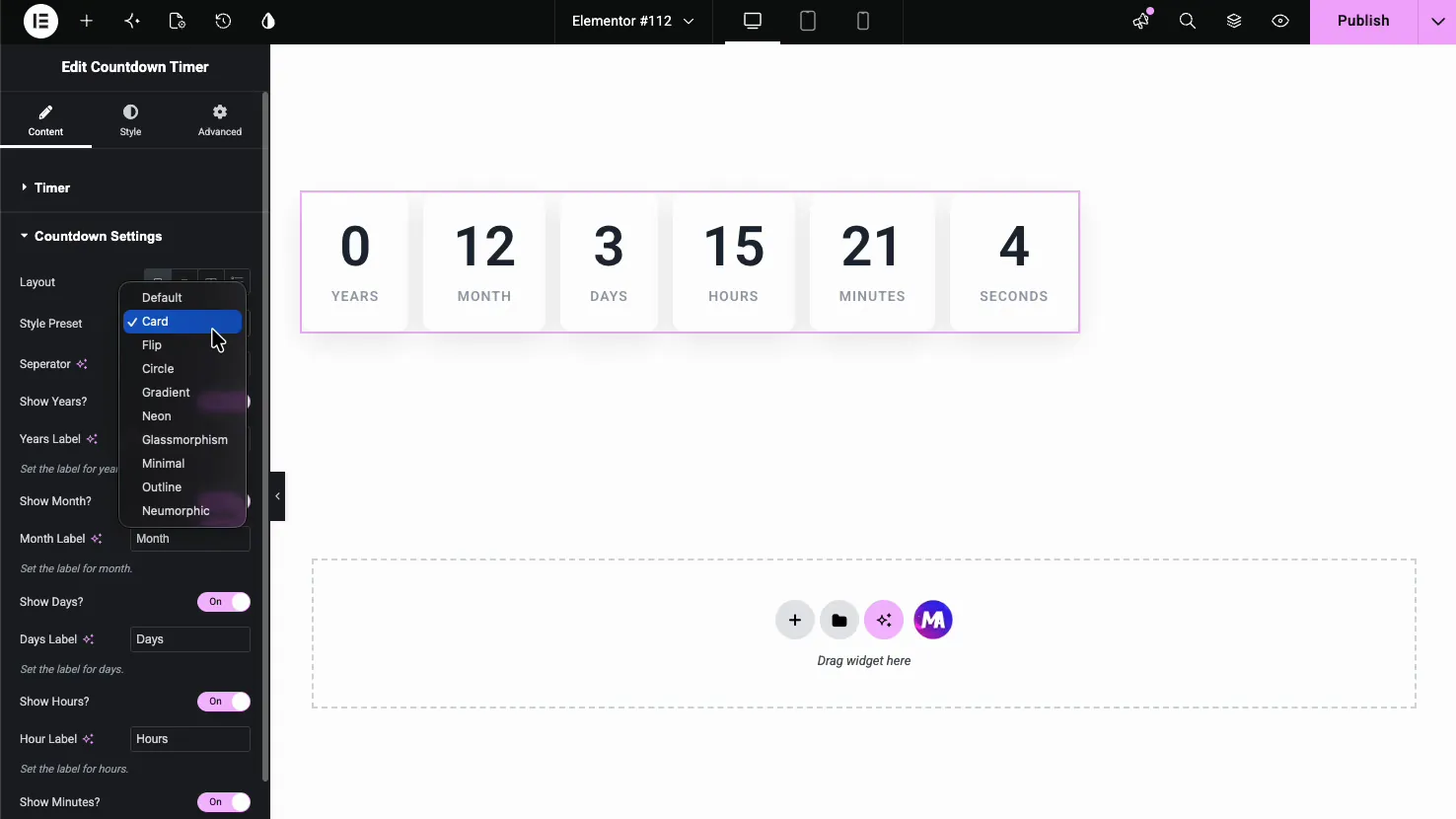
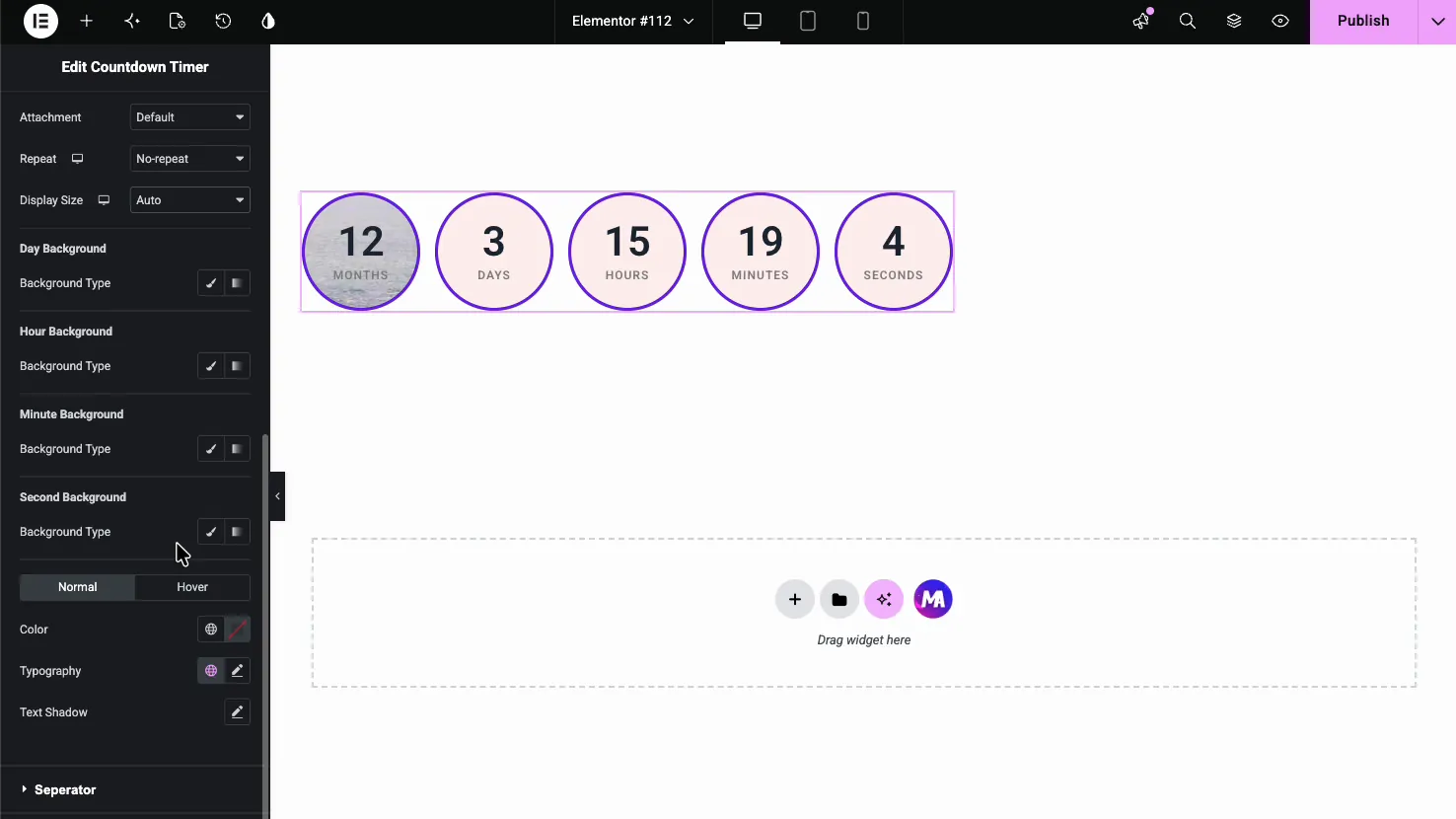
Die Kreis Voreingestellte (Pro) wickelt jede Einheit in einen Ring und koppelt sie mit dem Steigung Option gibt den Zahlen eine farbige Verblassung.
Die Umriss Voreingestellt (Pro) hält es leicht, wobei jede Einheit in einem umrandeten Kasten und ohne Füllung ist.
Stil der Zeitschaltuhr #
Die Stil Tab aufgeteilt wird in Gemeinsamer Stil, Gegenstil, Seperator, und Etikett„Plus Muster (eine Pro-Option). Die Gemeinsamer Stil Abschnitt legt die Größe und den Rahmen jeder Einheitsbox fest.
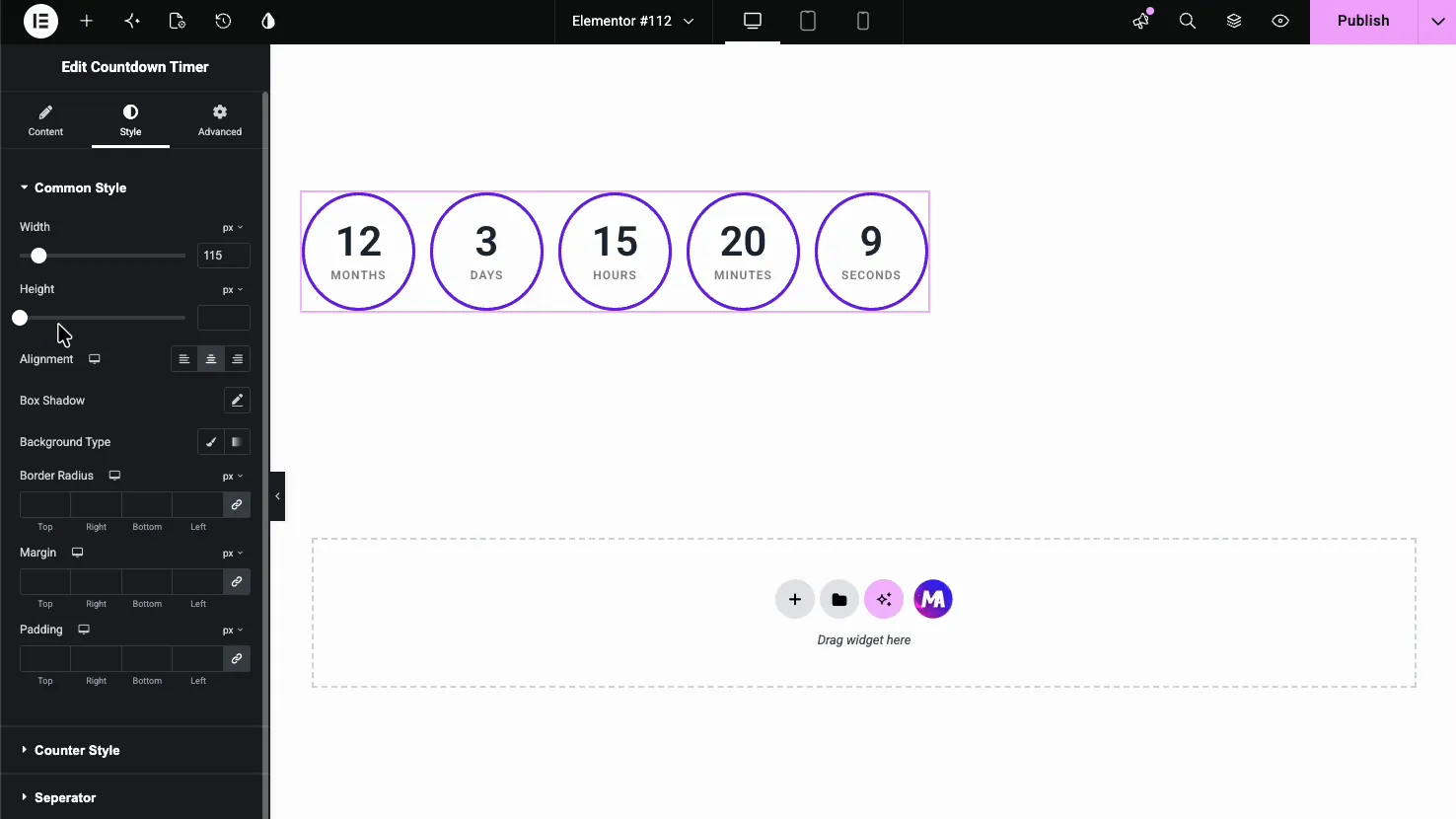
- Breite und Höhe: Die Größe jeder Einheitsbox.
- Ausrichtung: Links, in der Mitte oder rechts innerhalb der Spalte.
- Kastenschatten, Hintergrundtyp und Randradius: Das Aussehen der Boxen.
- Marge und Polsterung: Abstand um und innerhalb jeder Box.
Theken-, Trenn- und Etikettenstyling #
Die Gegenstil Abschnitt geht tiefer, mit einem separaten Hintergrund für jede Einheit (Jahre, Monat, Tag, Stunde, Minute, Sekunde) plus Farbe, Typografie und Schwebezustand der Nummer Die Seperator und Etikett Abschnitte stilisieren dann den Trennschalter und den Einheitstext.
Das Ergebnis auf der Seite #
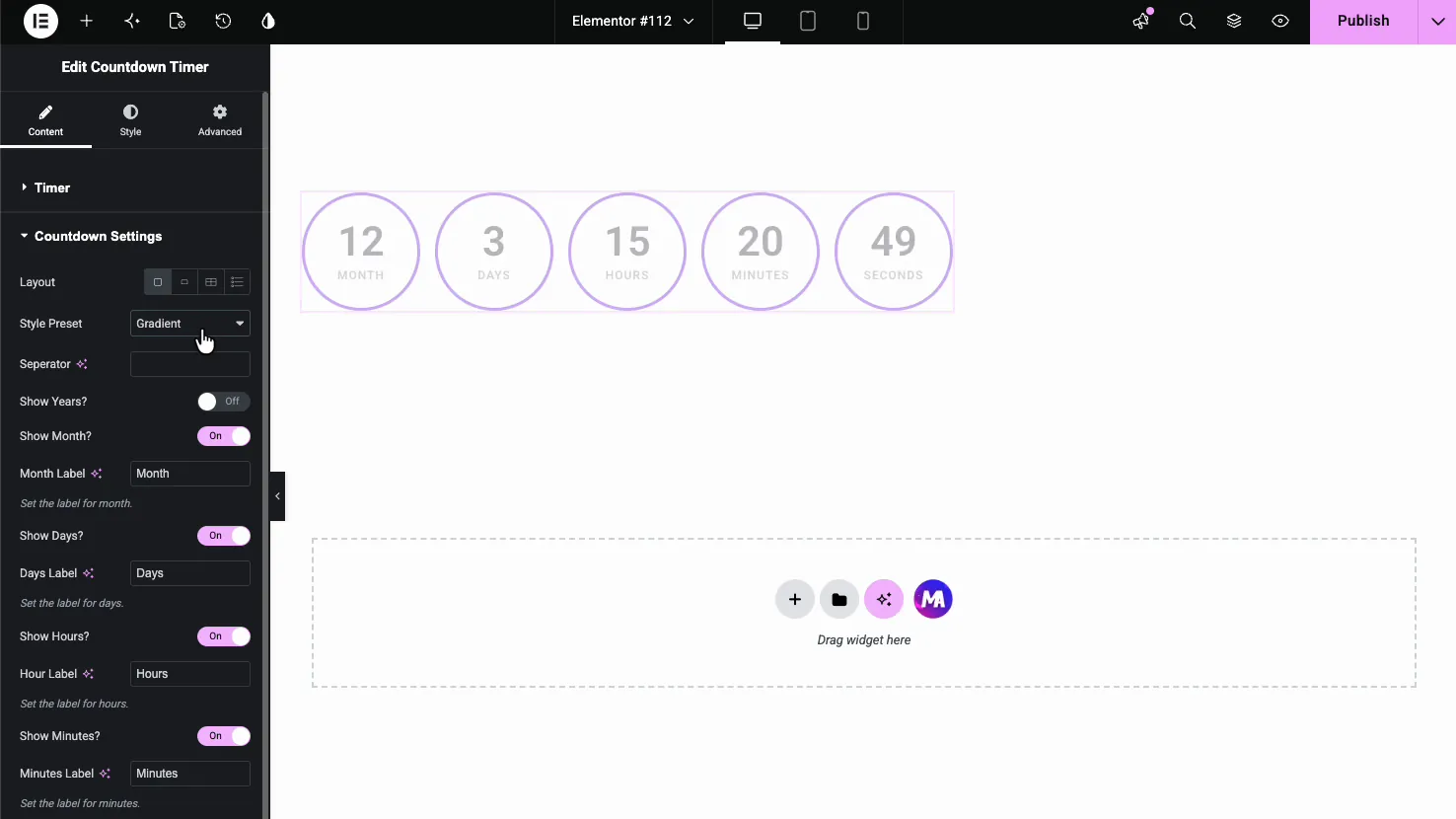
Veröffentlichen oder Vorschauen und der Timer tickt live in der Voreinstellung und den Farben, die Sie ausgewählt haben. Hier ist die Kartenvoreinstellung, ein sauberer Satz von Einheitsboxen mit der Nummer über jedem Etikett.

Häufige Anwendungsfälle #
- Verkauf und Aktionen Bis zum Ende eines Rabatts herunterzählen.
- Produkteinführungen Bauvorfreude auf einen Veröffentlichungstermin.
- Webinare und Veranstaltungen Zeigezeit noch bis zum Start.
- Demnächst Seiten Mit einem Timer zum Starttag.
- Wiederkehrende Angebote Verwendung der Pro-Wiederholungsoption, zum Beispiel eines Tagesgeschäfts.
Tipps für die Arbeit mit dem Countdown Timer Widget #
- Zeigen Sie nur die Einheiten an, die Sie benötigen. Ein Timer für einen eintägigen Flash-Sale benötigt keine Jahre und Monate.
- Ordnen Sie die Voreinstellung der Seite zu. Karte passt auf die meisten Seiten Mit Pro, Neon und Gradient Anzug fett Landingpages, und Minimal und Outline passen saubere Layouts.
- Verwenden Sie die Wiederholungsoption für wiederkehrende Angebote (Pro). Es startet den Timer in einem festen Zyklus neu, der für jeden Besucher gleich ist.
- Benennen Sie Etiketten für Ihr Publikum um. Die Beschriftungsfelder machen das Übersetzen der Einheiten schnell.
- Koppeln Sie es mit einem Knopf. Ein Timer neben einem klaren Aufruf zum Handeln verwandelt Dringlichkeit in Klicks.
Häufig gestellte Fragen #
Was ist das Countdown Timer Widget in Master Addons?
Es handelt sich um ein Elementor-Widget, das auf ein von Ihnen festgelegtes Datum und eine von Ihnen festgelegte Uhrzeit herunterzählt und Jahre, Monate, Tage, Stunden, Minuten und Sekunden anzeigt. Es enthält zwei kostenlose Stilvoreinstellungen, acht weitere mit Pro, und die vollständige Kontrolle über Etiketten, Einheiten, Layout und Farben, alle aus dem Elementor-Panel.
Wie viele Stilvoreinstellungen hat der Countdown Timer?
Ten. Standard und Karte sind kostenlos; Flip, Kreis, Gradient, Neon, Glasmorphie, Minimal, Outline und Neumorphic benötigen Master Addons Pro. Sie wechseln zwischen ihnen aus dem Style Preset Dropdown, und jeder einzelne gestaltet den gesamten Timer neu, ohne Ihre Datums - oder Einheiteneinstellungen zu ändern.
Kann ich den Countdown wiederholen lassen?
Ja, mit Master Addons Pro. Im Timer-Abschnitt Wiederhol-Countdown einschalten und die Zykluslänge einstellen Der Timer startet nach jedem Zyklus bis zum Hauptenddatum neu, und jeder Besucher sieht den gleichen Zyklus.
Kann ich einige der Zeiteinheiten verstecken?
Ja. Der Bereich Countdown-Einstellungen verfügt über einen separaten Umschalter für Jahre, Monate, Tage, Stunden, Minuten und Sekunden. Schalten Sie die aus, die Sie nicht benötigen, sodass ein Leerverkauf nur Tage, Stunden, Minuten und Sekunden anzeigen kann.
Kann ich die Einheitenbeschriftungen ändern?
Ja. Jede Einheit hat ein eigenes Beschriftungsfeld in den Countdown-Einstellungen, sodass Sie Jahre, Tage, Stunden und den Rest umbenennen können. Dadurch ist es einfach, den Timer in eine andere Sprache zu übersetzen oder die Beschriftungen zu kürzen, um sie an ein enges Layout anzupassen.
Einwickelnd #
Das Countdown Timer Widget verwandelt eine Deadline in einen Live-Timer im Stil, der Besucher zum Handeln drängt Legen Sie Ihr Datum fest, wählen Sie eine Voreinstellung aus, wählen Sie aus, welche Einheiten angezeigt werden sollen, und stylen Sie dann die Kästchen, Zahlen und Beschriftungen so, dass sie zu Ihrer Seite passen Weitere zeitbasierte Tools finden Sie unter Geschäftszeiten-WidgetDurchsuchen Sie das Ganze Master Addons Widgets und Erweiterungen, und sehen Sie sich die an Widget-Seite des Countdown-Timers Für einen Vergleich mit dem Countdown von Elementor Pro. Die zusätzlichen Voreinstellungen und die Wiederholungsoption benötigen Pro, also überprüfen Sie die Preisseite Planungen.


