

Knapper og links har brug for mere end en webadresse. De har brug for en åben-i-nyt-vindue-skift, en nofollow-indstilling og nogle gange brugerdefinerede attributter. Den URL-felt i Master Addons Widget Builder giver din brugerdefinerede widget den samme linkkontrol Elementor bruger alle andre steder, så editorer får en velkendt linkvælger i stedet for en almindelig tekstboks.
Som hvert Widget Builder-felt understøtter URL-feltet Betingelser. Dens værdi gengives gennem Twig-syntaks skabelon motor med prikket adgang, {{ link.url }}, {{ link.is_external }}, så hver del lander i den rigtige attribut. Begge vejledninger dækker detaljerne.
Du slipper et URL-felt i dit widgetpanel, vælger hvilke linkindstillinger du vil eksponere, og forbinder det med din markering med en kortkode. Denne vejledning er fokuseret på URL-feltet, men den falder også hurtigt Tekstfelt så du kan indstille knappens etiket på samme tid.
Hvad URL-feltet gør #
URL-feltet gengiver Elementors linkkontrol i din widgets indstillingspanel. Redaktører indsætter et link, vender de muligheder, de har brug for, og din widget udsender et korrekt ankermærke. Et tekstfelt, der holder en rå adresse, kan ikke gøre det. URL-feltet håndterer mål- og rel-attributterne for dig, så eksterne links åbner korrekt, og nofollow er et klik væk.
Det parres naturligt med et Tekstfelt for den synlige etiket. I en call-to-action-knap bærer URL-feltet linket, og Tekstfeltet bærer ordene på knappen.
Før du starter #
- WordPress med elementor installeret og aktiv.
- Master Addons til Elementor installeret og aktiv. Ny i plugin'et? Se den installationsvejledning.
- En brugerdefineret widget åben i Widget Builder editor. Hvis dette er din første, skal du læse den Widget Builder oversigt først.
Sådan tilføjer du et URL-felt #
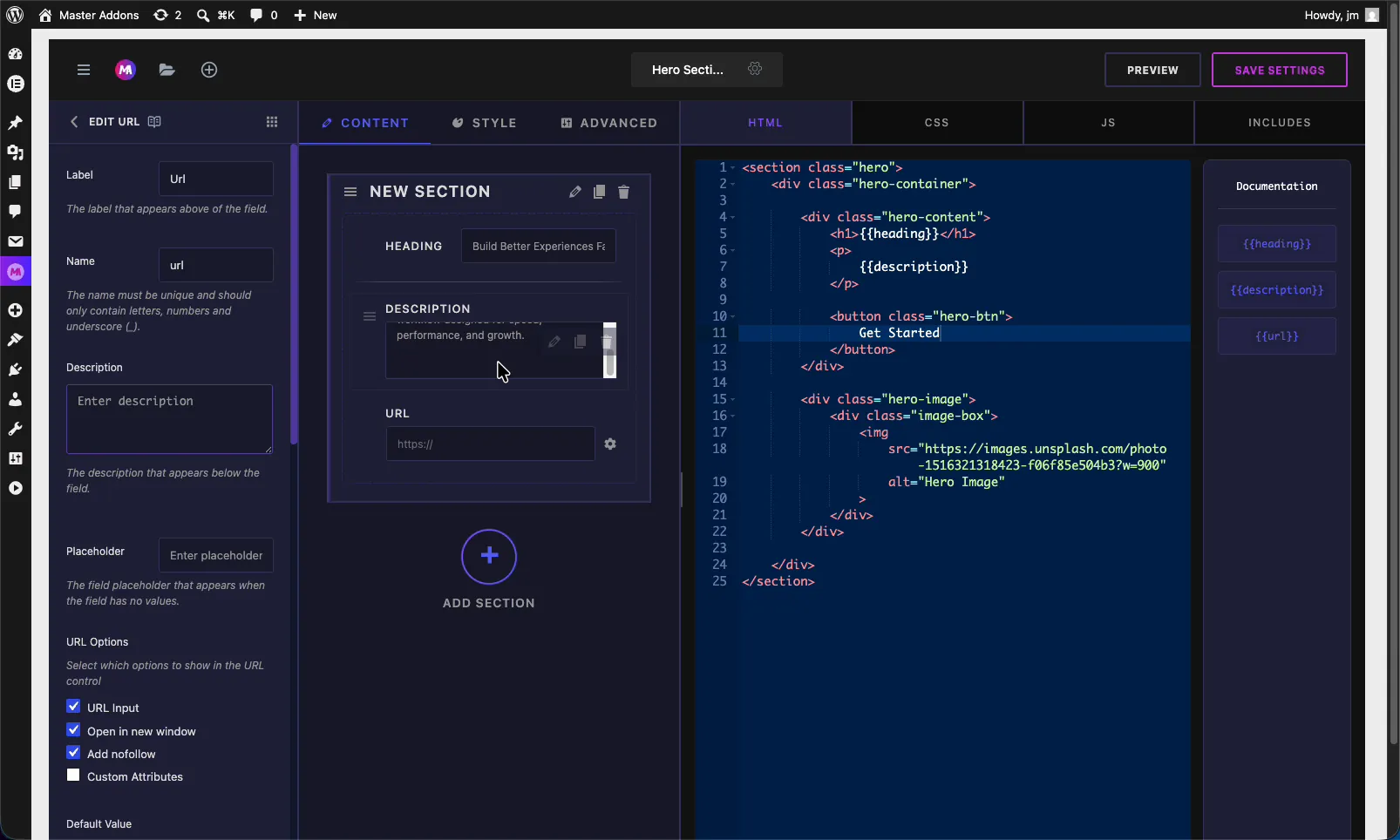
I Widget Builder-editoren skal du finde panelet felter til venstre og trække i URL felt ind i et afsnit under tilfreds, måde, eller fremskreden fane. Link kontrolelementer normalt lever under Indhold. Når det er på plads, feltet muligheder åbne til venstre og dens shortcode vises i Dokumentation sidebjælke ved siden af kodeeditoren.
URL-feltindstillinger forklaret #
Vælg URL-feltet for at åbne dets indstillinger. De første par muligheder matcher de andre felter, derefter får du et sæt linkspecifikke valg.
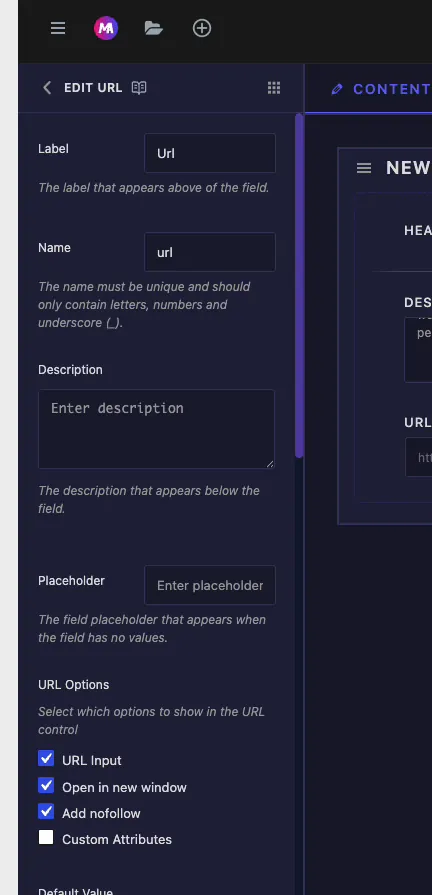
- Etiket: teksten vist over kontrolelementet i Elementor, for eksempel “Url” eller “Button Link”.
- Navn: den entydige identifikator for feltet. Kun bogstaver, tal og understregninger. Dette bliver din shortcode, så et felt navngivet
urlgiver dig{{url}}. - Beskrivelse: valgfri hjælpetekst vist under kontrolelementet.
- Pladsholder: det svage hint, der vises i linkboksen, når den er tom.
- Standardværdi: et startlink, hvis du vil have knappen til at pege et sted, før nogen redigerer den.
URL-indstillinger #
de URL-indstillinger gruppe afgør, hvilke dele af linkkontrollen der vises i Elementor. Sæt kun kryds ved det, widgetten har brug for:
- URL- input: selve linkfeltet, hvor editoren indsætter adressen.
- Åbn i nyt vindue: en vippe, der sætter
target="_blank"på linket. - Tilføj nofollow: en toggle, der tilføjer
rel="nofollow", nyttigt for sponsorerede eller upålidelige links. - Brugerdefinerede attributter: et felt for ekstra attributter i
key|valueformat, praktisk til analysekroge eller dataattributter.
Fælles indstillinger:responsiv, dynamisk og mere #
Under URL-indstillingerne får du det samme Fælles Indstillinger som hvert felt i bygherren: Vis etiket, etiketblok, responsiv kontrol, dynamisk support, frontend tilgængelig, separator og betingelser. Dynamisk support er den nyttige her, da den lader linket trække fra en dynamisk kilde. Den Tekstfelt dokumentation forklarer hver af disse i detaljer.
Forbind feltet til din kode #
URL-feltet giver dig en kortkode plus et par undertokens, så du kan knytte hver linkmulighed til den rigtige HTML-attribut. For et felt med navnet url:
{{url.url}}udsender linkadressen forhrefattribut.{{url.is_external}}udsender målet, så “Åbn i nyt vindue” skifter fungerer.{{url.nofollow}}udsender rel-værdien for “Tilføj nofollow”-skifteren.
Drop disse i et ankermærke, og tilføj et Tekstfelt token som {{button_text}} for den synlige etiket:
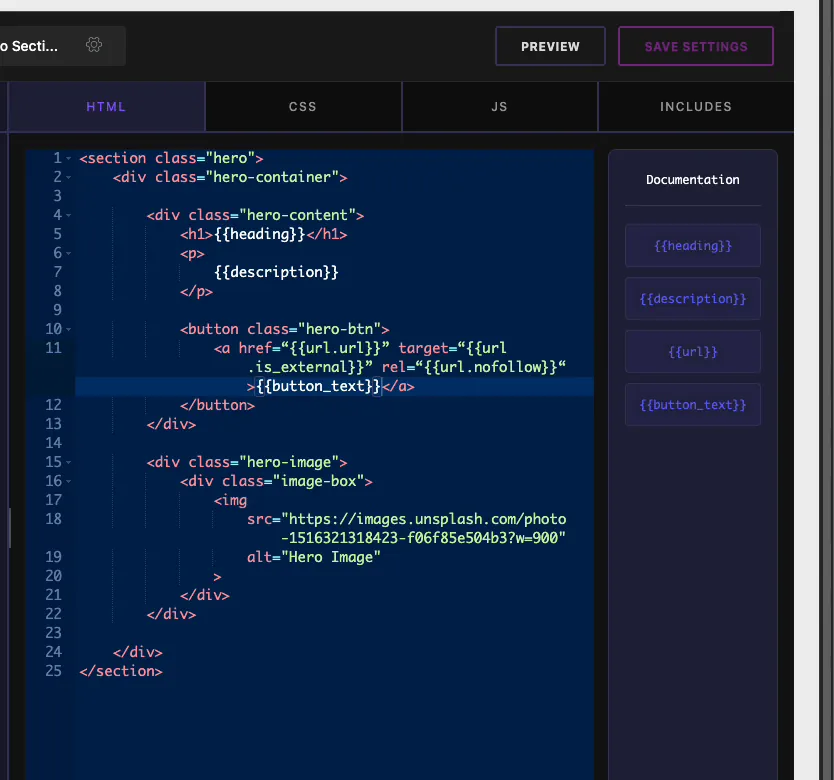
Ankeret trækker nu sit link, mål og rel fra det enkelte URL-kontrolelement, og feltet Tekst leverer ordene. Gem widgetten, og knappen gengives med hvad editoren indstiller. En ting, der er værd at vide: hvis du kun placerer {{url}} i sig selv får du adressen, men ikke mål- eller nofollow-adfærden, så brug undertokens, når disse skifter betyder noget.
Brug URL-kontrolelementet i Elementor #
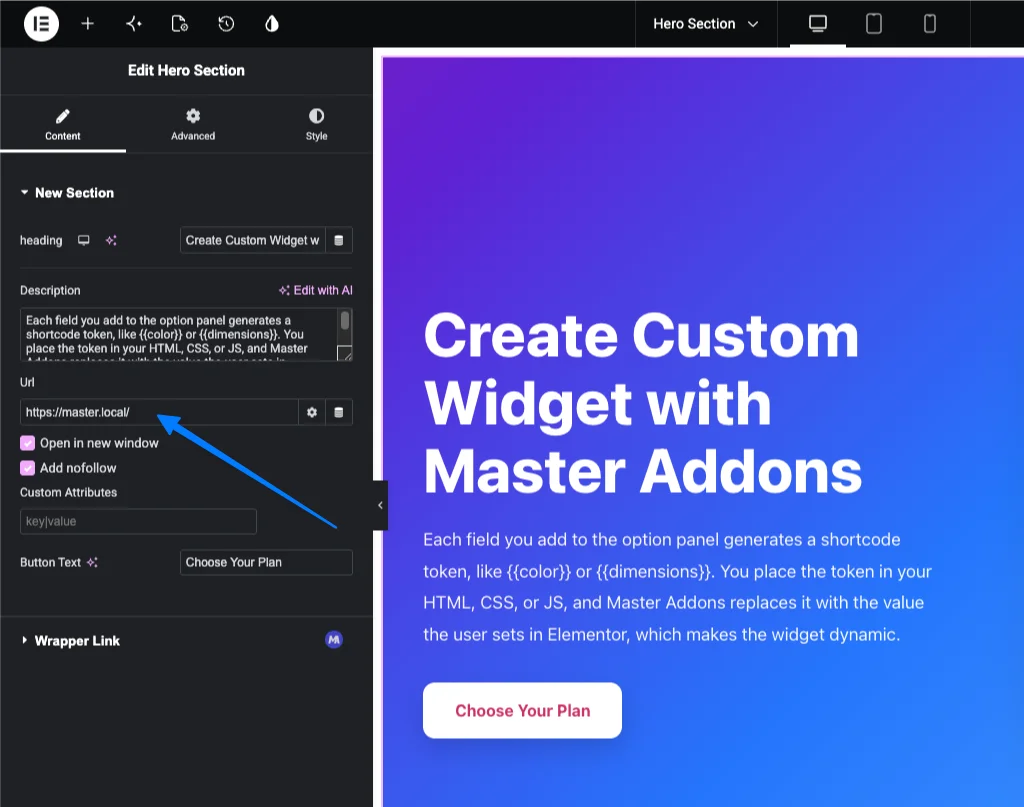
Træk din brugerdefinerede widget på en side og åbne den i Elementor editor. Webadressen feltet vises som standard link kontrol: en boks til adressen, plus de skifter du aktiveret. Indsæt et link, tænd “Åbn i nyt vindue”, hvis det er nødvendigt, og knappen opdateres live.
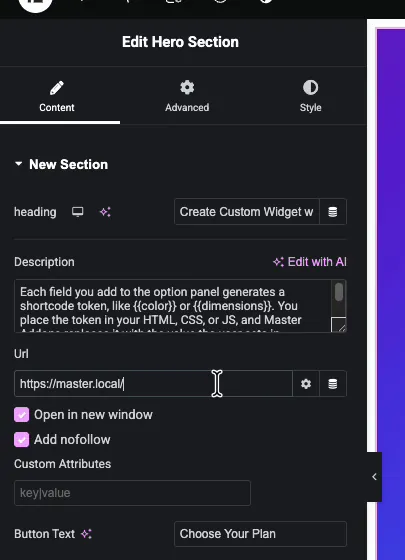
I demoen sætter feltet Tekst mærket “Knaptekst” knappen til “Vælg din plan”, og URL-feltet peger den på mållinket. To små felter, og du har en fuldt redigerbar call-to-action-knap, som alle kan opdatere fra Elementor.
Almindelige brugstilfælde #
- Call-to-action-knapper med redigerbart link, tekst og nyt vinduesadfærd.
- Prissætning eller planknapper det punkt til kassen.
- Læs flere links på kort og funktionsblokke.
- Sponsorerede eller affilierede links hvor nofollow betyder noget.
- Sporede links brug af brugerdefinerede attributter til analysedata.
Tips til at arbejde med URL-feltet #
- Udsæt kun de muligheder, du har brug for. Hvis en knap aldrig åbner en ny fane, skal du lade denne indstilling være slukket for at holde kontrollen ren.
- Brug undertokens, ikke kun
{{url}}. kort{{url.url}},{{url.is_external}}, og{{url.nofollow}}så hver toggle gør faktisk noget. - Par det med et tekstfelt for knappens etiket i stedet for at hårdkode ordene i din HTML.
- Slå nofollow til for sponsorerede links for at blive på højre side af søgeretningslinjerne.
- Byg feltet, før du refererer til dets kortkode. Tokenet findes først, efter at feltet er på panelet.
Ofte stillede spørgsmål #
Hvad er URL-feltet i Master Addons Widget Builder?
URL-feltet tilføjer Elementors link kontrol til en brugerdefineret widget. Redaktører indsætter et link og skifter muligheder som åben i nyt vindue og nofollow, og din widget udsender et ordentligt ankermærke ved hjælp af feltets shortcode og sub-tokens.
Hvordan får jeg “Åbn i nyt vindue” til at skifte til arbejde i min brugerdefinerede widget?
Brug sub-token i dit ankermærke. For et felt med navnet url, sæt target="{{url.is_external}}" på linket. Når editoren vender omskifteren i Elementor, opdateres målattributten, så linket åbnes i en ny fane.
Kan jeg tilføje nofollow til et link i en Widget Builder-widget?
Ja. Aktiver Tilføj nofollow i feltets URL-indstillinger, og output derefter rel="{{url.nofollow}}" på dit ankermærke. Når editoren slår nofollow til i Elementor, tilføjes rel-attributten automatisk.
Hvordan indstiller jeg knapteksten separat fra linket?
Tilføj et Tekstfelt ud for URL- feltet. URL- feltet bærer linket, og Tekstfeltet bærer den synlige etiket. Placer Tekstfeltets token, som {{button_text}}, mellem ankermærkerne, der kan åbnes og lukkes.
Hvad bruges brugerdefinerede attributter til?
Brugerdefinerede attributter lader redaktører tilføje ekstra HTML-attributter til linket i key|value format. De er nyttige til analytics-hooks, dataattributter eller enhver attribut, som dine scripts eller sporingsværktøjer har brug for på ankerelementet.
Indpakning #
Widget Builder URL-feltet forvandler et almindeligt link til en fuld Elementor link kontrol inde i din egen brugerdefinerede widget. Vælg mulighederne for at eksponere, wire undertokens ind i dit ankermærke, parre det med et Tekstfelt til etiketten, og du har en redigerbar knap, der håndterer links, nye vinduer og nofollow uden hårdkodet markup. Tag et kig på resten af Master Addons widgets og udvidelser, og kontrollere de prissætning side for hvad hver plan indeholder.


