

বোতাম এবং লিঙ্কগুলির একটি ওয়েব ঠিকানার চেয়ে বেশি প্রয়োজন৷ তাদের একটি ওপেন-ইন-নতুন-উইন্ডো টগল, একটি nofollow বিকল্প এবং কখনও কখনও কাস্টম বৈশিষ্ট্য প্রয়োজন। দ্য URL ক্ষেত্র মাস্টার অ্যাডঅনগুলিতে উইজেট নির্মাতা আপনার কাস্টম উইজেটকে একই লিঙ্ক নিয়ন্ত্রণ দেয় এলিমেন্টর অন্য সব জায়গায় ব্যবহার করে, তাই সম্পাদকরা একটি প্লেইন টেক্সট বক্সের পরিবর্তে একটি পরিচিত লিঙ্ক পিকার পান।
প্রতিটি উইজেট বিল্ডার ক্ষেত্রের মতো, URL ক্ষেত্রটি সমর্থন করে শর্তাবলী. এর মান এর মাধ্যমে রেন্ডার করে টুইগ-সিনট্যাক্স টেমপ্লেট ইঞ্জিন ডটেড অ্যাক্সেস সহ, {{ link.url }}, {{ link.is_external }}, তাই প্রতিটি অংশ সঠিক বৈশিষ্ট্যে অবতরণ করে। উভয় গাইড বিস্তারিত কভার।
আপনি আপনার উইজেট প্যানেলে একটি URL ক্ষেত্র ড্রপ করুন, কোন লিঙ্ক বিকল্পগুলি প্রকাশ করতে হবে তা চয়ন করুন এবং একটি শর্টকোড দিয়ে আপনার মার্কআপের সাথে সংযুক্ত করুন৷ এই নির্দেশিকাটি URL ক্ষেত্রের উপর দৃষ্টি নিবদ্ধ করে, তবে এটি দ্রুত ড্রপ হয়ে যায় পাঠ্য ক্ষেত্র তাই আপনি একই সময়ে বোতাম লেবেল সেট করতে পারেন।
URL ক্ষেত্র কি করে #
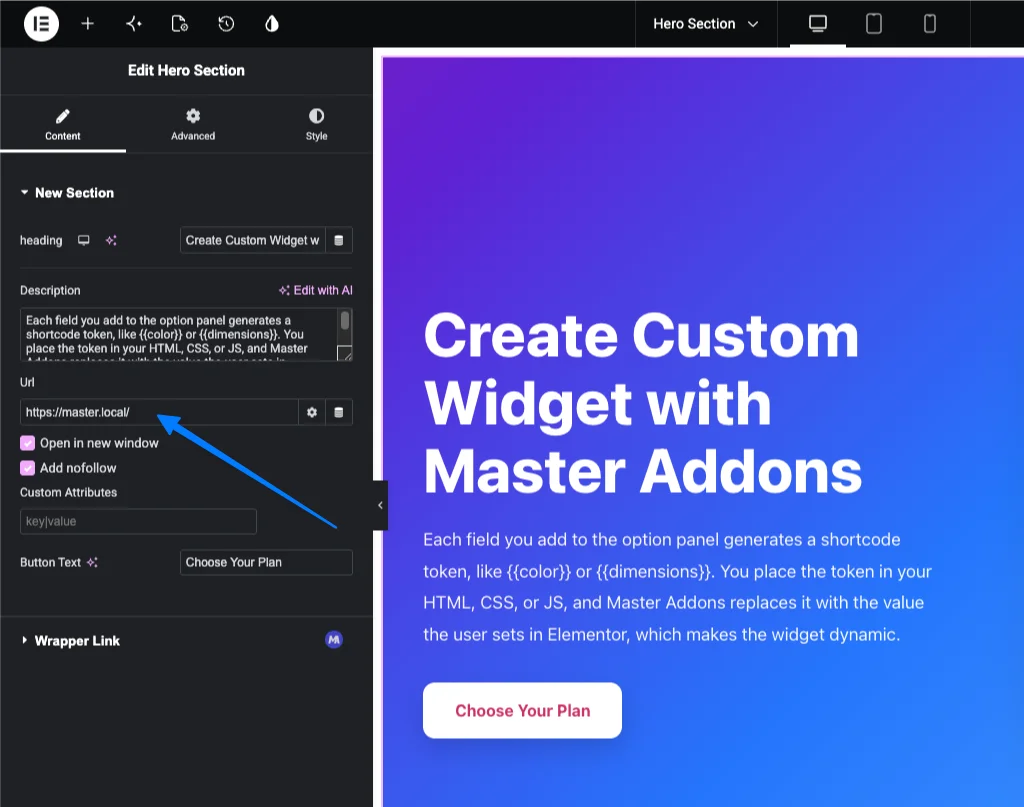
URL ক্ষেত্রটি আপনার উইজেটের বিকল্প প্যানেলে এলিমেন্টরের লিঙ্ক নিয়ন্ত্রণ রেন্ডার করে। সম্পাদকরা একটি লিঙ্ক পেস্ট করে, তাদের প্রয়োজনীয় বিকল্পগুলি ফ্লিপ করে এবং আপনার উইজেট একটি সঠিক অ্যাঙ্কর ট্যাগ আউটপুট করে। একটি কাঁচা ঠিকানা ধারণ করা একটি পাঠ্য ক্ষেত্র এটি করতে পারে না। URL ক্ষেত্রটি আপনার জন্য লক্ষ্য এবং rel বৈশিষ্ট্যগুলি পরিচালনা করে, তাই বাহ্যিক লিঙ্কগুলি সঠিকভাবে খোলে এবং nofollow এক ক্লিক দূরে।
এটি দৃশ্যমান লেবেলের জন্য একটি পাঠ্য ক্ষেত্রের সাথে স্বাভাবিকভাবেই জোড়া হয়। একটি কল-টু-অ্যাকশন বোতামে, URL ক্ষেত্রটি লিঙ্কটি বহন করে এবং পাঠ্য ক্ষেত্রটি বোতামে শব্দগুলি বহন করে।
আপনি শুরু করার আগে #
- ওয়ার্ডপ্রেস সঙ্গে এলিমেন্টর ইনস্টল এবং সক্রিয়।
- এলিমেন্টরের জন্য মাস্টার অ্যাডঅন ইনস্টল এবং সক্রিয়। প্লাগইনে নতুন? দেখা ইনস্টলেশন গাইড.
- উইজেট বিল্ডার এডিটরে একটি কাস্টম উইজেট খোলা। যদি এটি আপনার প্রথম হয়, পড়ুন উইজেট নির্মাতা ওভারভিউ প্রথম।
কিভাবে একটি URL ক্ষেত্র যোগ করবেন #
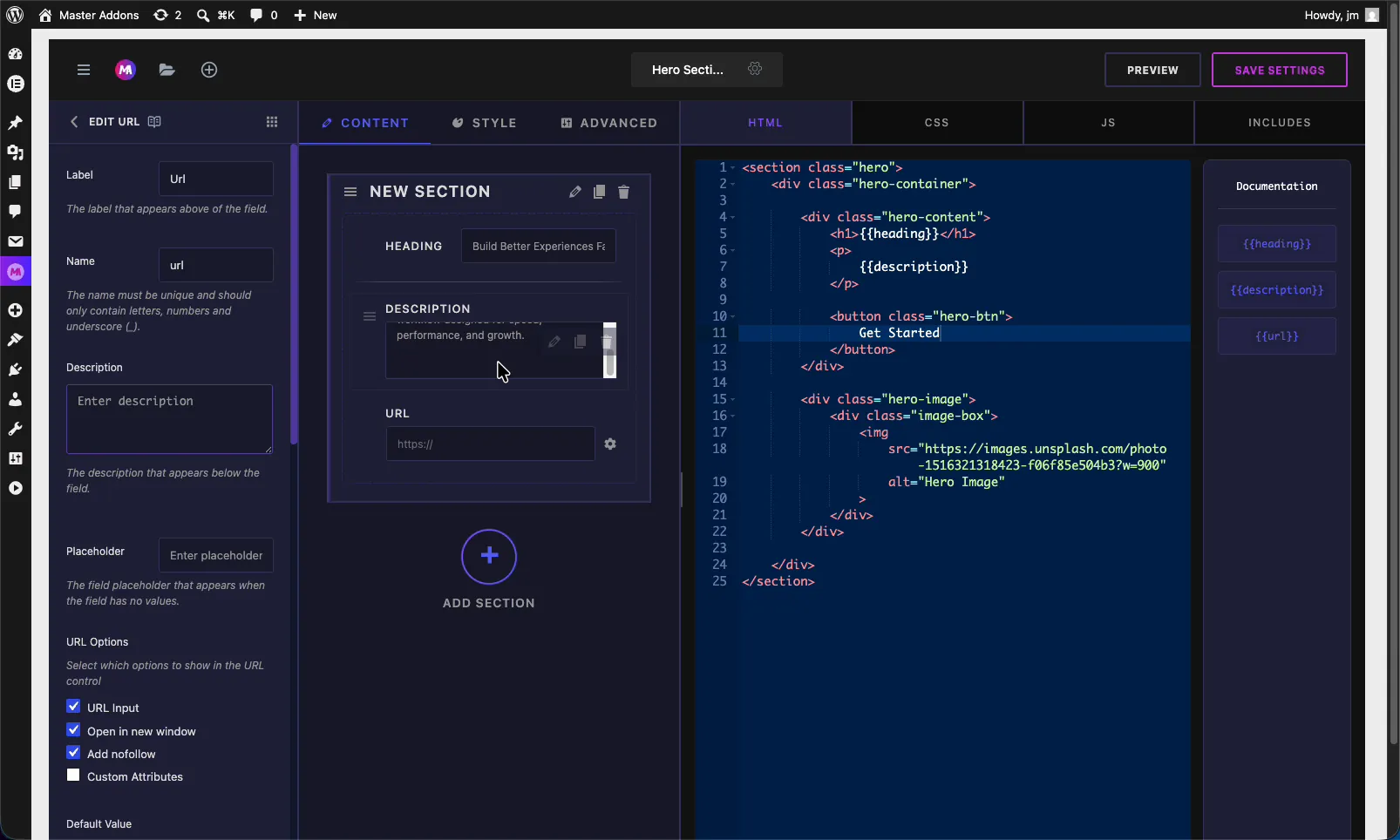
উইজেট বিল্ডার এডিটরে, বাম দিকে ফিল্ড প্যানেলটি খুঁজুন এবং টেনে আনুন url অধীন একটি বিভাগে ক্ষেত্র বিষয়বস্তু, শৈলী, বা উন্নত ট্যাব। লিঙ্ক নিয়ন্ত্রণ সাধারণত বিষয়বস্তুর অধীনে বাস করে। একবার এটি জায়গায় হয়ে গেলে, ক্ষেত্রের বিকল্পগুলি বাম দিকে খোলে এবং এর শর্টকোডটি দেখায় ডকুমেন্টেশন কোড এডিটরের পাশে সাইডবার।
URL ক্ষেত্রের বিকল্পগুলি ব্যাখ্যা করা হয়েছে৷ #
এর সেটিংস খুলতে URL ক্ষেত্রটি নির্বাচন করুন। প্রথম কয়েকটি বিকল্প অন্যান্য ক্ষেত্রের সাথে মেলে, তারপর আপনি লিঙ্ক-নির্দিষ্ট পছন্দগুলির একটি সেট পাবেন।
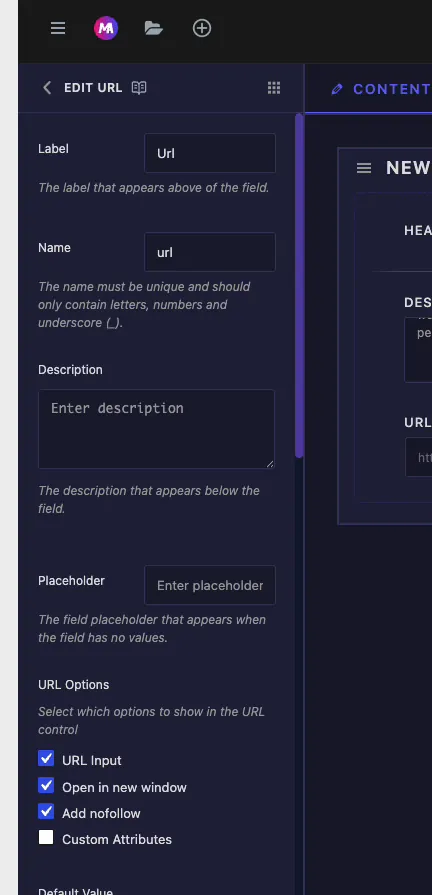
- লেবেল: এলিমেন্টরে নিয়ন্ত্রণের উপরে দেখানো পাঠ্য, উদাহরণস্বরূপ “url” বা “Button Link”।
- নাম: ক্ষেত্রের জন্য অনন্য শনাক্তকারী। অক্ষর, সংখ্যা, এবং আন্ডারস্কোর শুধুমাত্র। এটি আপনার শর্টকোড হয়ে যায়, তাই একটি ক্ষেত্র নামকরণ করা হয়েছে
urlদেয়{{url}}. - বর্ণনা: নিয়ন্ত্রণের নীচে দেখানো ঐচ্ছিক সহায়ক পাঠ্য।
- স্থানধারক: এটি খালি থাকলে লিঙ্ক বক্সে দেখানো অস্পষ্ট ইঙ্গিত।
- ডিফল্ট মান: একটি প্রারম্ভিক লিঙ্ক, যদি আপনি চান যে বোতামটি কেউ এটি সম্পাদনা করার আগে কোথাও নির্দেশ করুক।
URL বিকল্প #
দ্য URL বিকল্প গ্রুপ সিদ্ধান্ত নেয় লিঙ্ক নিয়ন্ত্রণের কোন অংশগুলি এলিমেন্টরে উপস্থিত হবে। উইজেটের যা প্রয়োজন তা শুধুমাত্র টিক দিন:
- URL ইনপুট: লিঙ্ক ক্ষেত্র নিজেই, যেখানে সম্পাদক ঠিকানা পেস্ট করে।
- নতুন উইন্ডোতে খুলুন: একটি টগল যে সেট
target="_blank"লিঙ্কে। - nofollow যোগ করুন: একটি টগল যা যোগ করে
rel="nofollow", স্পনসর করা বা অবিশ্বস্ত লিঙ্কের জন্য দরকারী। - কাস্টম বৈশিষ্ট্য: অতিরিক্ত বৈশিষ্ট্যের জন্য একটি ক্ষেত্র
key|valueবিন্যাস, বিশ্লেষণ হুক বা ডেটা বৈশিষ্ট্যের জন্য সহজ।
সাধারণ সেটিংস: প্রতিক্রিয়াশীল, গতিশীল এবং আরও অনেক কিছু #
ইউআরএল বিকল্পের নিচে আপনি একই পাবেন সাধারণ সেটিংস নির্মাতার প্রতিটি ক্ষেত্র হিসাবে: লেবেল, লেবেল ব্লক, প্রতিক্রিয়াশীল নিয়ন্ত্রণ, গতিশীল সমর্থন, ফ্রন্টএন্ড উপলব্ধ, বিভাজক এবং শর্তাবলী দেখান। ডায়নামিক সাপোর্ট এখানে দরকারী, যেহেতু এটি একটি গতিশীল উৎস থেকে লিঙ্ক টানতে দেয়। দ্য টেক্সট ফিল্ড ডকুমেন্টেশন এই প্রতিটি বিস্তারিত ব্যাখ্যা।
আপনার কোডের সাথে ক্ষেত্রটি সংযুক্ত করুন #
URL ক্ষেত্রটি আপনাকে একটি শর্টকোড এবং কয়েকটি সাব-টোকেন দেয়, যাতে আপনি প্রতিটি লিঙ্ক বিকল্পকে সঠিক HTML বৈশিষ্ট্যে ম্যাপ করতে পারেন। নামের একটি ক্ষেত্রের জন্য url:
{{url.url}}এর জন্য লিঙ্ক ঠিকানা আউটপুটhrefগুণ।{{url.is_external}}টার্গেট আউটপুট করে, তাই "নতুন উইন্ডোতে খুলুন" টগল কাজ করে।{{url.nofollow}}“Add nofollow” টগলের জন্য rel মান আউটপুট করে।
এগুলিকে একটি অ্যাঙ্কর ট্যাগে ফেলে দিন এবং একটি যোগ করুন পাঠ্য ক্ষেত্র টোকেন লাইক {{button_text}} দৃশ্যমান লেবেলের জন্য:
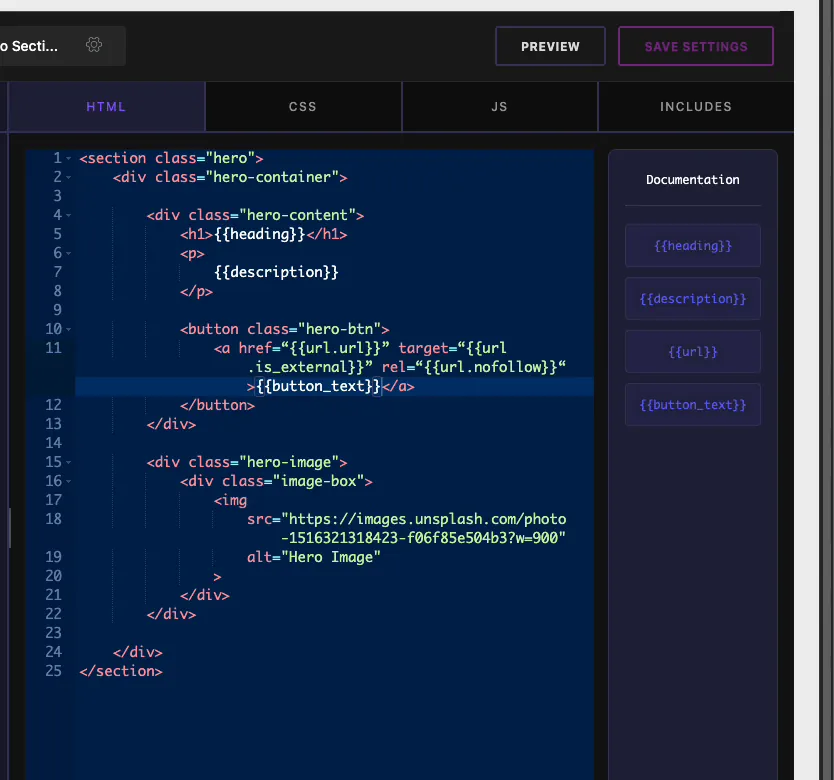
অ্যাঙ্কর এখন একক URL নিয়ন্ত্রণ থেকে তার লিঙ্ক, লক্ষ্য এবং rel টেনে নেয় এবং পাঠ্য ক্ষেত্র শব্দগুলি সরবরাহ করে। উইজেট সংরক্ষণ করুন এবং সম্পাদক যা সেট করে তা দিয়ে বোতাম রেন্ডার করে। একটি জিনিস জানার যোগ্য: যদি আপনি শুধুমাত্র স্থাপন করেন {{url}} নিজে থেকে, আপনি ঠিকানা পাবেন কিন্তু লক্ষ্য বা অনুসরণযোগ্য আচরণ নয়, তাই যখন সেই টগলগুলি গুরুত্বপূর্ণ তখন সাব-টোকেনগুলি ব্যবহার করুন৷।
Elementor এ URL নিয়ন্ত্রণ ব্যবহার করুন #
আপনার কাস্টম উইজেটটি একটি পৃষ্ঠায় টেনে আনুন এবং এলিমেন্টর সম্পাদকে এটি খুলুন। URL ক্ষেত্রটি স্ট্যান্ডার্ড লিঙ্ক নিয়ন্ত্রণ হিসাবে দেখায়: ঠিকানার জন্য একটি বাক্স, এবং আপনি যে টগলগুলি সক্ষম করেছেন। একটি লিঙ্ক পেস্ট করুন, প্রয়োজনে "নতুন উইন্ডোতে খুলুন" চালু করুন এবং বোতামটি লাইভ আপডেট করুন।
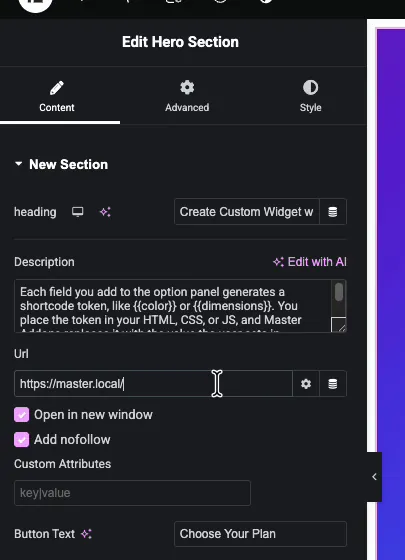
ডেমোতে, "বাটন টেক্সট" লেবেলযুক্ত টেক্সট ফিল্ডটি "আপনার পরিকল্পনা চয়ন করুন" বোতামটি সেট করে এবং URL ক্ষেত্রটি এটিকে লক্ষ্য লিঙ্কে নির্দেশ করে। দুটি ছোট ক্ষেত্র, এবং আপনার কাছে একটি সম্পূর্ণ সম্পাদনাযোগ্য কল-টু-অ্যাকশন বোতাম রয়েছে যা যে কেউ এলিমেন্টর থেকে আপডেট করতে পারে।
সাধারণ ব্যবহারের ক্ষেত্রে #
- কল-টু-অ্যাকশন বোতাম সম্পাদনাযোগ্য লিঙ্ক, পাঠ্য এবং নতুন-উইন্ডো আচরণ সহ।
- মূল্য বা পরিকল্পনা বোতাম চেকআউট যে পয়েন্ট।
- আরও লিঙ্ক পড়ুন কার্ড এবং বৈশিষ্ট্য ব্লক।
- স্পন্সর বা অধিভুক্ত লিঙ্ক যেখানে nofollow ব্যাপার।
- ট্র্যাক লিঙ্ক বিশ্লেষণ ডেটার জন্য কাস্টম বৈশিষ্ট্য ব্যবহার করা।
URL ক্ষেত্রের সাথে কাজ করার জন্য টিপস #
- শুধুমাত্র আপনার প্রয়োজনীয় বিকল্পগুলি প্রকাশ করুন। যদি একটি বোতাম কখনই একটি নতুন ট্যাব না খোলে, নিয়ন্ত্রণ পরিষ্কার রাখতে সেই বিকল্পটি বন্ধ রাখুন।
- সাব-টোকেন ব্যবহার করুন, শুধু নয়
{{url}}. মানচিত্র{{url.url}},{{url.is_external}}, এবং{{url.nofollow}}তাই প্রতিটি টগল আসলে কিছু না কিছু করে। - এটি একটি পাঠ্য ক্ষেত্রের সাথে যুক্ত করুন আপনার HTML-এ শব্দগুলিকে হার্ড-কোড করার পরিবর্তে বোতাম লেবেলের জন্য।
- স্পনসর করা লিঙ্কগুলির জন্য nofollow চালু করুন অনুসন্ধান নির্দেশিকাগুলির ডানদিকে থাকতে।
- এর শর্টকোড উল্লেখ করার আগে ক্ষেত্রটি তৈরি করুন। ক্ষেত্রটি প্যানেলে থাকার পরেই টোকেনটি বিদ্যমান।
প্রায়শই জিজ্ঞাসিত প্রশ্নাবলী #
মাস্টার অ্যাডঅন উইজেট বিল্ডারে URL ক্ষেত্র কী?
URL ক্ষেত্রটি একটি কাস্টম উইজেটে Elementor এর লিঙ্ক নিয়ন্ত্রণ যোগ করে। সম্পাদকরা একটি লিঙ্ক পেস্ট করে এবং নতুন উইন্ডোতে খোলা এবং nofollow এর মত বিকল্পগুলি টগল করে এবং আপনার উইজেট ক্ষেত্রের শর্টকোড এবং সাব-টোকেন ব্যবহার করে একটি সঠিক অ্যাঙ্কর ট্যাগ আউটপুট করে।
আমি কিভাবে আমার কাস্টম উইজেটে "নতুন উইন্ডোতে খুলুন" টগল কাজ করতে পারি?
আপনার অ্যাঙ্কর ট্যাগে সাব-টোকেন ব্যবহার করুন। নামের একটি ক্ষেত্রের জন্য url, সেট target="{{url.is_external}}" লিঙ্কে। যখন সম্পাদক এলিমেন্টরে টগলটি ফ্লিপ করে, তখন টার্গেট অ্যাট্রিবিউট আপডেট হয় যাতে লিঙ্কটি একটি নতুন ট্যাবে খোলে।
আমি কি একটি উইজেট বিল্ডার উইজেটের একটি লিঙ্কে nofollow যোগ করতে পারি?
হ্যাঁ। ক্ষেত্রের URL বিকল্পগুলিতে nofollow যোগ করুন সক্ষম করুন, তারপর আউটপুট করুন rel="{{url.nofollow}}" আপনার অ্যাঙ্কর ট্যাগে। যখন সম্পাদক Elementor-এ nofollow চালু করেন, তখন rel অ্যাট্রিবিউট স্বয়ংক্রিয়ভাবে যোগ হয়ে যায়।
আমি কিভাবে লিঙ্ক থেকে আলাদাভাবে বোতাম টেক্সট সেট করব?
URL ক্ষেত্রের পাশে একটি পাঠ্য ক্ষেত্র যোগ করুন। URL ক্ষেত্রটি লিঙ্কটি বহন করে এবং পাঠ্য ক্ষেত্রটি দৃশ্যমান লেবেল বহন করে। টেক্সট ফিল্ড টোকেন রাখুন, যেমন {{button_text}}, খোলার এবং বন্ধ নোঙ্গর ট্যাগ মধ্যে।
কাস্টম বৈশিষ্ট্য কি জন্য ব্যবহার করা হয়?
কাস্টম অ্যাট্রিবিউট এডিটরদের লিঙ্কে অতিরিক্ত HTML অ্যাট্রিবিউট যোগ করতে দেয় key|value বিন্যাস। এগুলি অ্যানালিটিক্স হুক, ডেটা অ্যাট্রিবিউট বা অ্যাঙ্কর এলিমেন্টে আপনার স্ক্রিপ্ট বা ট্র্যাকিং টুলের প্রয়োজন এমন কোনো অ্যাট্রিবিউটের জন্য উপযোগী।
মোড়ানো #
উইজেট বিল্ডার URL ক্ষেত্রটি আপনার নিজস্ব কাস্টম উইজেটের ভিতরে একটি সম্পূর্ণ এলিমেন্টর লিঙ্ক নিয়ন্ত্রণে একটি প্লেইন লিঙ্ককে পরিণত করে। এক্সপোজ করার বিকল্পগুলি বেছে নিন, আপনার অ্যাঙ্কর ট্যাগে সাব-টোকেনগুলিকে ওয়্যার করুন, লেবেলের জন্য একটি টেক্সট ফিল্ডের সাথে পেয়ার করুন এবং আপনার কাছে একটি সম্পাদনাযোগ্য বোতাম রয়েছে যা কোনও হার্ড-কোডেড মার্কআপ ছাড়াই লিঙ্ক, নতুন উইন্ডো এবং nofollow পরিচালনা করে৷ বাকিগুলো দেখে নিন মাস্টার অ্যাডঅন উইজেট এবং এক্সটেনশন, এবং চেক করুন মূল্য পৃষ্ঠা প্রতিটি পরিকল্পনা অন্তর্ভুক্ত কি জন্য।


