

Los botones y enlaces necesitan más que una dirección web. Necesitan un interruptor de apertura en una nueva ventana, una opción de no seguimiento y, a veces, atributos personalizados. El campo URL en los complementos maestros Creador de widgets le da a su widget personalizado el mismo control de enlaces que Elementor usa en cualquier otro lugar, por lo que los editores obtienen un selector de enlaces familiar en lugar de un cuadro de texto sin formato.
Como todos los campos del Creador de widgets, el campo URL es compatible Condiciones. Su valor se traduce a través del Motor de plantilla de sintaxis de ramita cu acces punteat, {{ link.url }}, {{ link.is_external }}, entonces cada parte aterriza en el atributo correcto. Ambas guías cubren los detalles.
Coloca un campo de URL en el panel de su widget, elige qué opciones de enlace exponer y lo conecta a su marcado con un código corto. Esta guía se centra en el campo URL, pero también aparece rápidamente Campo de texto para que puedas configurar la etiqueta del botón al mismo tiempo.
Qué hace el campo URL #
El campo URL representa el control de enlaces de Elementor en el panel de opciones de su widget. Los editores pegan un enlace, invierten las opciones que necesitan y su widget genera una etiqueta de anclaje adecuada. Un campo de texto que contiene una dirección sin formato no puede hacer eso. El campo URL maneja los atributos de destino y rel para usted, por lo que los enlaces externos se abren correctamente y nofollow está a un clic de distancia.
Se empareja naturalmente con un campo Texto para la etiqueta visible. En un botón de llamada a la acción, el campo URL lleva el enlace y el campo Texto lleva las palabras en el botón.
Antes de empezar #
- wordpress con elemento instalado y activo.
- Complementos maestros para Elementor instalado y activo. ¿Nuevo en el complemento? Ver el guía de instalación.
- Se abre un widget personalizado en el editor Widget Builder. Si este es el primero, lea el Descripción general del creador de widgets primero.
Cómo agregar un campo URL #
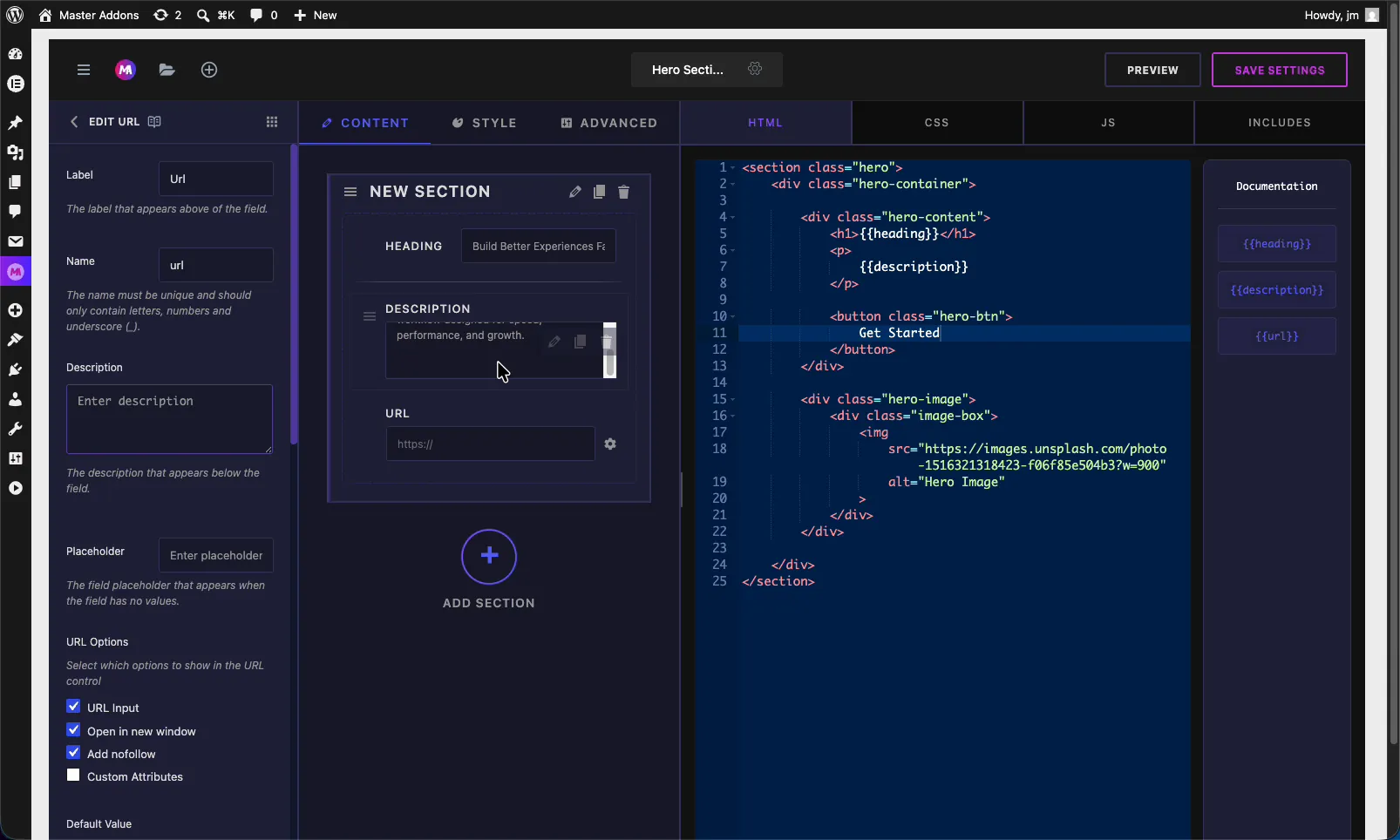
En el editor Widget Builder, busque el panel de campos a la izquierda y arrástrelo URL campo en una sección debajo del Contenido, Estilo, sau Avanzado pestaña. Los controles de enlace generalmente están activos en Contenido. Una vez que está en su lugar, las opciones del campo se abren a la izquierda y su código corto aparece en Documentación barra lateral al lado del editor de código.
Se explicaron las opciones de campo URL #
Seleccione el campo URL para abrir su configuración. Las primeras opciones coinciden con los otros campos y luego obtiene un conjunto de opciones específicas de enlace.
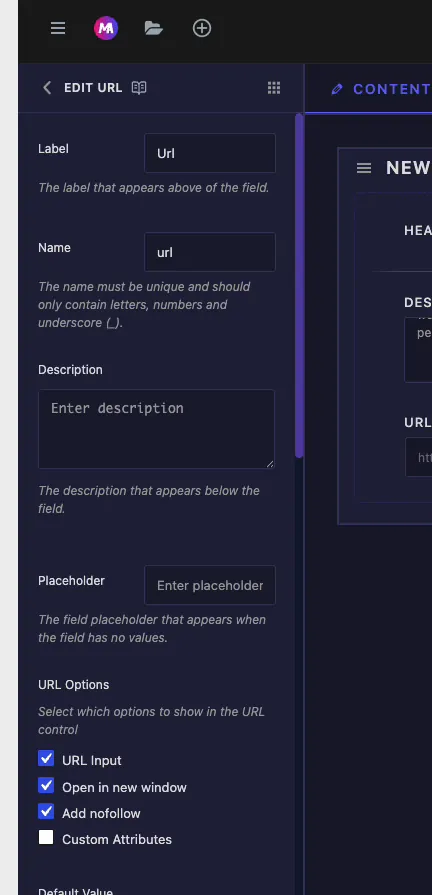
- Etiqueta: el texto que se muestra encima del control en Elementor, por ejemplo “Url” o “Button Link”.
- Nombre: el identificador único del campo. Sólo letras, números y guiones bajos. Este se convierte en su código corto, por lo que se llama un campo
urlte da{{url}}. - Descripción: texto auxiliar opcional que se muestra debajo del control.
- Marcador de posición: la leve pista que se muestra en el cuadro de enlace cuando está vacío.
- Valoarea implicită: un enlace inicial, si desea que el botón apunte a algún lugar antes de que alguien lo edite.
Opciones de URL #
El Opciones de URL el grupo decide qué partes del control de enlace aparecen en Elementor. Marque sólo lo que necesita el widget:
- Intrare URL: el campo de enlace en sí, donde el editor pega la dirección.
- Abrir en nueva ventana: un interruptor que establece
target="_blank"en el enlace. - Añadir nofollow: un interruptor que agrega
rel="nofollow", útil para enlaces patrocinados o que no son de confianza. - Atributos personalizados: un campo para atributos adicionales en
key|valueformato, útil para enlaces de análisis o atributos de datos.
Configuraciones comunes: receptivas, dinámicas y más #
Debajo de las opciones de URL obtienes lo mismo Configuraciones comunes como todos los campos del generador: Mostrar etiqueta, bloque de etiquetas, control responsivo, soporte dinámico, interfaz disponible, separador y condiciones. El soporte dinámico es el útil aquí, ya que permite que el enlace se extraiga de una fuente dinámica. El Documentație de câmp text explica cada uno de estos en detalle.
Conecte el campo a su código #
El campo URL le proporciona un código corto más algunos subtokens, por lo que puede asignar cada opción de enlace al atributo HTML correcto. Para un campo nombrado url:
{{url.url}}genera la dirección de enlace parahrefatributo.{{url.is_external}}genera el objetivo, por lo que funciona el interruptor “Abrir en una ventana nueva”.{{url.nofollow}}genera el valor rel para el interruptor “Agregar nofollow”.
Déjalos caer en una etiqueta de ancla y agregue una Campo de texto token como {{button_text}} para la etiqueta visible:
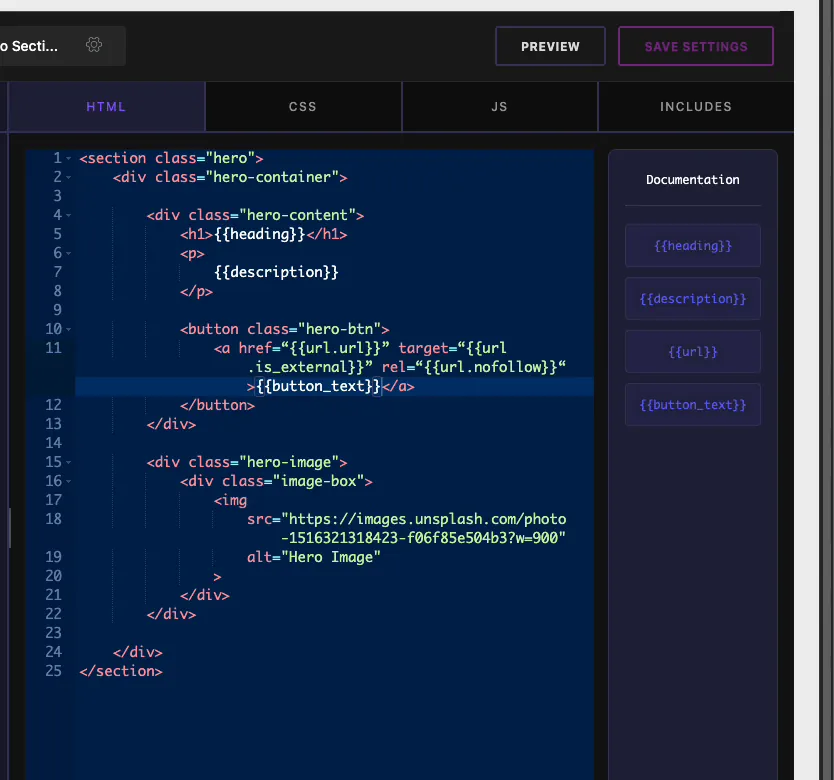
El ancla ahora extrae su enlace, destino y rel del control de URL única, y el campo Texto proporciona las palabras. Guarde el widget y el botón renderizado con lo que establezca el editor. Una cosa que vale la pena saber: si solo colocas {{url}} por sí solo, obtienes la dirección pero no el comportamiento de destino o de no seguimiento, así que usa los subtokens cuando esos cambios importen.
Utilice el control de URL en Elementor #
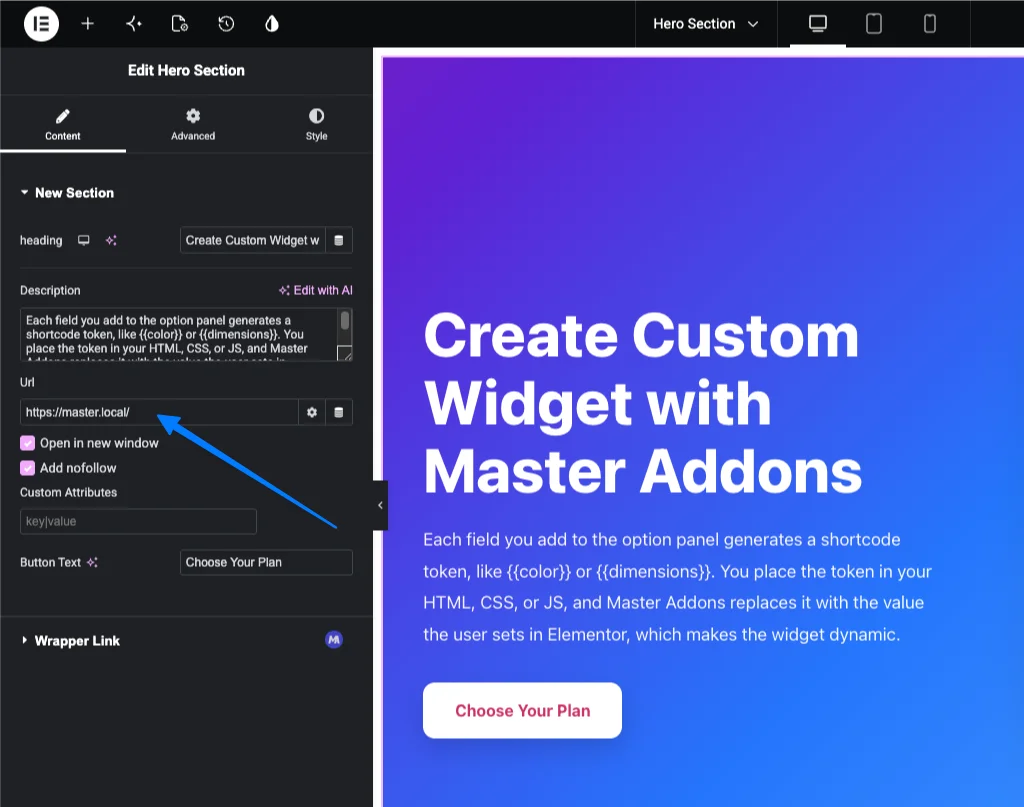
Arrastre su widget personalizado a una página y ábralo en el editor Elementor. El campo URL aparece como el control de enlace estándar: un cuadro para la dirección, además de las alternancias que habilitó. Pegue un enlace, active “Abrir en una ventana nueva” si es necesario y el botón se actualizará en vivo.
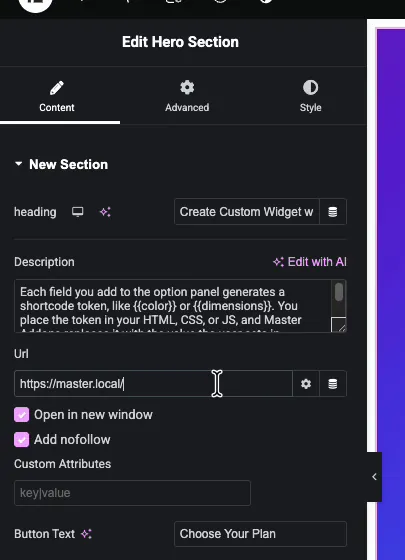
En la demostración, el campo Texto denominado “Texto de botón” establece el botón en “Elija su plan” y el campo URL lo apunta al enlace de destino. Dos campos pequeños y tiene un botón de llamada a la acción totalmente editable que cualquiera puede actualizar desde Elementor.
Casos de uso comunes #
- Botones de llamada a la acción con enlace editable, texto y comportamiento de nueva ventana.
- Botones de precios o planes ese punto para pagar.
- Leer más enlaces en tarjetas y bloques de funciones.
- Enlaces patrocinados o de afiliados donde no importa seguir.
- Enlaces rastreados uso de atributos personalizados para datos analíticos.
Consejos para trabajar con el campo URL #
- Exponga únicamente las opciones que necesita. Si un botón nunca abre una pestaña nueva, deje esa opción desactivada para mantener el control limpio.
- Utilice los subtokens, no solo
{{url}}. Mapa{{url.url}},{{url.is_external}}, y{{url.nofollow}}entonces cada palanca realmente hace algo. - Emparejarlo con un campo Texto para la etiqueta del botón en lugar de codificar las palabras en su HTML.
- Active nofollow para enlaces patrocinados para mantenerse en el lado derecho de las pautas de búsqueda.
- Cree el campo antes de hacer referencia a su código corto. El token existe sólo después de que el campo está en el panel.
Preguntas frecuentes #
¿cuál es el campo URL en Master Addons Widget Builder?
El campo URL agrega el control de enlace de Elementor a un widget personalizado. Los editores pegan un enlace y alternan opciones como abrir en una nueva ventana y nofollow, y su widget genera una etiqueta de anclaje adecuada utilizando el código corto y las subtokens del campo.
¿cómo hago que la palanca “Abrir en una ventana nueva” funcione en mi widget personalizado?
Utilice el subtoken en su etiqueta de anclaje. Para un campo nombrado url, establecer target="{{url.is_external}}" en el enlace. Cuando el editor activa el interruptor en Elementor, el atributo de destino se actualiza para que el enlace se abra en una nueva pestaña.
¿puedo agregar nofollow a un enlace en un widget de Widget Builder?
Sí. Habilite Agregar nofollow en las opciones de URL del campo y luego salga rel="{{url.nofollow}}" en su etiqueta de anclaje. Cuando el editor activa nofollow en Elementor, el atributo rel se agrega automáticamente.
¿Cómo configuro el texto del botón por separado del enlace?
Agregue un campo Texto al lado del campo URL. El campo URL lleva el enlace y el campo Texto lleva la etiqueta visible. Coloque el token de campo Texto, como {{button_text}}, entre las etiquetas de anclaje de apertura y cierre.
¿para qué se utilizan los atributos personalizados?
Los atributos personalizados permiten a los editores agregar atributos HTML adicionales al enlace key|value formato. Son útiles para enlaces de análisis, atributos de datos o cualquier atributo que sus scripts o herramientas de seguimiento necesiten en el elemento ancla.
Envolviendo #
El campo URL del Widget Builder convierte un enlace simple en un control de enlace Elementor completo dentro de su propio widget personalizado. Elija las opciones para exponer, conecte los subtokens a su etiqueta de anclaje, emparéjelo con un campo de texto para la etiqueta y tendrá un botón editable que maneja enlaces, nuevas ventanas y nofollow sin marcado codificado. Echa un vistazo al resto del Widgets y extensiones de complementos maestros, y comprueba el página de precios por lo que incluye cada plan.


