Complementos maestros
  • Widgets
    • Registros de cambios
      Código fuente NUEVO PRO
      Formas de caldera
      Control deslizante de logotipo
      Tabla de contenidos
      Formas de gravedad
      Transforma PRO
      Restringir contenido PRO
      Tabla de precios
      Forma ninja
      Mailchimp
      Información sobre herramientas
      Activador emergente NUEVO PRO
      Qué elemento NUEVO
      Botón creativo
      Enlaces creativos NUEVO
      Búsqueda de dominio CALIENTE PRO
      Doble título CALIENTE
      Caja abatible
      Gradiente animado BG CALIENTE PRO
      Punto de acceso de imagen PRO
      Cuadro de información
      Ticker de noticias PRO
      Partículas
      Barra de progreso
      Contenido fuera del lienzo NUEVO PRO
      Barra de progreso de lectura CALIENTE
      Js personalizado
      Cita de bloque
      Contrarrestar
      Efectos de desplazamiento de imagen
      Revelar NUEVO PRO
      Reláx PRO
      Posicionamiento
      Comparación de imágenes
      Pestañas
      Alternar contenido CALIENTE PRO
      Duplicador de publicaciones/páginas GRATIS
      Efectos flotantes PRO
      Megamenú CALIENTE
      Css personalizado CALIENTE
      Titular de gradiente
      Imagen avanzada
      Menú de navegación
      Información sobre herramientas
      Tabla comparativa PRO
      Vidriomorfismo
      Producto destacado PRO
      Carrusel de imágenes
      Control deslizante de galería NUEVO PRO
      Etiquetas dinámicas NUEVO
      Temporizador de cuenta regresiva
      Hora actual
      Patrones
      Enlace envolvente
      Cronograma
      Miembro del equipo
      Formulario de contacto 7
      Acordeón avanzado
      Titulares animados
      Blog
      Horario comercial
      Llamado a la acción
      Barras de progreso
      Control deslizante de fondo
      Control deslizante del equipo
      Tabla dinámica
      Línea de cuadrícula PRO
      Formularios WP
      Buscar
      Nosotros formamos
      Animación de entrada NUEVO PRO
      Condiciones de visualización PRO
      Galería de imágenes filtrables
      Formularios WP
      Puntos de interrupción personalizados NUEVO
  • Características
    • Creador de temas

      Diseñe plantillas para todo el sitio para una apariencia consistente en cada página de su sitio web.

      Creador de ventanas emergentes

      Cree ventanas emergentes, modales y barras de anuncios interesantes para capturar clientes potenciales.

      Creador de widgets

      Expanda Elementor con widgets personalizados avanzados para crear diseños más dinámicos.

      Generador de megamenos

      Cree menús multicolumnas con iconos e imágenes para una navegación superior.

      Css personalizado

      Aplique su propio CSS para obtener un estilo perfecto en píxeles más allá de las opciones de diseño predeterminadas.

      Etiquetas dinámicas

      Inserte contenido dinámico como títulos de publicaciones y campos personalizados directamente en los diseños.

      Condiciones de visualización

      Controle la visibilidad del elemento según el rol del usuario, el dispositivo, la hora y otras reglas.

      Biblioteca de iconos

      Elija entre miles de íconos integrados para mejorar las imágenes y la coherencia.

      Animación

      Agregue desplazamiento, desplazamiento, entrada y muchas más animaciones para darle vida a los diseños.
  • Kits de plantillas
    • Kits de plantillas

      Kit de plantilla de página completa diseñado profesionalmente. Importar y personalizar en segundos.

      Secciones listas

      Secciones y filas de contenido prediseñadas. Arrastre, suelte y personalice al instante.

      Ventanas emergentes listas

      Diferentes tipos de diseños emergentes de alta conversión. Importar y lanzar rápidamente.

      Plantillas de páginas Elementor

      Complete los diseños de página para cualquier propósito. Comience a editar inmediatamente.

      Encabezado listo

      Múltiples diseños de encabezado modernos. Importar y adaptar a tu marca.

      Pie de página listo

      Pie de página totalmente diseñado para diferentes sitios web. Agregue funcionalidad y estilo en clics.
  • Marcas
    • Administrar WP

      Administrar WP

      Tome el control de su panel de WordPress. Personaliza la experiencia de administración.
      Editor de barra de administración

      Editor de barra de administración

      Personalice la barra de administración de WordPress para obtener un espacio de trabajo más limpio y personalizado.
      Iniciar sesión

      Iniciar sesión

      Personalice su página de inicio de sesión de WordPress con marcas, estilos y mejoras de seguridad.

      Suite Rolemaster

      Administre roles y permisos de usuario con precisión para una mejor seguridad y flujo de trabajo.
      Bloques maestros

      Bloques maestros

      Amplíe el editor Gutenberg con bloques personalizados avanzados para diseños más creativos.
      WP destacado

      WP destacado

      Busque y acceda instantáneamente a funciones, publicaciones y configuraciones de administración desde cualquier lugar.
  • Temas
  • Ayuda
    • Obtenga soporte
    • Documentación
    • Comunidad Facebook
    • Registros de cambios
  • Blog
Precios
🇪🇸ES
  • 🇺🇸EN
  • 🇸🇦AR
  • 🇧🇩BN
  • 🇩🇰DA
  • 🇩🇪DE
  • 🇪🇸ES
  • 🇫🇷FR
  • 🇮🇳HI
  • 🇰🇷KO
  • 🇵🇹PT
  • 🇷🇺RU
  • 🇨🇳ZH

Empezando

  • ¿no puedes ver el elemento de complemento maestro dentro del editor de página Elementor?
  • ¿cómo solicitar una cuenta de afiliado?
  • Versión Active Pro
  • Instalando el complemento

Complementos

  • Configuración del widget de activación emergente
  • Configuración de widgets de contenido fuera del lienzo
  • Configuración del widget del control deslizante del logotipo
  • Configuración del widget de barras de progreso
  • Configuración del carrusel de imágenes
  • Configuración destacada del widget del producto
  • Configuración del widget de la tabla comparativa
  • Configuración del widget del código fuente
  • Configuración avanzada del widget de imagen
  • Configuración del widget de encabezado de gradiente
  • Configuración del control deslizante de galería
  • Alternar configuración del widget de contenido
  • Configuración del widget del cuadro de información
  • Configuración del widget de línea de tiempo
  • Configuración dinámica de widgets de tabla
  • Configuración del widget Mailchimp
  • Configuración del widget BlockQuote
  • Configuración del widget de registro de cambios
  • Configuración del widget del temporizador de cuenta regresiva
  • Configuración del widget de hora actual
  • Configuración del widget de búsqueda
  • Galería de imágenes filtrables
  • Configuración del widget del control deslizante del equipo
  • Contrarrestar la configuración del widget
  • Restringir la configuración de contenido
  • Tabla de contenido Configuración del widget
  • Configuración del widget del punto de acceso de imagen
  • Configuración del widget de comparación de imágenes
  • Configuración del widget de ticker de noticias
  • Efectos de desplazamiento de imagen
  • Configuración de pestañas
  • Configuración del widget de la tabla de precios
  • Configuración del widget del menú de navegación
  • Configuración del widget de búsqueda de dominio
  • Configuración del widget Flipbox
  • Configuración de información sobre herramientas
  • Configuración del widget de enlaces creativos
  • Configuración del widget de horario comercial
  • Formulario de contacto 7 Configuración del widget
  • Configuración del widget de botón creativo
  • Configuración de titulares animados
  • Configuración avanzada del widget de acordeón
  • Configuración del widget de llamada a la acción
  • Configuración del widget de la barra de progreso
  • Publicaciones de blog Configuración de widgets
  • Configuración del widget de miembro del equipo
  • Configuración de encabezado dual

Extensiones

  • Configuración de la biblioteca de iconos
  • Configuración del mega menú
  • Qué configuración de extensión de elemento
  • Configuración de extensión de duplicador de publicaciones/páginas
  • Configuración de extensión de línea de cuadrícula
  • Configuración de extensión de Glassmorphism
  • Configuración de extensión de información sobre herramientas
  • Configuración del enlace envolvente
  • Configuración de extensión de efectos flotantes
  • Configuración de etiquetas dinámicas
  • Condiciones de visualización Configuración de extensión
  • Configuración de animación de entrada
  • Configuración de puntos de interrupción personalizados
  • Configuración de extensión BG de gradiente animado
  • Revelar configuración de extensión
  • Configuración de extensión de partículas
  • Configuración de extensión del control deslizante de fondo
  • Transforma la configuración de extensión
  • Configuración de extensión de Rellax
  • Configuración de extensión de posicionamiento
  • Configuración personalizada de CSS

Creador de widgets

  • Condiciones
  • Sintaxis de ramita
  • Introducción al panel de configuración
  • Divisor
  • Sombra de texto
  • Seleccione2
  • Frontera
  • Encabezado
  • Pestañas
  • Repetidor
  • Elección visual
  • Antecedentes
  • Dimensiones
  • Sombra de caja
  • Deslizador
  • Iconos
  • Galería
  • Medios
  • Alternar Popover
  • Campo de URL
  • Fecha Hora
  • Tipografía
  • Fuente
  • Campo de color
  • Elegir
  • Seleccionar
  • Conmutador
  • Oculto
  • Código
  • WYSIWYG
  • Campo Textarea
  • Número
  • Campo de texto

Creador de temas

  • Formulario de comentario
  • 404
  • Buscar
  • Archivo
  • Soltero
  • Pie de página
  • Encabezado

Creador de ventanas emergentes

  • Cómo abrir una ventana emergente después de la inactividad en Elementor
  • Cómo mostrar una ventana emergente de intención de salida en Elementor
  • Cómo abrir una ventana emergente en el desplazamiento a un elemento específico en Elementor
  • Cómo abrir una ventana emergente al desplazarse en Elementor
  • Cómo abrir una ventana emergente al hacer clic en Elementor
  • ¿Cómo abrir una ventana emergente en la carga de la página?
  • Configuración y opciones de ventanas emergentes

Kit de plantillas

  • Cómo importar kits de plantillas en complementos maestros
  • Cómo deshabilitar fuentes y colores predeterminados de Elementor
  • Importar kits de plantillas Elementor
Ver categorías
  • Hogar
  • Documentos
  • Creador de widgets
  • Campo de texto

Campo de texto

Roy Jemee
Actualizado el 6 de agosto de 2026

Lectura de 8 minutos

El Campo de texto es a quien se accede en cualquier momento en que un widget personalizado necesita una línea de texto que alguien pueda editar: un titular, una etiqueta, un título breve, una palabra de botón. Dentro de los complementos maestros Creador de widgets, coloca un campo Texto en su panel de widgets, le da un nombre y ese nombre se convierte en un código corto que coloca en su HTML, CSS o JS. Cualesquiera que sean los tipos de usuario en Elementor, imprime directamente en su marcado.

Como todos los campos del Creador de widgets, el campo Texto es compatible Condiciones, para que pueda mostrar u ocultar el control en función del valor de otro campo. Su salida también pasa por el del constructor Motor de plantilla de sintaxis de ramita, que te permite envolver el token {% if %} revisa o aplica filtros como |upper. Ambas guías cubren la configuración y las limitaciones.

Sin embargo, hace más que imprimir una cadena simple. El campo Texto se conecta a los controles responsivos y las etiquetas dinámicas de Elementor, por lo que un campo puede contener un título diferente en el móvil que en el escritorio, o extraer su valor de una fuente dinámica como el título de la publicación.
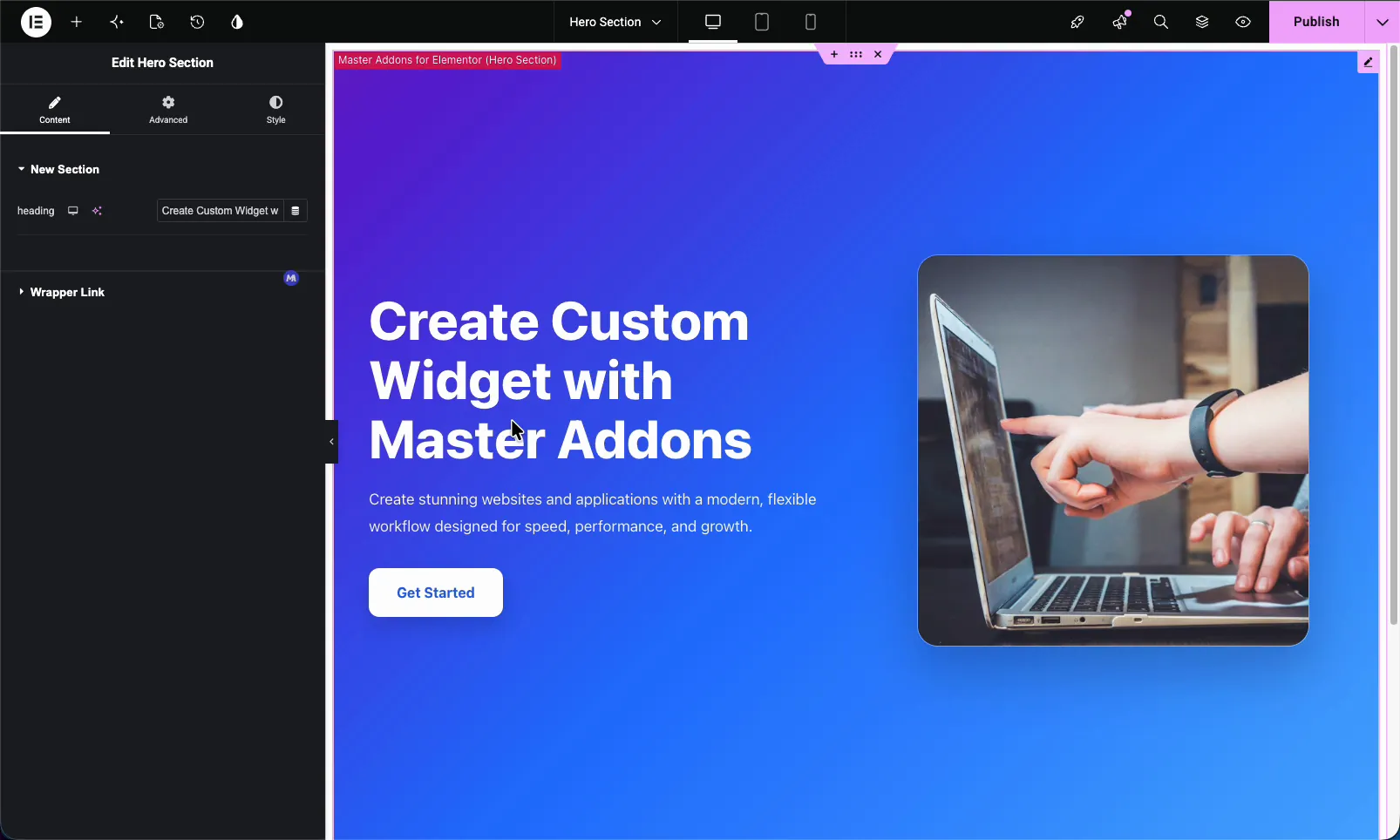
Widget Elementor personalizado creado con el campo Texto Master Addons Widget Builder que imprime un titular de héroe

Qué hace el campo Texto #

Un campo de texto representa una entrada de texto de una sola línea en el panel de opciones del widget. Cuando alguien edita su widget personalizado en Elementor, ve esa entrada, escribe un valor y su widget lo genera dondequiera que coloque el código corto correspondiente.

Combina bien con los otros campos de entrada del generador. Para contenido multilínea más largo, busque el Campo de área de texto. Para contenido con formato enriquecido, utilice el Campo WYSIWYG. El campo Texto es la elección correcta para cadenas cortas y simples. Si es nuevo en la creación de widgets, lea el Descripción general del creador de widgets primero.

Antes de empezar #

  • WordPress con Elementor instalado y activo.
  • Complementos maestros para Elementor instalado y activo. ¿Nuevo en el complemento? Ver el guía de instalación.
  • Se abre un widget personalizado en el editor Widget Builder.

Cómo agregar un campo de texto #

En el editor Widget Builder, busque el panel de campos a la izquierda y luego arrástrelo Texto campo en una sección debajo del Contenido, Estilo, sau Avanzado pestaña. La mayoría de las entradas de texto pertenecen al Contenido. Una vez que está en su lugar, las opciones del campo se abren a la izquierda y su código corto aparece en Documentación barra lateral al lado del editor de código.
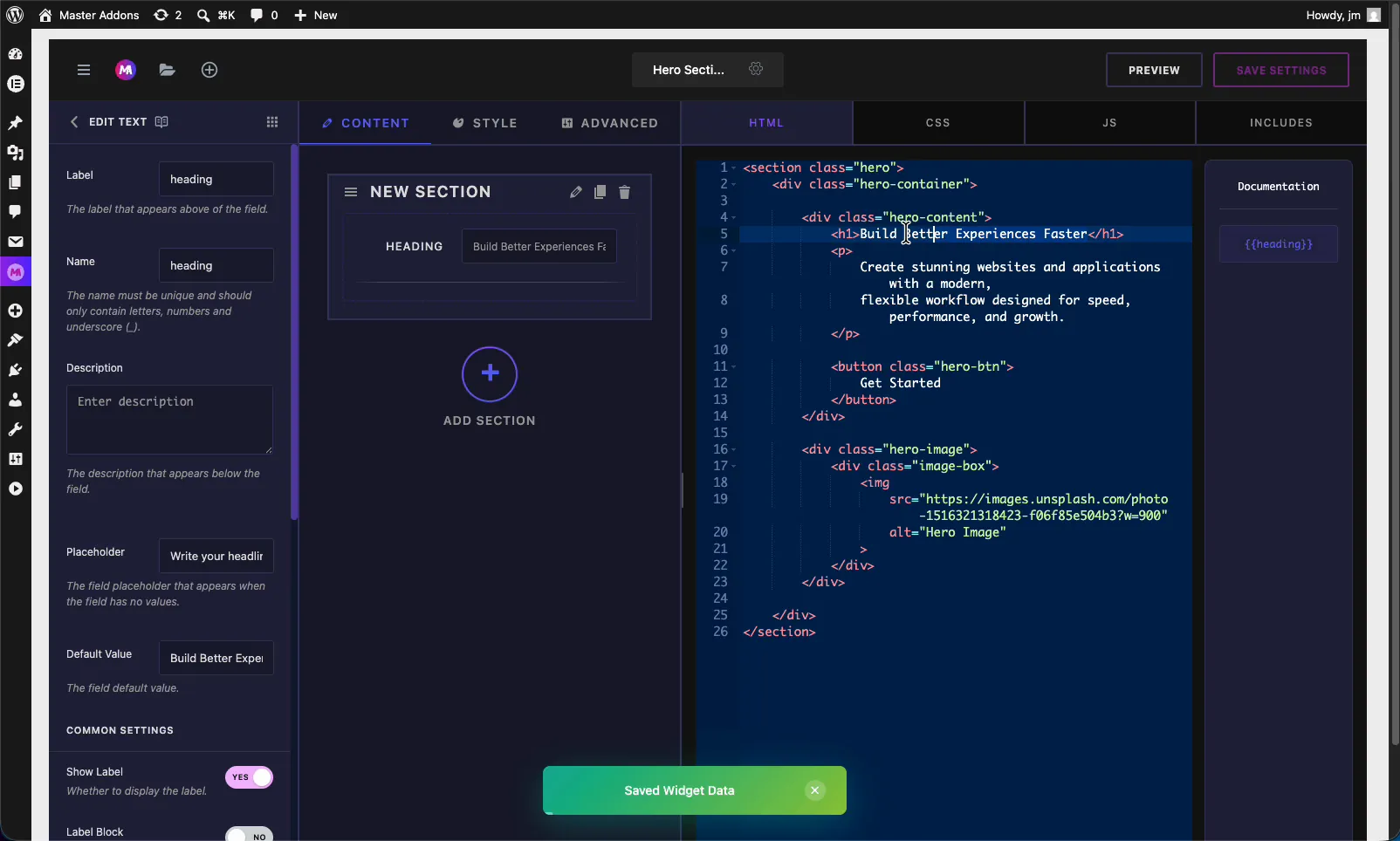
Master Addons Widget Builder con un campo de texto agregado a una sección y el código corto de encabezado en el panel de documentación

Se explicaron las opciones de campo de texto #

Seleccione el campo Texto para abrir su configuración. Estas opciones controlan cómo se ve y se comporta la entrada en el panel Elementor.
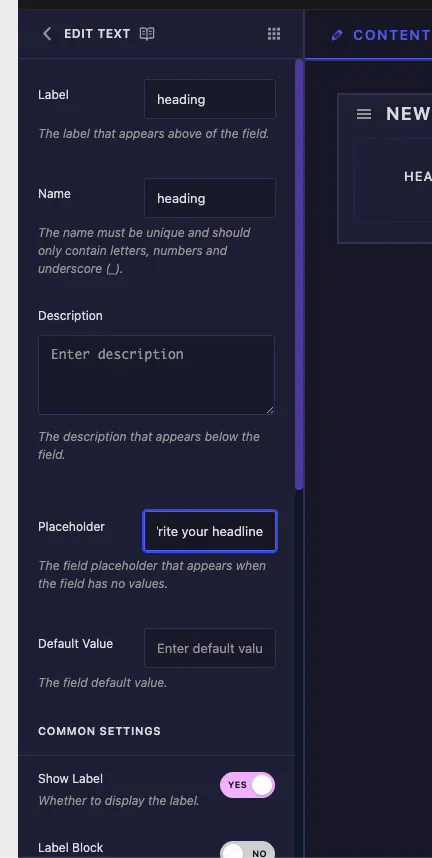
Opciones de campo de texto en el Creador de widgets de complementos maestros, que incluyen etiqueta, nombre, marcador de posición y valor predeterminado
  • Etiqueta: el texto que aparece encima del campo en Elementor. Manténgalo breve y claro, como “Rúbrica” o “Texto de botón”.
  • Nombre: el identificador único del campo. Debe contener sólo letras, números y guiones bajos, por lo que no hay espacios ni guiones. Este nombre se convierte en su código corto, por lo que se nombra un campo heading te da {{heading}}.
  • Descripción: texto auxiliar opcional que se muestra debajo del campo. Úselo para explicar qué controla la entrada.
  • Marcador de posición: la pista atenuada que se muestra cuando el campo está vacío, por ejemplo “Escribe tu titular”. Guía al usuario sin establecer un valor real.
  • Valoarea implicită: el valor con el que comienza el campo. Establezca algo como “Construir mejores experiencias” para que el widget parezca terminado antes de que alguien lo edite.

Configuraciones comunes: receptivas, dinámicas y más #

Desplácese hacia abajo hasta Configuraciones comunes para los controles que deciden qué tan flexible es el campo. Aquí es donde activa valores responsivos y etiquetas dinámicas.
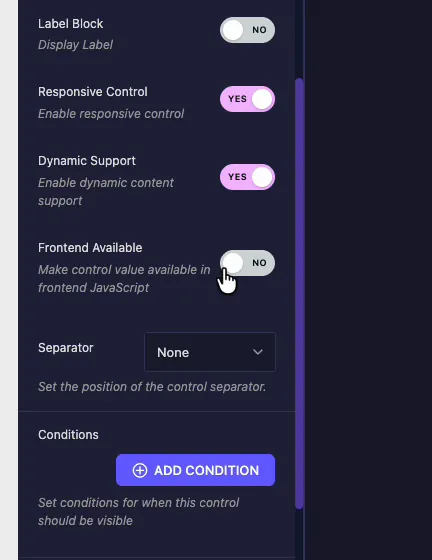
Configuraciones comunes para el campo Texto del generador de widgets con control responsivo y soporte dinámico habilitados
  • Mostrar etiqueta: cambie si la etiqueta aparece encima del campo.
  • Bloc de etichete: muestre la etiqueta en su propia línea encima de la entrada en lugar de al lado.
  • Control responsivo: active esto para permitir que los usuarios establezcan un valor diferente para computadoras de escritorio, tabletas y dispositivos móviles. Bueno para titulares que deben ser más cortos en pantallas pequeñas.
  • Support dinamic: active esto para habilitar las etiquetas dinámicas de Elementor, de modo que el campo pueda extraer su valor de una fuente como el título de la publicación o el nombre del autor en lugar de texto estático.
  • Frontend Disponible: haga que el valor del control esté disponible para el frente de JavaScript. Habilítelo cuando el JS de su widget necesite leer el valor.
  • Separador: establezca dónde aparece una línea divisoria alrededor del control (Ninguno, Antes, Después, Predeterminado).
  • Condiciones: muestra u oculta este campo según el valor de otro control. Haga clic Agregar condición para establecer la regla.

Conecte el campo a su código #

Cada campo Texto genera un código corto a partir de su Nombre. Agregue un campo llamado heading y la ficha {{heading}} aparece en la barra lateral de Documentación. Coloque ese token en su HTML dondequiera que pertenezca el texto.
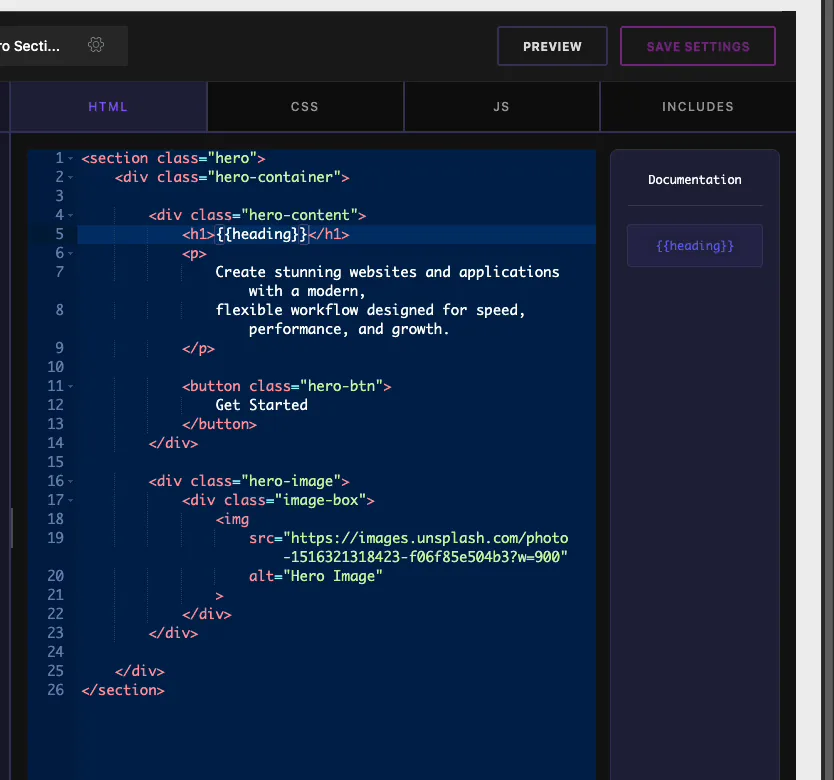
El código corto {{heading}} colocado dentro de la etiqueta h1 en el editor HTML de Widget Builder, con el token en el panel de documentación

Para un titular de héroe, el cambio es pequeño:

  • Reemplace el texto estático dentro de su <h1> con {{heading}}.
  • Guarde el widget. Ahora el <h1> imprime cualquier valor que el usuario establezca en Elementor.

Dado que el código corto es solo un token, también puede reutilizar el mismo valor de campo en CSS o JS. Un campo, muchos lugares.

Utilice el control Texto en Elementor #

Arrastre su widget personalizado a una página y ábralo en el editor Elementor. El campo Texto aparece como un control normal con su etiqueta, marcador de posición y valor predeterminado ya colocados. Dos pequeños iconos se encuentran junto a la entrada: a icono del dispositivo para valores responsivos, y a icono de etiquetas dinámicas cuando habilitaste esas opciones.

Escriba un nuevo valor y las actualizaciones del widget estarán activas. En el siguiente ejemplo, cambiar el campo de encabezado reescribe el título de héroe en la página. El mismo tipo de campo funciona igual de bien para un párrafo, una etiqueta de botón o cualquier otra cadena corta. Ese es el objetivo del campo Texto: en cualquier lugar donde un widget necesite imprimir texto, este es el control que utiliza.

Extraiga texto de una etiqueta dinámica #

Con el soporte dinámico activado, haga clic en el icono de etiquetas dinámicas y elija una fuente. Los complementos maestros y el elementador enumeran etiquetas agrupadas como título de archivo, nombre del autor, información del autor y número de comentarios. Seleccione uno y el campo extraiga datos en vivo en lugar de texto estático, lo que le impide editar el mismo título en docenas de publicaciones.
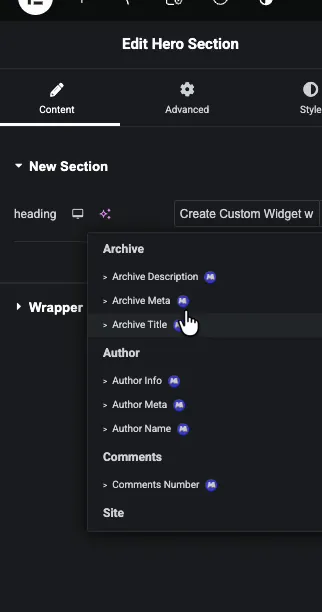
Descenso desplegable de etiquetas dinámicas en Elementor que muestra las opciones Archivo, Autor y Comentarios para el campo Texto

Establezca un valor diferente por dispositivo #

Con Control Responsivo activado, haga clic en el ícono del dispositivo para cambiar entre Escritorio, Tableta y Móvil, luego ingrese un valor separado para cada uno. Un titular de escritorio largo puede volverse más corto en los teléfonos sin tocar la versión de escritorio. Vale la pena saberlo: si deja vacía el valor de la tableta o del móvil, vuelve al texto del escritorio, por lo que solo anula los puntos de interrupción que realmente lo necesitan.
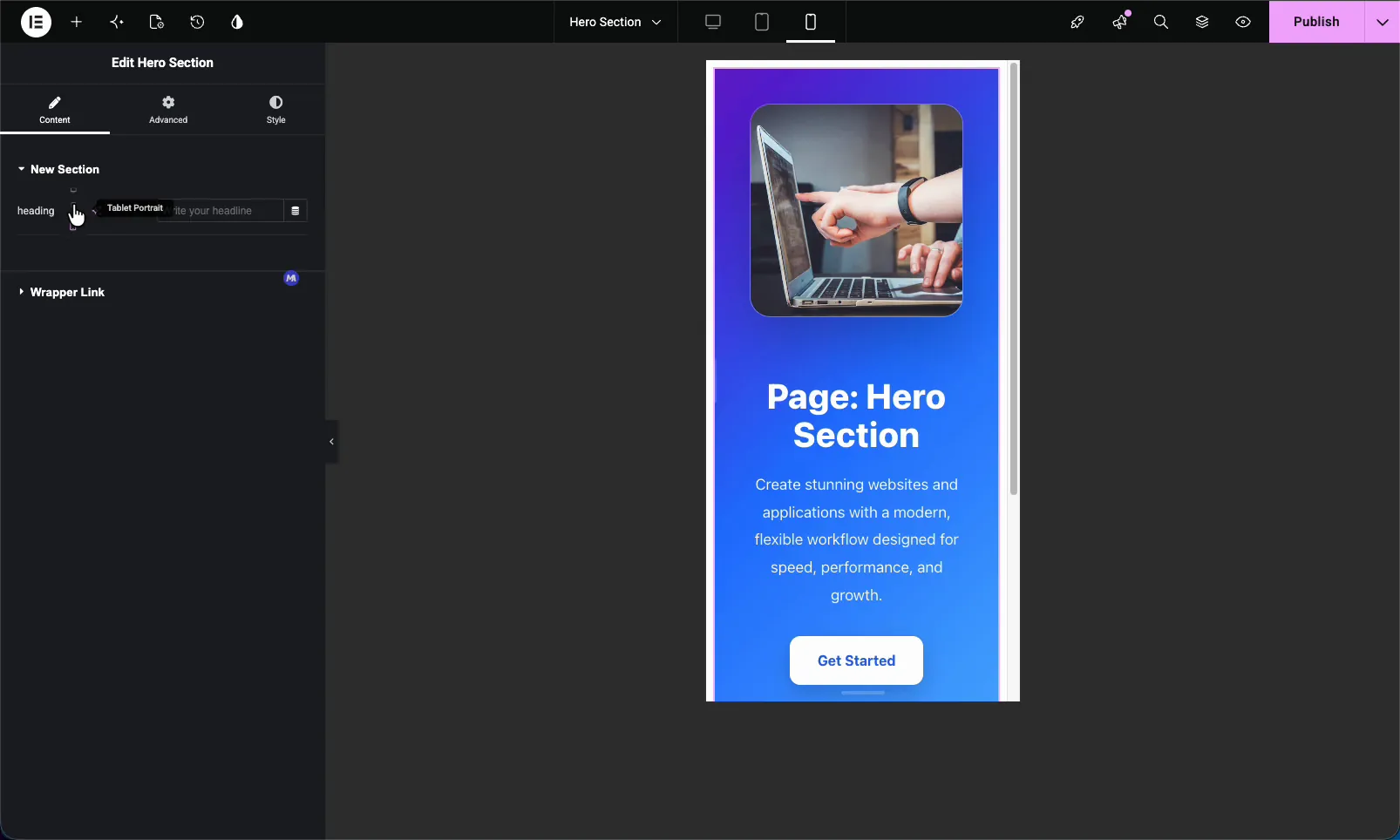
Selección de dispositivo responsivo para el campo Texto del generador de widgets con la opción Retrato de tableta en la vista previa móvil de Elementor

Casos de uso comunes #

  • Titulares de héroes que los editores pueden cambiar sin abrir el código.
  • Párrafos de sección y descripciones breves.
  • Etiquetas de botones y CTA vinculado al enlace del widget.
  • Insignias, etiquetas y pequeños subtítulos donde no se necesita formato.
  • Títulos dinámicos que se extraen de la publicación o del archivo en busca de plantillas reutilizables.

Consejos para trabajar con el campo Texto #

  • Nombra campos de manera significativa. El Nombre se convierte en su código corto, entonces heading se lee mejor en código que field_1.
  • Establezca siempre un valor predeterminado. Mantiene el widget completo en el editor y en la primera entrega.
  • Active Responsivo y Dinámico solo cuando los necesite. Los controles adicionales saturan el panel para obtener texto simple.
  • Utilice el marcador de posición como guía, no como contenido. Nunca se imprime en la página, así que no confíe en ella para obtener texto real.
  • Cree el campo antes de hacer referencia a su código corto. El token sólo existe una vez que el campo está en el panel.

Preguntas frecuentes #

¿cuál es el campo Texto en Master Addons Widget Builder?

El campo Texto agrega una entrada de texto de una sola línea a un widget Elementor personalizado. Usted nombra el campo, coloca su código corto en su código y cualquier tipo de usuario que escriba en Elementor imprime en su widget. Admite valores responsivos y etiquetas dinámicas.

¿cómo hago que el texto de widgets personalizado responda en Elementor?

Abra la configuración común del campo Texto y active Control responsivo. De vuelta en el editor Elementor, haga clic en el ícono del dispositivo al lado del campo y establezca un valor separado para escritorio, tableta y móvil. Cada dispositivo mantiene su propio texto.

¿puede un campo Texto utilizar etiquetas dinámicas Elementor?

Sí. Habilite el soporte dinámico en la configuración común del campo. En Elementor, haga clic en el ícono de etiquetas dinámicas al lado del control y elija una fuente como Título del archivo o Nombre del autor, para que el campo extraiga datos en vivo en lugar de texto estático.

¿cuál es la diferencia entre etiqueta, nombre y marcador de posición?

La etiqueta es el texto que se muestra encima del campo. El nombre es el identificador de código único que se convierte en el código corto del campo. El marcador de posición es la leve pista que se muestra cuando el campo está vacío. Sólo el valor que ingresa un usuario, o el valor predeterminado, realmente se imprime en la página.

¿Debo usar el campo Texto o el campo Área de texto?

Utilice el campo Texto para cadenas cortas de una sola línea, como titulares y etiquetas. Utilice el campo Área de texto para contenido de varias líneas y el campo WYSIWYG cuando necesite formatear, como negrita, enlaces y listas dentro del valor.

Envolviendo #

El campo Texto del creador de widgets es la forma más sencilla de editar un widget Elementor personalizado. Nómbralo, coloque su código corto en su código, establezca un valor predeterminado y active el soporte dinámico o responsivo cuando un proyecto lo requiera. Después de eso, cualquiera puede actualizar el texto desde Elementor sin tocar una línea de código. Echa un vistazo al resto del Widgets y extensiones de complementos maestros, y comprueba el página de precios por lo que incluye cada plan.

¿cuáles son tus sentimientos

Comparte este artículo:

  • Facebook
  • X
  • LinkedIn
  • Pinterest
¿Aún estancado? ¿Cómo podemos ayudar?

¿Cómo podemos ayudar?

Actualizado el 6 de agosto de 2026
NúmeroCondiciones
Tabla de contenidos
  • Qué hace el campo Texto
  • Antes de empezar
  • Cómo agregar un campo de texto
  • Se explicaron las opciones de campo de texto
  • Configuraciones comunes: receptivas, dinámicas y más
  • Conecte el campo a su código
  • Utilice el control Texto en Elementor
    • Extraiga texto de una etiqueta dinámica
    • Establezca un valor diferente por dispositivo
  • Casos de uso comunes
  • Consejos para trabajar con el campo Texto
  • Preguntas frecuentes
    • ¿cuál es el campo Texto en Master Addons Widget Builder?
    • ¿cómo hago que el texto de widgets personalizado responda en Elementor?
    • ¿puede un campo Texto utilizar etiquetas dinámicas Elementor?
    • ¿cuál es la diferencia entre etiqueta, nombre y marcador de posición?
    • ¿Debo usar el campo Texto o el campo Área de texto?
  • Envolviendo

Únase a más de 30 000 creadores web que confían en los complementos maestros

Obtenga todos los widgets y plantillas premium que desee, creados con un código limpio que mantenga su sitio rápido. Deshazte de la hinchazón, no de las funciones.

Pruebe la demostración en vivo
Únete a la comunidad
Complementos maestros para Elementor
Logotipo de complementos maestros

Más de 80 widgets premium y actualizaciones de por vida -Build Beyond Limits. Una creación exclusiva de Laboratorios Pixar

Facebook-f Gorjeo Youtube Wordpress
Características
  • Kits de plantillas
  • Biblioteca de plantillas
  • Creador de widgets
  • Creador de temas
  • Generador de megamenos
Apoyo
  • Foro de soporte
  • Contáctenos
  • Únase a la comunidad
  • Blog
  • Reseñas de vídeos
Recursos
  • Mi cuenta
  • Changlogs
  • Documentación
  • Vídeotutoriales
  • Herramientaz.dev
Navegar
  • Solicite afiliado
  • Términos de uso
  • Política de reembolso
  • Política de privacidad
  • Sobre nosotros