

দ্য পাঠ্য ক্ষেত্র আপনি যে কোনো সময়ের জন্য পৌঁছান একটি কাস্টম উইজেটের পাঠ্যের একটি লাইন প্রয়োজন যা কেউ সম্পাদনা করতে পারে: একটি শিরোনাম, একটি লেবেল, একটি ছোট ক্যাপশন, একটি বোতাম শব্দ৷ মাস্টার অ্যাডঅন ভিতরে উইজেট নির্মাতা, আপনি আপনার উইজেট প্যানেলে একটি পাঠ্য ক্ষেত্র ফেলে দিন, এটিকে একটি নাম দিন এবং সেই নামটি একটি শর্টকোড হয়ে যায় যা আপনি আপনার HTML, CSS, বা JS-এ রাখেন৷ Elementor-এ ব্যবহারকারীর ধরন যাই হোক না কেন সরাসরি আপনার মার্কআপে প্রিন্ট করে।
প্রতিটি উইজেট বিল্ডার ক্ষেত্রের মতো, পাঠ্য ক্ষেত্র সমর্থন করে শর্তাবলী, তাই আপনি অন্য ক্ষেত্রের মানের উপর ভিত্তি করে নিয়ন্ত্রণ দেখাতে বা লুকাতে পারেন। এর আউটপুট নির্মাতার মাধ্যমেও চলে টুইগ-সিনট্যাক্স টেমপ্লেট ইঞ্জিন, যা আপনাকে টোকেনটি মোড়ানো দেয় {% if %} চেক বা ফিল্টার প্রয়োগ করুন মত |upper। উভয় গাইড সেটআপ এবং সীমাবদ্ধতা কভার করে।
যদিও এটি একটি প্লেইন স্ট্রিং প্রিন্ট করার চেয়ে বেশি কিছু করে। টেক্সট ফিল্ড এলিমেন্টরের প্রতিক্রিয়াশীল কন্ট্রোল এবং ডাইনামিক ট্যাগের সাথে যুক্ত হয়, তাই একটি ফিল্ড ডেস্কটপের চেয়ে মোবাইলে একটি ভিন্ন শিরোনাম ধরে রাখতে পারে, অথবা পোস্ট শিরোনামের মতো একটি গতিশীল উৎস থেকে এর মান টানতে পারে।
টেক্সট ফিল্ড কি করে #
একটি পাঠ্য ক্ষেত্র উইজেটের বিকল্প প্যানেলে একটি একক-লাইন পাঠ্য ইনপুট রেন্ডার করে। যখন কেউ এলিমেন্টরে আপনার কাস্টম উইজেট সম্পাদনা করে, তখন তারা সেই ইনপুটটি দেখতে পায়, একটি মান টাইপ করে এবং আপনি যেখানেই ম্যাচিং শর্টকোড রাখেন সেখানে আপনার উইজেটটি আউটপুট করে।
এটি নির্মাতার অন্যান্য ইনপুট ক্ষেত্রগুলির সাথে ভালভাবে জোড়া দেয়। দীর্ঘ মাল্টি-লাইন বিষয়বস্তুর জন্য, এর জন্য পৌঁছান পাঠ্য এলাকা ক্ষেত্র. সমৃদ্ধ বিন্যাসিত বিষয়বস্তুর জন্য, ব্যবহার করুন WYSIWYG ক্ষেত্র। টেক্সট ক্ষেত্রটি সংক্ষিপ্ত, প্লেইন স্ট্রিংগুলির জন্য সঠিক বাছাই। আপনি যদি উইজেট তৈরিতে নতুন হন তবে পড়ুন উইজেট নির্মাতা ওভারভিউ প্রথম।
আপনি শুরু করার আগে #
- ওয়ার্ডপ্রেস সঙ্গে এলিমেন্টর ইনস্টল এবং সক্রিয়।
- এলিমেন্টরের জন্য মাস্টার অ্যাডঅন ইনস্টল এবং সক্রিয়। প্লাগইনে নতুন? দেখা ইনস্টলেশন গাইড.
- উইজেট বিল্ডার এডিটরে একটি কাস্টম উইজেট খোলা।
কিভাবে একটি পাঠ্য ক্ষেত্র যোগ করতে হয় #
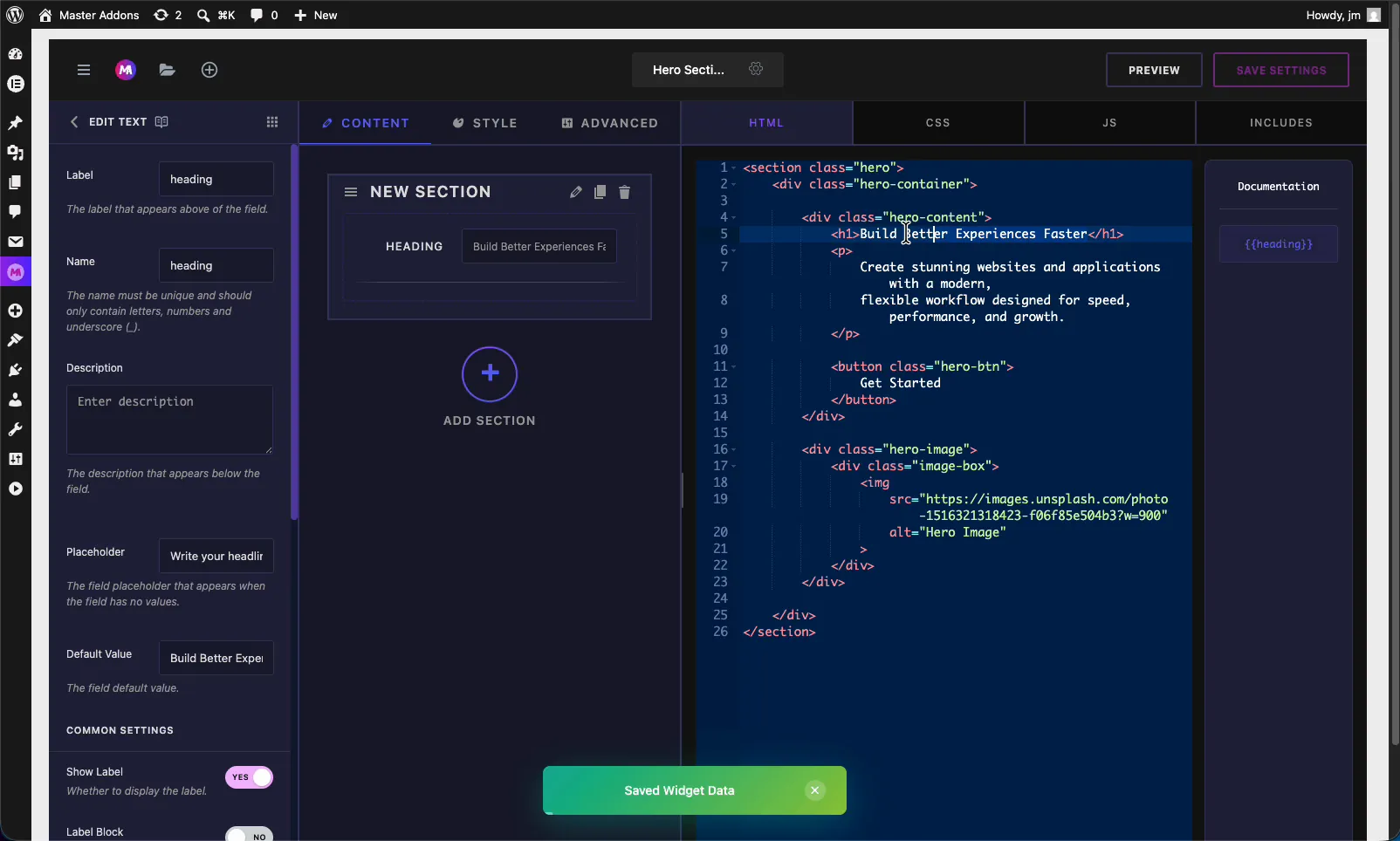
উইজেট বিল্ডার এডিটরে, বাম দিকে ফিল্ড প্যানেলটি খুঁজুন, তারপর টেনে আনুন টেক্সট অধীন একটি বিভাগে ক্ষেত্র বিষয়বস্তু, শৈলী, বা উন্নত ট্যাব। বেশিরভাগ টেক্সট ইনপুট বিষয়বস্তুর অধীনে থাকে। একবার এটি জায়গায় হয়ে গেলে, ক্ষেত্রের বিকল্পগুলি বাম দিকে খোলে এবং এর শর্টকোডটি দেখায় ডকুমেন্টেশন কোড এডিটরের পাশে সাইডবার।
পাঠ্য ক্ষেত্রের বিকল্পগুলি ব্যাখ্যা করা হয়েছে #
এর সেটিংস খুলতে পাঠ্য ক্ষেত্রটি নির্বাচন করুন। এই বিকল্পগুলি এলিমেন্টর প্যানেলে ইনপুটটি কেমন দেখায় এবং আচরণ করে তা নিয়ন্ত্রণ করে।
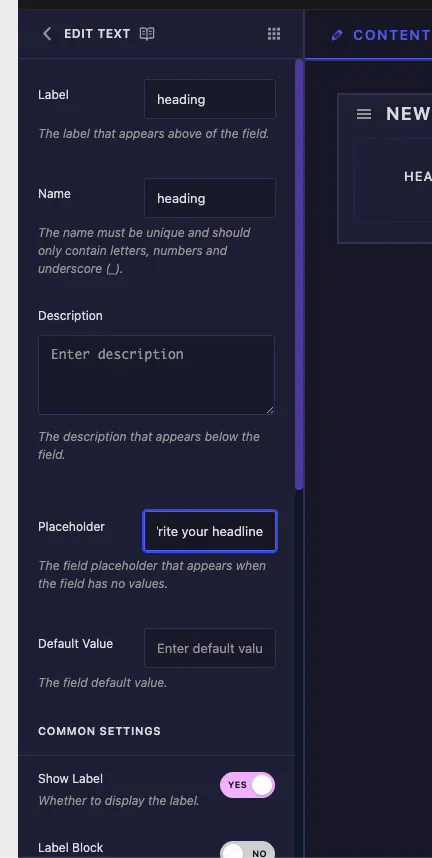
- লেবেল: এলিমেন্টরে ক্ষেত্রের উপরে প্রদর্শিত পাঠ্য। এটিকে সংক্ষিপ্ত এবং পরিষ্কার রাখুন, যেমন “ Heading” বা “Button Text”।
- নাম: ক্ষেত্রের জন্য অনন্য শনাক্তকারী। এটিতে শুধুমাত্র অক্ষর, সংখ্যা এবং আন্ডারস্কোর থাকতে হবে, তাই কোন স্পেস বা ড্যাশ নেই। এই নামটি আপনার শর্টকোড হয়ে যায়, তাই একটি ক্ষেত্রের নামকরণ করা হয়েছে
headingদেয়{{heading}}. - বর্ণনা: ক্ষেত্রের নীচে দেখানো ঐচ্ছিক সহায়ক পাঠ্য। ইনপুট কি নিয়ন্ত্রণ করে তা ব্যাখ্যা করতে এটি ব্যবহার করুন।
- স্থানধারক: ক্ষেত্রটি খালি থাকলে ধূসর-আউট ইঙ্গিত দেখানো হয়, উদাহরণস্বরূপ “আপনার শিরোনাম লিখুন"৷ এটি একটি বাস্তব মান সেট না করে ব্যবহারকারীকে গাইড করে।
- ডিফল্ট মান: ক্ষেত্রটি যে মান দিয়ে শুরু হয়। "বিল্ড বেটার এক্সপেরিয়েন্স" এর মতো কিছু সেট করুন যাতে কেউ এটি সম্পাদনা করার আগে উইজেটটি শেষ দেখায়৷।
সাধারণ সেটিংস: প্রতিক্রিয়াশীল, গতিশীল এবং আরও অনেক কিছু #
নিচে স্ক্রোল করুন সাধারণ সেটিংস ক্ষেত্রটি কতটা নমনীয় তা নির্ধারণ করে এমন নিয়ন্ত্রণগুলির জন্য। এখানেই আপনি প্রতিক্রিয়াশীল মান এবং গতিশীল ট্যাগ চালু করেন।
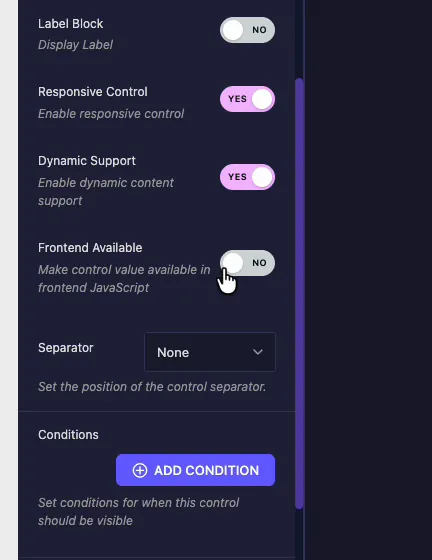
- লেবেল দেখান: লেবেলটি ক্ষেত্রের উপরে প্রদর্শিত হবে কিনা তা টগল করুন।
- লেবেল ব্লক: লেবেলটি পাশের পরিবর্তে ইনপুটের উপরে তার নিজস্ব লাইনে প্রদর্শন করুন।
- প্রতিক্রিয়াশীল নিয়ন্ত্রণ: ব্যবহারকারীদের ডেস্কটপ, ট্যাবলেট এবং মোবাইলের জন্য একটি ভিন্ন মান সেট করতে দিতে এটি চালু করুন। ছোট স্ক্রিনে ছোট হওয়া দরকার এমন শিরোনামগুলির জন্য ভাল।
- গতিশীল সমর্থন: এলিমেন্টর ডায়নামিক ট্যাগগুলি সক্ষম করতে এটি চালু করুন, যাতে ক্ষেত্রটি স্ট্যাটিক পাঠ্যের পরিবর্তে পোস্টের শিরোনাম বা লেখকের নামের মতো উত্স থেকে এর মান টানতে পারে।
- ফ্রন্টএন্ড উপলব্ধ: জাভাস্ক্রিপ্ট ফ্রন্টএন্ডে নিয়ন্ত্রণের মান উপলব্ধ করুন। আপনার উইজেটের JS-এর মান পড়ার প্রয়োজন হলে এটি সক্ষম করুন।
- বিভাজক: সেট করুন যেখানে নিয়ন্ত্রণের চারপাশে একটি বিভাজক রেখা প্রদর্শিত হবে (কোনটিই নয়, আগে, পরে, ডিফল্ট)।
- শর্ত: অন্য নিয়ন্ত্রণের মানের উপর ভিত্তি করে এই ক্ষেত্রটি দেখান বা লুকান। ক্লিক শর্ত যোগ করুন নিয়ম সেট করতে।
আপনার কোডের সাথে ক্ষেত্রটি সংযুক্ত করুন #
প্রতিটি পাঠ্য ক্ষেত্র তার নাম থেকে একটি শর্টকোড তৈরি করে। নামের একটি ক্ষেত্র যোগ করুন heading এবং টোকেন {{heading}} ডকুমেন্টেশন সাইডবারে দেখায়। পাঠ্যটি যেখানেই থাকুক না কেন সেই টোকেনটি আপনার HTML-এ ফেলে দিন।
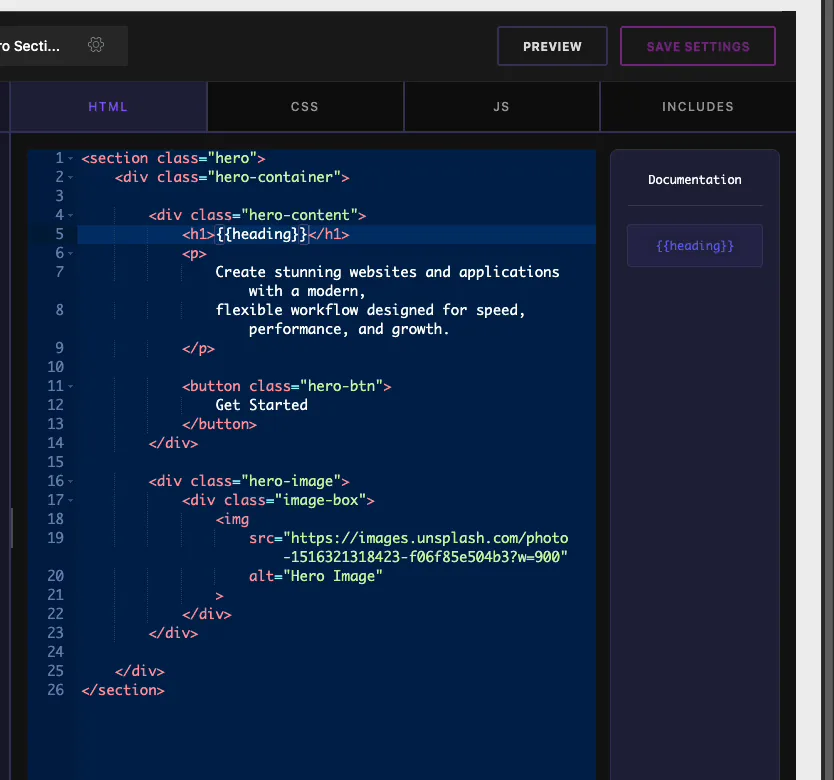
একটি নায়ক শিরোনামের জন্য, পরিবর্তনটি ছোট:
- আপনার ভিতরে স্ট্যাটিক টেক্সট প্রতিস্থাপন
<h1>সঙ্গে{{heading}}. - উইজেট সংরক্ষণ করুন। এখন
<h1>এলিমেন্টরে ব্যবহারকারী যে মান সেট করে তা প্রিন্ট করে।
যেহেতু শর্টকোড শুধুমাত্র একটি টোকেন, আপনি CSS বা JS-এও একই ক্ষেত্রের মান পুনরায় ব্যবহার করতে পারেন। একটি ক্ষেত্র, অনেক জায়গা।
Elementor এ টেক্সট কন্ট্রোল ব্যবহার করুন #
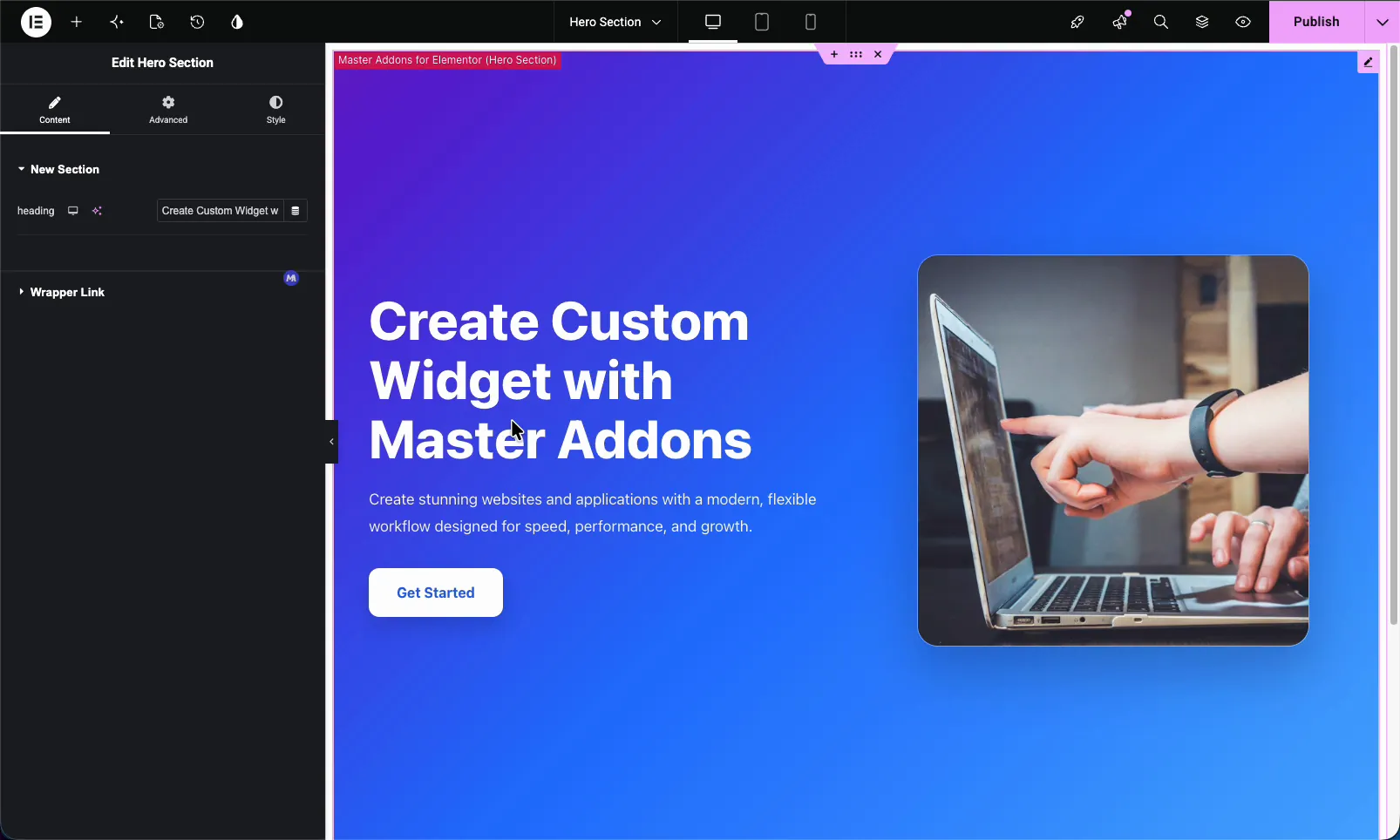
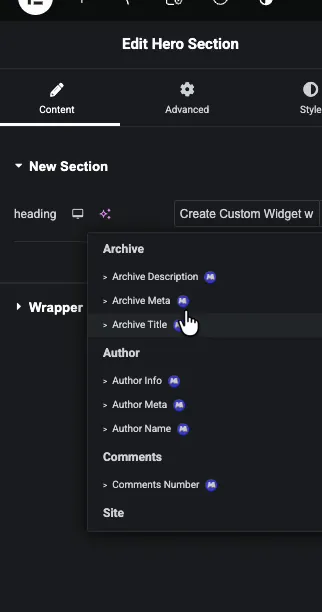
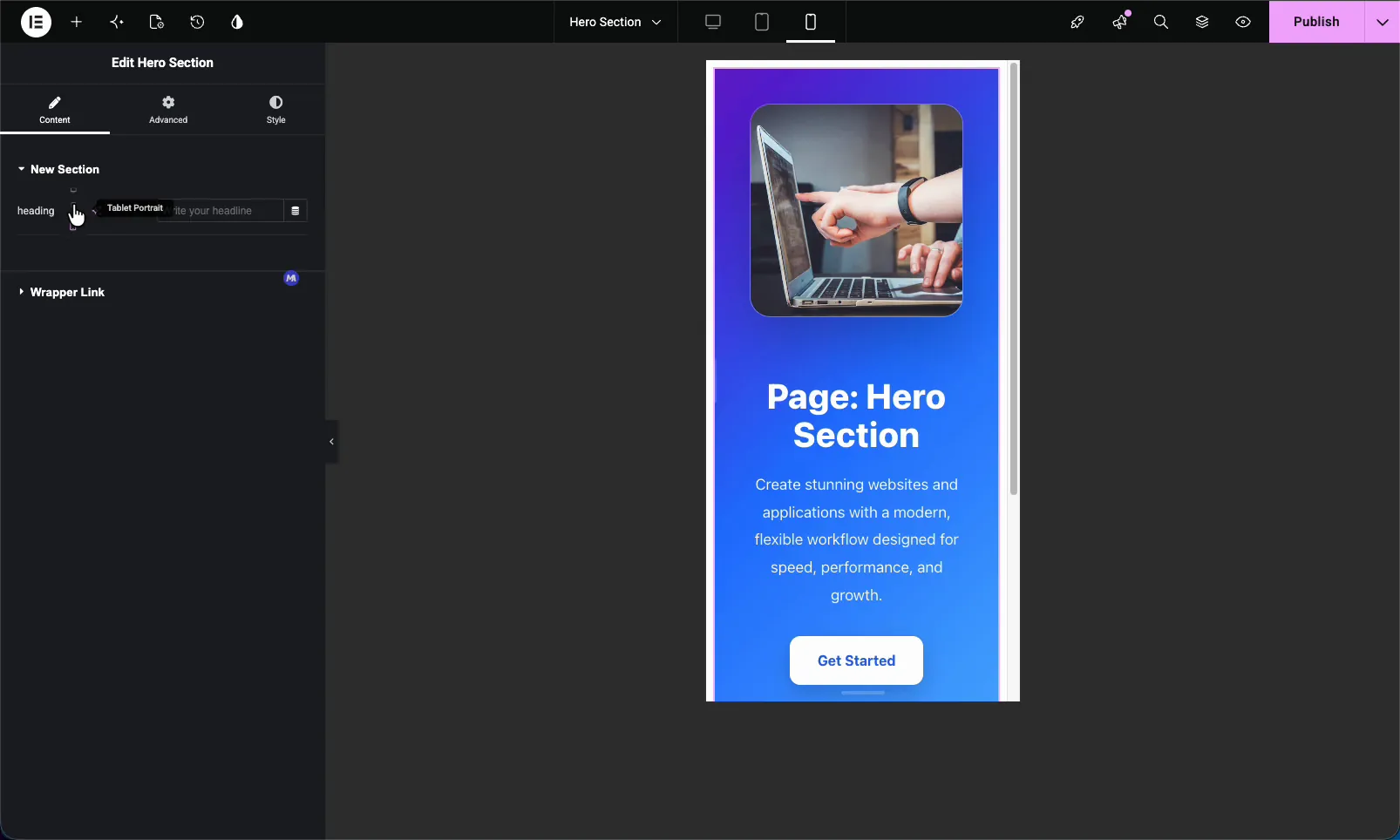
আপনার কাস্টম উইজেটটিকে একটি পৃষ্ঠায় টেনে আনুন এবং এলিমেন্টর এডিটরে খুলুন। টেক্সট ক্ষেত্রটি আপনার লেবেল, স্থানধারক এবং ডিফল্ট মান ইতিমধ্যেই জায়গায় থাকা একটি সাধারণ নিয়ন্ত্রণ হিসাবে দেখায়। ইনপুটের পাশে দুটি ছোট আইকন বসে: ক ডিভাইস আইকন প্রতিক্রিয়াশীল মানগুলির জন্য, এবং ক ডায়নামিক ট্যাগ আইকন আপনি যখন সেই বিকল্পগুলি সক্ষম করেছেন।
একটি নতুন মান টাইপ করুন এবং উইজেট আপডেট লাইভ। নীচের উদাহরণে, শিরোনাম ক্ষেত্র পরিবর্তন করা পৃষ্ঠায় নায়ক শিরোনাম পুনর্লিখন করে। একই ক্ষেত্রের ধরন একটি অনুচ্ছেদ, একটি বোতাম লেবেল, বা অন্য কোনো ছোট স্ট্রিংয়ের জন্যও কাজ করে। এটি হল টেক্সট ফিল্ডের পুরো পয়েন্ট: যে কোনো জায়গায় একটি উইজেটকে টেক্সট প্রিন্ট করতে হবে, এটি আপনার ব্যবহার করা নিয়ন্ত্রণ।
একটি গতিশীল ট্যাগ থেকে পাঠ্য টানুন #
ডায়নামিক সাপোর্ট চালু থাকলে, ডায়নামিক ট্যাগ আইকনে ক্লিক করুন এবং একটি উৎস বেছে নিন। মাস্টার অ্যাডঅন এবং এলিমেন্টর তালিকাভুক্ত ট্যাগ যেমন আর্কাইভ শিরোনাম, লেখকের নাম, লেখকের তথ্য এবং মন্তব্য নম্বর। একটি নির্বাচন করুন এবং ক্ষেত্রটি স্ট্যাটিক পাঠ্যের পরিবর্তে লাইভ ডেটা টেনে নেয়, যা আপনাকে কয়েক ডজন পোস্ট জুড়ে একই শিরোনাম সম্পাদনা থেকে বাঁচায়।
ডিভাইস প্রতি একটি ভিন্ন মান সেট করুন #
রেসপন্সিভ কন্ট্রোল চালু থাকলে, ডেস্কটপ, ট্যাবলেট এবং মোবাইলের মধ্যে স্যুইচ করতে ডিভাইস আইকনে ক্লিক করুন, তারপর প্রতিটির জন্য একটি পৃথক মান লিখুন। ডেস্কটপ সংস্করণ স্পর্শ না করে ফোনে একটি দীর্ঘ ডেস্কটপ শিরোনাম একটি ছোট হয়ে যেতে পারে। জানার যোগ্য: আপনি যদি ট্যাবলেট বা মোবাইলের মান খালি রাখেন, তবে এটি ডেস্কটপ পাঠ্যে ফিরে আসে, তাই আপনি শুধুমাত্র ব্রেকপয়েন্টগুলিকে ওভাররাইড করেন যা আসলে এটির প্রয়োজন।
সাধারণ ব্যবহারের ক্ষেত্রে #
- নায়কের শিরোনাম যে সম্পাদকরা কোড না খুলেই পরিবর্তন করতে পারেন।
- অনুচ্ছেদ অনুচ্ছেদ এবং সংক্ষিপ্ত বিবরণ।
- বোতাম এবং CTA লেবেল উইজেটের লিঙ্কে বাঁধা।
- ব্যাজ, ট্যাগ এবং ছোট ক্যাপশন যেখানে ফরম্যাটিং প্রয়োজন হয় না।
- গতিশীল শিরোনাম যে পোস্ট থেকে টান বা পুনঃব্যবহারযোগ্য টেমপ্লেট জন্য সংরক্ষণাগার।
পাঠ্য ক্ষেত্রের সাথে কাজ করার জন্য টিপস #
- অর্থপূর্ণভাবে নাম ক্ষেত্র। নামটি আপনার শর্টকোড হয়ে যায়, তাই
headingএর চেয়ে কোডে ভালো পড়েfield_1. - সর্বদা একটি ডিফল্ট মান সেট করুন। এটি উইজেটটিকে সম্পাদকে এবং প্রথম ড্রপে সম্পূর্ণ দেখায়।
- আপনার প্রয়োজন হলেই শুধুমাত্র প্রতিক্রিয়াশীল এবং গতিশীল চালু করুন। অতিরিক্ত নিয়ন্ত্রণ সাধারণ পাঠ্যের জন্য প্যানেলকে বিশৃঙ্খল করে।
- বিষয়বস্তু নয়, নির্দেশিকা হিসাবে স্থানধারক ব্যবহার করুন। এটি কখনই পৃষ্ঠায় প্রিন্ট করে না, তাই বাস্তব পাঠ্যের জন্য এটির উপর নির্ভর করবেন না।
- এর শর্টকোড উল্লেখ করার আগে ক্ষেত্রটি তৈরি করুন। ক্ষেত্রটি প্যানেলে থাকলেই টোকেনটি বিদ্যমান থাকে।
প্রায়শই জিজ্ঞাসিত প্রশ্নাবলী #
মাস্টার অ্যাডনস উইজেট বিল্ডারে পাঠ্য ক্ষেত্র কী?
পাঠ্য ক্ষেত্রটি একটি কাস্টম এলিমেন্টর উইজেটে একটি একক-লাইন পাঠ্য ইনপুট যোগ করে। আপনি ক্ষেত্রটির নাম দিন, আপনার কোডে এর শর্টকোড রাখুন এবং এলিমেন্টরে ব্যবহারকারীর প্রকার যাই হোক না কেন আপনার উইজেটে প্রিন্ট করে। এটি প্রতিক্রিয়াশীল মান এবং গতিশীল ট্যাগ সমর্থন করে।
আমি কিভাবে এলিমেন্টরে কাস্টম উইজেট টেক্সটকে প্রতিক্রিয়াশীল করতে পারি?
পাঠ্য ক্ষেত্রের সাধারণ সেটিংস খুলুন এবং প্রতিক্রিয়াশীল নিয়ন্ত্রণ চালু করুন। এলিমেন্টর এডিটরে ফিরে, ক্ষেত্রের পাশের ডিভাইস আইকনে ক্লিক করুন এবং ডেস্কটপ, ট্যাবলেট এবং মোবাইলের জন্য একটি পৃথক মান সেট করুন। প্রতিটি ডিভাইস তার নিজস্ব পাঠ্য রাখে।
একটি পাঠ্য ক্ষেত্র কি এলিমেন্টর ডায়নামিক ট্যাগ ব্যবহার করতে পারে?
হ্যাঁ। ক্ষেত্রের সাধারণ সেটিংসে গতিশীল সমর্থন সক্ষম করুন৷ Elementor-এ, নিয়ন্ত্রণের পাশে ডায়নামিক ট্যাগ আইকনে ক্লিক করুন এবং আর্কাইভ শিরোনাম বা লেখকের নামের মতো একটি উৎস বেছে নিন, যাতে ক্ষেত্রটি স্ট্যাটিক টেক্সটের পরিবর্তে লাইভ ডেটা টানে।
লেবেল, নাম এবং স্থানধারকের মধ্যে পার্থক্য কী?
লেবেল হল ক্ষেত্রের উপরে দেখানো পাঠ্য। নাম হল অনন্য কোড শনাক্তকারী যা ক্ষেত্রের শর্টকোড হয়ে যায়। ক্ষেত্রটি খালি থাকলে প্লেসহোল্ডার হল অস্পষ্ট ইঙ্গিত। শুধুমাত্র একজন ব্যবহারকারী যে মানটি প্রবেশ করে বা ডিফল্ট মানটি আসলে পৃষ্ঠায় প্রিন্ট করে।
আমার কি টেক্সট ফিল্ড বা টেক্সট এরিয়া ফিল্ড ব্যবহার করা উচিত?
শিরোনাম এবং লেবেলের মতো ছোট একক-লাইন স্ট্রিংগুলির জন্য পাঠ্য ক্ষেত্রটি ব্যবহার করুন। মাল্টি-লাইন বিষয়বস্তুর জন্য টেক্সট এরিয়া ক্ষেত্র এবং WYSIWYG ক্ষেত্রটি ব্যবহার করুন যখন আপনার মানের ভিতরে বোল্ড, লিঙ্ক এবং তালিকার মতো ফর্ম্যাটিং প্রয়োজন।
মোড়ানো #
উইজেট বিল্ডার টেক্সট ফিল্ড হল একটি কাস্টম এলিমেন্টর উইজেট সম্পাদনাযোগ্য করার সবচেয়ে সহজ উপায়। এটির নাম দিন, আপনার কোডে এর শর্টকোড ড্রপ করুন, একটি ডিফল্ট সেট করুন এবং যখন একটি প্রকল্প এটির জন্য কল করে তখন প্রতিক্রিয়াশীল বা গতিশীল সমর্থন চালু করুন। এর পরে, যে কেউ কোডের একটি লাইন স্পর্শ না করেই এলিমেন্টর থেকে পাঠ্য আপডেট করতে পারে। বাকিগুলো দেখে নিন মাস্টার অ্যাডঅন উইজেট এবং এক্সটেনশন, এবং চেক করুন মূল্য পৃষ্ঠা প্রতিটি পরিকল্পনা অন্তর্ভুক্ত কি জন্য।


