

এলিমেন্টর আপনাকে একটি গ্রেডিয়েন্ট ব্যাকগ্রাউন্ড সেট করতে দেয়, কিন্তু টেক্সটে গ্রেডিয়েন্ট নয়। স্ট্যান্ডার্ড হেডিং উইজেট শুধুমাত্র একটি কঠিন রঙ নেয়, তাই একটি বহু রঙের শিরোনাম সাধারণত আপনার নিজের CSS লেখার অর্থ background-clip: text. যে ফাঁক বিনামূল্যে গ্রেডিয়েন্ট হেডলাইন উইজেট মধ্যে এলিমেন্টরের জন্য মাস্টার অ্যাডঅন পূরণ করে।
এই উইজেটের সাহায্যে আপনি দুটি রঙ বাছাই করুন, একটি রৈখিক বা রেডিয়াল গ্রেডিয়েন্ট চয়ন করুন এবং পাঠ্যটি সেই গ্রেডিয়েন্ট দিয়ে পূর্ণ হয়, কোন কোড নেই। আপনি একটি ঐচ্ছিক টেক্সট শ্যাডো এবং 13টি ব্লেন্ড মোডও পাবেন যা নিয়ন্ত্রণ করে যে গ্রেডিয়েন্টটি এর পিছনে যা কিছু আছে তার সাথে কীভাবে মিশে যায়। এই নির্দেশিকাটি মাস্টার অ্যাডঅনগুলির সাথে বিনামূল্যে পাঠানো উইজেট ব্যবহার করে প্রতিটি সেটিং কভার করে৷।
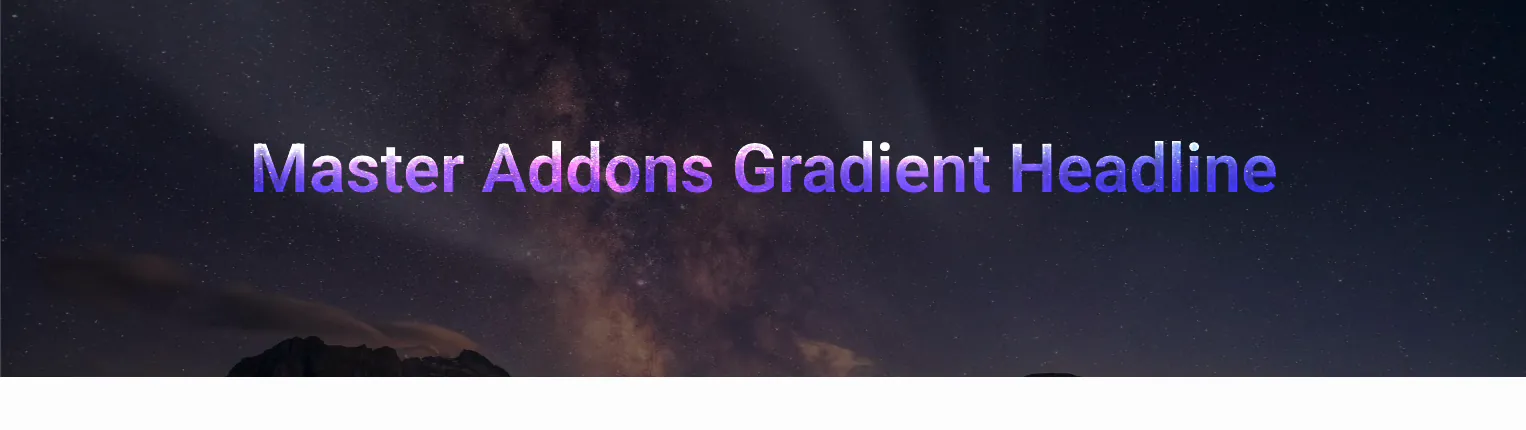
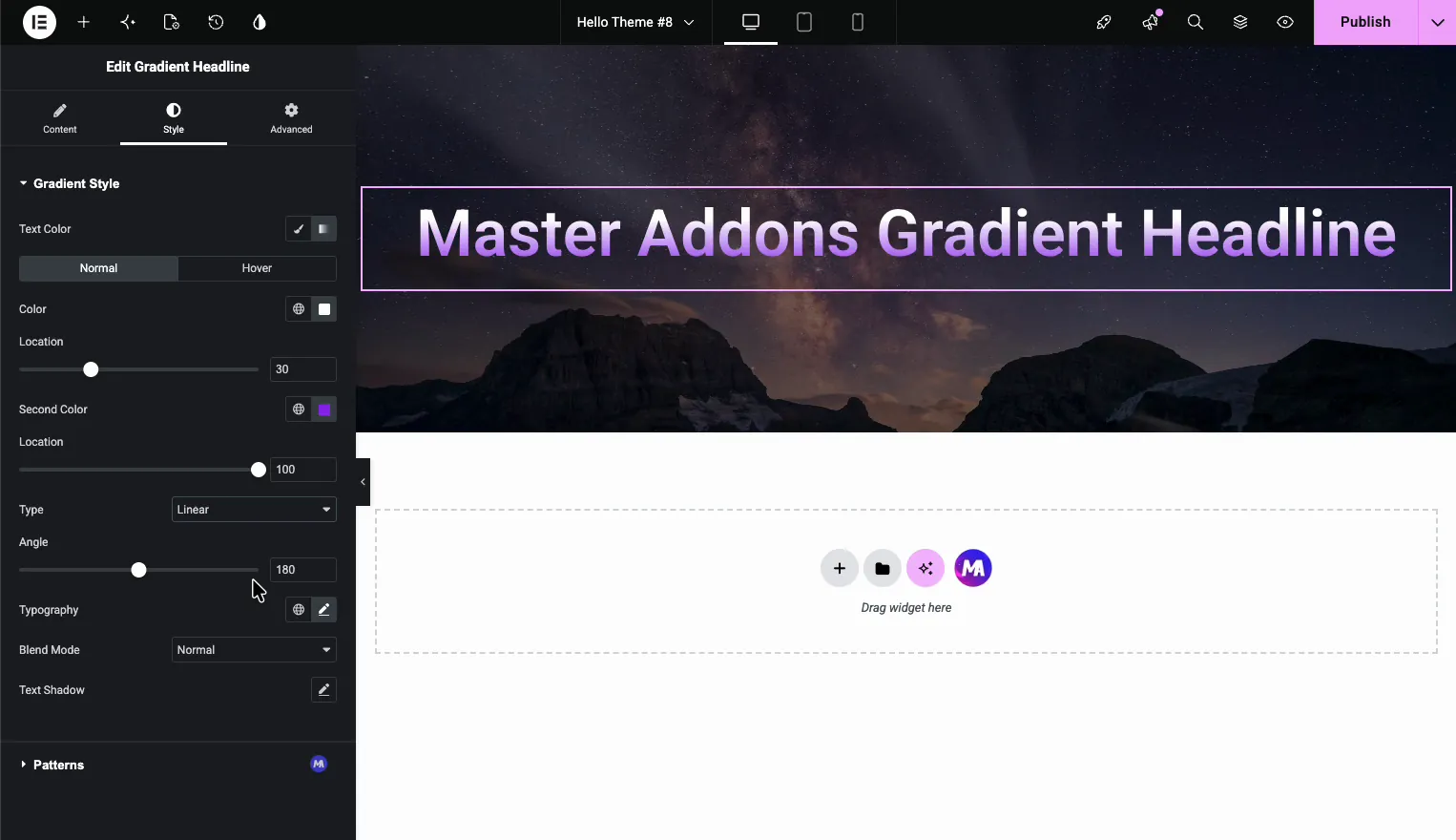
এখানে আপনি যে ধরনের গ্রেডিয়েন্ট টেক্সট তৈরি করবেন, একটি শিরোনাম যা একটি ব্যাকগ্রাউন্ড ইমেজের উপর এক রঙ থেকে অন্য রঙে বিবর্ণ হয়ে যায়:
আপনি শুরু করার আগে #
- এলিমেন্টর ইনস্টল এবং সক্রিয়
- এলিমেন্টরের জন্য মাস্টার অ্যাডঅন ইনস্টল এবং সক্রিয় (ইনস্টলেশন গাইড)
- এলিমেন্টর এডিটরে একটি পৃষ্ঠা বা টেমপ্লেট খোলা
ধাপ 1: গ্রেডিয়েন্ট হেডলাইন উইজেট যোগ করুন #
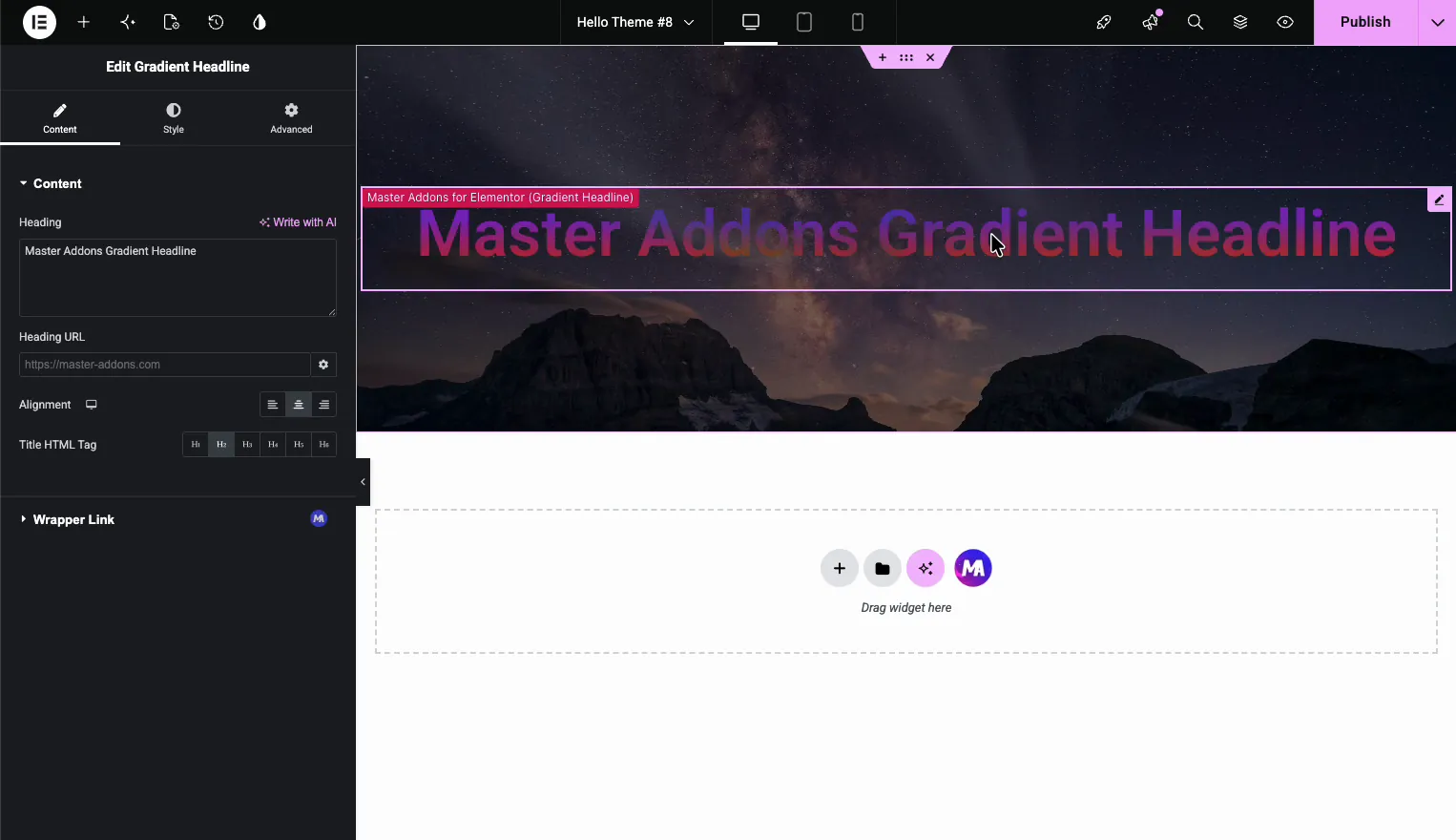
Elementor এডিটরে, এর জন্য উইজেট প্যানেল অনুসন্ধান করুন গ্রেডিয়েন্ট হেডলাইন এবং এটি আপনার পৃষ্ঠায় টেনে আনুন। মাস্টার অ্যাডঅন উইজেটগুলি “MA” ব্যাজ বহন করে, যাতে সেগুলি সনাক্ত করা সহজ হয়৷ সম্পাদক খোলে গ্রেডিয়েন্ট হেডলাইন সম্পাদনা করুন তিনটি ট্যাব সহ প্যানেল: বিষয়বস্তু, শৈলী এবং উন্নত।
ধাপ 2: শিরোনাম বিষয়বস্তু সেট করুন #
উপর বিষয়বস্তু ট্যাব, আপনার শিরোনাম টাইপ করুন শিরোনাম ক্ষেত্র। এখানে বাকি ক্ষেত্রগুলি মৌলিক:
- শিরোনাম URL পুরো শিরোনামটিকে একটি লিঙ্কে পরিণত করে।
- প্রান্তিককরণ এটি বাম, কেন্দ্র বা ডানে সেট করে।
- শিরোনাম HTML ট্যাগ ট্যাগ বাছাই করে: H1 থেকে H6, অথবা div, span, বা p। একটি পৃষ্ঠার প্রধান শিরোনামের জন্য H1 এবং বিভাগের শিরোনামের জন্য H2 ব্যবহার করুন যাতে পৃষ্ঠাটি একটি পরিষ্কার কাঠামো রাখে।
ধাপ 3: গ্রেডিয়েন্ট রং বাছাই করুন #
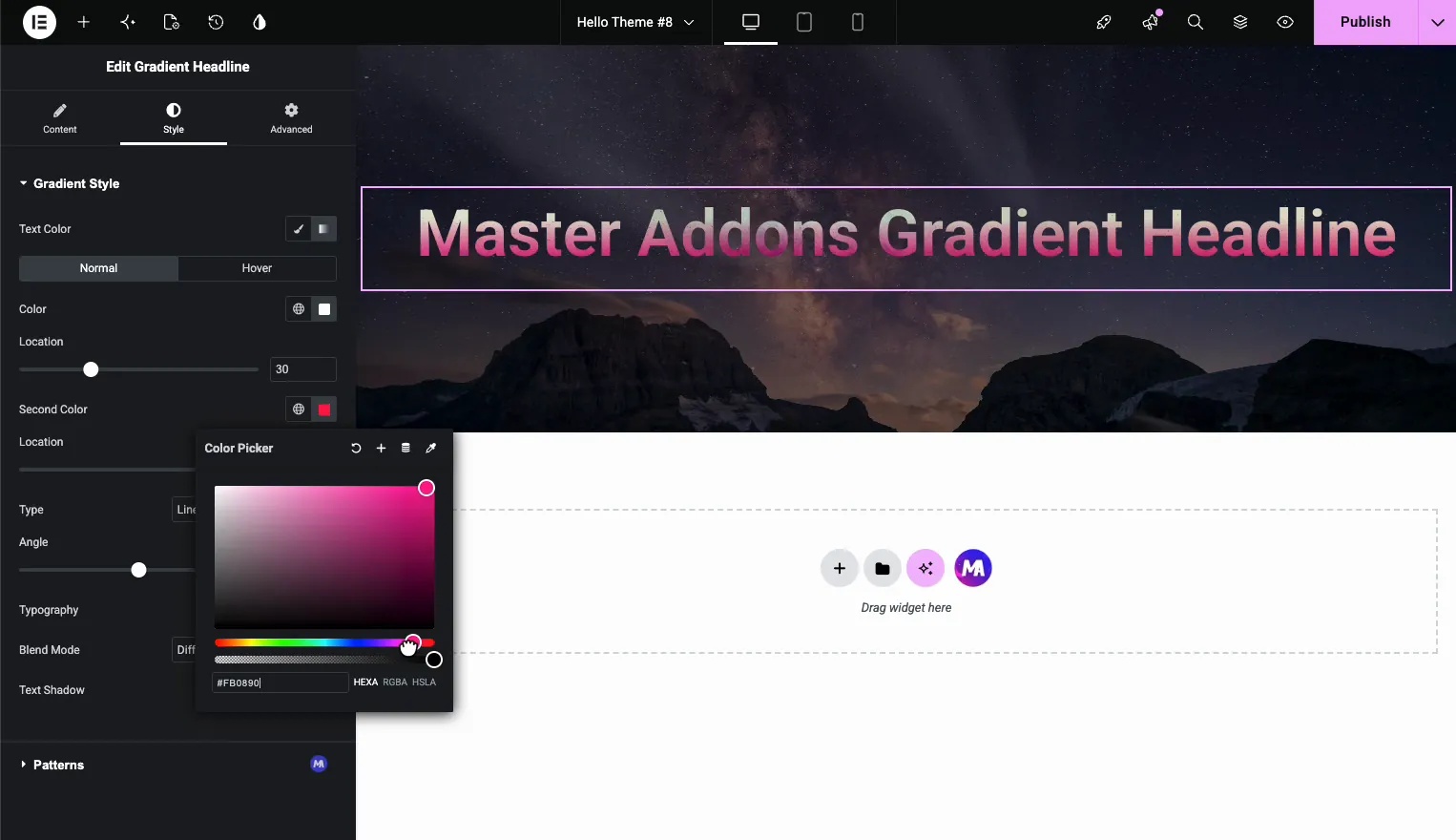
সুইচ শৈলী ট্যাব এবং খুলুন গ্রেডিয়েন্ট স্টাইল. রাখা টেক্সট কালার গ্রেডিয়েন্টে সেট করুন (ক্লাসিক একটি সাধারণ একক রঙ দেয়)। গ্রেডিয়েন্ট দুটি রঙের মধ্যে চলে:
- রঙ প্রথম রঙ, সঙ্গে a অবস্থান স্লাইডার (একটি শতাংশ) যা টেক্সট বরাবর কোথায় বসে তা সেট করে।
- দ্বিতীয় রঙ শেষ রঙ, তার নিজস্ব সঙ্গে অবস্থান স্লাইডার।
আপনার ব্র্যান্ড প্যালেটে দুটি রঙ সেট করুন, তারপর প্রতিটি রঙের কতটা পাঠ্য কভার করে তা নির্ধারণ করতে অবস্থান স্লাইডারগুলিকে নাজ করুন৷ আপনি টেনে আনার সাথে সাথে পূর্বরূপ আপডেট হয়। একটি পৃথক আছে স্বাভাবিক এবং ঘোরাঘুরি করা ট্যাবও, তাই কেউ শিরোনাম ঘোরালে গ্রেডিয়েন্ট পরিবর্তন হতে পারে।
ধাপ 4: গ্রেডিয়েন্ট টাইপ, লিনিয়ার বা রেডিয়াল বেছে নিন #
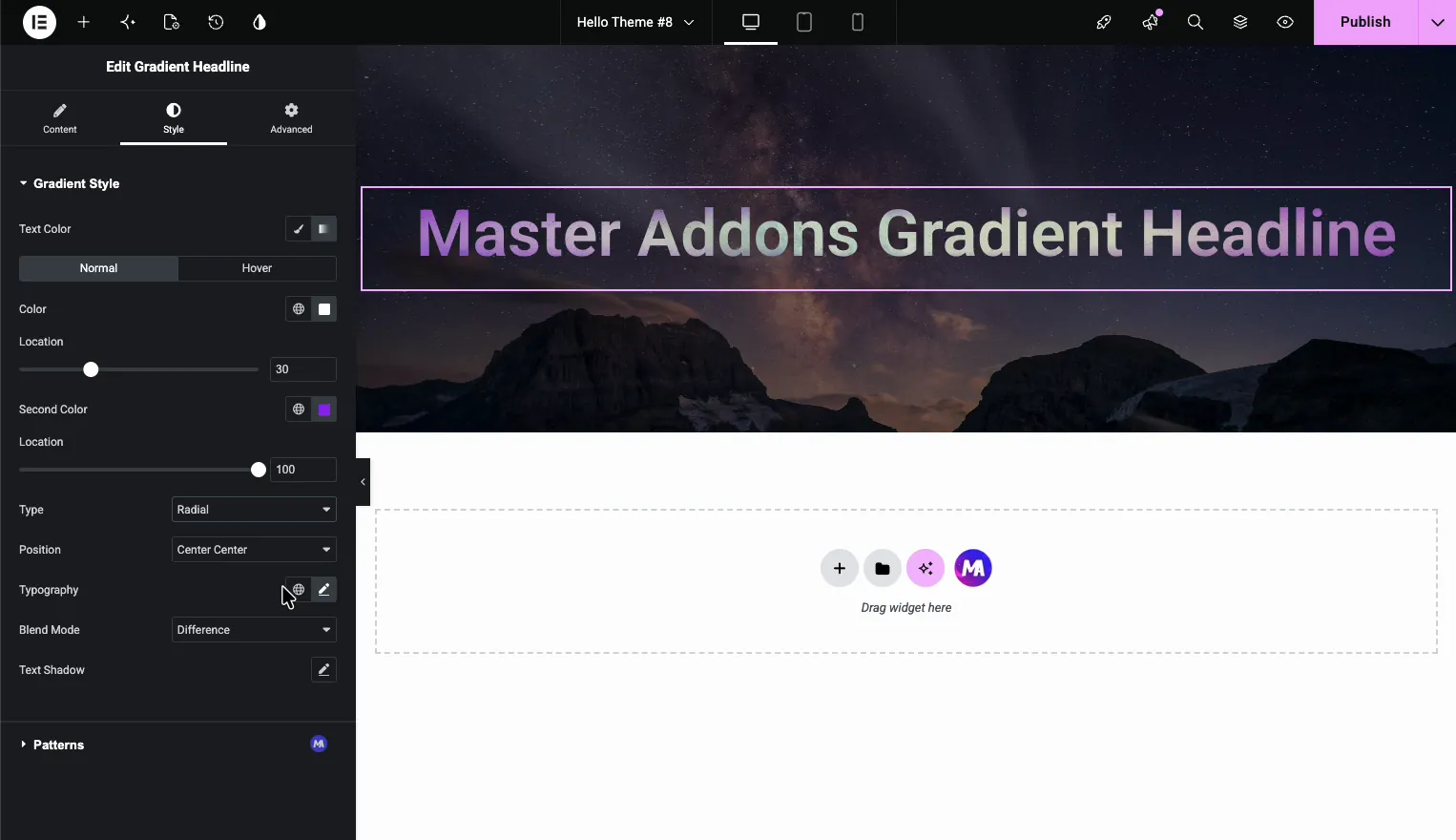
দ্য টাইপ করা ড্রপডাউন গ্রেডিয়েন্ট আকৃতি সেট করে। প্রতিটি বিকল্প অতিরিক্ত নিয়ন্ত্রণ অদলবদল করে যা এটির নীচে দেখায়:
- রেডিয়াল একটি কেন্দ্র বিন্দু থেকে রং ছড়িয়ে। একটি বাছাই অবস্থান (সেন্টার সেন্টারের মতো) সেই পয়েন্টটি কোথায় বসে তা সেট করতে।
- রৈখিক একটি সরল রেখায় রং চালায়। সেট করুন কোণ দিক নিয়ন্ত্রণ করতে: গ্রেডিয়েন্টকে 180 পয়েন্ট সোজা নিচে, 90 এটিকে জুড়ে পাঠায়।
রেডিয়াল পাঠ্যের মাঝখান থেকে একটি আভা জন্য ভাল। লিনিয়ার হল সবচেয়ে বেশি মানুষ যখন মনে করে যে "গ্রেডিয়েন্ট টেক্সট," বাম থেকে ডানে বা উপরে থেকে নীচে একটি পরিষ্কার বিবর্ণ।
ধাপ 5: একটি পাঠ্য ছায়া যোগ করুন (ঐচ্ছিক) #
দ্য টেক্সট শ্যাডো নিয়ন্ত্রণ অক্ষরের পিছনে গভীরতা যোগ করে। ছায়ার রঙ, ঝাপসা এবং অনুভূমিক এবং উল্লম্ব অফসেট সেট করতে পেন্সিলটিতে ক্লিক করুন। একটি নরম ছায়া গ্রেডিয়েন্ট টেক্সটকে পাঠযোগ্য থাকতে সাহায্য করে যখন এটি একটি ব্যস্ত ব্যাকগ্রাউন্ড ইমেজের উপর বসে থাকে।
ধাপ 6: 13টি ব্লেন্ড মোড ব্যবহার করে দেখুন #
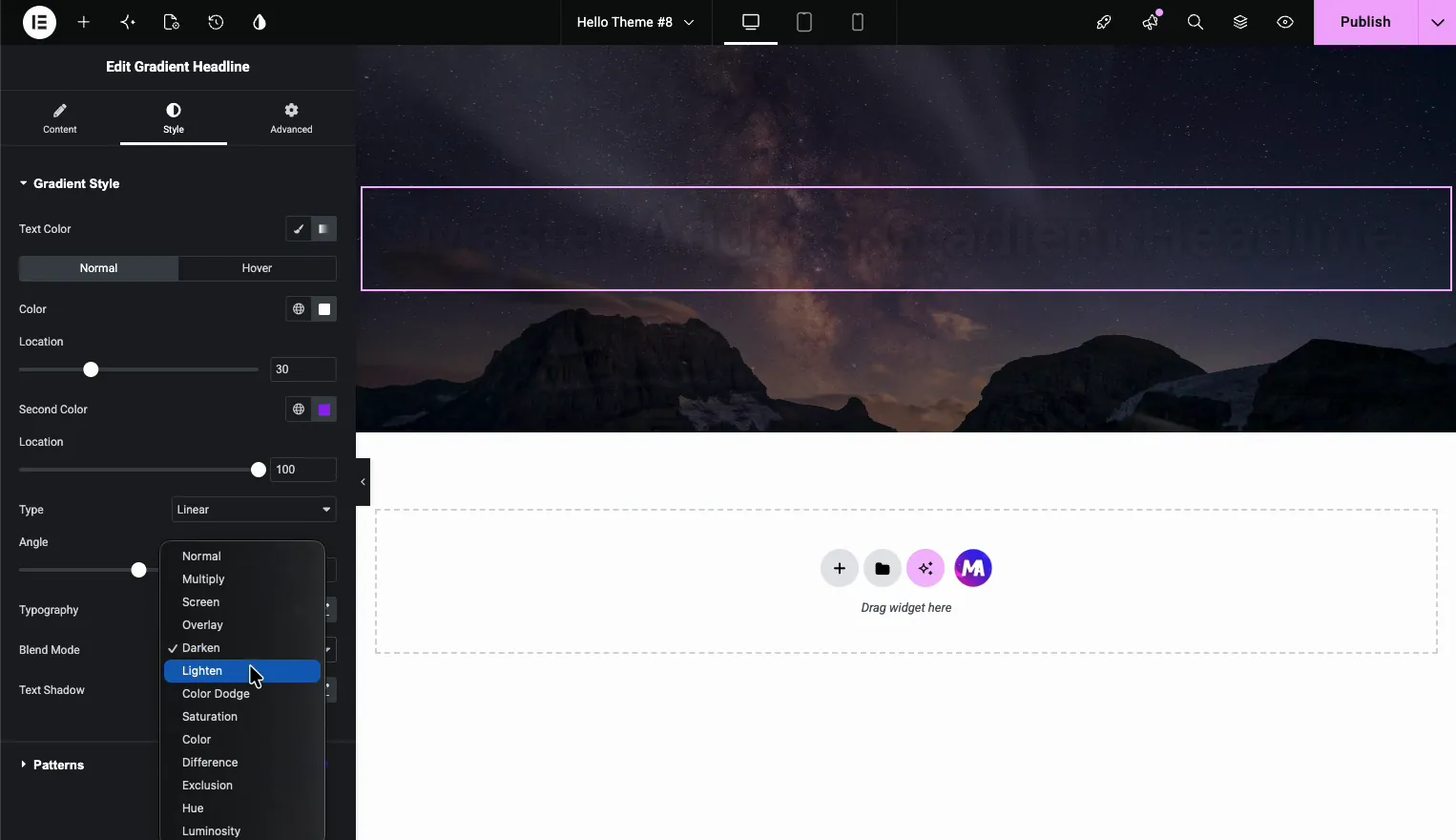
দ্য ব্লেন্ড মোড ড্রপডাউন সিদ্ধান্ত নেয় কিভাবে গ্রেডিয়েন্ট টেক্সট এর পিছনে যা কিছু বসে থাকে তার সাথে মিশে যায়, যেমন একটি ব্যাকগ্রাউন্ড ইমেজ বা রঙ। 13টি মোড আছে:
- সাধারণ, গুণ, স্ক্রীন, ওভারলে
- গাঢ়, হালকা, রঙ ডজ, স্যাচুরেশন
- রঙ, পার্থক্য, বর্জন, রঙ, উজ্জ্বলতা
স্বাভাবিক গ্রেডিয়েন্ট যেমন আছে তেমন রাখে। বাকিরা ব্যাকগ্রাউন্ডে প্রতিক্রিয়া দেখায়: গুন গাঢ় হয়, স্ক্রীন হালকা হয়, পার্থক্য একটি আকর্ষণীয় চেহারার জন্য রঙগুলিকে উল্টাতে পারে। বেছে নেওয়ার দ্রুততম উপায় হল সেগুলির মধ্য দিয়ে ফ্লিপ করা এবং পূর্বরূপ দেখা, যেহেতু ফলাফলটি পাঠ্যের পিছনের রঙের উপর নির্ভর করে।
সুর করুন টাইপোগ্রাফি আপনি এখানে থাকাকালীন ফন্ট এবং আকারের জন্য, তারপর ক্লিক করুন প্রকাশ করুন (বা হালনাগাদ) পৃষ্ঠা সংরক্ষণ করতে।
যেখানে গ্রেডিয়েন্ট টেক্সট ভাল কাজ করে #
- নায়কের শিরোনাম, যেখানে একটি গ্রেডিয়েন্ট শিরোনাম একটি ফটো বা অন্ধকার বিভাগের বিপরীতে দাঁড়িয়েছে।
- বিভাগের শিরোনাম যে ফ্ল্যাট টেক্সট তুলনায় একটু বেশি ব্যক্তিত্ব প্রয়োজন।
- ল্যান্ডিং পেজ একটি ব্র্যান্ডের রঙের স্কিমের সাথে গ্রেডিয়েন্টের মিল।
- ওভার ব্যাকগ্রাউন্ড ইমেজ, যেখানে একটি মিশ্রণ মোড পাঠ্যটিকে দৃশ্যের সাথে সংযুক্ত করে।
প্রায়শই জিজ্ঞাসিত প্রশ্নাবলী #
আপনি Elementor এ টেক্সট গ্রেডিয়েন্ট রঙ যোগ করতে পারেন?
ডিফল্ট শিরোনাম উইজেটের সাথে নয়, যা শুধুমাত্র একটি কঠিন রঙ নেয়। মাস্টার অ্যাডনস গ্রেডিয়েন্ট হেডলাইন উইজেট এটি যোগ করে: দুটি রঙ চয়ন করুন, রৈখিক বা রেডিয়াল চয়ন করুন এবং পাঠ্যটি গ্রেডিয়েন্ট দিয়ে পূর্ণ হয়, কোন কাস্টম CSS প্রয়োজন নেই।
আমি কিভাবে CSS ছাড়া Elementor এ গ্রেডিয়েন্ট টেক্সট তৈরি করব?
মাস্টার অ্যাডঅন গ্রেডিয়েন্ট হেডলাইন উইজেট যোগ করুন, আপনার শিরোনাম টাইপ করুন, তারপর স্টাইল ট্যাব খুলুন এবং প্রথম রঙ এবং দ্বিতীয় রঙ সেট করুন। টাইপের অধীনে লিনিয়ার বা রেডিয়াল চয়ন করুন এবং গ্রেডিয়েন্ট স্বয়ংক্রিয়ভাবে পাঠ্যে প্রযোজ্য হবে।
লিনিয়ার এবং রেডিয়াল গ্রেডিয়েন্ট টেক্সটের মধ্যে পার্থক্য কী?
একটি রৈখিক গ্রেডিয়েন্ট একটি কোণ দ্বারা সেট করা একটি সরল রেখায় রঙগুলি চালায়। একটি রেডিয়াল গ্রেডিয়েন্ট পজিশন কন্ট্রোল দিয়ে আপনার বেছে নেওয়া একটি কেন্দ্র বিন্দু থেকে তাদের ছড়িয়ে দেয়। রৈখিক স্যুট বাম থেকে ডান বিবর্ণ; রেডিয়াল মাঝখান থেকে একটি আভা স্যুট।
মিশ্রণ মোড কি করে?
ব্লেন্ড মোডগুলি নিয়ন্ত্রণ করে যে গ্রেডিয়েন্ট টেক্সটটি পিছনের পটভূমির সাথে কীভাবে মিশে যায়। 13টি বিকল্পের পরিসীমা সাধারণ (কোনও মিশ্রণ নেই) থেকে গুণ, স্ক্রীন, ওভারলে, পার্থক্য এবং আরও অনেক কিছু। প্রভাব পাঠ্যের পিছনের রঙের উপর নির্ভর করে, তাই প্রতিটির পূর্বরূপ দেখুন।
গ্রেডিয়েন্ট টেক্সটের জন্য আমার কি এলিমেন্টর প্রো দরকার?
না। গ্রেডিয়েন্ট হেডলাইন উইজেট এলিমেন্টরের বিনামূল্যের সংস্করণের সাথে কাজ করে, তাই গ্রেডিয়েন্ট রঙ, প্রকার, টেক্সট শ্যাডো এবং ব্লেন্ড মোড সবই এলিমেন্টর প্রো ছাড়াই কাজ করে।
সম্পর্কিত পড়া #
- সমস্ত মাস্টার অ্যাডঅন উইজেট এবং এক্সটেনশন
- এলিমেন্টরের জন্য গ্রেডিয়েন্ট হেডলাইন উইজেট
- অ্যানিমেটেড গ্রেডিয়েন্ট বিজি এক্সটেনশন (প্রো), একটি বিভাগের পিছনে একটি চলমান গ্রেডিয়েন্টের জন্য
- এলিমেন্টরের জন্য মাস্টার অ্যাডঅন ইনস্টল করা হচ্ছে
- মাস্টার অ্যাডনস পপআপ বিল্ডার


