Master-Addons
  • Widgets
    • Changelogs
      Quellcode NEU Für
      Caldera-Formulare
      Logo-Slider
      Inhaltsverzeichnis
      Schwerkraftformen
      Transformiert Für
      Inhalt einschränken Für
      Preistabelle
      Ninja-Formular
      Postschimpanse
      Tooltipp
      Popup-auslöser NEU Für
      Welches Element NEU
      Kreativer Knopf
      Kreative Links NEU
      Domain-suche HEISS Für
      Doppelüberschrift HEISS
      Flipbox
      Animierter Gradient BG HEISS Für
      Bild Hotspot Für
      Infobox
      News-ticker Für
      Partikel
      Fortschrittsanzeige
      Off-Canvas-Inhalt NEU Für
      Fortschrittsanzeige lesen HEISS
      Benutzerdefinierte JS
      Blockangebot
      Gegen auf
      Bild-Hover-Effekte
      Enthüllen NEU Für
      nachlassen Für
      Positionierung
      Bildvergleich
      Tabs
      Inhalte umschalten HEISS Für
      Post-/Seitenduplikator KOSTENLOS
      Schwimmende Effekte Für
      Mega-Menü HEISS
      Benutzerdefiniertes CSS HEISS
      Gradientenüberschrift
      Erweitertes Bild
      Nav-menü
      Tooltipps
      Vergleichstabelle Für
      Glasmorphie
      Ausgewählte Produkt Für
      Bild Karussell
      Galerie-schieber NEU Für
      Dynamische Tags NEU
      Countdown-timer
      Aktuelle Uhrzeit
      Muster
      Wrapper-Link
      Zeitleiste
      Teammitglied
      Kontaktformular 7
      Erweiterte Akkordeon
      Animierte Schlagzeilen
      Blog
      Geschäftszeiten
      Aufruf zum Handeln
      Fortschrittsbalken
      Hintergrundschieber
      Team-Slider
      Dynamische Tabelle
      Gitterlinie Für
      WP-Formulare
      Suchen
      Wir bilden
      Eingangsanimation NEU Für
      Anzeigebedingungen Für
      Filterbare Bildergalerie
      WP-Formulare
      Benutzerdefinierte Haltepunkte NEU
  • Merkmale
    • Themenbauer

      Entwerfen Sie standortweite Vorlagen für einen einheitlichen Look auf jeder Seite Ihrer Website.

      Popup-builder

      Erstellen Sie ansprechende Popups, Modals und Ankündigungsbalken - um Leads zu erfassen.

      Widget-builder

      Erweitern Sie Elementor mit erweiterten benutzerdefinierten Widgets, um dynamischere Layouts zu erstellen.

      Mega-Menü-Builder

      Erstellen Sie mehrspaltige Menüs mit Symbolen und Bildern für eine erstklassige Navigation.

      Benutzerdefinierte Css

      Wenden Sie Ihr eigenes CSS für pixelperfektes Styling über die Standarddesignoptionen hinaus an.

      Dynamische Tags

      Fügen Sie dynamische Inhalte wie Beitragstitel und benutzerdefinierte Felder direkt in Designs ein.

      Anzeigebedingungen

      Sichtbarkeit des Steuerelements basierend auf Benutzerrolle, Gerät, Zeit und anderen Regeln.

      Icons-bibliothek

      Wählen Sie aus Tausenden integrierten Symbolen, um die Grafik und Konsistenz zu verbessern.

      Animation

      Fügen Sie Bildlauf, Hover, Eingang und viele weitere Animationen hinzu, um Designs zum Leben zu erwecken.
  • Vorlagenkits
    • Vorlagenkits

      Professionell gestaltetes ganzseitiges Template Kit. Importieren und anpassen in Sekundenschnelle.

      Bereit Sektionen

      Vorgefertigte Inhaltsabschnitte und Zeilen Ziehen, Drop, and customize sofort.

      Bereit Popups

      Verschiedene Arten von High-Converting Popup Designs Importieren und starten Sie schnell.

      Elementorseitenvorlagen

      Komplette Seitenlayouts für jeden Zweck Beginnen Sie sofort mit der Bearbeitung.

      Bereit Header

      Mehrere moderne Header-Designs Importieren und passen Sie sich Ihrer Marke an.

      Bereit Fußzeile

      Vollständig gestaltete Footer für verschiedene Websites Fügen Sie Funktionalität und Stil in Klicks hinzu.
  • Marken
    • wp administrieren

      wp administrieren

      Übernehmen Sie die Kontrolle über Ihr WordPress-Dashboard. Passen Sie das Admin-Erlebnis an.
      Administrator-Bar-Editor

      Administrator-Bar-Editor

      Passen Sie die WordPress-Administratorleiste an, um einen saubereren, personalisierteren Arbeitsbereich zu erhalten
      loginfy

      loginfy

      Passen Sie Ihre WordPress-Anmeldeseite mit Branding, Stilen und Sicherheitsverbesserungen an.

      Rollenmeister-Suite

      Verwalten Sie Benutzerrollen und Berechtigungen präzise für mehr Sicherheit und Arbeitsablauf.
      Masterblöcke

      Masterblöcke

      Erweitern Sie den Gutenberg-Editor um erweiterte benutzerdefinierte Blöcke für kreativere Layouts.
      wp spotlight

      wp spotlight

      Suchen und greifen Sie von überall aus sofort auf Administratorfunktionen, Beiträge und Einstellungen zu.
  • Themen
  • Hilfe
    • Erhalten Sie Support
    • Dokumentation
    • Facebook-Community
    • Changelogs
  • Blog
Preisgestaltung
🇩🇪DE
  • 🇺🇸EN
  • 🇸🇦AR
  • 🇧🇩BN
  • 🇩🇰DA
  • 🇩🇪DE
  • 🇪🇸ES
  • 🇫🇷FR
  • 🇮🇳HI
  • 🇰🇷KO
  • 🇵🇹PT
  • 🇷🇺RU
  • 🇨🇳ZH

Erste Schritte

  • Sie können das Master Addon Element im Elementor Page-Editor nicht sehen?
  • Wie beantrage ich ein Partnerkonto?
  • Active Pro Version
  • Plugin installieren

Addons

  • Popup-Trigger-Widget-Einstellungen
  • Einstellungen für Inhaltswidgets außerhalb des Canvas
  • Logo Slider Widget Einstellungen
  • Widget-Einstellungen für Fortschrittsbalken
  • Bild Karussell Einstellungen
  • Ausgewählte Produkt-Widget-Einstellungen
  • Vergleichstabellen-Widget-Einstellungen
  • Quellcode-Widget-Einstellungen
  • Erweiterte Bild-Widget-Einstellungen
  • Einstellungen für das Gradienten-Schlagzeilen-Widget
  • Einstellungen für Galerie-Schieberegler
  • Schalten Sie die Einstellungen für das Inhalts-Widget um
  • Info-Box Widget-Einstellungen
  • Einstellungen für das Zeitleisten-Widget
  • Dynamische Tabellen-Widget-Einstellungen
  • Mailchimp Widget-Einstellungen
  • Blockquote Widget-Einstellungen
  • Changelog Widget-Einstellungen
  • Countdown Timer Widget-Einstellungen
  • Aktuelle Zeit-Widget-Einstellungen
  • Widget-Einstellungen suchen
  • Filterbare Bildergalerie
  • Einstellungen für das Team-Slider-Widget
  • Einstellungen für das Gegen-Up-Widget
  • Inhalteinstellungen einschränken
  • Inhaltsverzeichnis Widget-Einstellungen
  • Einstellungen für das Bild-Hotspot-W
  • Einstellungen für Bildvergleichs-Widgets
  • Einstellungen für das Widget für News-Ticker
  • Bild-Hover-Effekte
  • Tabs-einstellungen
  • Preis-Tabellen-Widget-Einstellungen
  • Nav-Menü-Widget-Einstellungen
  • Widget-Einstellungen für die Domänensuche
  • Flipbox Widget-Einstellungen
  • Einstellungen für die Kurzinfos
  • Creative Links Widget-Einstellungen
  • Widget-Einstellungen für Geschäftszeiten
  • Kontaktformular 7 Widget-Einstellungen
  • Kreative Tasten-Widget-Einstellungen
  • Einstellungen für animierte Schlagzeilen
  • Erweiterte Akkordeon-Widget-Einstellungen
  • Aufruf zu den Action-Widget-Einstellungen
  • Einstellungen für das Widget der Fortschrittsleiste
  • Blogbeiträge Widget-Einstellungen
  • Einstellungen für das Teammitglieds-Widget
  • Dual-Heading-Einstellungen

Erweiterungen

  • Symbolbibliothekseinstellungen
  • Mega-Menüeinstellungen
  • Welche Element-Erweiterungseinstellungen
  • Einstellungen für die Post-/Seitenduplikatorerweiterung
  • Einstellungen für die Gitterlinienerweiterung
  • Glassmorphism-Erweiterungseinstellungen
  • Einstellungen für die Tooltip-Erweiterung
  • Wrapper-Link-Einstellungen
  • Einstellungen für die Erweiterung der Floating-Effekte
  • Dynamische Tags-Einstellungen
  • Einstellungen für die Erweiterung der Anzeigebedingungen
  • Eingangsanimationseinstellungen
  • Benutzerdefinierte Haltepunkteeinstellungen
  • Einstellungen für BG-Erweiterungen mit animiertem Gradienten
  • Erweiterungseinstellungen aufdecken
  • Einstellungen für die Partikelerweiterung
  • Einstellungen für Hintergrund-Slider-Erweiterungen
  • Transformiert Erweiterungseinstellungen
  • Rellax-Erweiterungseinstellungen
  • Positionierungserweiterungseinstellungen
  • Benutzerdefinierte CSS-Einstellungen

Widget-builder

  • Bedingungen
  • Zweig-Syntax
  • Einführung in das Einstellungen-Panel
  • Trennwand
  • Text Schatten
  • Wählen2
  • Grenze
  • Überschrift
  • Tabs
  • Repetierer
  • Visuelle Wahl
  • Hintergrund
  • Abmessungen
  • Kastenschatten
  • Schieber
  • Symbole
  • Galerie
  • Medien
  • Popover-Schalter
  • URL-Feld
  • Datum Uhrzeit
  • Typografie
  • Schriftart
  • Farbfeld
  • Wählen Sie
  • Wählen
  • Schalter
  • Versteckt
  • Code
  • WYSIWYG
  • Textarea-feld
  • Nummer
  • Textfeld

Themenbauer

  • Kommentarformular
  • 404
  • Suchen
  • Archiv
  • Single
  • Fußzeile
  • Kopfzeile

Popup-builder

  • So öffnen Sie ein Popup nach Inaktivität in Elementor
  • So zeigen Sie ein Exit Intent Popup in Elementor an
  • So öffnen Sie ein Popup auf Scroll zu einem bestimmten Element im Elementor
  • So öffnen Sie ein Popup auf Scroll in Elementor
  • So öffnen Sie ein Popup auf Klicken Sie in Elementor
  • Wie öffnet man ein Popup beim Laden der Seite?
  • Popup-Einstellungen und -Optionen

Vorlagen-kit

  • So importieren Sie Vorlagen-Kits in Master-Add-ons
  • So deaktivieren Sie Elementor-Standardschriftarten und -farben
  • Elementor-Vorlagen-Kits importieren
Kategorien anzeigen
  • Zuhause
  • Dokumente
  • Addons
  • Einstellungen für das Gradienten-Schlagzeilen-Widget

Einstellungen für das Gradienten-Schlagzeilen-Widget

Roy Jemee
Aktualisiert am 15. September 2026

5 min gelesen

Elementor lässt Sie einen Farbverlaufshintergrund festlegen, aber keinen Farbverlauf auf dem Text selbst Das Standard-Überschriften-Widget nimmt nur eine einfarbige Farbe an, sodass ein mehrfarbiger Titel normalerweise bedeutet, dass Sie Ihr eigenes CSS mit schreiben background-clip: text. Das ist die Lücke, die frei ist Gradient Headline-Widget In Master-Addons für Elementor Füllt.

Mit diesem Widget wählen Sie zwei Farben, wählen einen linearen oder radialen Gradienten, und der Text füllt sich mit diesem Gradienten, ohne Code Sie erhalten auch einen optionalen Textschatten und 13 Mischungsmodi, die steuern, wie sich der Gradient mit dem, was dahinter sitzt, vermischt Dieser Leitfaden deckt jede Einstellung ab, indem er das Widget verwendet, das kostenlos mit Master-Addons ausgeliefert wird.

Hier ist die Art von Verlaufstext, den Sie erstellen werden, eine Überschrift, die über einem Hintergrundbild von einer Farbe zur anderen übergeht:
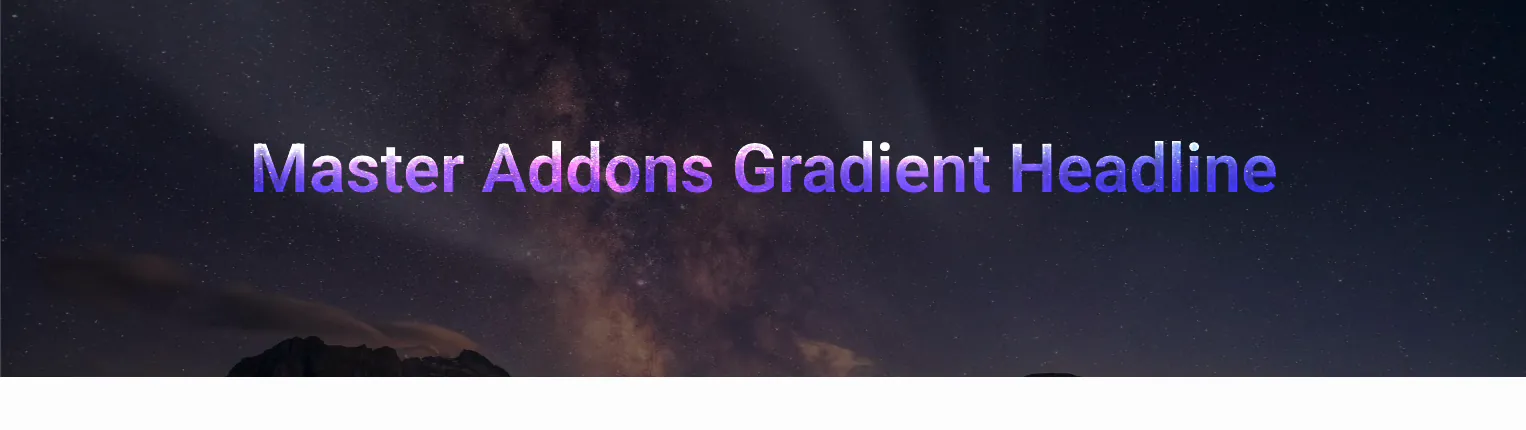
Elementor-Gradiententextüberschrift, die zwischen zwei Farben über einem sternenklaren Hintergrundbild verblasst

Bevor Sie beginnen #

  • Elementor installiert und aktiv
  • Master-Addons für Elementor installiert und aktiv (Installationsführung)
  • Eine Seite oder Vorlage, die im Elementor-Editor geöffnet ist

Schritt 1: Fügen Sie das Gradient Headline Widget hinzu #

Durchsuchen Sie im Elementor-Editor das Widget-Panel nach Gradientenüberschrift Und auf deine Seite ziehen Master Addons Widgets tragen das “MA” - Badge, sind also gut zu erkennen Der Editor öffnet den Überschrift zum Gradienten bearbeiten Panel mit drei Registerkarten: Inhalt, Stil und Erweitert.

Schritt 2: Legen Sie den Überschrifteninhalt fest #

Auf der Inhalt Tab, geben Sie Ihren Titel in die ein Überschrift Feld. Die restlichen Felder hier sind die Grundlagen:

  • Überschriften-url Macht die ganze Überschrift zu einem Link.
  • Ausrichtung Stellt es nach links, in der Mitte oder rechts ein.
  • Titel HTML Tag Wählt den Tag aus: H1 bis H6, oder div, span, oder p. Verwenden Sie H1 für den Haupttitel einer Seite und H2 für Abschnittstitel, damit die Seite eine saubere Struktur behält.
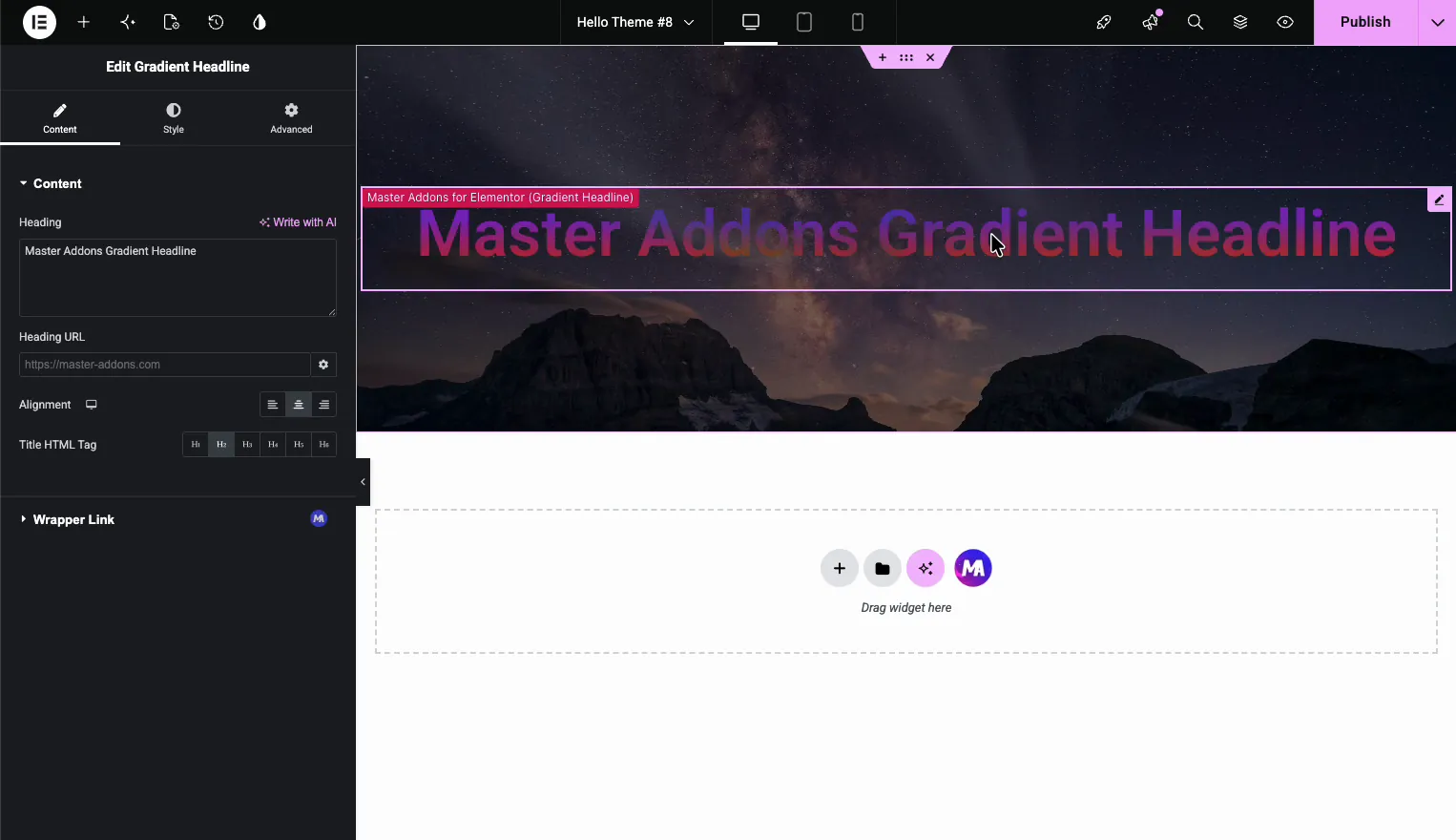
Registerkarte Gradientenüberschrift Inhalt in Master-Addons mit dem Überschriftstext, der in der Editorvorschau angezeigt wird

Schritt 3: Wählen Sie die Farbverlaufsfarben #

Wechseln Sie zu den Stil Tab und öffnen Gradientenstil. Behalten Textfarbe Auf Gradient eingestellt (Classic gibt eine schlichte Einzelfarbe) Der Farbverlauf verläuft zwischen zwei Farben:

  • Farbe Ist die erste Farbe, mit einem Standort Schieberegler (ein Prozentsatz), der festlegt, wo er entlang des Textes sitzt.
  • Zweite Farbe Endfarbe ist, mit einer eigenen Standort Schieber.

Legen Sie die beiden Farben auf Ihre Markenpalette fest und stupsen Sie dann die Standort-Slider an, um zu entscheiden, wie viel Text jede Farbe abdeckt. Die Vorschau aktualisiert sich beim Ziehen. Es gibt eine separate gewöhnlich und Schweben Tab auch, so kann sich der Verlauf verschieben, wenn jemand die Überschrift schwebt.
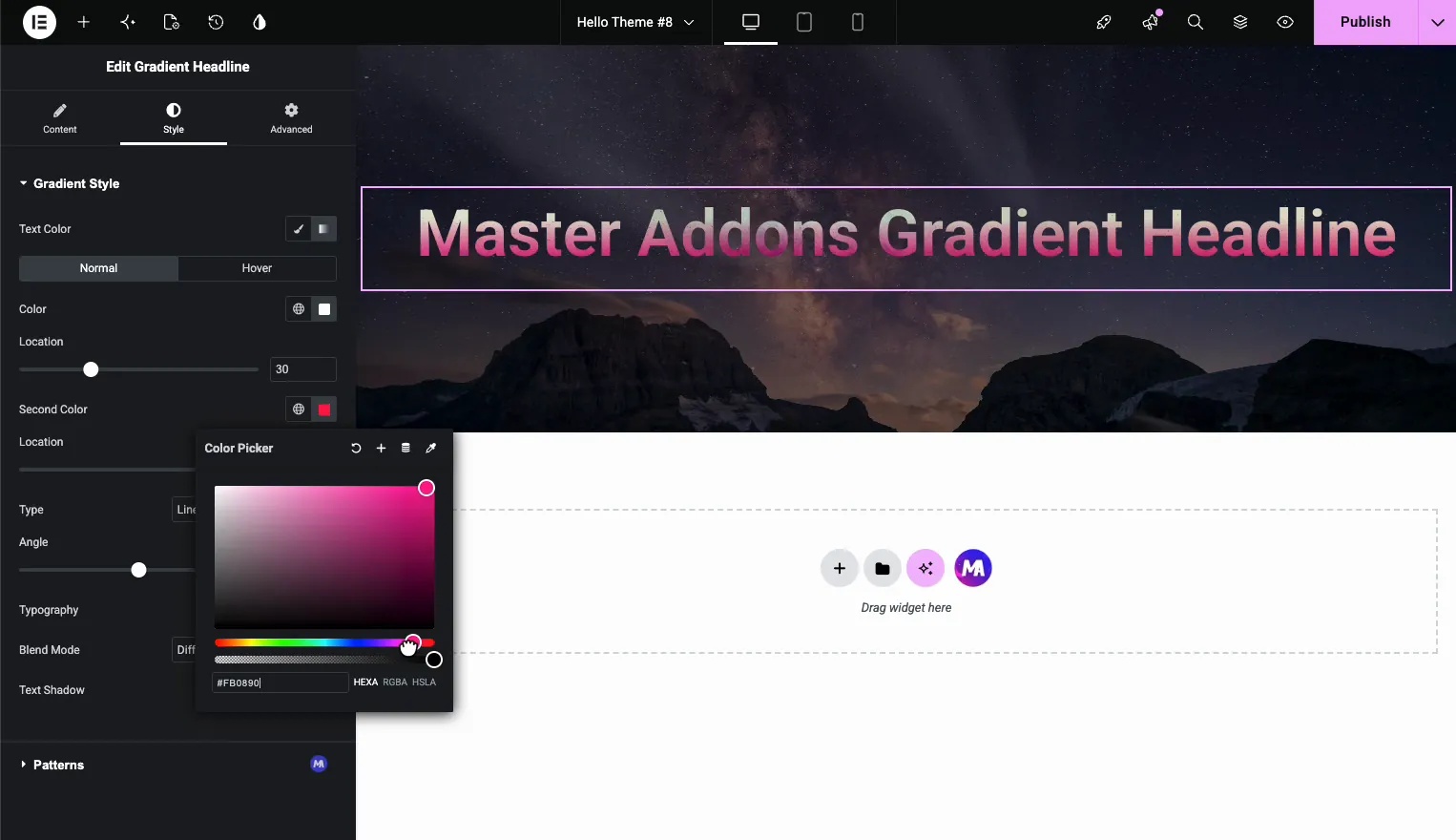
Auswahl der ersten und zweiten Farbverlaufsfarben für Elementor-Verlaufstext mit der Vorschau der Überschrift

Schritt 4: Wählen Sie den Gradiententyp, linear oder radial #

Die Typ Dropdown stellt die Verlaufsform ein Jede Option tauscht den zusätzlichen Regler, der darunter angezeigt wird:

  • radial Breitet die Farben von einem Mittelpunkt aus. Wählen Sie eine Position (wie Center Center), um festzulegen, wo dieser Punkt liegt.
  • geradlinig Läuft die Farben in einer geraden Linie Einstellen der Winkel Richtung zu steuern: 180 zeigt die Steigung gerade nach unten, 90 schickt sie rüber.

Radial ist gut für ein Leuchten aus der Mitte des Textes Linear ist das, was sich die meisten Menschen vorstellen, wenn sie denken “Gradiententext,” ein sauberes Ausbleichen von links nach rechts oder von oben nach unten.
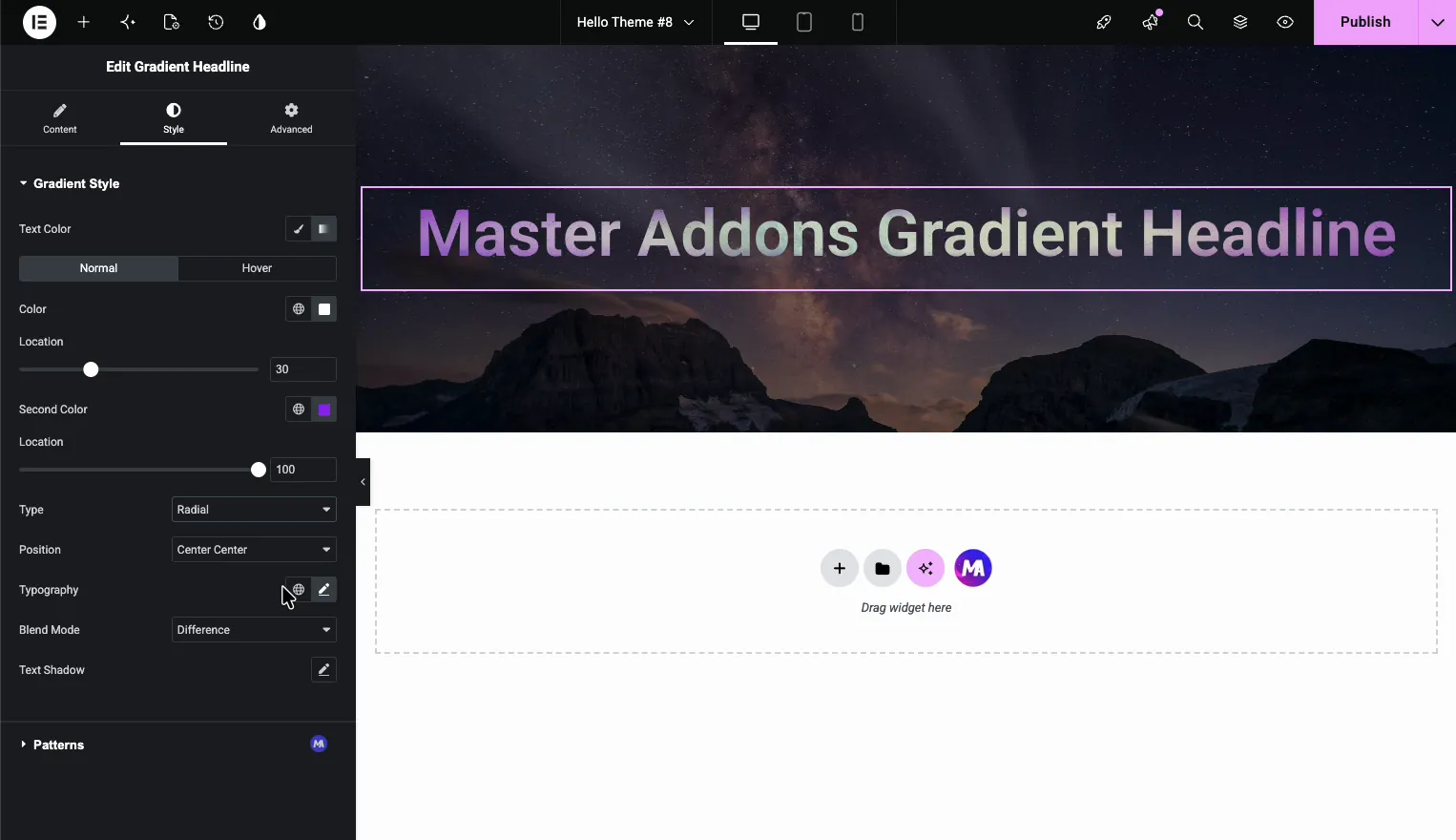
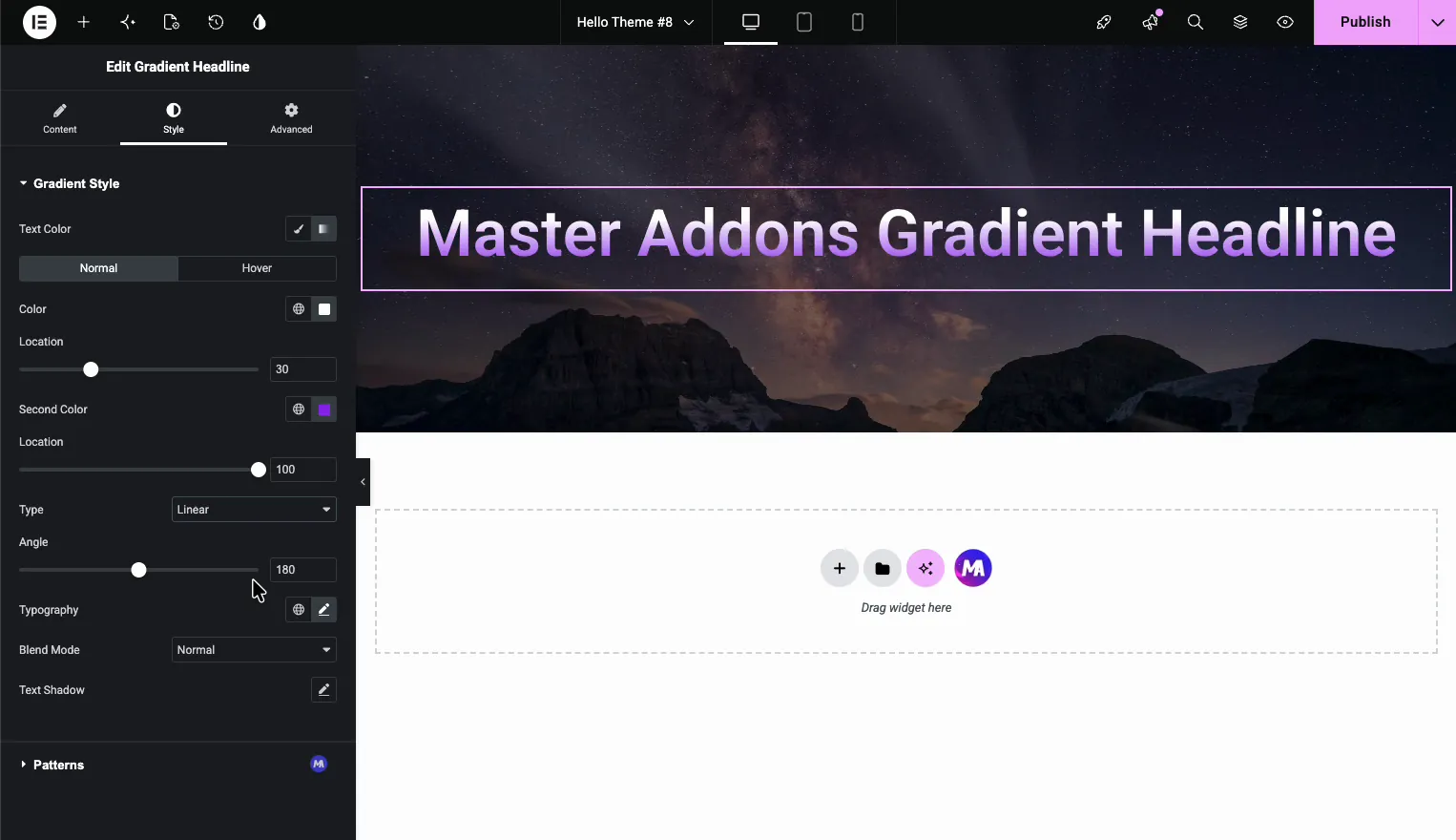
Gradiententyp auf Radial mit Positionskontrolle und Farbverlaufs-Schlagzeilenvorschau in Master-Addons eingestellt
Gradiententyp mit dem Winkelschieber und der Vorschau der Gradientenüberschrift in Master-Addons auf Linear eingestellt

Schritt 5: Fügen Sie einen Textschatten hinzu (optional) #

Die Text Schatten Steuerung fügt Tiefe hinter den Buchstaben hinzu Klicken Sie auf den Bleistift, um die Schattenfarbe, Unschärfe sowie den horizontalen und vertikalen Versatz einzustellen Ein weicher Schatten hilft, dass Verlaufstext lesbar bleibt, wenn er über einem belebten Hintergrundbild sitzt.

Schritt 6: Probieren Sie die 13 Mischungsmodi aus #

Die Mischmodus Dropdown entscheidet, wie sich der Verlaufstext mit dem vermischt, was dahinter sitzt, wie ein Hintergrundbild oder Farbe Es gibt 13 Modi:

  • Normal, Multiplizieren, Bildschirm, Overlay
  • Verdunkeln, Aufhellen, Farbausweichen, Sättigung
  • Farbe, Unterschied, Ausschluss, Farbton, Leuchtkraft

Normal hält den Verlauf so wie er ist Der Rest reagiert auf den Hintergrund: Multiplizieren verdunkelt sich, Bildschirm hellt auf, Differenz kann Farben für einen markanten Look umkehren Am schnellsten wählen Sie, indem Sie sie durchblättern und die Vorschau ansehen, da das Ergebnis von den Farben hinter dem Text abhängt.
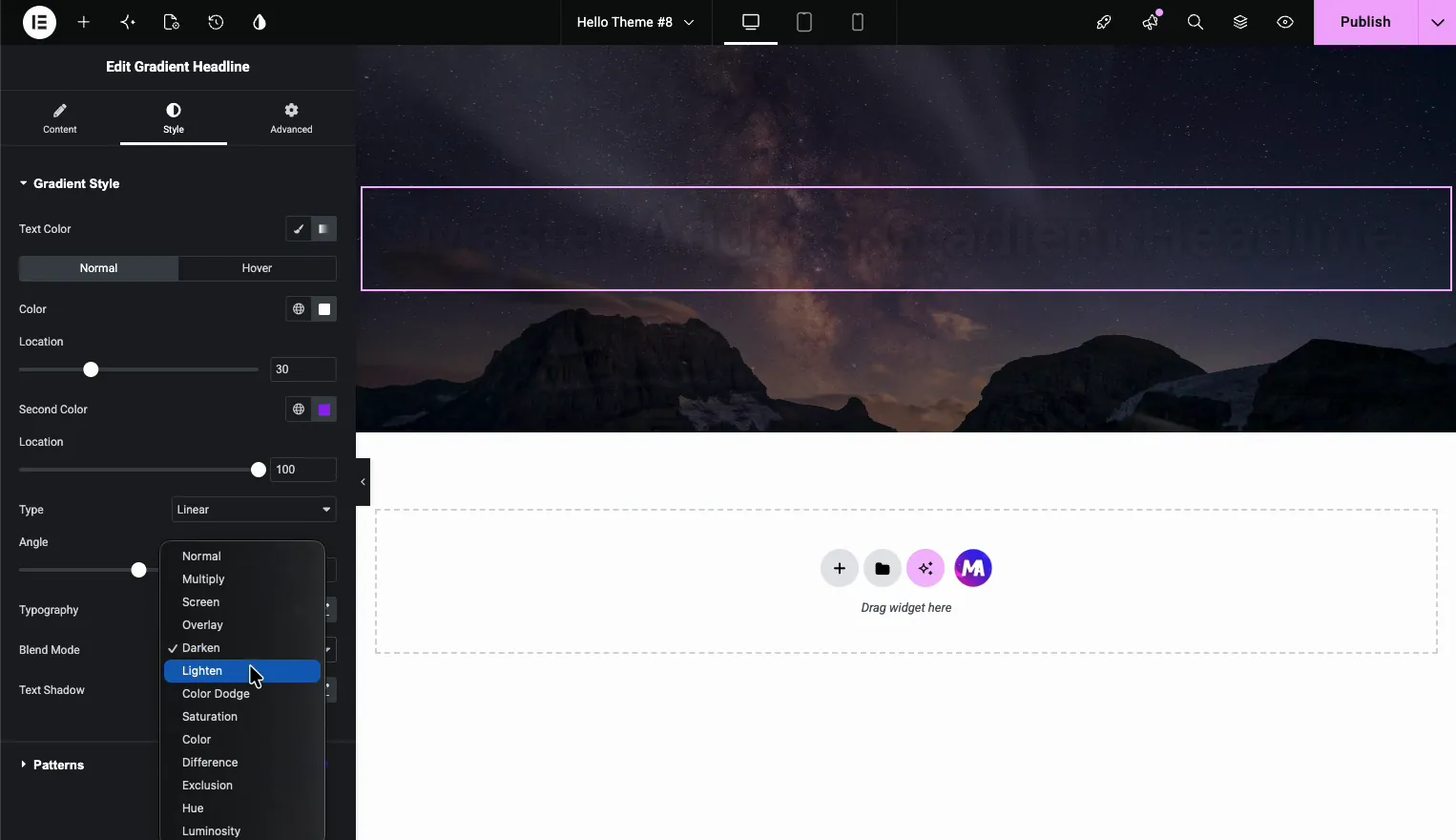
Blend-Modus-Dropdown in Master Addons Gradient Headline, die die 13 Textmischungsmodi mit der Schlagzeilenvorschau zeigt

Tunen die Typografie Für Schriftart und Größe, während Sie hier sind, dann klicken Sie Veröffentlichen (oder Aktualisieren) um die Seite zu speichern.

Wo Gradiententext gut funktioniert #

  • Heldenschlagzeilen, wobei sich ein Farbverlaufstitel von einem Foto oder dunklen Abschnitt abhebt.
  • Sektionstitel Das braucht etwas mehr Persönlichkeit als flacher Text.
  • Landing-seiten Anpassung des Farbverlaufs an die Farbgebung einer Marke.
  • Über Hintergrundbilder, wobei ein Mischmodus den Text in die Szene einbindet.

Häufig gestellte Fragen #

Kann man in Elementor Farbverlauf in Text einfügen?

Nicht mit dem Standard-Überschrift-Widget, das nur eine Volltonfarbe annimmt Das Master Addons Gradient Headline-Widget fügt es hinzu: Wählen Sie zwei Farben, wählen Sie linear oder radial, und der Text wird mit dem Farbverlauf gefüllt, kein benutzerdefiniertes CSS erforderlich.

Wie mache ich Gradiententext in Elementor ohne CSS?

Fügen Sie das Master Addons Gradient Headline Widget hinzu, geben Sie Ihre Überschrift ein, öffnen Sie dann die Registerkarte Stil und setzen Sie die erste Farbe und die zweite Farbe Wählen Sie unter Typ linear oder radial, und der Farbverlauf gilt automatisch für den Text.

Was ist der Unterschied zwischen linearem und radialem Gradiententext?

Ein linearer Verlauf verläuft die Farben in einer geraden Linie, gesetzt durch einen Winkel Ein radialer Verlauf breitet sie von einem mit der Positionssteuerung gewählten Mittelpunkt ausLineare Anzüge blenden von links nach rechts aus; radial passt zu einem Leuchten aus der Mitte.

Was machen die Blendmodi?

Blend-Modi steuern, wie sich der Farbverlaufstext mit dem Hintergrund dahinter vermischt Die 13 Optionen reichen von Normal (kein Blending) bis Multiplizieren, Bildschirm, Overlay, Differenz, und mehr Der Effekt hängt von den Farben hinter dem Text ab, also jeder Vorschau.

Benötige ich Elementor Pro für Verlaufstext?

Nr. Das Gradient Headline-Widget funktioniert mit der kostenlosen Version von Elementor, sodass die Farbverlaufsfarben, -typen, der Textschatten und die Mischungsmodi alle ohne Elementor Pro funktionieren.

Verwandte Lektüre #

  • Alle Master Addons Widgets und Erweiterungen
  • Gradient Headline Widget für Elementor
  • BG-Erweiterung mit animiertem Gradienten (Pro), für ein bewegliches Gefälle hinter einem Abschnitt
  • Installation von Master-Addons für Elementor
  • Master Addons Popup-Builder
Was sind deine Gefühle

Teilen Sie diesen Artikel:

  • Facebook
  • x
  • LinkedIn
  • Pinterest
Immer noch fest? wie können wir helfen?

Wie können wir helfen?

Aktualisiert am 15. September 2026
Erweiterte Bild-Widget-EinstellungenEinstellungen für Galerie-Schieberegler
Inhaltsverzeichnis
  • Bevor Sie beginnen
  • Schritt 1: Fügen Sie das Gradient Headline Widget hinzu
  • Schritt 2: Legen Sie den Überschrifteninhalt fest
  • Schritt 3: Wählen Sie die Farbverlaufsfarben
  • Schritt 4: Wählen Sie den Gradiententyp, linear oder radial
  • Schritt 5: Fügen Sie einen Textschatten hinzu (optional)
  • Schritt 6: Probieren Sie die 13 Mischungsmodi aus
  • Wo Gradiententext gut funktioniert
  • Häufig gestellte Fragen
    • Kann man in Elementor Farbverlauf in Text einfügen?
    • Wie mache ich Gradiententext in Elementor ohne CSS?
    • Was ist der Unterschied zwischen linearem und radialem Gradiententext?
    • Was machen die Blendmodi?
    • Benötige ich Elementor Pro für Verlaufstext?
  • Verwandte Lektüre

Treten Sie 30.000+ Web Creators bei, die Master Addons vertrauen

Holen Sie sich alle Premium-Widgets und Vorlagen, die Sie wünschen, erstellt mit sauberem Code, der Ihre Website schnell hält. Lassen Sie den Blähungsfaktor fallen, nicht die Funktionen.

Probieren Sie Live-Demo aus
Treten Sie der Community bei
Master-Addons für Elementor
Master-Addons-Logo

80+ Premium Widgets & Lifetime Updates – Beyond Limits erstellen Eine exklusive Kreation von Pixar Labs

Facebook-F zwitscher YouTube Wordpress
Merkmale
  • Vorlagensätze
  • Vorlagenbibliothek
  • Widget-builder
  • Themenbauer
  • Mega-Menü-Builder
Unterstützung
  • Support-forum
  • Kontaktieren Sie UNS
  • Gemeinschaft beitreten
  • Blog
  • Video-rezensionen
Ressourcen
  • Mein Konto
  • Changlogs
  • Dokumentation
  • Video-tutorials
  • toolz.dev
Navigieren
  • Affiliate beantragen
  • Nutzungsbedingungen
  • Rückerstattungsrichtlinie
  • Datenschutzrichtlinie
  • Über uns