

En FAQ sektion lever eller dør ved sin harmonika: spørgsmål forbliver kompakte, svar vises ved klik, og siden føles aldrig lang. Den gratis Avanceret Accordion widget i Master Addons til Elementor bygger det mønster. Hvert element indeholder et indtastet svar, og med Master Addons Pro kan et element indlæse en gemt Elementor-skabelon i stedet, så et svar kan være en kontaktformular, en prissætningstabel eller endda en anden harmonika.
Denne guide går gennem widgetten på en rigtig FAQ-sektion, fra varelisten til den stilede harmonika på live-siden.
Leder du efter, hvad widgetten gør, frem for hvordan du konfigurerer den? Den Elementor Accordion Widget oversigt dækker funktionerne, stylingmulighederne og prissætningen på én side.
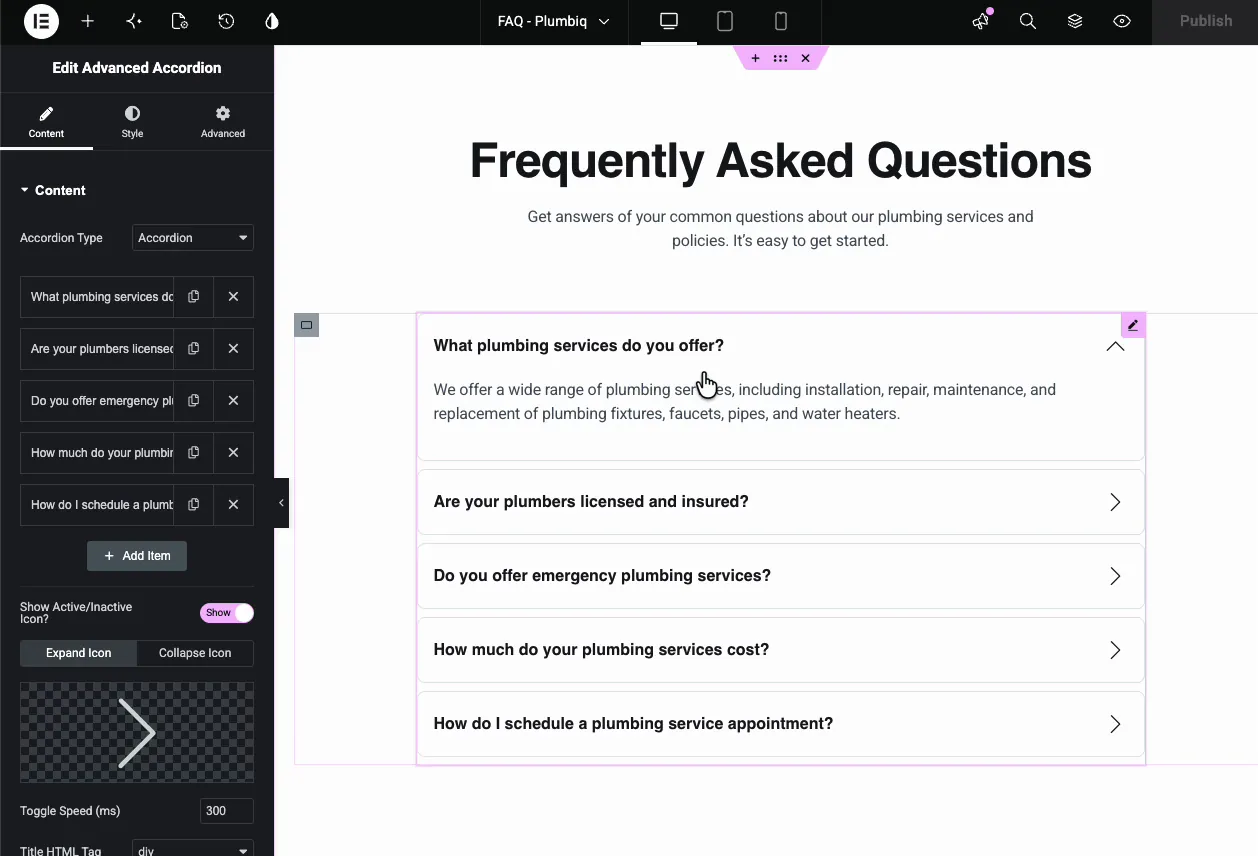
Hvad Advanced Accordion-widgetten gør #
Widgetten gengiver en stak sammenklappelige elementer. Hver række har en titel, et indholdsområde og et skifteikon, der skifter mellem udvidelses- og sammenklappelige tilstande. Den Harmonikatype dropdown vælger adfærden: harmonika holder et element åbent ad gangen, og lukker det sidste, når et nyt åbner; Skift lader besøgende holde flere elementer åbne på én gang.
Før du starter #
- WordPress med elementor installeret og aktiv.
- Master Addons til Elementor installeret og aktiv. Ny i plugin'et? Se den installationsvejledning.
- Advanced Accordion-widgetten aktiveret i indstillingspanelet Master Addons under Basic Widgets.
- Valgfrit: Master Addons Pro og en gemt Elementor skabelon, hvis du vil indlæse en inde i en harmonika element.
Tilføj og administrer harmonikaposter #
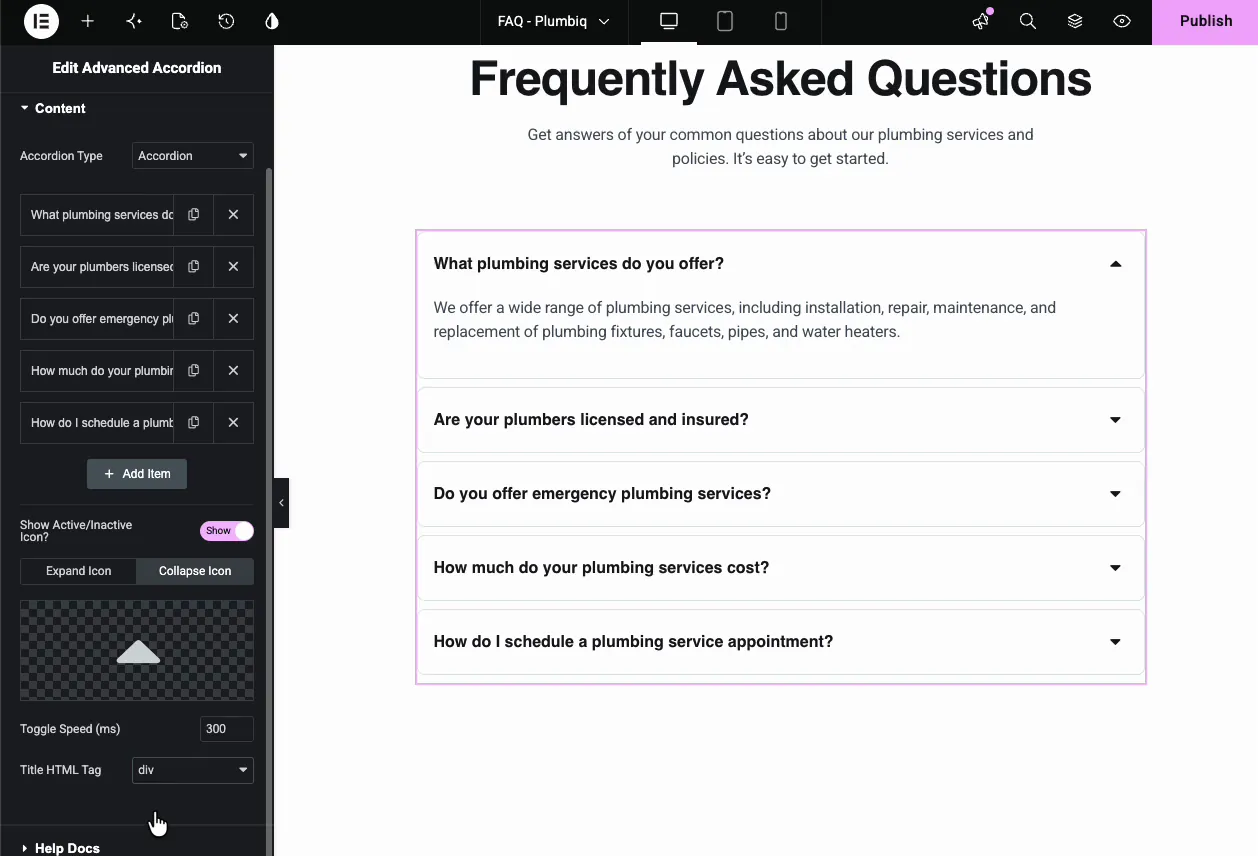
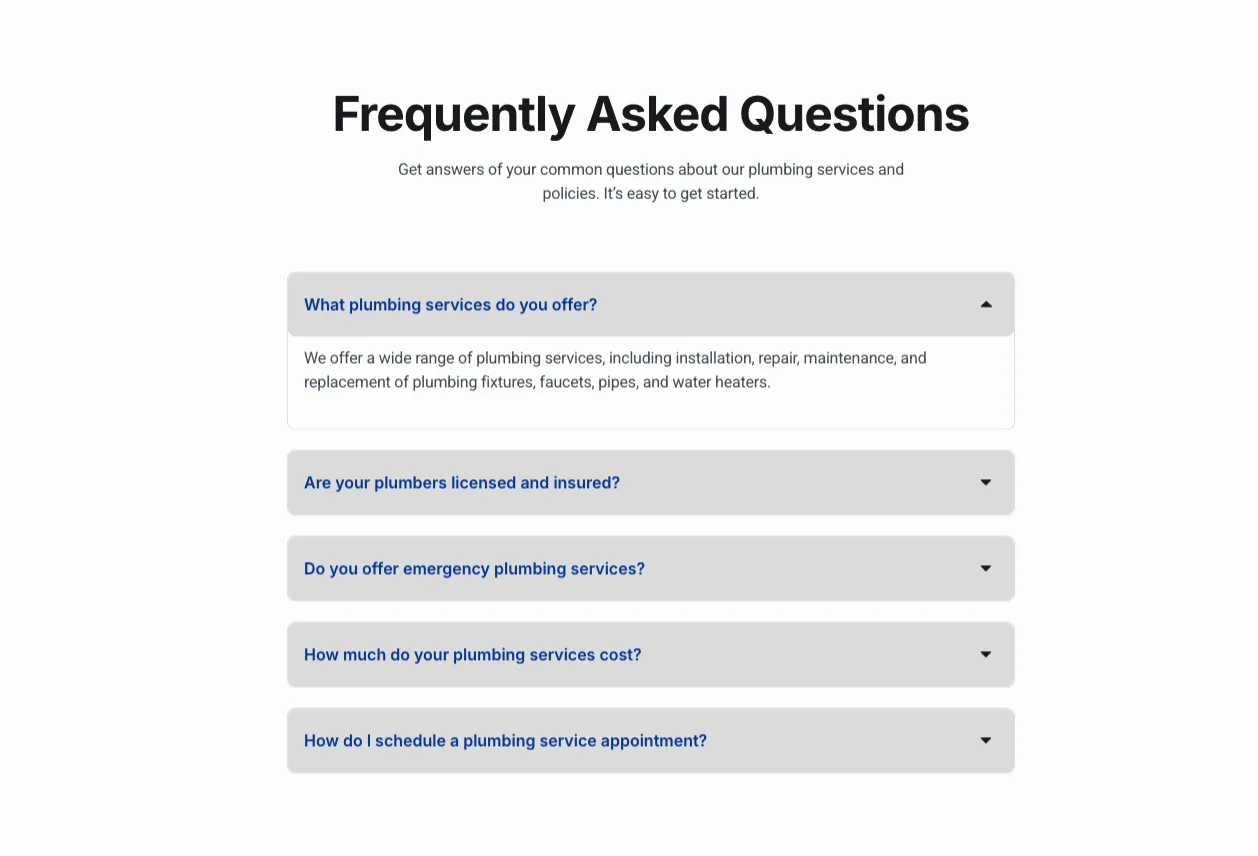
I tilfreds tab, elementlisten indeholder én post pr. spørgsmål. Klik på et element for at udvide dets indstillinger, duplikere eller slette rækker med ikonerne ved siden af hver enkelt, og tryk på Tilføj vare for at udvide listen. Demoen kører en fem-spørgsmål VVS FAQ.
Under listen sidder de delte kontroller:
- Vis aktivt/inaktivt ikon?: skifter ikonerne for udvidelse og sammenbrud til højre for hver titel.
- Udvid ikon og kollapsikon: to faner, en ikonvælger hver. Mere om disse nedenfor.
- Vippehastighed (ms): hvor hurtigt varer åbner og lukker, 300 millisekunder som standard. Den standard føles snappy; forbi 600 begynder harmonikaen at føles som om den går i stå.
- Titel HTML Tag: markeringen omkring hvert spørgsmål, div som standard. Vælg H3, hvis spørgsmålene skal fodre sidens overskriftsstruktur.
Sæt tekst eller en hel skabelon inde i et element #
Åbn et enkelt element, og kontrolelementerne pr. element vises: Aktiv som standard starter siden med det element åbent, Aktiver brugerdefineret ikon giver den sit eget toggle-ikon, og Aktiver baggrundsfarve (Pro) toner netop den række.
Den, man skal huske, er Indholdstype. Hold det på Indhold for en normal indtastet svar. Med Master Addons Pro kan du indstille det til Gemt sektion, Gemt Widget eller Gemt sideskabelon og vælg en skabelon fra dit Elementor-bibliotek. Demoen indlæser en kontaktsektion, komplet med en arbejdsformular, inde i det første harmonikapunkt:
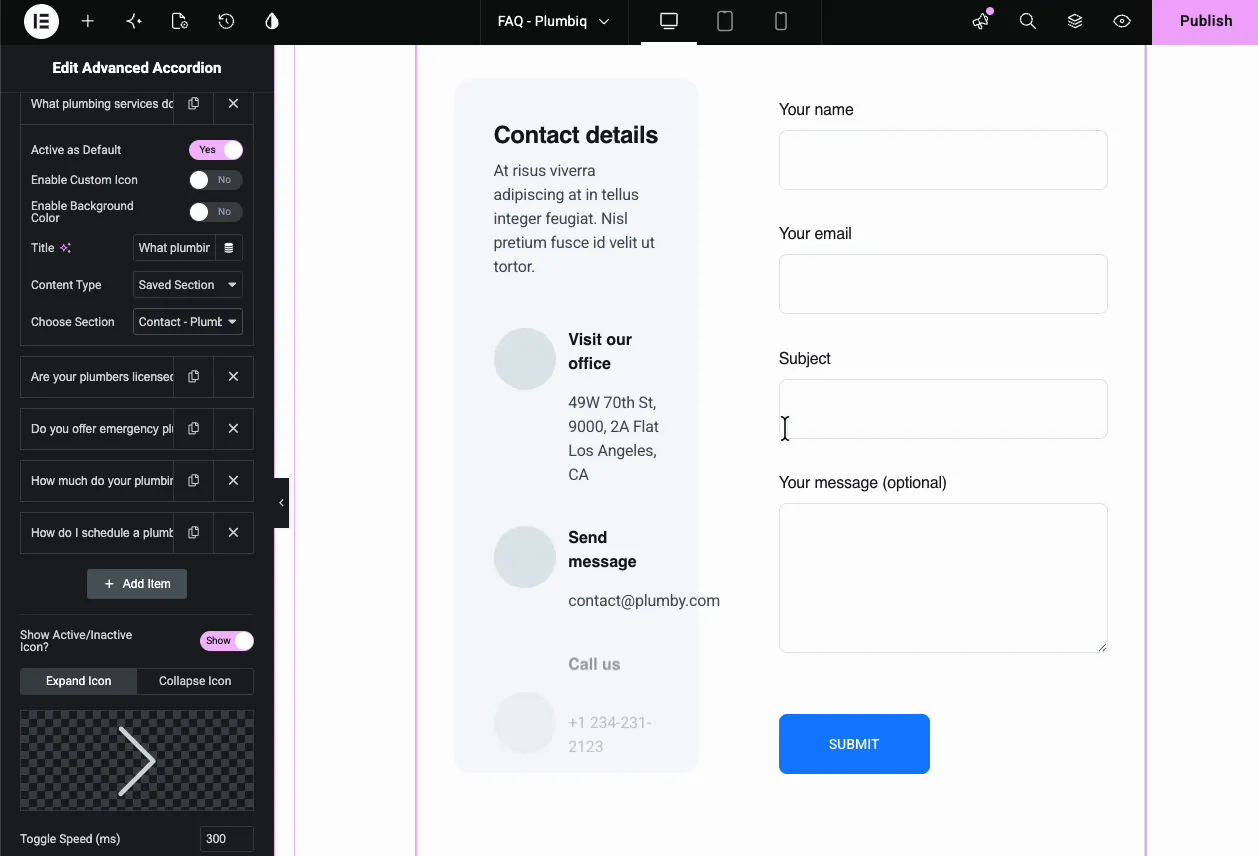
Det er også sådan indlejrede harmonikaer fungerer i Pro: gem en harmonika som skabelon, og indlæs den derefter inde i et element af en anden harmonika. Kategorier med underspørgsmål, kursusmoduler med lektioner, den slags struktur. To niveauer er den praktiske grænse; dybere end det, og besøgende mister overblikket over, hvor de er.
Indstil ikonerne for udvidelse og sammenbrud #
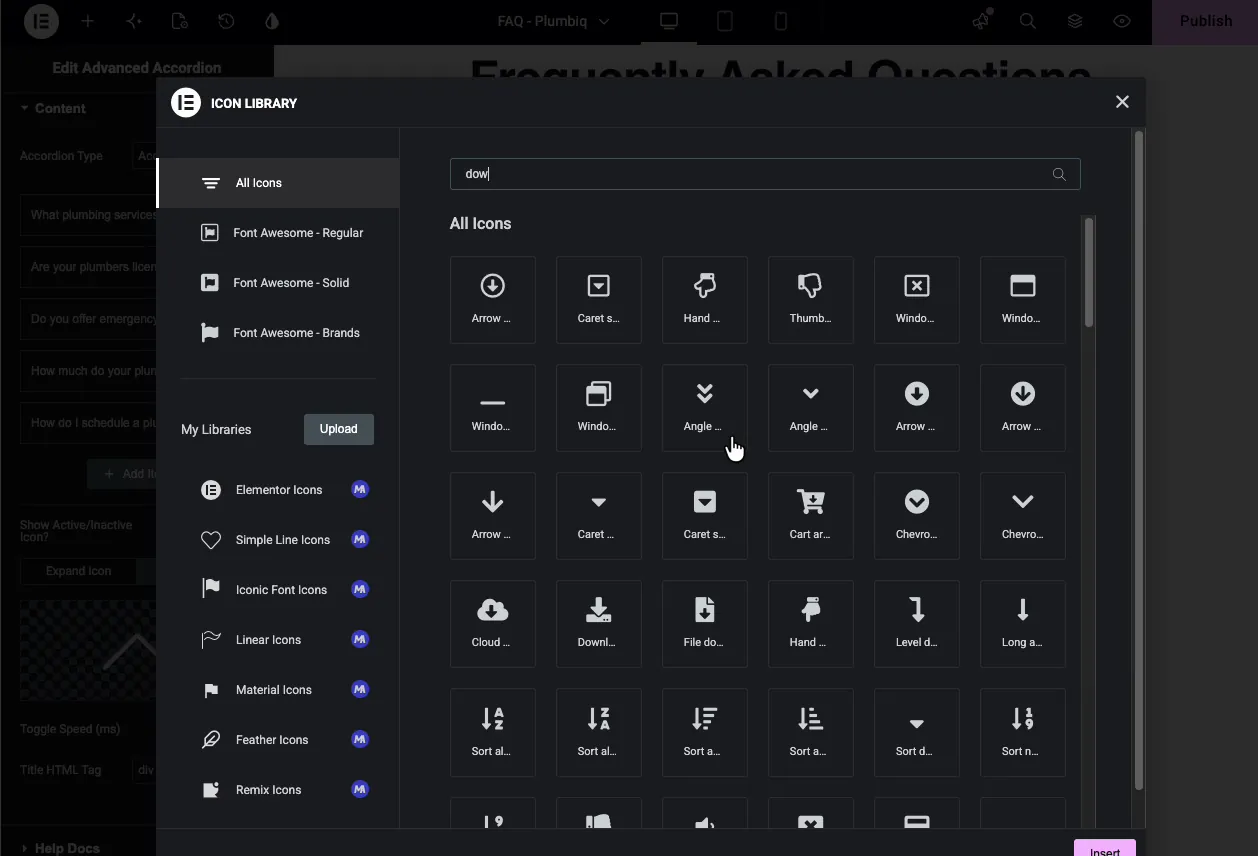
de Udvid ikon og Collapse Icon faner åbner hver Elementor ikonbiblioteket. Udvid ikonet viser på lukkede emner, kollaps ikonet på den åbne.
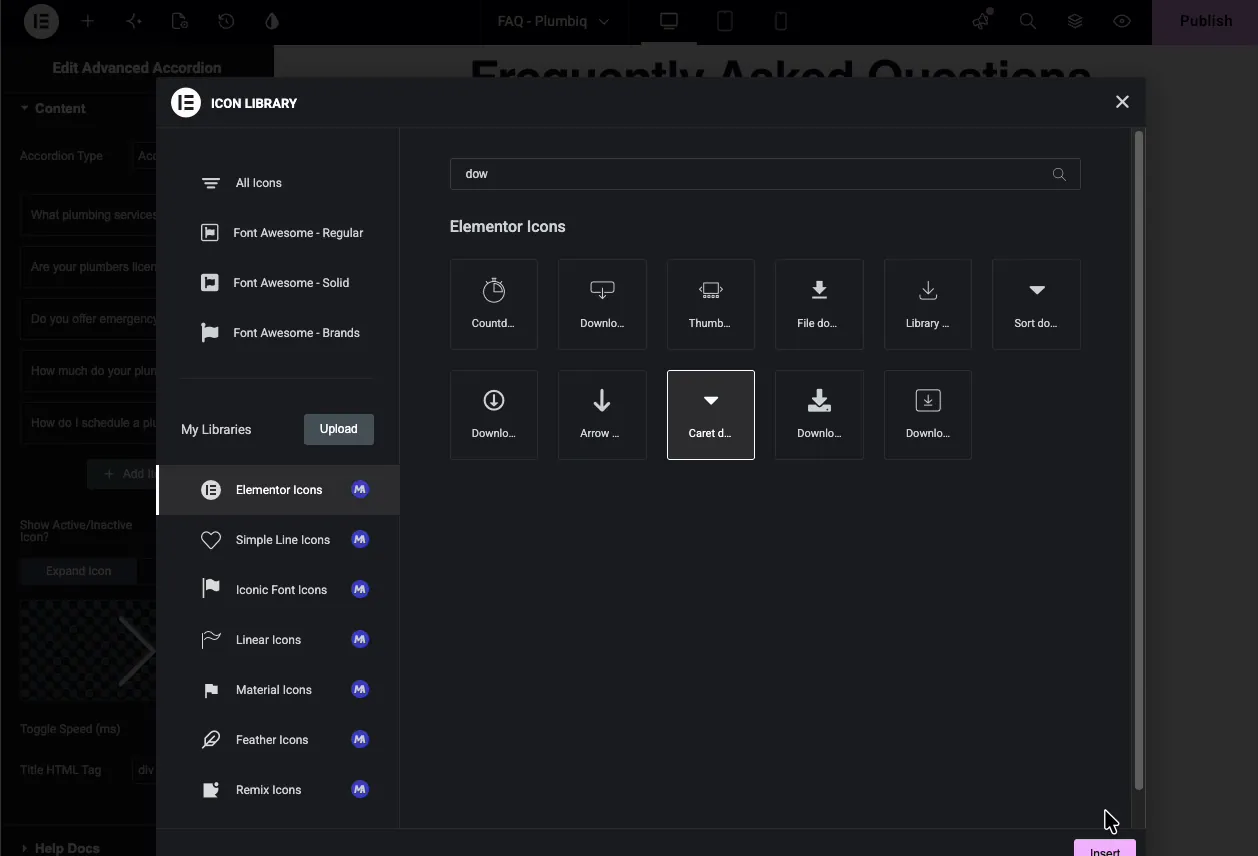
Matchende par læses bedst: caret ned med caret op, plus med minus, chevron med chevron. Demoen sætter sig på carets.
Style titlerne #
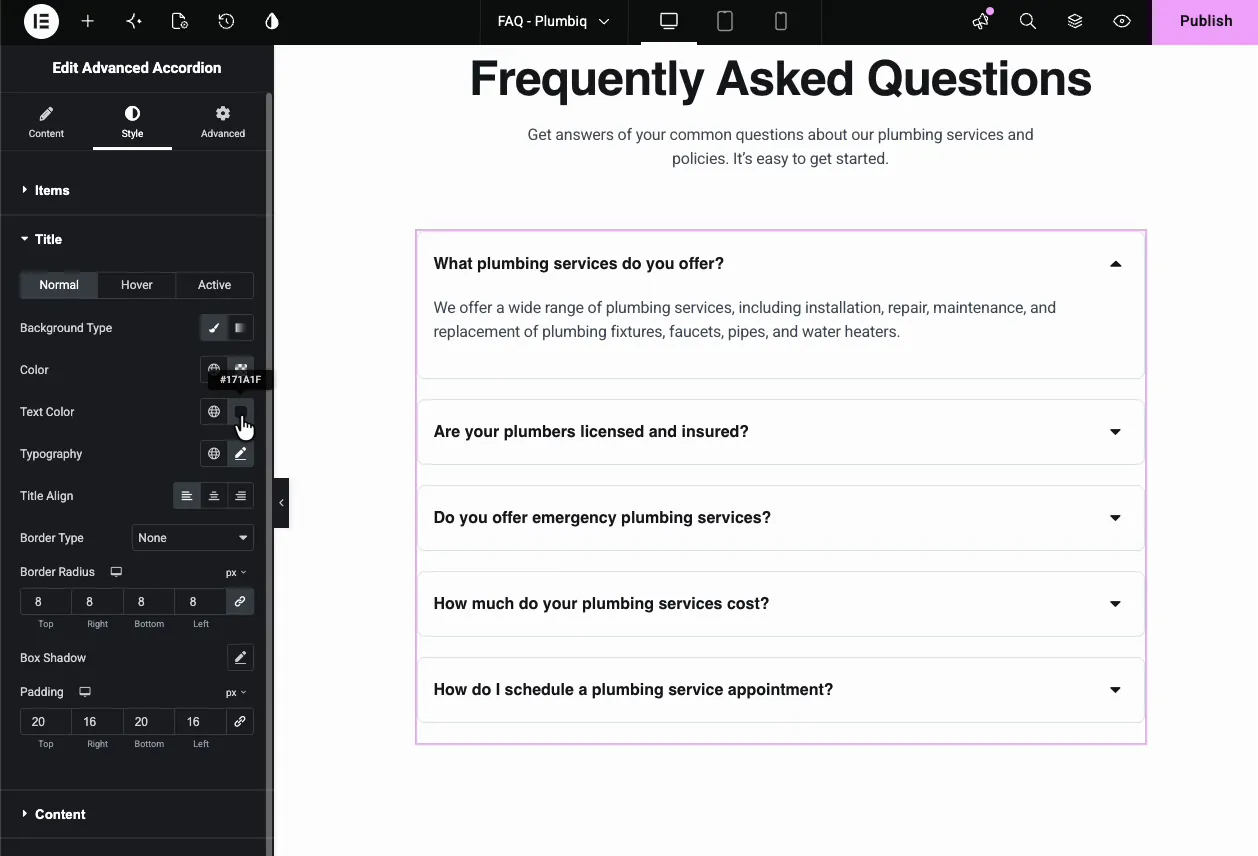
de måde faneblad bryder ind Varer, navn, tilfreds, og Skift ikoner. Afsnittet Titel bærer normal, svæve, og Aktiv stater, så det åbne spørgsmål kan se anderledes ud end resten.
- Baggrundstype og farve: titellinjens fyld pr. tilstand.
- Tekstfarve og typografi: spørgsmålsteksten.
- Titel Juster: venstre, center eller højre.
- Border Type, Border Radius, Box Shadow, Polstring: demoen bruger en radius på 8 pixel og 20 gange 16 polstring til bløde, rummelige stænger.
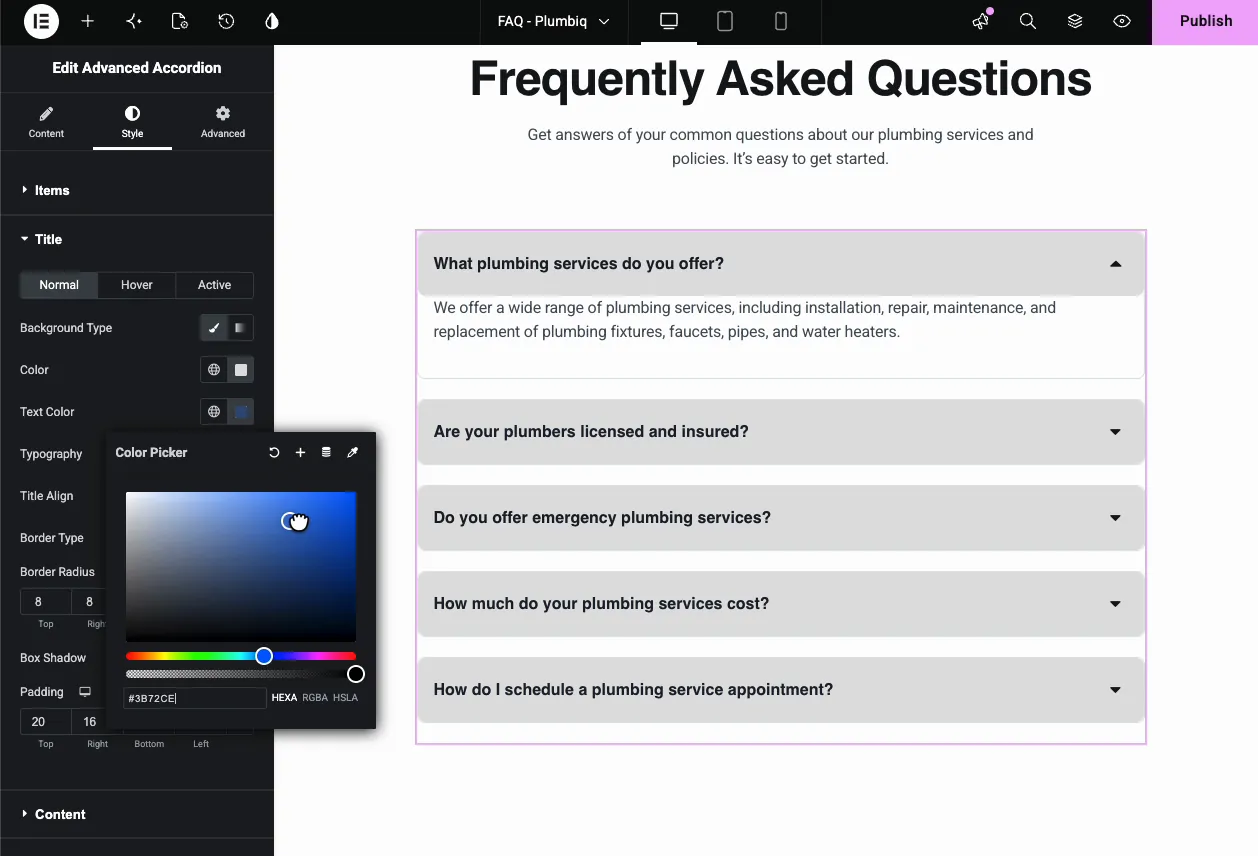
Demoen giver titler en lysegrå baggrund og blå tekst, og lærredet opdateres live, mens farvevælgeren er åben:
Style indholdsområdet #
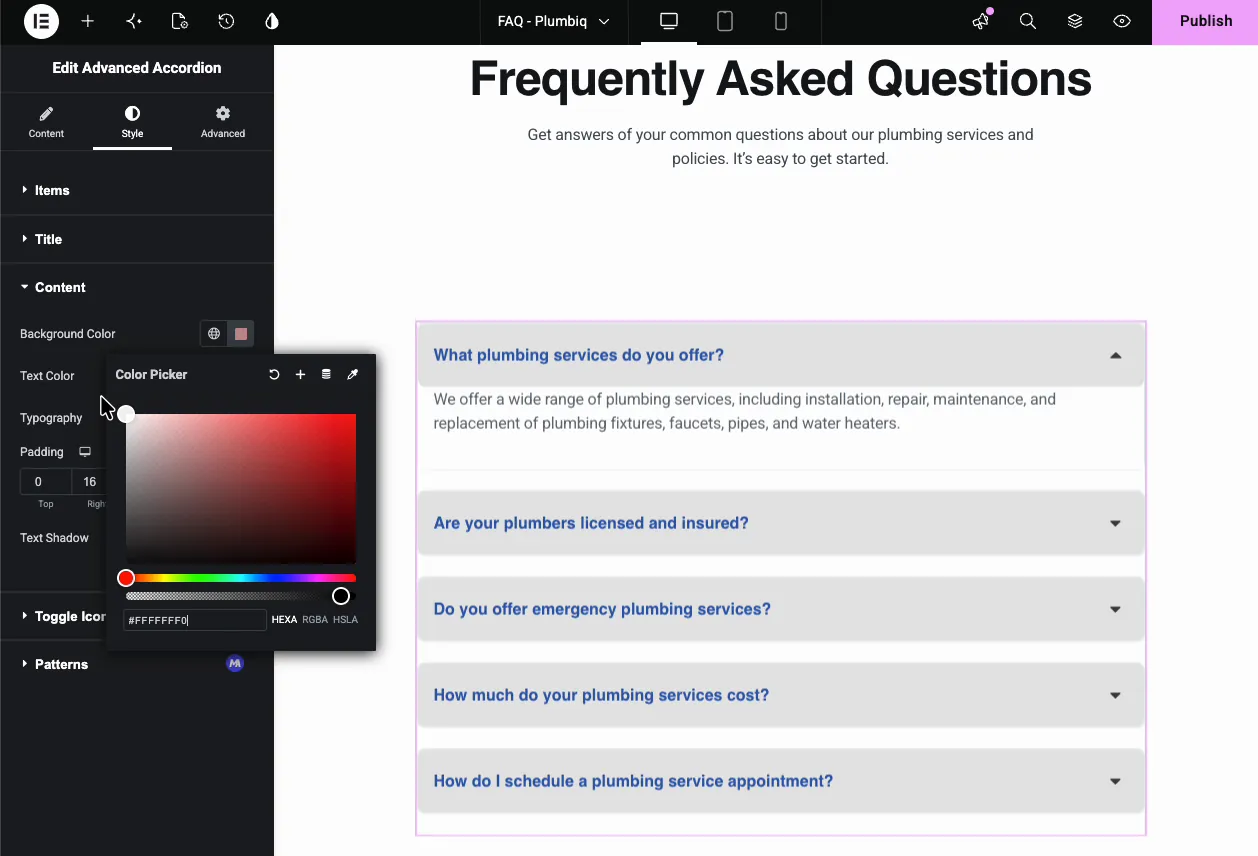
de tilfreds sektion styler svarpanelet: Baggrundsfarve, Tekstfarve, Typografi, Polstring, og Tekstskygge. Hold svarbaggrunden lettere end titellinjerne, så åbne elementer læses som forbundne, men adskilte.
Style vippeikonerne #
de Skift ikoner sektion afslutter rækken slutter.
- Ikonposition: til venstre for titlen, til højre for den eller ingen.
- Ikonstørrelse, mellemrum, polstring: demoen kører 18 pixel ikoner.
- Ikonfarver: Normal-, Hover- og Active-tilstande, hver med baggrunds- og ikonfarve.
Resultatet på siden #
På live-siden opfører harmonikaen sig nøjagtigt som konfigureret: et spørgsmål åbent ad gangen, plejer at vende, mens genstande skifter, og de stilede titellinjer holder sektionen scanbar.
Almindelige brugstilfælde #
- FAQ sektioner på landingssider, prissider og produktsider.
- Kontakt- eller tilbudsformularer inde i et svar, ved hjælp af indholdstypen Pro Saved Section som demoen.
- Indlejrede harmonikaer (Pro) for kategori- og underkategorispørgsmålssæt.
- Kursus eller dokumentation skitser hvor hvert modul udvider sig til sine lektioner.
- Joblister med rollen som titel og detaljer i panelet.
Tips til en bedre harmonika #
- Vælg harmonikatype for ofte stillede spørgsmål. Et åbent svar holder besøgende fokuseret; Skift passer til referenceindhold, folk sammenligner side om side.
- Åbn det mest stillede spørgsmål som standard. Indstil Aktiv som standard på dit bedste spørgsmål, så sektionen aldrig starter helt lukket.
- Brug H3 som titel HTML Tag på FAQ sider. Søgemaskiner læser spørgsmålene som rigtige overskrifter.
- Hold ikonpar konsistente. En caret, der vender retningen, kommunikerer tilstanden øjeblikkeligt; uoverensstemmende ikoner får besøgende til at tænke.
- Mind skabelon vægt i Gemte sektioner. En formular eller tabel inde i et element er fantastisk; en sektion i fuld bredde med tunge billeder vil indlæses, selv mens den er kollapset.
video tutorials #
Hvis du hellere vil se Advanced Accordion i aktion, går denne video igennem, hvor nemt alle kan bygge en, start til slut:
Og denne viser, hvordan du tilføjer en indlejret harmonika, indlæser en harmonika inde i en anden med indholdstypen Gemt sektion:
Ofte stillede spørgsmål #
Hvad er Advanced Accordion-widget i Master Addons?
Det er en Elementor-widget til sammenklappelige indholdssektioner. Du tilføjer elementer med titler og svar, vælger harmonika- eller skifteadfærd, indstiller udvid- og sammenklapsikoner og styler titlerne, indholdet og ikonerne pr. tilstand. Elementer holder tekst eller en fuld gemt skabelon med Master Addons Pro.
Hvad er forskellen mellem Accordion og Toggle type?
Accordion holder et element åbent ad gangen, og lukker det forrige element, når et nyt åbnes. Toggle lader besøgende åbne flere elementer på én gang og lukke hver uafhængigt. Begge er indstillet fra dropdownen Harmonikatype i fanen Indhold.
Kan jeg sætte en formular eller skabelon inde i en harmonika-genstand?
Ja, med Master Addons Pro. Indstil varens indholdstype til Gemt sektion, og vælg en hvilken som helst skabelon fra dit Elementor-bibliotek. Demoen indlæser en fuld kontaktsektion med en arbejdsformular inde i et harmonikaelement, og enhver anden gemt skabelon fungerer på samme måde.
Hvordan opretter jeg en indlejret harmonika i Elementor?
Dette har brug for Master Addons Pro. Gem en harmonika som Elementor skabelon først. Derefter, i den overordnede harmonika, indstille en vares Indholdstype til Gemt sektion og vælge den skabelon. Den indre harmonika indlæses inde i den ydre vare, hvilket giver dig to niveauer af sammenklappeligt indhold.
Kan ét element forblive åbent som standard?
Ja. Udvid elementet i fanen Indhold, og slå Aktiv til som standard. Det element starter åben, når siden indlæses, hvilket fungerer godt for det spørgsmål, besøgende stiller mest.
Indpakning #
Advanced Accordion-widgetten håndterer standard FAQ-mønsteret og går derefter videre: ikoner og baggrunde pr. vare, styling i tre tilstande og, med Pro, en indholdstype i Gemt sektion, der sætter formularer, tabeller eller hele indlejrede harmonikaer inde i ethvert element. Gennemse det fulde sæt af Master Addons widgets og udvidelser for at se, hvad der ellers leveres med plugin'et, og se Avanceret Accordion widget side for demoer og en sammenligning med Elementors egen Accordion. Bemærk, at denne widget ikke udsender FAQ-skema.


