마스터 애드온
  • 위젯
    • 체인질로그
      소스 코드 새로운 프로
      칼데라 양식
      로고 슬라이더
      목차
      중력 형태
      변환합니다 프로
      콘텐츠 제한 프로
      가격표
      닌자 양식
      메일침팬지
      도구 설명
      팝업 트리거 새로운 프로
      어떤 요소 새로운
      크리에이티브 버튼
      크리에이티브 링크 새로운
      도메인 검색 뜨거운 프로
      이중 제목 뜨거운
      플립박스
      애니메이션 그라데이션 BG 뜨거운 프로
      이미지 핫스팟 프로
      인포박스
      뉴스 티커 프로
      입자
      진행률 표시줄
      캔버스 외부 콘텐츠 새로운 프로
      읽기 진행률 표시줄 뜨거운
      사용자 정의 JS
      블록인용
      카운터 업
      이미지 호버 효과
      드러내다 새로운 프로
      렐락스 프로
      포지셔닝
      이미지 비교
      탭
      콘텐츠 전환 뜨거운 프로
      게시물/페이지 복제기 무료
      부동 효과 프로
      메가 메뉴 뜨거운
      사용자 정의 CSS 뜨거운
      그라데이션 헤드라인
      고급 이미지
      Nav 메뉴
      도구 설명
      비교표 프로
      유리형성
      주요 제품 프로
      이미지 회전목마
      갤러리 슬라이더 새로운 프로
      동적 태그 새로운
      카운트다운 타이머
      현재 시간
      패턴
      래퍼 링크
      타임라인
      팀 멤버
      문의 양식 7
      고급 아코디언
      애니메이션 헤드라인
      블로그
      영업 시간
      행동을 요청하세요
      진행률 표시줄
      배경 슬라이더
      팀 슬라이더
      동적 테이블
      그리드 라인 프로
      WP 양식
      검색
      우리는 형성한다
      입구 애니메이션 새로운 프로
      표시 조건 프로
      필터링 가능한 이미지 갤러리
      WP 양식
      사용자 정의 중단점 새로운
  • 특징
    • 테마 빌더

      웹사이트의 모든 페이지에서 일관된 모습을 볼 수 있도록 사이트 전체 템플릿을 디자인하세요.

      팝업 빌더

      매력적인 팝업, 모달 및 안내 표시줄을 만들어 리드를 캡처하세요.

      위젯 빌더

      고급 사용자 정의 위젯으로 Elementor를 확장하여 보다 역동적인 레이아웃을 구축하세요.

      메가 메뉴 빌더

      뛰어난 탐색을 위해 아이콘과 이미지가 포함된 다중 열 메뉴를 만듭니다.

      사용자 정의 Css

      기본 디자인 옵션을 넘어 픽셀 완벽한 스타일링을 위해 나만의 CSS를 적용하세요.

      동적 태그

      게시물 제목 및 사용자 정의 필드와 같은 동적 콘텐츠를 디자인에 직접 삽입합니다.

      표시 조건

      사용자 역할, 장치, 시간 및 기타 규칙에 따라 요소 가시성을 제어합니다.

      아이콘 라이브러리

      수천 개의 내장 아이콘 중에서 선택하여 시각적 요소와 일관성을 향상하세요.

      애니메이션

      스크롤, 호버, 입구 및 훨씬 더 많은 애니메이션을 추가하여 디자인에 생기를 불어넣으세요.
  • 템플릿 키트
    • 템플릿 키트

      전문적으로 디자인된 전체 페이지 템플릿 키트. 몇 초 만에 가져오기 및 사용자 정의.

      준비 섹션

      사전 구축된 콘텐츠 섹션 및 행. 즉시 드래그,드롭 및 사용자 지정.

      준비된 팝업

      다양한 유형의 고변환 팝업 디자인. 빠르게 가져오기 및 실행.

      Elementor 페이지 템플릿

      어떤 목적으로든 페이지 레이아웃을 완료하세요. 즉시 편집을 시작하세요.

      준비 헤더

      여러 현대적인 헤더 디자인. 가져 오기 및 브랜드에 적응.

      준비 바닥글

      다양한 웹 사이트를 위해 완벽하게 설계된 바닥글. 클릭에 기능과 스타일을 추가.
  • 브랜드
    • WP 관리

      WP 관리

      WordPress 대시보드를 제어하세요. 관리자 환경 사용자 지정.
      관리자 바 편집기

      관리자 바 편집기

      WordPress 관리자 막대를 사용자 정의하여 더욱 깨끗하고 개인화된 작업 공간을 확보하세요.
      로그인

      로그인

      브랜딩, 스타일 및 보안 강화로 WordPress 로그인 페이지를 사용자 정의하십시오.

      롤마스터 스위트

      더 나은 보안과 워크플로우를 위해 사용자 역할과 권한을 정밀하게 관리합니다.
      마스터 블록

      마스터 블록

      고급 사용자 정의 블록으로 구텐베르크 편집기를 확장하여 보다 창의적인 레이아웃을 구현하세요.
      WP 스포트라이트

      WP 스포트라이트

      어디서나 관리자 기능, 게시물 및 설정을 즉시 검색하고 액세스 할 수 있습니다.
  • 테마
  • 도움말
    • 지원 받기
    • 문서
    • 페이스북 커뮤니티
    • 체인질로그
  • 블로그
가격
🇰🇷KO
  • 🇺🇸EN
  • 🇸🇦AR
  • 🇧🇩BN
  • 🇩🇰DA
  • 🇩🇪DE
  • 🇪🇸ES
  • 🇫🇷FR
  • 🇮🇳HI
  • 🇰🇷KO
  • 🇵🇹PT
  • 🇷🇺RU
  • 🇨🇳ZH

시작하기

  • Elementor Page 편집기 안에 Master Addon Element 가 보이지 않습니까?
  • 제휴 계정을 신청하는 방법은 무엇입니까?
  • 액티브 프로 버전
  • 플러그인 설치

애드온

  • 팝업 트리거 위젯 설정
  • 캔버스 외부 콘텐츠 위젯 설정
  • 로고 슬라이더 위젯 설정
  • 진행률 표시줄 위젯 설정
  • 이미지 회전목마 설정
  • 주요 제품 위젯 설정
  • 비교표 위젯 설정
  • 소스 코드 위젯 설정
  • 고급 이미지 위젯 설정
  • 그라디언트 헤드라인 위젯 설정
  • 갤러리 슬라이더 설정
  • 콘텐츠 위젯 설정을 전환합니다
  • 정보 상자 위젯 설정
  • 타임라인 위젯 설정
  • 동적 테이블 위젯 설정
  • Mailchimp 위젯 설정
  • Blockquote 위젯 설정
  • Changelog 위젯 설정
  • 카운트다운 타이머 위젯 설정
  • 현재 시간 위젯 설정
  • 검색 위젯 설정
  • 필터링 가능한 이미지 갤러리
  • 팀 슬라이더 위젯 설정
  • 카운터 업 위젯 설정
  • 콘텐츠 설정 제한
  • 목차 위젯 설정
  • 이미지 핫스팟 위젯 설정
  • 이미지 비교 위젯 설정
  • 뉴스 티커 위젯 설정
  • 이미지 호버 효과
  • 탭 설정
  • 가격 테이블 위젯 설정
  • Nav 메뉴 위젯 설정
  • 도메인 검색 위젯 설정
  • 플립박스 위젯 설정
  • 툴팁 설정
  • 크리에이티브 링크 위젯 설정
  • 영업 시간 위젯 설정
  • 문의 양식 7 위젯 설정
  • 크리에이티브 버튼 위젯 설정
  • 애니메이션 헤드라인 설정
  • 고급 아코디언 위젯 설정
  • 클릭 유도 문구 위젯 설정
  • 진행률 표시줄 위젯 설정
  • 블로그 게시물 위젯 설정
  • 팀원 위젯 설정
  • 이중 제목 설정

확장

  • 아이콘 라이브러리 설정
  • 메가 메뉴 설정
  • 어떤 요소 확장 설정
  • 게시물/페이지 복제기 확장 설정
  • 그리드 라인 확장 설정
  • Glassmorphism 확장 설정
  • 도구 설명 확장 설정
  • 래퍼 링크 설정
  • 부동 효과 확장 설정
  • 동적 태그 설정
  • 표시 조건 확장 설정
  • 입구 애니메이션 설정
  • 사용자 정의 중단점 설정
  • 애니메이션 그라데이션 BG 확장 설정
  • 확장 설정 공개
  • 입자 확장 설정
  • 배경 슬라이더 확장 설정
  • 확장 설정을 변환합니다
  • Rellax 확장 설정
  • 포지셔닝 확장 설정
  • 사용자 정의 CSS 설정

위젯 빌더

  • 조건
  • 나뭇가지 구문
  • 설정 패널 소개
  • 분배기
  • 텍스트 그림자
  • 선택2
  • 국경
  • 향하고
  • 탭
  • 리피터
  • 시각적 선택
  • 배경
  • 치수
  • 박스 섀도우
  • 슬라이더
  • 아이콘
  • 갤러리
  • 미디어
  • 팝오버 토글
  • URL 필드
  • 날짜 시간
  • 타이포그래피
  • 글꼴
  • 컬러 필드
  • 선택
  • 선택
  • 스위처
  • 숨겨진
  • 코드
  • 위지윅
  • 텍스트 영역 필드
  • 번호
  • 텍스트 필드

테마 빌더

  • 댓글 양식
  • 404
  • 검색
  • 아카이브
  • 싱글
  • 바닥글
  • 헤더

팝업 빌더

  • Elementor에서 비활성 상태 후 팝업을 여는 방법
  • Elementor에서 종료 인텐트 팝업을 표시하는 방법
  • Elementor에서 특정 요소로 스크롤하여 팝업을 여는 방법
  • Elementor에서 스크롤에서 팝업을 여는 방법
  • Elementor에서 클릭 시 팝업을 여는 방법
  • 페이지로드에서 팝업을 여는 방법?
  • 팝업 설정 및 옵션

템플릿 키트

  • 마스터 애드온에서 템플릿 키트를 가져오는 방법
  • Elementor 기본 글꼴 및 색상을 비활성화하는 방법
  • Elementor 템플릿 키트를 가져옵니다
카테고리 보기
  • 홈
  • 문서
  • 애드온
  • 고급 아코디언 위젯 설정

고급 아코디언 위젯 설정

로이 제미
2026년 9월 15일에 업데이트되었습니다

7분 읽기

FAQ 섹션은 아코디언에 의해 살거나 죽습니다: 질문은 컴팩트하게 유지되고,답변은 클릭에 표시되며,페이지는 결코 길게 느껴지지 않습니다. 무료 고급 아코디언 위젯 에서 Elementor용 마스터 애드온 해당 패턴을 빌드합니다. 각 항목에는 입력된 답변이 있으며 Master Addons Pro 를 사용하면 항목이 저장된 Elementor 템플릿을 대신 로드할 수 있으므로 답변은 문의 양식,가격표 또는 다른 아코디언이 될 수 있습니다.

이 가이드는 항목 목록부터 라이브 페이지의 스타일 아코디언까지 실제 FAQ 섹션의 위젯을 안내합니다.

위젯을 구성하는 방법보다는 위젯이 수행하는 작업을 찾고 계십니까? The Elementor 아코디언 위젯 개요 기능, 스타일링 옵션 및 가격을 한 페이지에 다룹니다.
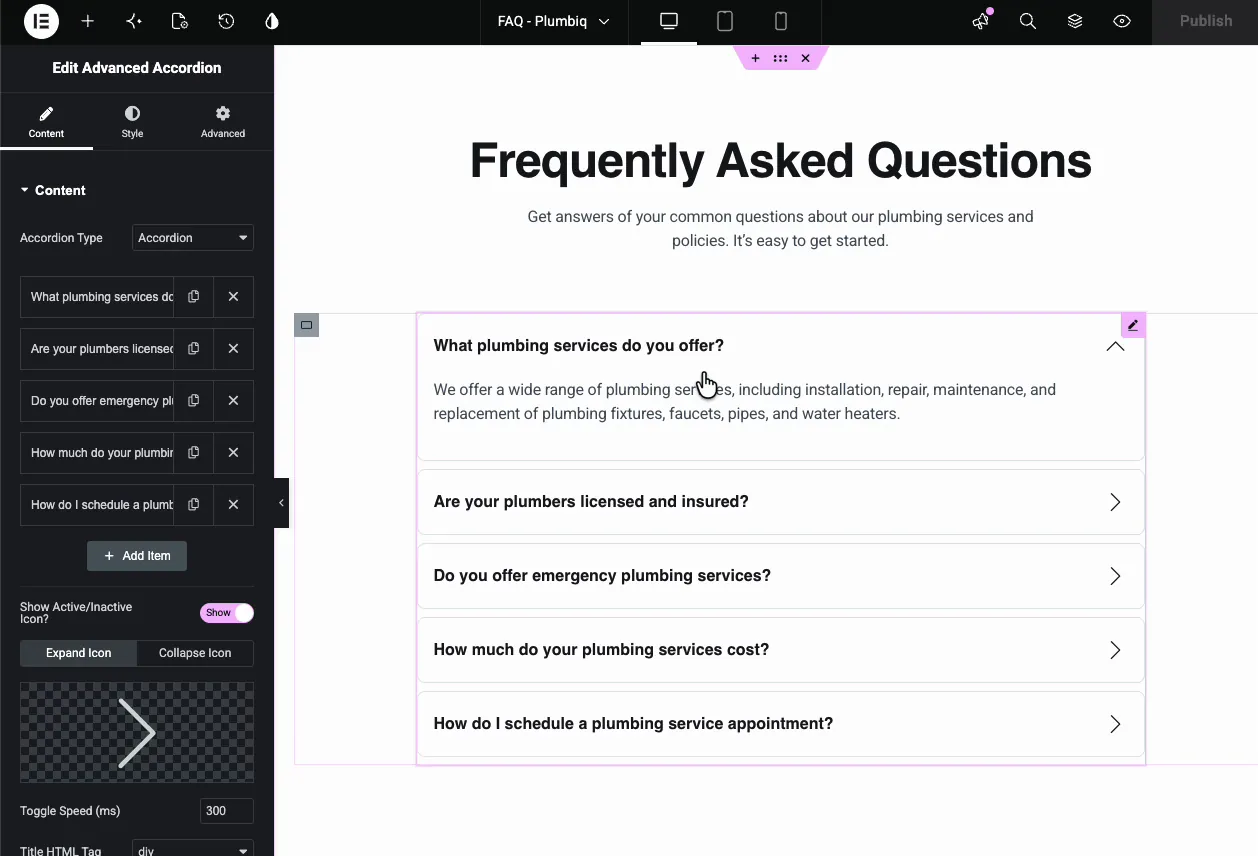
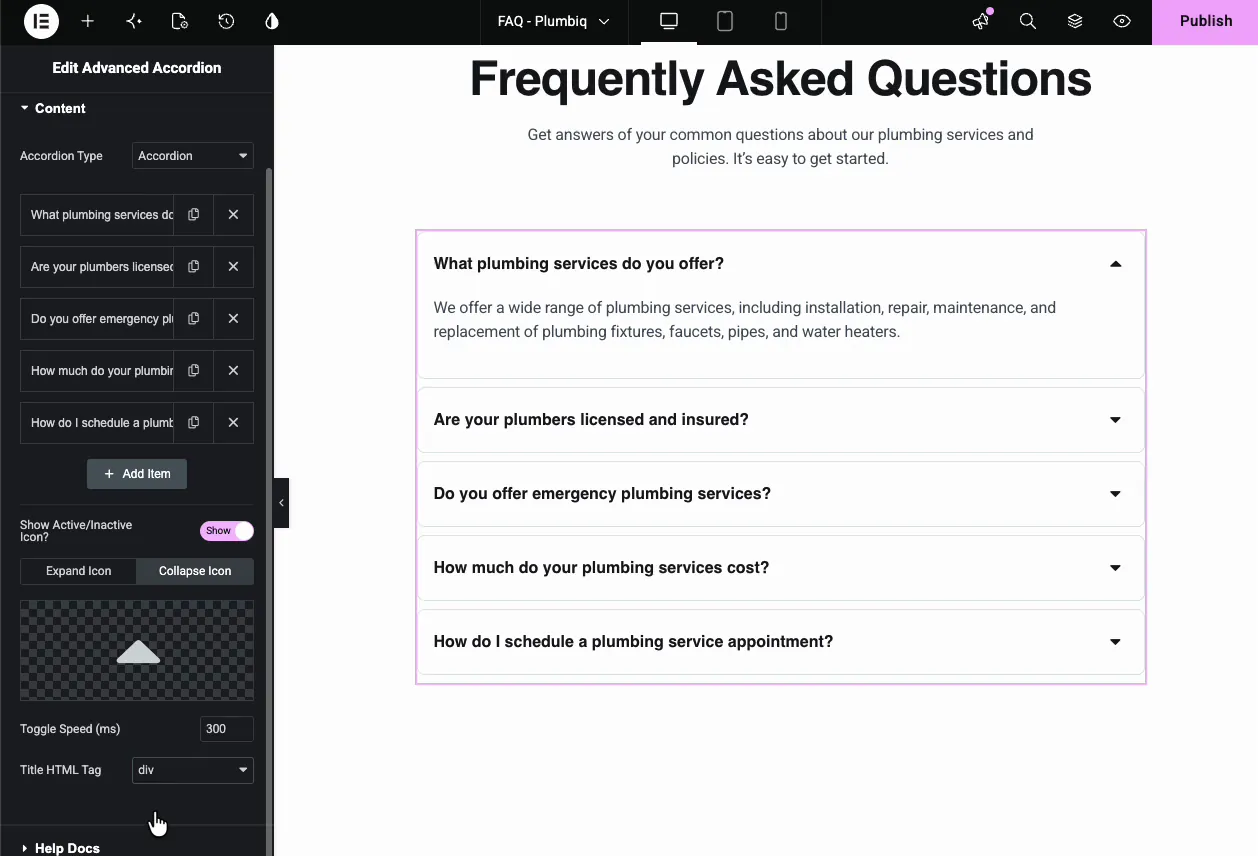
아코디언 유형, 질문 항목, 확장 아이콘 및 FAQ 섹션 옆의 토글 속도를 갖춘 Elementor의 고급 아코디언 콘텐츠 설정입니다

Advanced Accordion 위젯이 수행하는 작업 #

위젯은 접을 수 있는 항목의 스택을 렌더링합니다. 각 행에는 제목,콘텐츠 영역 및 확장 상태와 축소 상태 사이를 뒤집는 토글 아이콘이 있습니다. The 아코디언 유형 드롭다운은 다음과 같은 동작을 선택합니다: 아코디언 한 번에 하나의 항목을 열어두고, 새로운 항목이 열리면 마지막 항목을 닫습니다; 토글 방문자가 여러 항목을 한 번에 열어둘 수 있습니다.

시작하기 전에 #

  • 워드 프레스 와 함께 엘리멘터 설치되고 활성화됩니다.
  • Elementor용 마스터 애드온 설치되고 활성화되었습니다. 플러그인에 새로운? 참조 설치 가이드.
  • 기본 위젯 아래의 마스터 애드온 옵션 패널에서 고급 아코디언 위젯이 활성화되었습니다.
  • 선택 사항: 아코디언 항목 안에 하나를 로드하려는 경우 Master Addons Pro 및 저장된 Elementor 템플릿.

아코디언 아이템 추가 및 관리 #

에서 콘텐츠 탭에서는 항목 목록에 질문당 하나의 항목이 있습니다. 항목을 클릭하여 설정을 확장하고 각 항목 옆에 있는 아이콘이 있는 행을 복제하거나 삭제한 다음 누릅니다 항목 추가 목록을 확장하려면. 데모는 다섯 질문 배관 FAQ 를 실행합니다.

목록 아래에는 공유 컨트롤이 있습니다:

  • 활성/비활성 아이콘을 표시하시겠습니까?: 각 타이틀의 오른쪽에 있는 확장 및 축소 아이콘을 전환합니다.
  • 아이콘을 확장하고 아이콘을 축소합니다: 두 개의 탭, 각각 하나의 아이콘 선택기. 아래에 대한 자세한 내용은 다음과 같습니다.
  • 토글 속도(ms): 아이템이 얼마나 빨리 열리고 닫히는지,기본적으로 300 밀리초. 그 기본값은 찰칵거리는 느낌; 600 을 넘기면 아코디언이 멈추는 것처럼 느껴지기 시작합니다.
  • 제목 HTML 태그: 각 질문 주위의 마크업, 기본적으로 div. 질문이 페이지의 제목 구조에 공급되어야 하는 경우 H3를 선택합니다.

항목 안에 텍스트나 전체 템플릿을 넣습니다 #

단일 항목을 열면 항목별 컨트롤이 나타납니다: 기본값으로 활성화됩니다 해당 항목이 열린 상태로 페이지를 시작합니다 사용자 지정 아이콘을 활성화합니다 자체 토글 아이콘을 제공합니다 배경색 활성화 (Pro) 바로 그 행에 색조를 입힙니다.

기억해야 할 것은 콘텐츠 유형. 정상적인 입력 된 답변을 콘텐츠에 보관하십시오. 마스터 애드온 프로로 당신은 그것을 설정할 수 있습니다 저장된 섹션, 저장된 위젯 또는 저장된 페이지 템플릿 및 Elementor 라이브러리에서 템플릿을 선택합니다. 데모는 첫 번째 아코디언 항목 내부에 작업 양식이 포함된 연락처 섹션을 로드합니다:
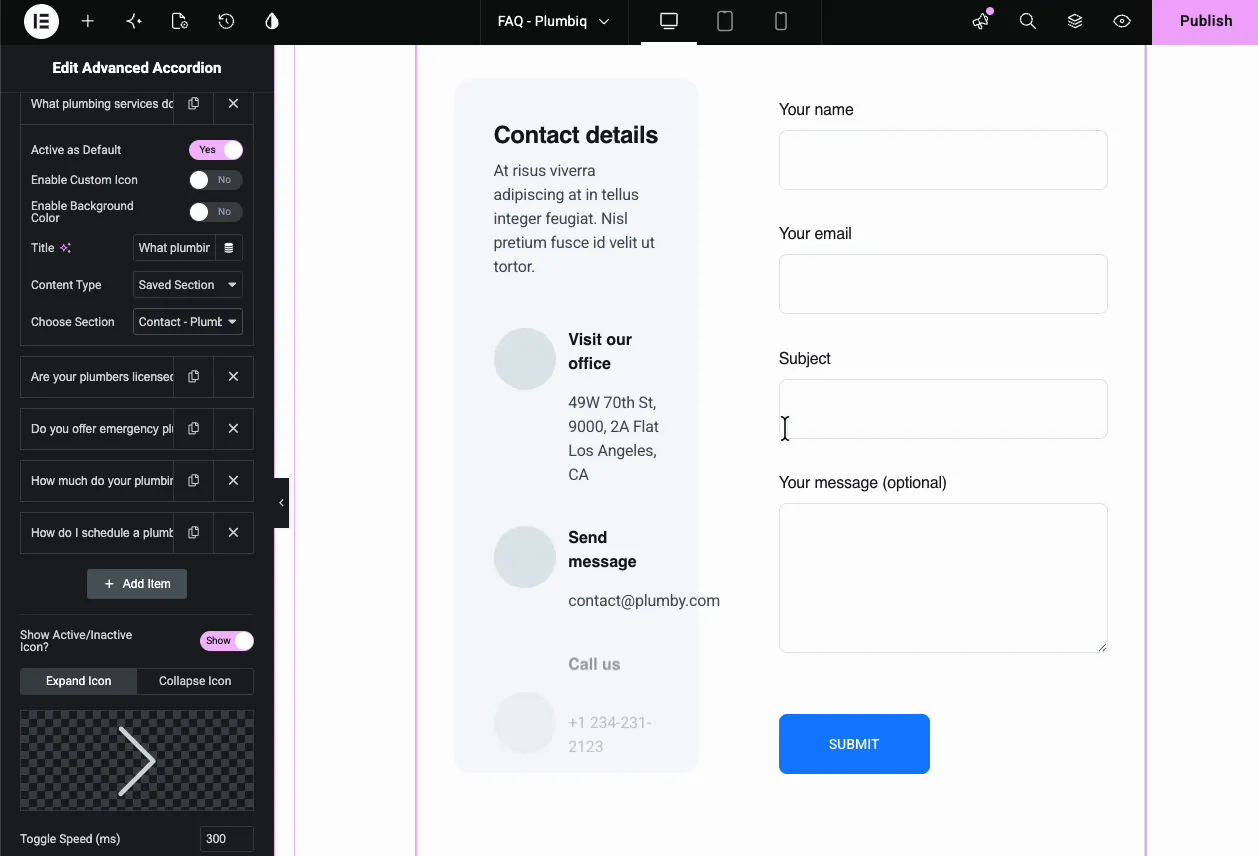
아코디언 항목은 열린 항목 내부에 문의 양식 템플릿을 로드하는 저장된 섹션 콘텐츠 유형으로 설정됩니다

그것은 또한 프로에서 중첩 아코디언이 작동하는 방식입니다: 아코디언을 템플릿으로 저장 한 다음 다른 아코디언의 항목 안에로드하십시오. 하위 질문이있는 카테고리,레슨이있는 코스 모듈,그런 종류의 구조. 두 가지 수준은 실용적인 한계입니다; 그보다 더 깊은 곳과 방문자는 그들이 어디에 있는지 추적하지 못합니다.

확장 및 축소 아이콘을 설정합니다 #

X-1000 X 1000 X 1000 X 1000 X 1000 X 1000 X 1000 X 1000 X 1000 X 1000 X 1000 X 1000 X 1000 X 1000 X 1000 X 1000 X 1000 X 1000 X 1000 X 아이콘을 확장합니다 그리고 아이콘 축소 탭은 각각 Elementor 아이콘 라이브러리를 엽니다. 확장 아이콘은 닫힌 항목에 표시되고 축소 아이콘은 열린 항목에 표시됩니다.
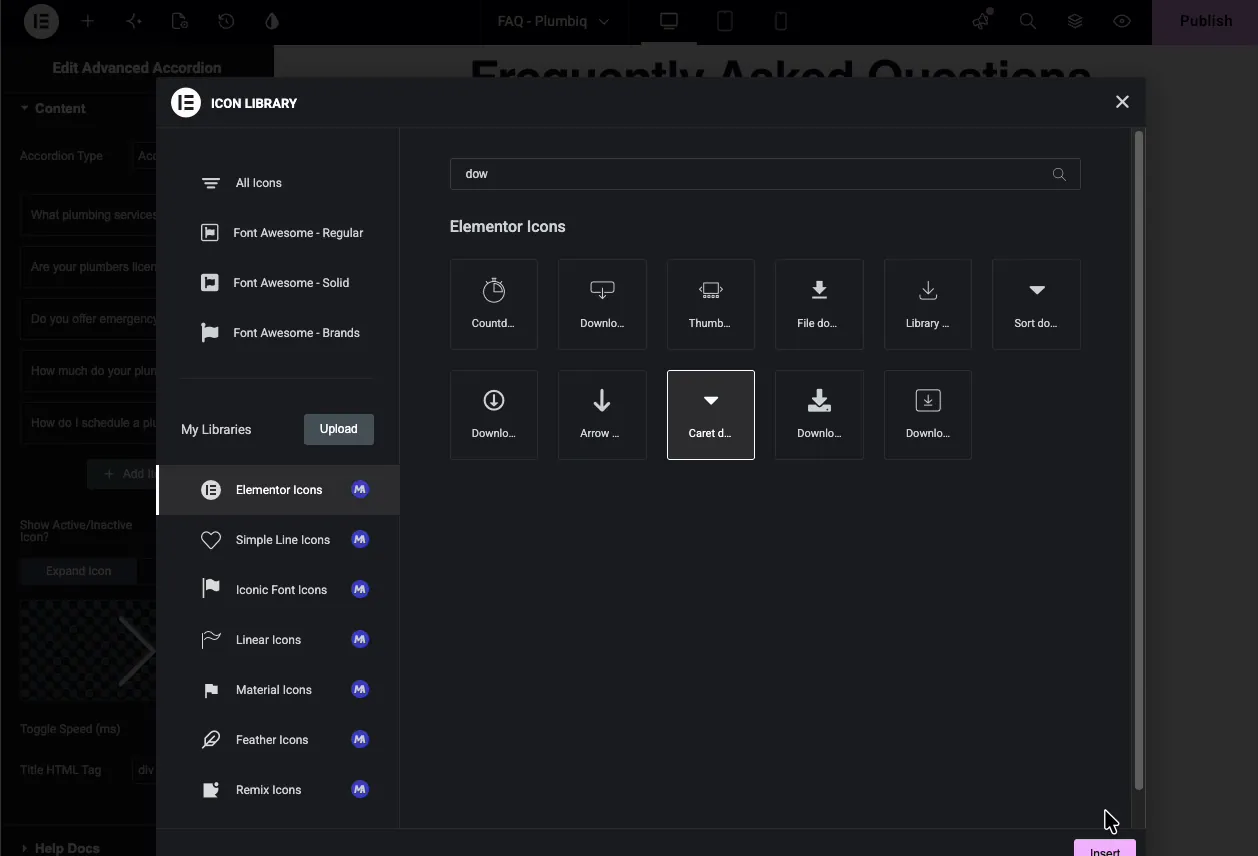
Elementor 아이콘 라이브러리는 아코디언 확장 아이콘을 선택하는 동안 아래쪽 아이콘을 검색하여 열립니다

짝을 가장 잘 읽습니다: caret up과 caret down, plus with minus, chevron with chevron. 데모는 carets에 정착합니다.
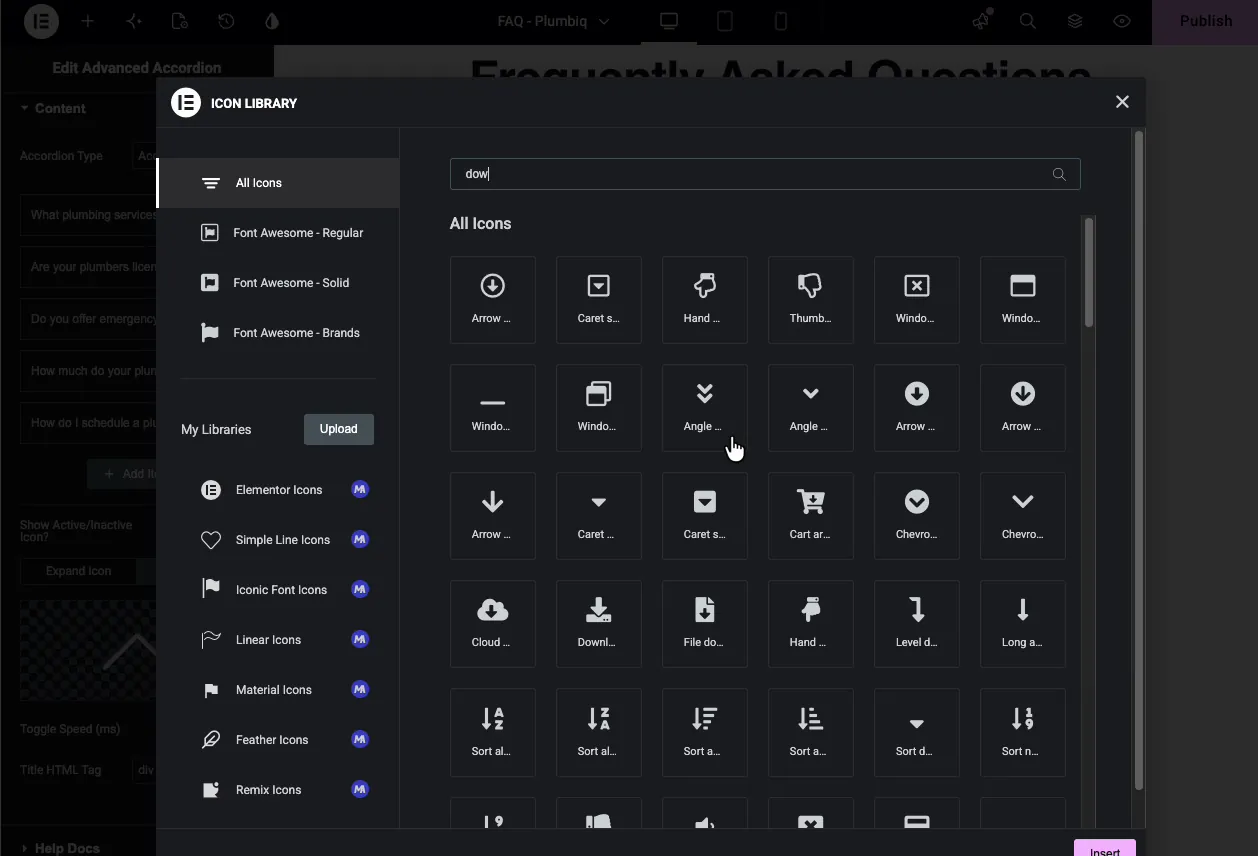
편집기의 아코디언 항목에 토글 아이콘이 보이는 캐럿 모양으로 설정된 아이콘을 축소합니다

제목을 스타일링합니다 #

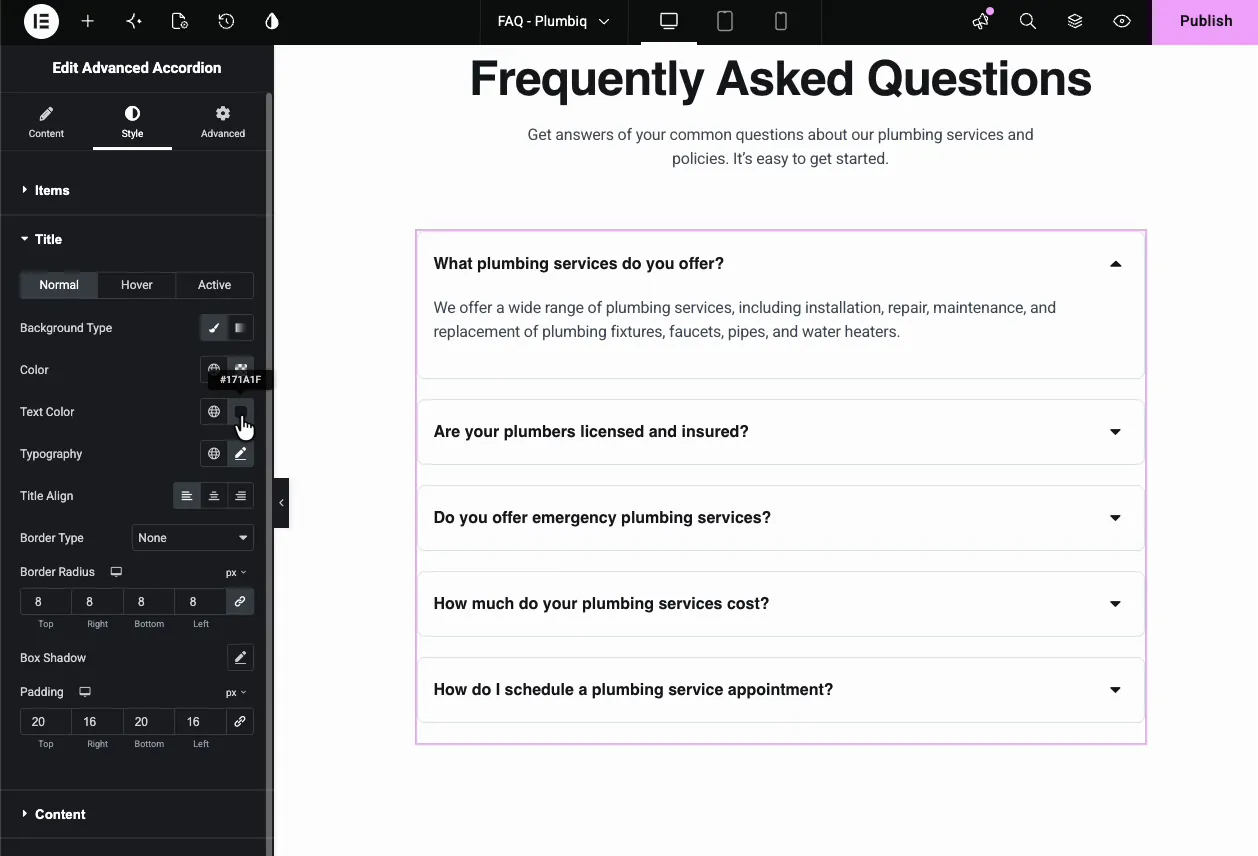
X-1000 X 1000 X 1000 X 1000 X 1000 X 1000 X 1000 X 1000 X 1000 X 1000 X 1000 X 1000 X 1000 X 1000 X 1000 X 1000 X 1000 X 1000 X 1000 X 스타일 탭이 침입합니다 항목, 제목, 콘텐츠, 그리고 아이콘 전환. 제목 섹션이 전달됩니다 보통의, 호버, 그리고 활동적인 상태이므로 열린 질문은 나머지 질문과 다르게 보일 수 있습니다.
일반, 호버링, 활성 상태, 배경색, 타이포그래피, 테두리 반경 및 패딩을 갖춘 고급 아코디언 타이틀 스타일 컨트롤입니다
  • 배경 유형 및 색상: 제목 표시줄은 주별로 채워집니다.
  • 텍스트 색상 및 타이포그래피: 질문 텍스트입니다.
  • 제목 정렬: 왼쪽, 중앙 또는 오른쪽.
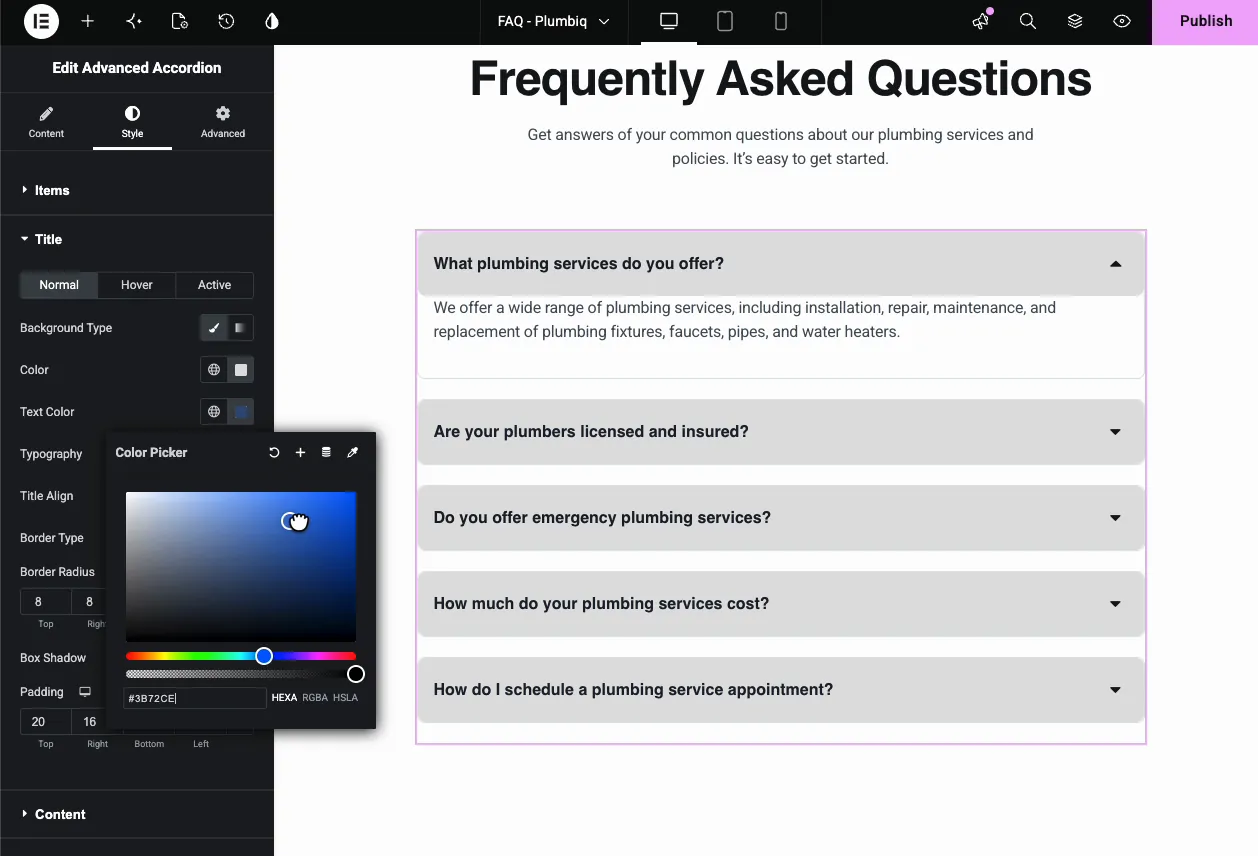
  • 테두리 유형, 테두리 반경, 상자 그림자, 패딩: 데모는 부드럽고 넓은 막대에 8 픽셀 반경과 20 x 16 패딩을 사용합니다.

데모는 제목에 밝은 회색 배경과 파란색 텍스트를 제공하며 색상 선택기가 열려 있는 동안 캔버스가 실시간으로 업데이트됩니다:
아코디언 제목 색상은 캔버스에 회색 제목 표시줄과 파란색 질문 텍스트를 표시하는 색상 선택기로 설정됩니다

콘텐츠 영역을 스타일링합니다 #

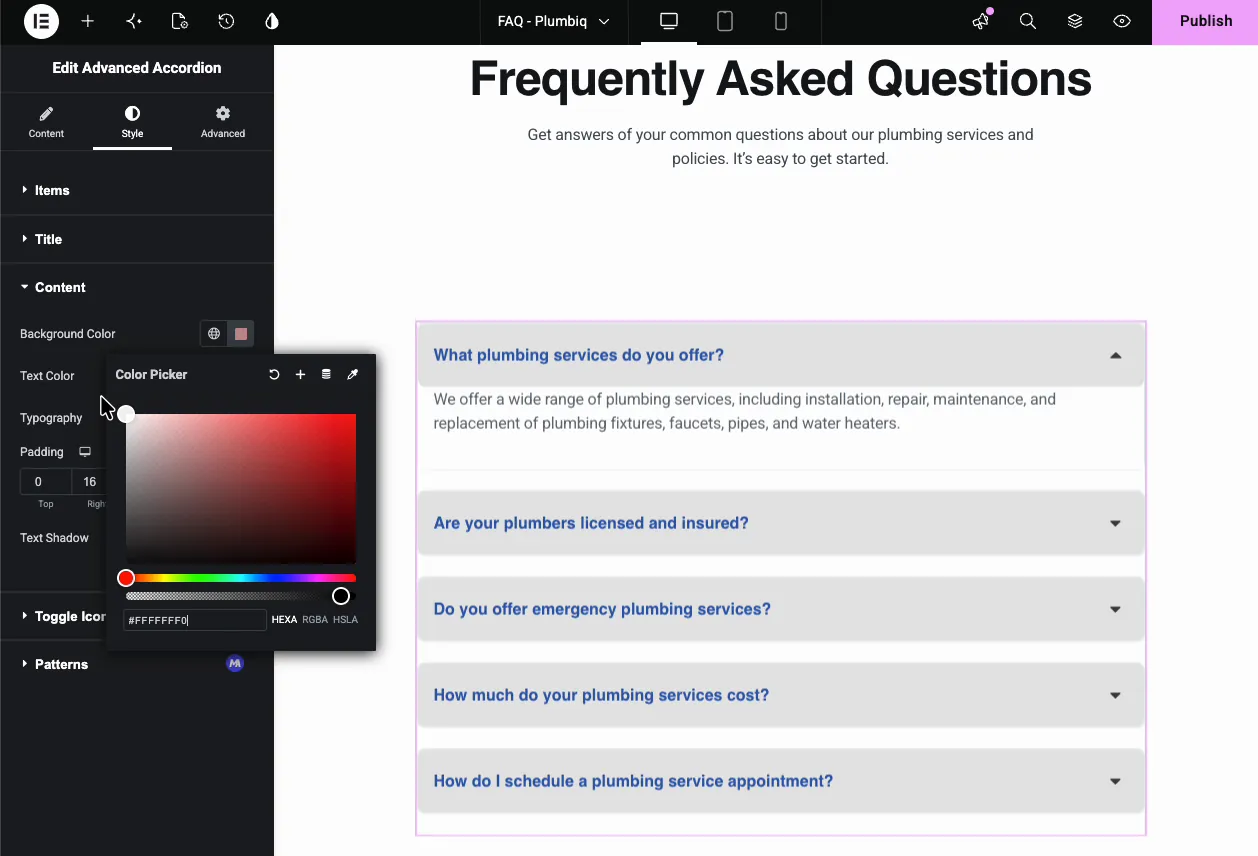
X-1000 X 1000 X 1000 X 1000 X 1000 X 1000 X 1000 X 1000 X 1000 X 1000 X 1000 X 1000 X 1000 X 1000 X 1000 X 1000 X 1000 X 1000 X 1000 X 콘텐츠 섹션은 답변 패널을 스타일링합니다: 배경 색상, 텍스트 색상, 타이포그래피, 패딩, 그리고 텍스트 그림자. 제목 표시줄보다 답 배경을 가볍게 유지하여 열린 항목이 연결되어 있지만 구별되는 것으로 읽혀지도록 합니다.
배경색, 텍스트 색상, 타이포그래피, 패딩 컨트롤이 포함된 고급 아코디언 콘텐츠 스타일 섹션입니다

토글 아이콘을 스타일링합니다 #

X-1000 X 1000 X 1000 X 1000 X 1000 X 1000 X 1000 X 1000 X 1000 X 1000 X 1000 X 1000 X 1000 X 1000 X 1000 X 1000 X 1000 X 1000 X 1000 X 아이콘 전환 섹션이 행 끝을 마무리합니다.
아이콘 위치, 크기, 간격, 패딩 및 상태별 아이콘 색상으로 아이콘 스타일 섹션을 전환합니다
  • 아이콘 위치: 제목의 왼쪽, 오른쪽 또는 없음.
  • 아이콘 크기, 간격, 패딩: 데모는 18 픽셀 아이콘을 실행합니다.
  • 아이콘 색상: 일반, 호버 및 활성 상태이며 각각 배경색과 아이콘 색상이 있습니다.

페이지의 결과 #

라이브 페이지에서 아코디언은 구성된 대로 정확하게 동작합니다: 한 번에 하나의 질문이 열리고, 항목이 전환될 때 캐럿이 뒤집히고, 스타일이 지정된 제목 표시줄이 섹션을 스캔할 수 있도록 유지합니다.
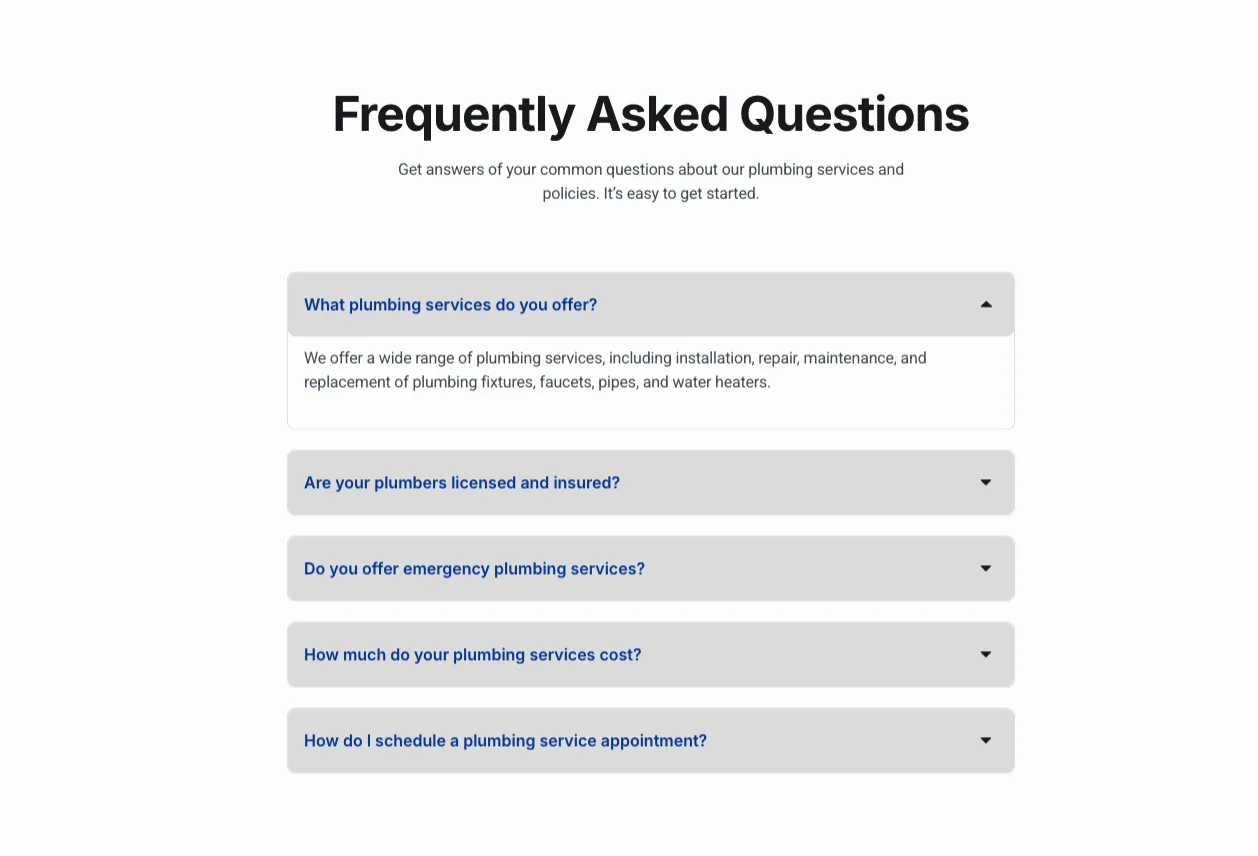
회색 제목 표시줄, 파란색 질문 및 첫 번째 항목이 열려 있는 라이브 페이지의 Elementor 고급 아코디언 FAQ를 완료했습니다

일반적인 사용 사례 #

  • FAQ 섹션 랜딩 페이지, 가격 페이지, 제품 페이지에 있습니다.
  • 답변 안의 양식에 문의하거나 견적을 보내세요데모와 같은 Pro Saved Section 콘텐츠 유형을 사용합니다.
  • 중첩된 아코디언 카테고리 및 하위 카테고리 질문 세트에 대한 (Pro)입니다.
  • 코스 또는 문서 개요 각 모듈이 수업으로 확장되는 곳입니다.
  • 채용정보 목록 패널에서 제목과 세부 사항으로서의 역할을 수행합니다.

더 나은 아코디언을 위한 팁 #

  • FAQ용 아코디언 유형을 선택하세요. 1 개의 열려있는 응답은 방문자를 집중시키는 유지합니다; Toggle는 사람들이 나란히 비교하는 참조 내용을 한 벌에 맞춥니다.
  • 기본적으로 가장 많이 묻는 질문을 엽니다. 섹션이 완전히 닫히지 않도록 최선의 질문에서 Active를 기본값으로 설정합니다.
  • FAQ 페이지에서 H3를 제목 HTML 태그로 사용하세요. 검색 엔진은 질문을 적절한 제목으로 읽습니다.
  • 아이콘 쌍을 일관되게 유지하세요. 방향을 바꾸는 캐럿은 상태를 즉시 전달합니다; 일치하지 않는 아이콘은 방문자를 생각하게 만듭니다.
  • 저장된 섹션의 마음 템플릿 무게. 항목 내부의 양식이나 테이블은 훌륭합니다; 무거운 이미지가 있는 전폭 섹션은 축소된 동안에도 로드됩니다.

비디오 자습서 #

차라리 액션을 고급 아코디언을보고 싶다면, 이 비디오는 사람이 하나를 구축 할 수있는 방법을 쉽게 걷고, 시작부터 끝까지:

그리고 이것은 중첩된 아코디언을 추가하는 방법을 보여줍니다. 저장된 섹션 콘텐츠 유형으로 하나의 아코디언을 다른 아코디언 안에 로드합니다:

자주 묻는 질문 #

마스터 애드온의 고급 아코디언 위젯은 무엇입니까?

접을 수 있는 콘텐츠 섹션용 Elementor 위젯입니다. 제목과 답변이 있는 항목을 추가하고,아코디언 또는 토글 동작을 선택하고,확장 및 축소 아이콘을 설정하고,주별로 제목,콘텐츠 및 아이콘의 스타일을 지정합니다. 항목에는 텍스트 또는 Master Addons Pro 가 포함된 전체 저장된 템플릿이 있습니다.

아코디언과 토글 타입의 차이점은 무엇인가요?

아코디언은 한 번에 하나의 항목을 열어두고 새 항목이 열리면 이전 항목을 닫습니다. 토글을 사용하면 방문자가 여러 항목을 한 번에 열고 각각 독립적으로 닫을 수 있습니다. 둘 다 콘텐츠 탭의 아코디언 유형 드롭다운에서 설정됩니다.

아코디언 아이템 안에 폼이나 템플릿을 넣을 수 있나요?

예,Master Addons Pro 로. 항목의 콘텐츠 유형을 저장된 섹션으로 설정하고 Elementor 라이브러리에서 모든 템플릿을 선택합니다. 데모는 아코디언 항목 내부의 작업 양식이 포함된 전체 연락처 섹션을 로드하며 저장된 다른 템플릿도 동일한 방식으로 작동합니다.

Elementor 에서 중첩된 아코디언을 어떻게 만들 수 있나요?

여기에는 Master Addons Pro 가 필요합니다. 먼저 Elementor 템플릿으로 아코디언을 저장합니다. 그런 다음 부모 아코디언에서 항목의 콘텐츠 유형을 저장 섹션으로 설정하고 해당 템플릿을 선택합니다. 내부 아코디언은 외부 항목 내부에 로드되어 두 가지 수준의 접이식 콘텐츠를 제공합니다.

기본적으로 하나의 항목이 열려 있을 수 있나요?

예. 콘텐츠 탭에서 항목을 확장하고 기본값으로 활성 을 켭니다. 해당 항목은 페이지가 로드될 때 열리기 시작하며,이는 방문자가 가장 많이 묻는 질문에 잘 작동합니다.

감싸는 #

고급 아코디언 위젯은 표준 FAQ 패턴을 처리 한 다음 더 나아갑니다: 항목별 아이콘 및 배경, 3 상태 스타일링, Pro를 사용하면 모든 항목 안에 양식, 표 또는 전체 중첩 아코디언을 넣는 저장 섹션 콘텐츠 유형의 전체 세트를 탐색합니다 마스터 애드온 위젯 및 확장 플러그인과 함께 제공되는 다른 항목을 보려면 다음을 참조하세요 고급 아코디언 위젯 페이지 데모 및 Elementor 자체 Accordion 과의 비교를 위해. 이 위젯은 FAQ 스키마를 출력하지 않는다는 점에 유의하십시오.

당신의 감정은 무엇입니까

이 기사를 공유하세요:

  • 페이스북
  • 엑스 X X X X X X X X X X X X X X X X X X X X X X X X X X X X X X X X X X X X X X X X X X X X X X X X X X X X X X X X X X X X X X X X X X X X X X X X
  • 링크드인
  • 핀터레스트
아직도 붙어? 어떻게 도울 수 있을까요?

어떻게 도울 수 있을까요?

2026년 9월 15일에 업데이트되었습니다
애니메이션 헤드라인 설정클릭 유도 문구 위젯 설정
목차
  • Advanced Accordion 위젯이 수행하는 작업
  • 시작하기 전에
  • 아코디언 아이템 추가 및 관리
  • 항목 안에 텍스트나 전체 템플릿을 넣습니다
  • 확장 및 축소 아이콘을 설정합니다
  • 제목을 스타일링합니다
  • 콘텐츠 영역을 스타일링합니다
  • 토글 아이콘을 스타일링합니다
  • 페이지의 결과
  • 일반적인 사용 사례
  • 더 나은 아코디언을 위한 팁
  • 비디오 자습서
  • 자주 묻는 질문
    • 마스터 애드온의 고급 아코디언 위젯은 무엇입니까?
    • 아코디언과 토글 타입의 차이점은 무엇인가요?
    • 아코디언 아이템 안에 폼이나 템플릿을 넣을 수 있나요?
    • Elementor 에서 중첩된 아코디언을 어떻게 만들 수 있나요?
    • 기본적으로 하나의 항목이 열려 있을 수 있나요?
  • 감싸는

마스터 애드온을 신뢰하는 30,000 + 웹 크리에이터에 가입하십시오

사이트를 빠르게 유지하는 깨끗한 코드로 구축 된 원하는 모든 프리미엄 위젯과 템플릿을 얻으십시오. 기능이 아닌 부풀어 오른 부분을 버리십시오.

라이브 데모 사용해보기
커뮤니티에 가입하세요
Elementor용 마스터 애드온
마스터 애드온 로고

80+ 프리미엄 위젯 & 평생 업데이트 – 한계를 넘어서 구축. 에 의해 독점적 인 창조 픽사 연구소

페이스북-f 트위터 유튜브 워드프레스
특징
  • 템플릿 키트
  • 템플릿 라이브러리
  • 위젯 빌더
  • 테마 빌더
  • 메가 메뉴 빌더
지원
  • 지원 포럼
  • 문의하기
  • 커뮤니티에 가입하세요
  • 블로그
  • 비디오 리뷰
자원
  • 내 계정
  • 창로그
  • 문서
  • 비디오 자습서
  • Toolz.dev
탐색
  • 제휴 신청
  • 이용 약관
  • 환불 정책
  • 개인정보 보호정책
  • 회사 소개