
WPForms Elementor Widget til at tilføje og style dine formularer
Master Addons WPForms-widgetten placerer en formular, du har indbygget i WPForms, på en hvilken som helst Elementor-side og lader dig style den fra Elementor-panelet. Vælg formularen, vælg, om dens titel, beskrivelse, etiketter og pladsholdere skal vises, og style derefter input, radioknapper, afkrydsningsfelter, indsend-knappen og fejlmeddelelser. Style One to Four er gratis, og Master Addons Pro tilføjer Style Five til Eleven. Du skal have WPForms plugin installeret, enten den gratis WPForms Lite eller en betalt plan.

Sådan tilføjes WPForms til Elementor
Du skal bruge Elementor, WPForms plugin og det gratis Master Addons plugin.
- Installer WPForms fra Plugins, Tilføj ny, og byg og gem derefter din formular i WPForms, Tilføj ny.
- Kontroller, at WP Forms er slået til under Master Addons, Widgets.
- Rediger din side med Elementor, søg efter wpforms og træk widgetten Master Addons på plads.
- Vælg din formular i Kontakt Formular dropdown og indstil titlen, etiketter og pladsholderkontakter.
- Vælg en designvariation på fanen Stil.
- Style inputs, afkrydsningsfelter, send-knap og fejl, og forhåndsvisning og send derefter en testpost.
WPForms tilføjer også sin egen grundlæggende WPForms widget til Elementor. Brug Master Addons widget, når du vil have stilforudindstillingerne og detaljerede stylingkontroller.
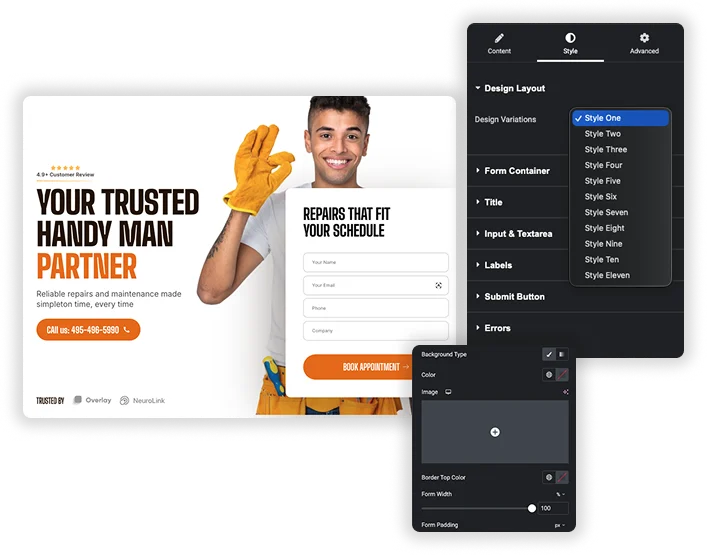
Designvariationer: 4 gratis, 11 med Pro
de Designvariationer dropdown i Design Layout sektion ændrer, hvordan felter, etiketter og knappen ser ud. Style One til Four arbejde i det gratis plugin, og Pro låser Style Five til Eleven, herunder en Floating Label stil. Disse er den samme stil forudindstillinger den Kontaktformular 7 widget bruger, og demoerne nedenfor er bygget med den widget.
- Brugerdefineret titel & beskrivelse: erstat WPForms titel og beskrivelse med din egen tekst.
- Etiketter og Pladsholder skifter skjuler eller viser dem.
- Fejlmeddelelser: vis eller skjul WPForms valideringsmeddelelser.
Input, Textarea og Checkbox Styling
de Input & tekstområde sektion har faner Normal og Fokus. Indstil baggrund og tekstfarve, kant, grænseradius, tekstindrykning, input og tekstområdebredde og -højde, udfyldning, afstand, typografi og boksskygge, og giv derefter fokuserede felter deres egen kant og skygge. Radio & afkrydsningsfelt slår Brugerdefinerede typografier til med størrelse, farve, kantbredde, kantfarve, separat radius for afkrydsningsfelter og radioknapper og en markeret farve.
- Etiket-, pladsholder- og feltbeskrivelsesfarver og typografi.
- Titel- og beskrivelsesjustering, farve, typografi og margin.
- Forskellige bredder til enkeltlinjeindgange og beskedboksen.
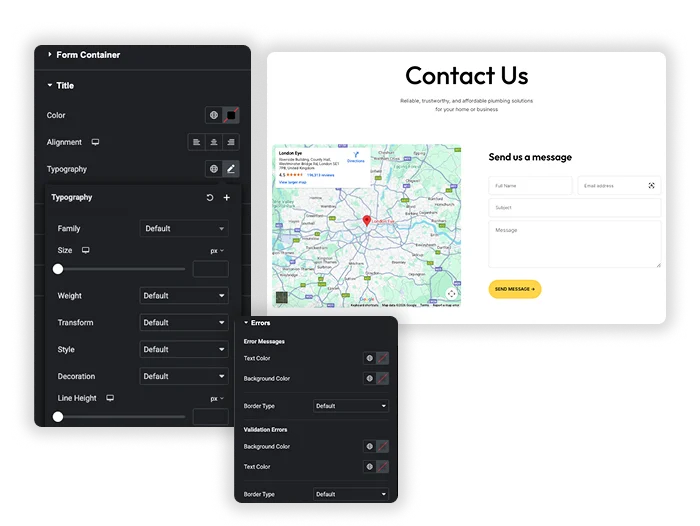
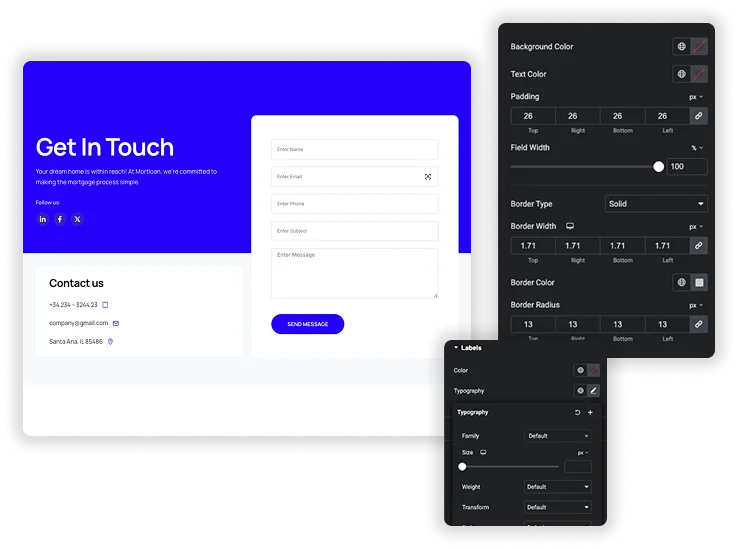
Indsend knap og fejlstyling
de Indsend knap sektionssæt justering, fuld eller brugerdefineret bredde, baggrunds- og tekstfarve, kant, grænseradius, polstring, topmargin, typografi og boksskygge, med svævefarver til baggrund, tekst og kant. Den Fejl sektion styler fejltekstfarven og kantfarven og bredden af felter, der fejler validering. Succesmeddelelser holder WPForms-stylingen.
- En knap i fuld bredde til mobilvenlige formularer.
- Hold markøren over farver, der matcher dine andre knapper.
- Røde feltgrænser, der gør manglende felter tydelige.
wpforms vs elementor former
Elementor Pro har sin egen Form widget, så du behøver ikke WPForms, hvis du allerede betaler for Elementor Pro. Her er, hvordan de to tilgange sammenligne.
| særpræ | WPForms med Master Addons | Elementor Pro form |
|---|---|---|
| værdi | WPForms Lite er gratis, avancerede funktioner har brug for en betalt WPForms plan | Behov Elementor Pro |
| Hvor du bygger formen | WPForms træk-og-slip bygherre | Inde i Elementor Form-widgetten |
| Styling i Elementor | Gennem denne Master Addons widget | Indbygget i Form widget |
| marker | Indstillet af din WPForms-plan | Tekst, e-mail, textarea, nummer, dato, klokkeslæt, filupload, trin og mere |
| Efter indsende | Meddelelser og bekræftelser i WPForms, integrationer i betalte planer | E-mail, omdirigering, webhook, popup, indsendelser og e-mail marketing handlinger |
| Brug udenfor Elementor | Ja, i enhver editor eller tema | Kun elementorsider |
Vælg Elementor Forms, når du allerede har Elementor Pro og vil have alt i én editor. Vælg WPForms, når du vil have formularer, der også fungerer uden for Elementor, eller du foretrækker dens formular builder. Brug af Kontaktformular 7 i stedet? Den Kontaktformular 7 widget tilbyder de samme stilforudindstillinger.




Ofte stillede spørgsmål til WPForms
Er WPForms widget gratis?
Ja. Widgetten er i det gratis Master Addons plugin med Style One til Four og alle styling sektioner. Master Addons Pro tilføjer Style Five til Eleven.
Skal jeg have WPForms plugin installeret?
Ja. Installer og aktiver WPForms, gratis eller betalt, og opret dine formularer der først. Uden det widget viser en “WPForms er ikke aktiveret” meddelelse. Funktioner som betinget logik holde arbejder, fordi widget viser din rigtige WPForms formular.
Hvordan tilføjer jeg WPForms til Elementor?
Byg formularen i WPForms, og træk derefter widgetten Master Addons WPForms over på din Elementor-side, og vælg formularen i dropdownen Kontaktformular. De fulde trin er i afsnittet om, hvordan du gør ovenfor.
Hvordan ændrer jeg udseendet af fejlmeddelelser?
Åbn afsnittet Fejl i fanen Stil for at indstille fejltekstfarven og kantfarven og bredden af ugyldige felter. I fanen Indhold kan du også skjule fejlmeddelelser. Der er ingen separat sektion med succesmeddelelsesstil.
Trending Elementor Widgets & Udvidelser
Byg sofistikerede websteder på kortere tid.

Glasmorfisme

Container ekstraudstyr

Mønstre
![Master Addons Post/Page Duplicator udvidelse til Elementor: MA Duplicator række link i WordPress Pages liste oprettelse af en Landing Page - [Duplikeret # 128] udkast](https://d1asvmc6qcowgk.cloudfront.net/wp-content/uploads/2026/09/15102930/post-page-duplicator-768x403.webp)
Post/sideduplikator


