

Feltet Switcher føjer en tænd/sluk-skift til en brugerdefineret widget, du bygger med Master Addons Widget Builder. Det er standardmåden at gøre en del af en widget valgfri: et badge, et ikon, et kompakt layout. Redaktører vender omskifteren i Elementor, og din skabelon reagerer.
Switcher er et af de felter, du kan bruge i den gratis versions Widget Builder. Det gratis plugin indeholder en begrænset Widget Builder, og det fulde sæt af felter leveres med Master Addons Pro.
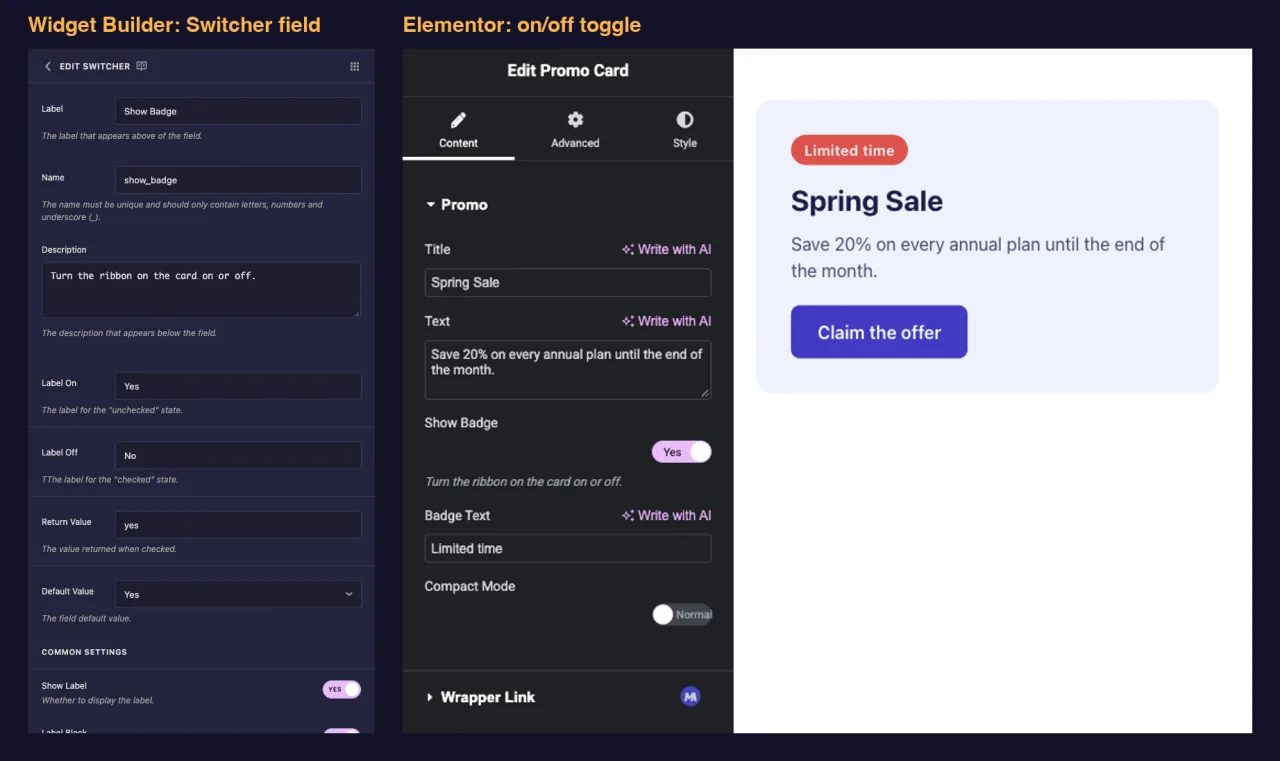
Hvad Switcher-feltet gør #
- Tilføjer Elementors tænd/sluk-skift til din widgets panel.
- Gemmer Returværdi (
yessom standard) når den er tændt, og en tom værdi, når den er slukket. - Arbejder med
{% if %}i din skabelon vises markup derfor kun, når skiftet er slået til. - Kan skjule og vise andre felter i panelet gennem Betingelser, som holder panelet kort, indtil en indstilling er i brug.
Ny hos bygherren? Læs den Widget Builder oversigt først, så kom tilbage med en widget åben.
Før du starter #
- WordPress med Elementor installeret og aktiv.
- Master Addons til Elementor installeret og aktiv. Den installationsvejledning covers opsætning.
- En widget åben i Widget Builder. Eksemplet i denne vejledning er en “Promo Card” widget med to Switchers:
show_badge, som afslører et bånd og et Badge Text-felt, ogcompact_mode, som strammer kortet.
Sådan tilføjes et Switcher-felt #
- Gå til Master Addons > Widget Builder og åbn din widget.
- Tilføj et afsnit på fanen, hvor indstillingen hører hjemme. En indholdsindstilling som Vis badge passer til tilfreds fane.
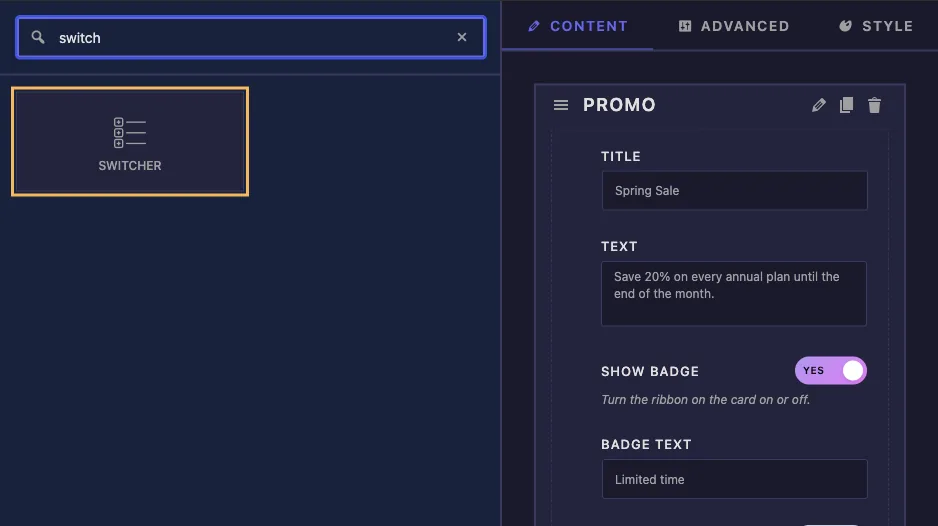
- skrift
switchi feltsøgefeltet til venstre. - vod skifte ind i sektionen. Klik på blyanten på feltet for at åbne dens indstillinger.
Switcher felt muligheder forklaret #
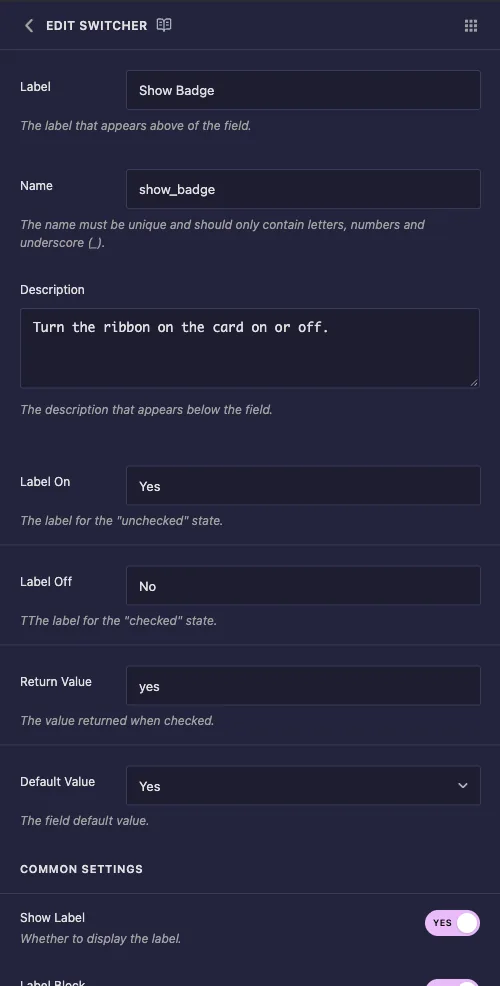
- Etiket: teksten ved siden af skiftet i Elementor, for eksempel “Vis badge”.
- Navn: feltets unikke id og navnet på dets token. Brug kun bogstaver, tal og understregninger, f.eks
show_badge. - Beskrivelse: et tip vist under skiftet i Elementor.
- etiket på og Etiket Fra: de korte ord inde i vippen. Elementor viser Label On, mens vippen er tændt, og Label Off, mens den er slukket, så “Compact” og “Normal” læser bedre end Ja og Nej for en layoutindstilling.
- Returværdi: den værdi feltet holder mens den er tændt. Lad den være kl
yesmedmindre noget i din kode har brug for en anden streng. - Standardværdi: en dropdown med Ja og Nej. Ja betyder, at en nyligt tilføjet widget starter med at skifte til.
To ting, der er værd at vide om dette panel. Hjælpeteksten under Label On og Label Off byttes, og Label Off-linjen starter med et omstrejfende ekstra T. Begge etiketter fungerer stadig, som du ville forvente: Label On er ordet vist, mens skiftet er tændt.
Hold Returværdi og Standardværdi i trin #
Standardværdien rullelisten gemmer altid yes for Ja, uanset hvad du har indtastet i Returværdi. Den kombination fejler. I vores tests, et felt med Returværdi enabled og Standardværdi Ja kom ud sådan her:
- Skiftet i Elementor viste sig som slukket.
- Den sparede værdi var stadig
yes, så{% if %}behandlede feltet som på og markeringen gengivet. - Panelet og siden blev først enige igen, efter at en redaktør klikkede på skiften én gang, hvilket satte værdien til
enabled.
Så skift kun Returværdi, når du også planlægger at starte feltet fra (Standardværdi indstillet til Nej). For alt andet skal du lade Returværdi være kl yes.
Brug vippen i din skabelon #
En Switcher er tom, når den er slukket, og en tom værdi er falsk i skabelonmotoren, så {% if %} er alt hvad du behøver. Promo Card HTML bruger en Switcher til markup og en til en klasse:
<div class="promo{% if compact_mode %} promo--compact{% endif %}">
  {% if show_badge %}
  <span class="promo-badge">{{ badge_text }}</span>
  {% endif %}
  <p class="promo-title">{{ promo_title }}</p>
  <p class="promo-text">{{ promo_text }}</p>
  <a class="promo-button" href="#">Claim the offer</a>
</div>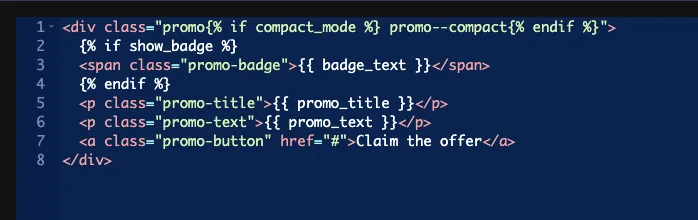
Med mærket af, hele span er væk fra siden, ikke bare skjult. Den kompakte klasse skifter et par regler i CSS-panelet:
.promo--compact { padding: 18px 22px; }
.promo--compact .promo-title { font-size: 20px; }
.promo--compact .promo-text { display: none; }
Du kan også sammenligne værdien, som i {% if show_badge == 'yes' %}, men sammenlign med Return Value, ikke Label On-teksten. {% if show_badge == 'Yes' %} matcher aldrig. Sletten {% if show_badge %} form undgår problemet.
Forlad Vælger boks tom for dette felt. En skifteværdi er ikke en CSS-værdi, så styling hører hjemme i CSS-panelet bag en klasse som den ovenfor.
Skjul andre felter, indtil skiftet er slået til #
Dette er anden halvdel af, hvad en Switcher er til. På feltet, du vil skjule, skal du åbne dens indstillinger, rulle til Betingelser og klik Tilføj betingelse. For feltet Badge Text:
- Kontrolnavn:
show_badge, navnet på Switcheren. - Ligestilling: Lige.
- Kontrolværdi:
yes, omskifterens returværdi.
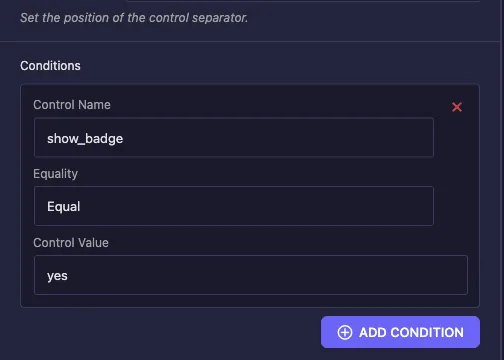
Badge Text vises nu kun i Elementor, mens Show Badge er slået til. Se Betingelser for de øvrige operatører.
Brug Switcher-kontrollen i Elementor #
Tilføj widget til en side, eller genindlæs editoren, hvis siden allerede var åben. Skiftet sidder under din etiket med dit Label On eller Label Off ord inde i det. Klik på det, og forhåndsvisningen opdateres med det samme, og ethvert felt med en betingelse på det vises eller forsvinder på samme tid.
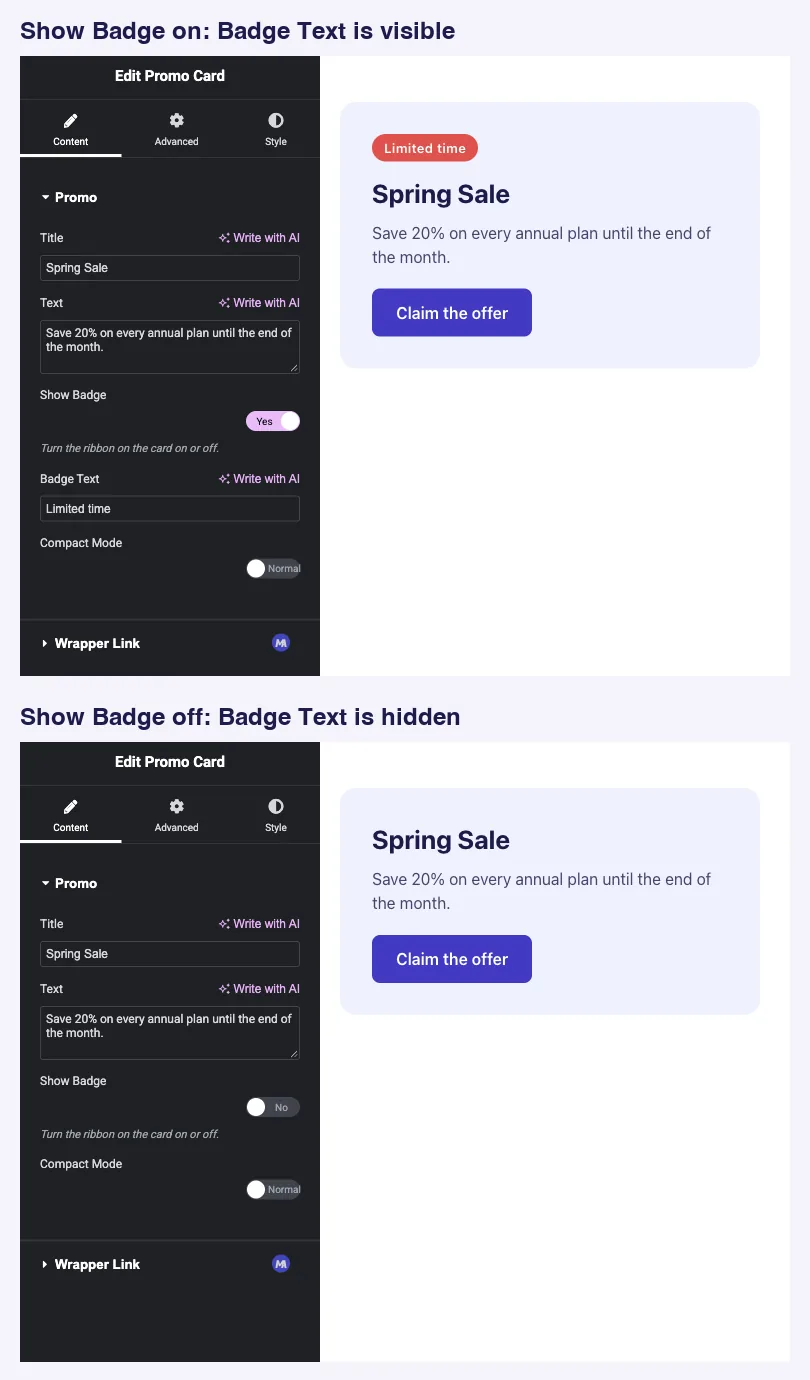
Her er det færdige kort på forenden med badge på, med kompakt tilstand på så godt, og med begge switchers off:

Almindelige brugstilfælde #
- Valgfri badges, bånd og ikoner.
- En kompakt eller tæt layoutvariant.
- Vis eller skjul en sekundær knap, en sidefodsnote eller en skillelinje.
- En masterkontakt, der afslører en gruppe af relaterede felter i panelet.
Tips til at arbejde med Switcher-feltet #
- Forlad returværdi på
yes. Det holder skiftet, standarden og dine betingelser i takt. - Navngiv feltet efter det, det viser, som f.eks
show_badgeellercompact_mode. Navnet lyder som et spørgsmål i{% if %}. - Skriv Label On og Label Off for muligheden, ikke bare Ja og Nej, når de to stater har navne.
- Par det med betingelser så de felter, en mulighed behøver, vises kun, når den er tændt.
- Mere end to stater? Brug den Vælg felt for en dropdown eller den Vælg felt til ikonknapper.
Ofte stillede spørgsmål #
Er Switcher-feltet tilgængeligt i den gratis version?
Ja. Switcher er et af de felter, du kan bruge i den gratis versions Widget Builder. Det fulde sæt af Widget Builder-felter leveres med Master Addons Pro.
Hvilken værdi udskriver en Switcher?
Returværdien (yes som standard) mens vippen er tændt, og intet mens den er slukket. Det gør {% if my_toggle %} den naturlige kontrol.
Hvordan får jeg en widget til at starte med at slå på?
Indstil standardværdi til Ja og lad returværdi være yes. En brugerdefineret returværdi med standardværdi Ja lader panelet og siden være ude af trit, indtil en editor klikker på skiften.
Hvordan viser jeg kun et andet felt, når vippen er slået til?
Tilføj en betingelse på det felt med kontrolnavn indstillet til switcherens navn, Equality Equal og Control Value yes.
Hvorfor virker min {% if my_toggle == 'Ja' %} check ikke?
Den sammenligner med Label On-teksten. Sammenlign med Return Value i stedet, som i {% if my_toggle == 'yes' %}, eller drop sammenligningen og brugen {% if my_toggle %}.
Indpakning #
Tilføj en Switcher, giv den et klart navn og etiketter, lad Return Value stå kl yes, og pak den valgfrie del af din opmærkning ind {% if %}. Tilføj en betingelse til de felter, som indstillingen har brug for, og panelet forbliver kort, indtil en editor tænder den. For tre eller flere tilstande, se den vælge og Vælg felter, og tjek prissætning for hvad hver plan indeholder.


