Elementor Image Carousel Widget: Gratis skyder med lysboks og coverflow
Billedkarrusel-widgetten i Master Addons forvandler et WordPress-galleri til en skyder, der kan swipes. Du vælger billederne, vælger, hvor mange der vises på skrivebordet, tablet og telefon, og tilføjer autoplay, en uendelig løkke, en lysboks og et 3D-coverflow-layout, hvis du vil have en. Hvert dias kan styles i sin normale, svævende og aktive tilstand, og pilene, prikkerne og fremskridtslinjen følger dit brand. Det fungerer til porteføljer, produktbilleder, hotel- og ejendomsture og kundelogoer.

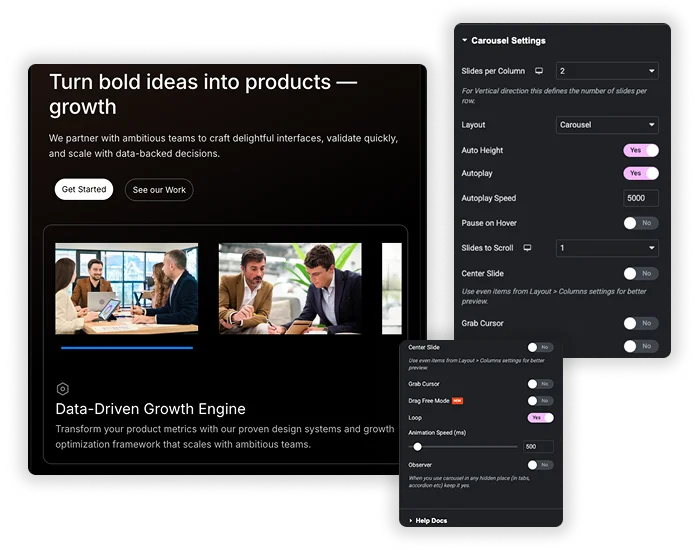
coverflow og karrusel layouts
Vælg et karrusel- eller coverflow-layout i karruselindstillinger. Slides pr. kolonne angiver, hvor mange dias der vises på én gang, fra 1 til 6, med separate værdier for desktop, tablet og mobil, så karrusellen er responsiv uden ekstra CSS. Slides til scroll Indstiller, hvor langt hvert trin bevæger sig. Loop gør karrusellen uendelig, og autoplay, midter glide, tag markøren og træk fri tilstand ændre, hvordan den bevæger sig. Tænd for observatøren, når karrusellen sidder inde i en flig eller en harmonika.
- Responsiv: En anden diastælling på desktop, tablet og mobil.
- Bevægelse: Autoplay Speed, Animation Speed, Pause On Hover og en uendelig løkke.
- Højde: Autohøjde følger den højeste synlige rutsjebane, eller indstil en tilpasset højde for karrusellen.
Stil glider i normale, svævende og aktive tilstande
Afsnittet Karruselelementer stiler kassen rundt om hvert billede i tre tilstande. Indstil en baggrund, kant, skygge og polstring for normal, hover og aktiv, plus emnegabet mellem dias og opaciteten. Brug den aktive tilstand til at få centerrutsjebanen til at skille sig ud fra sine naboer.
- Hover: Et skyggeløft eller en farveændring, når markøren er over et dias.
- Aktiv: En anden kant eller baggrund på det aktuelle dias.
- Ramme: Kantradius, boksskygge og polstring på hver genstand.

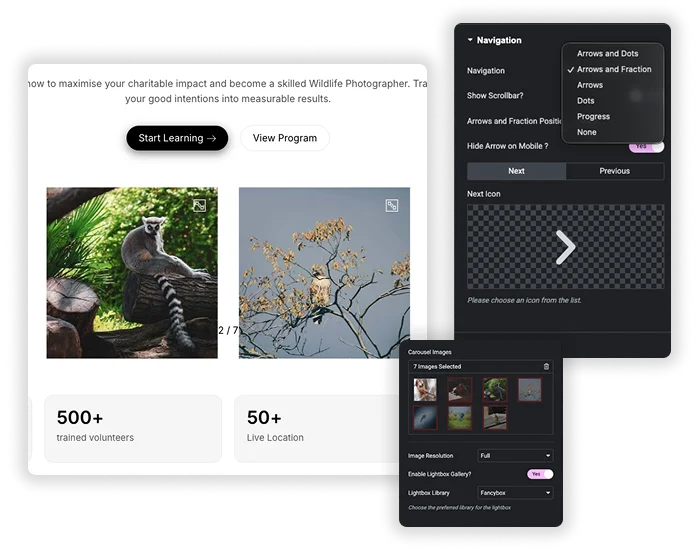
Billedkarrusel med lysboks, pile, prikker og statuslinje
Navigation kan være pile, prikker, pile og prikker, pile og brøk eller en statuslinje, og du kan tilføje en trækbar rullebjælke til enhver af dem. Pile tager brugerdefinerede ikoner og sidder i eller uden for karrusellen. Lysboksen er tændt som standard og åbner hvert billede i fuld størrelse med FancyBox eller Elementor Lightbox. Billedtitlen og dens mediebibliotekstekst vises i lysboksen, og du kan style begge sammen med forhåndsvisningsikonet og overlejringen.
- Pile: farve, størrelse, baggrund og vandret forskydning, med mulighed for at skjule dem på mobilen.
- Tællere: En brøk såsom 1/8, eller en statuslinje øverst eller nederst.
- Lightbox: FancyBox eller Elementor, med et brugerdefineret forhåndsvisningsikon og overlejring.
Coverflow billede karrusel uden Elementor Pro
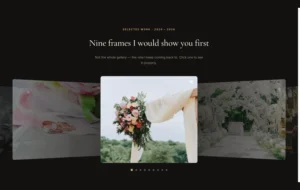
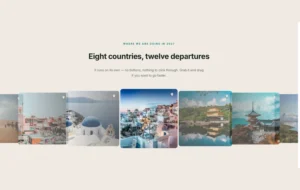
I Elementor hører CoverFlow-effekten til mediekarrusel-widgetten, som er en del af Elementor Pro. Master Addons Image Carousel har det som en layoutmulighed. Indstil layoutet til at dække, og midtergliden vender fremad, mens dens naboer vender sig væk. Coverflow-effekten Popover har fire skydere: Roter, Stretch, Modifier og Depth. Karrusellen nedenfor er levende, så træk den eller brug prikkerne.




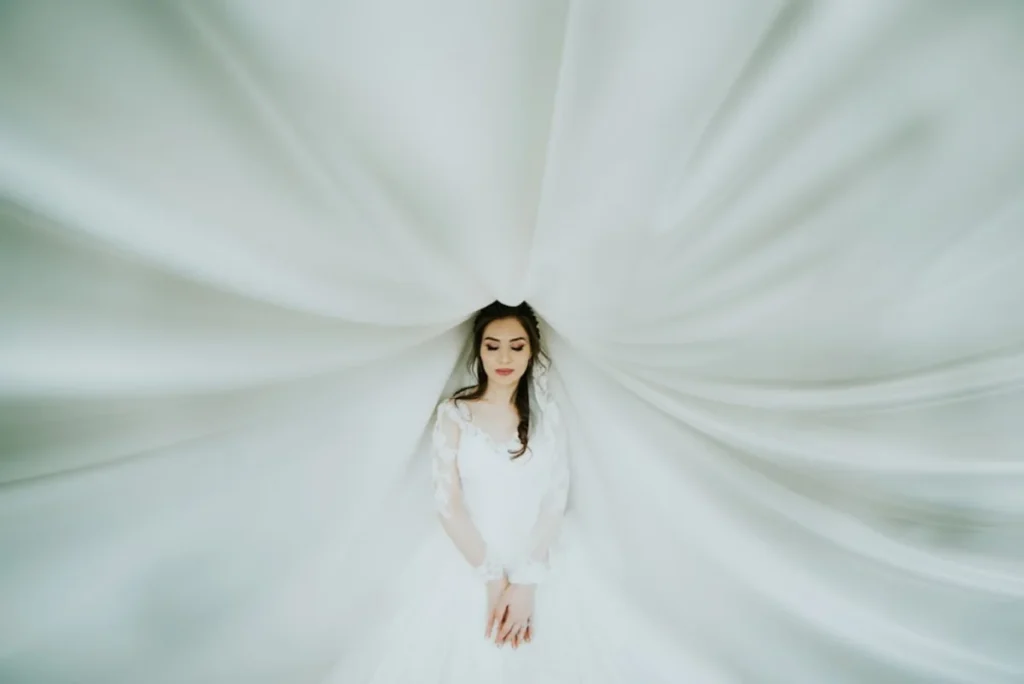
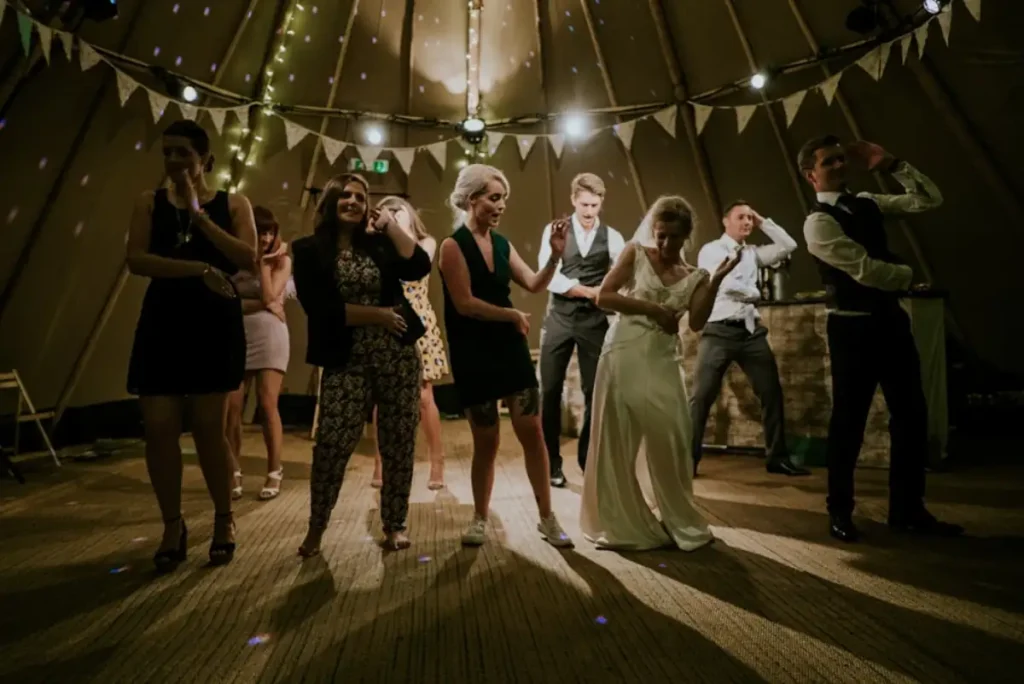



For flip-, bue- og kredsløbsstile, se vores guide til Elementor 3D karrusel.
Elementor Image Carousel Vs Master Addons Image Carousel
Elementors egen billedkarrusel er nok til en grundlæggende skyder med billedtekster på diasene. Vælg Master Addons One, når du har brug for et coverflow-layout, en statuslinje eller en brøktæller, fancybox eller separat styling til det aktive dias.
| Elementor billedkarrusel | Master Addons Billedkarrusel | |
|---|---|---|
| værdi | frimodig | frimodig |
| Slides pr. visning pr. enhed | Ja | Ja |
| layout | Glide eller falme | Karrusel eller 3D-dækselstrøm |
| Billedtekster | På diaset: titel, billedtekst eller beskrivelse | I lysboksen: Billedtitel og billedtekst |
| navigation | Pile og prikker | Pile, prikker, dynamiske punkttegn, brøk, statuslinje og rullepanel |
| lyskasse | Elementor lyskasse | Fancybox eller Elementor, med et brugerdefineret preview-ikon og overlejring |
| Slide styling | grundlæggende | Normal, svæve og aktiv tilstand |
| forbindelser | Én brugerdefineret URL til alle dias | Intet linkfelt, billeder åbnes i lysboksen |
Hvad billedkarrusel-widgetten kan og ikke kan
En hurtig liste over, hvad der er i widgetten, og hvad der ikke er.
| særpræ | Billedkarrusel |
|---|---|
| Lightbox (fancybox eller elementor) | Ja |
| Coverflow layout | Ja |
| dias pr. enhed, 1 til 6 | Ja |
| pile, prikker, brøk, statuslinje og rullebjælke | Ja |
| autoplay og uendelig løkke | Ja |
| normal, svævende og aktiv diasstyling | Ja |
| Billedtekst i lysboksen (billedtitel og billedtekst) | Ja |
| Billedtekst på diaset | ingen |
| link pr billede | ingen |
| Flere rækker | ingen |
| Videoslides | ingen |
| Miniaturenavigation | Nej, se Galleri Slider (Pro) |
Eksempler på billedkarrusel
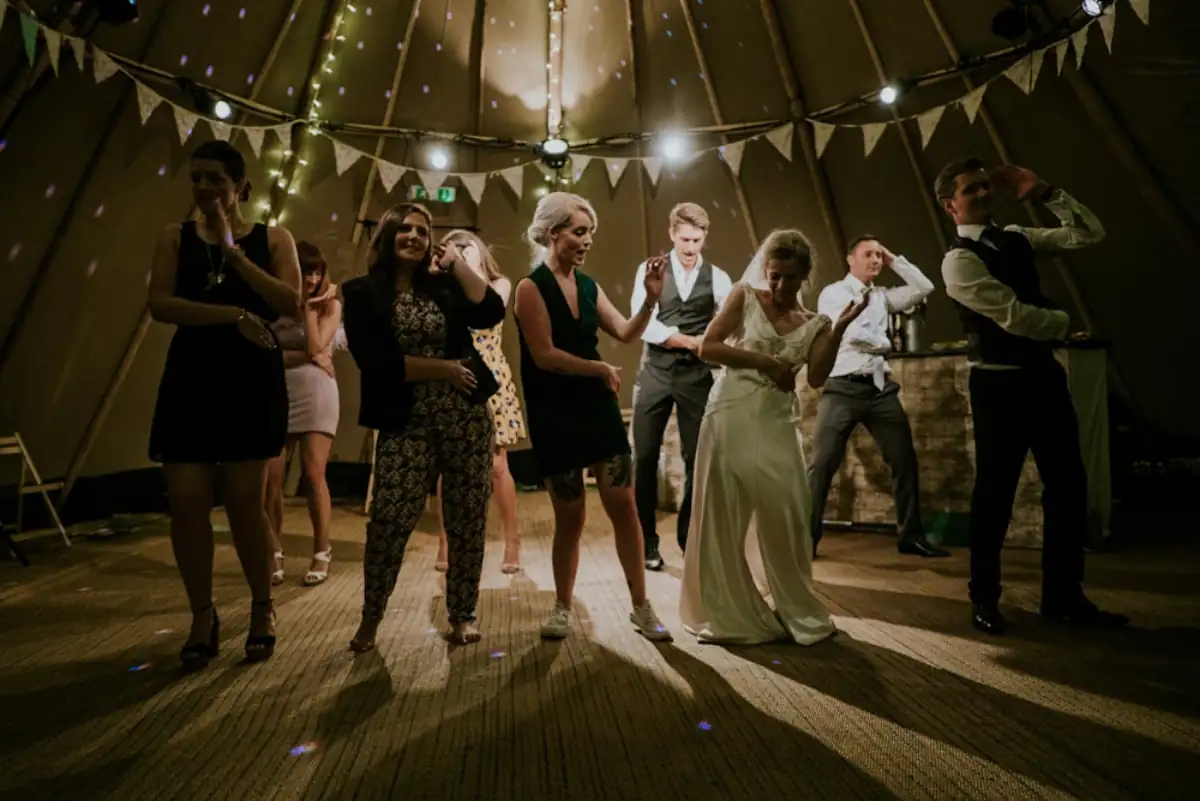
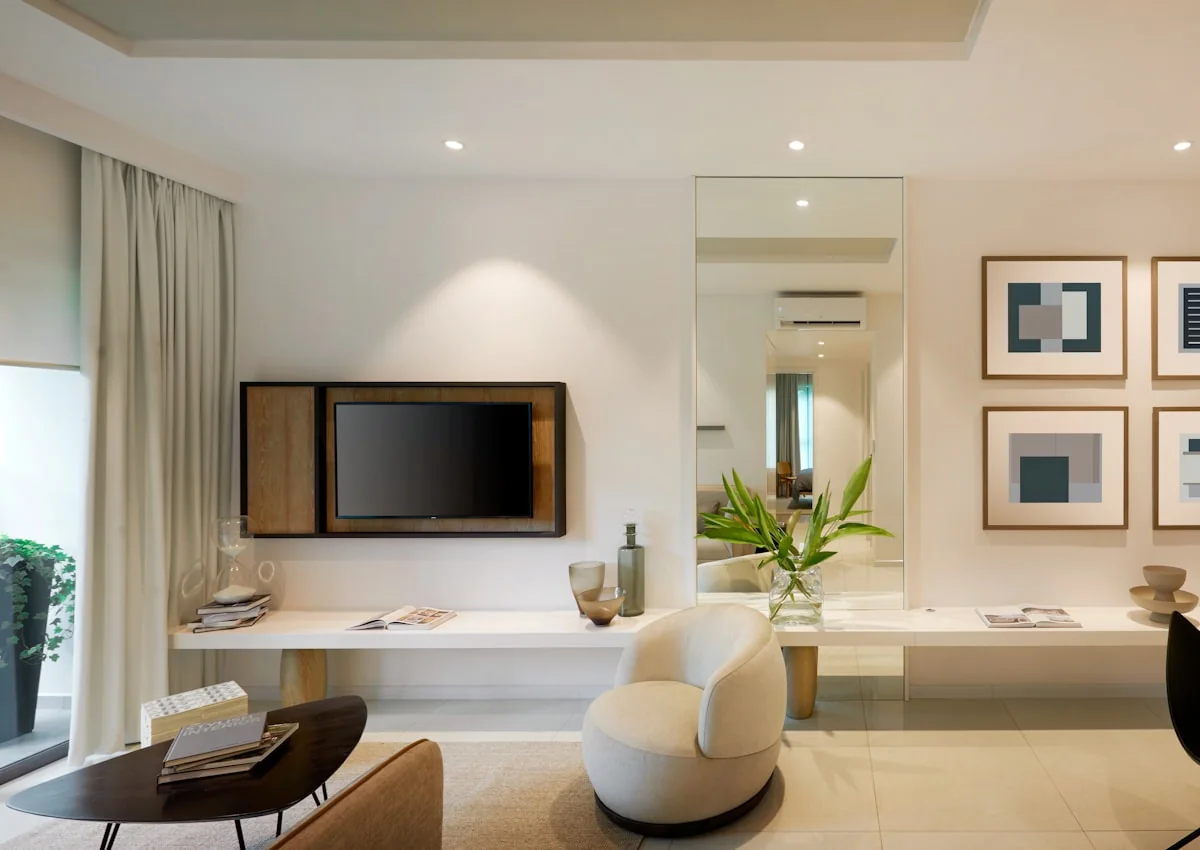
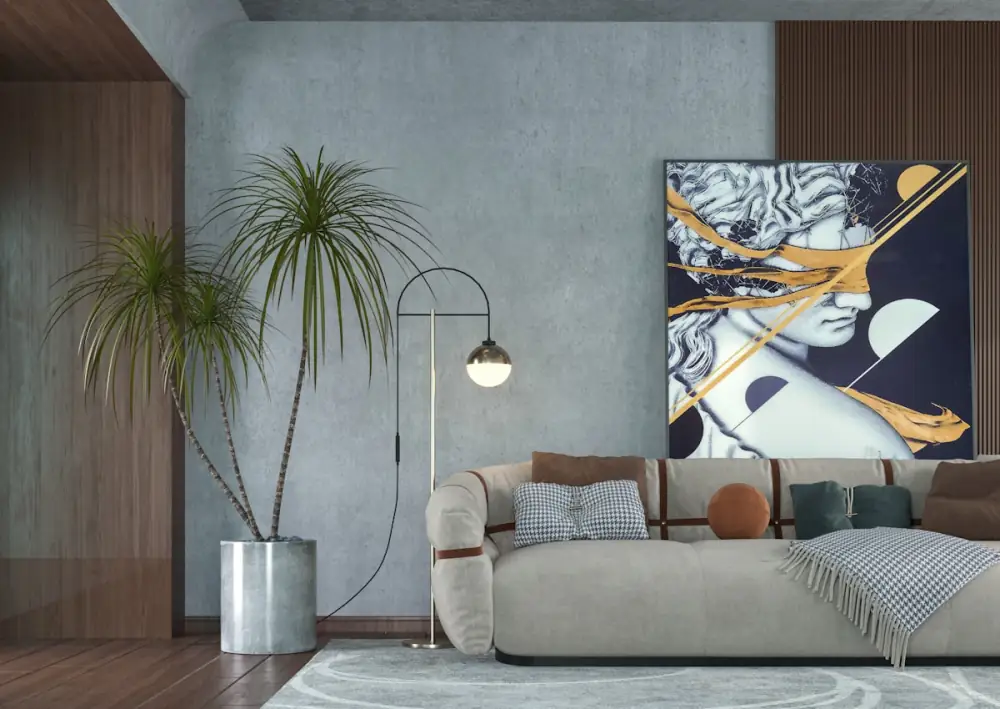
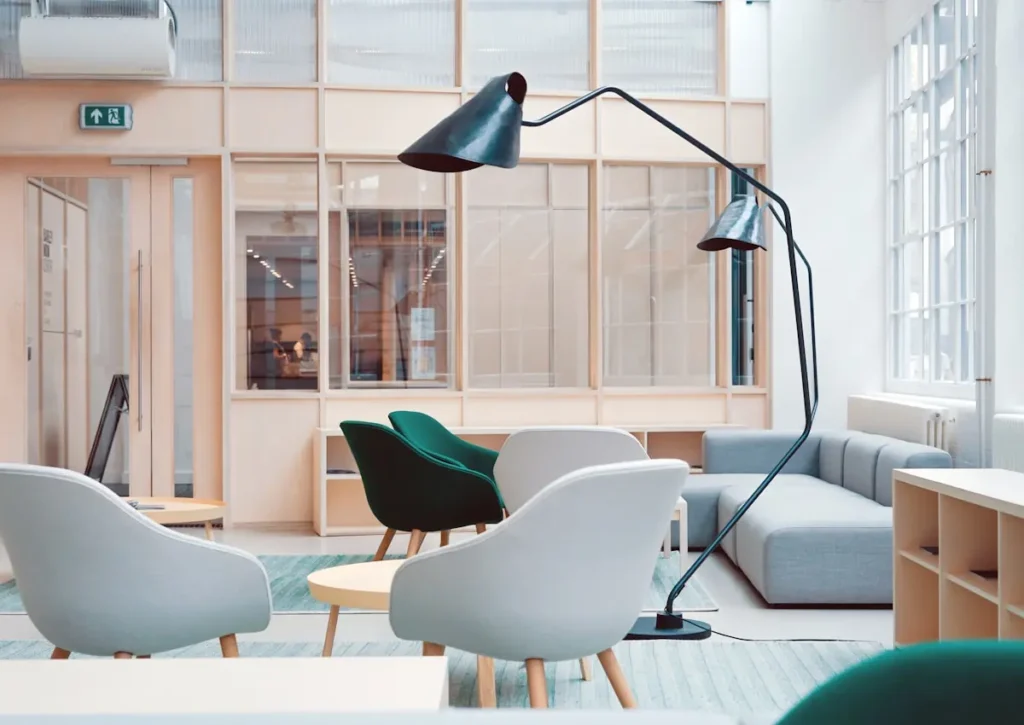
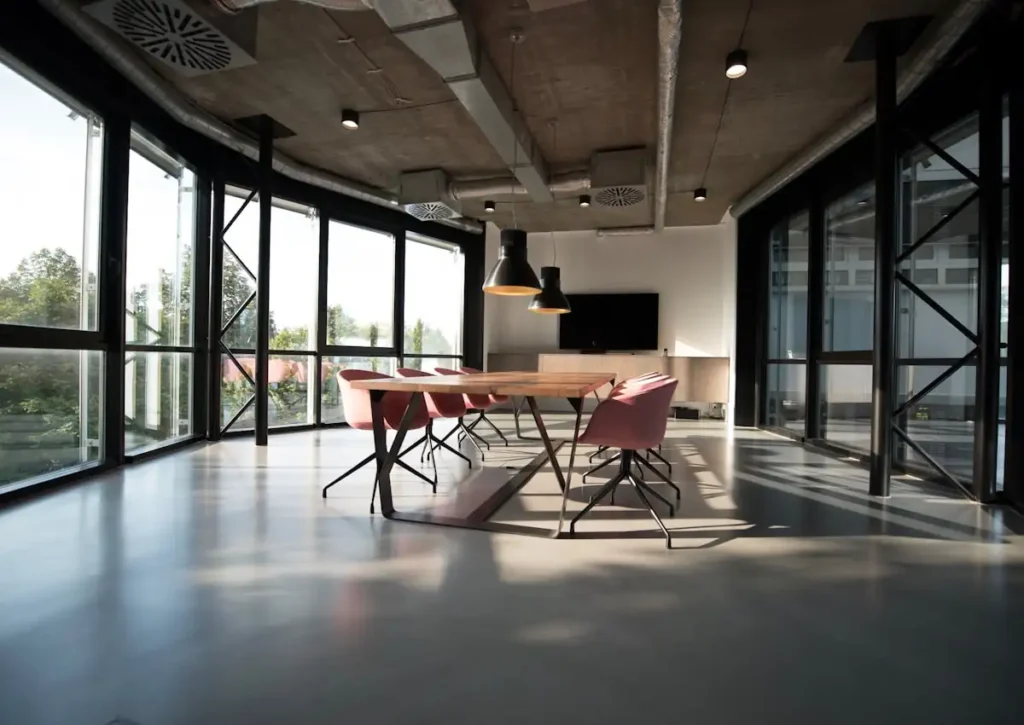
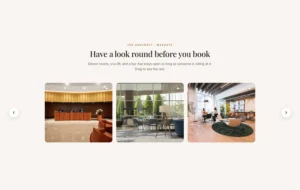
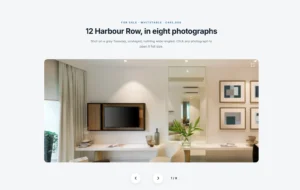
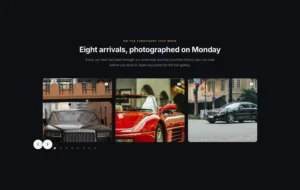
Disse tre karruseller er live widgets. Klik på et billede for at åbne lysboksen. Flere layouts er i demofremviseren under dem.
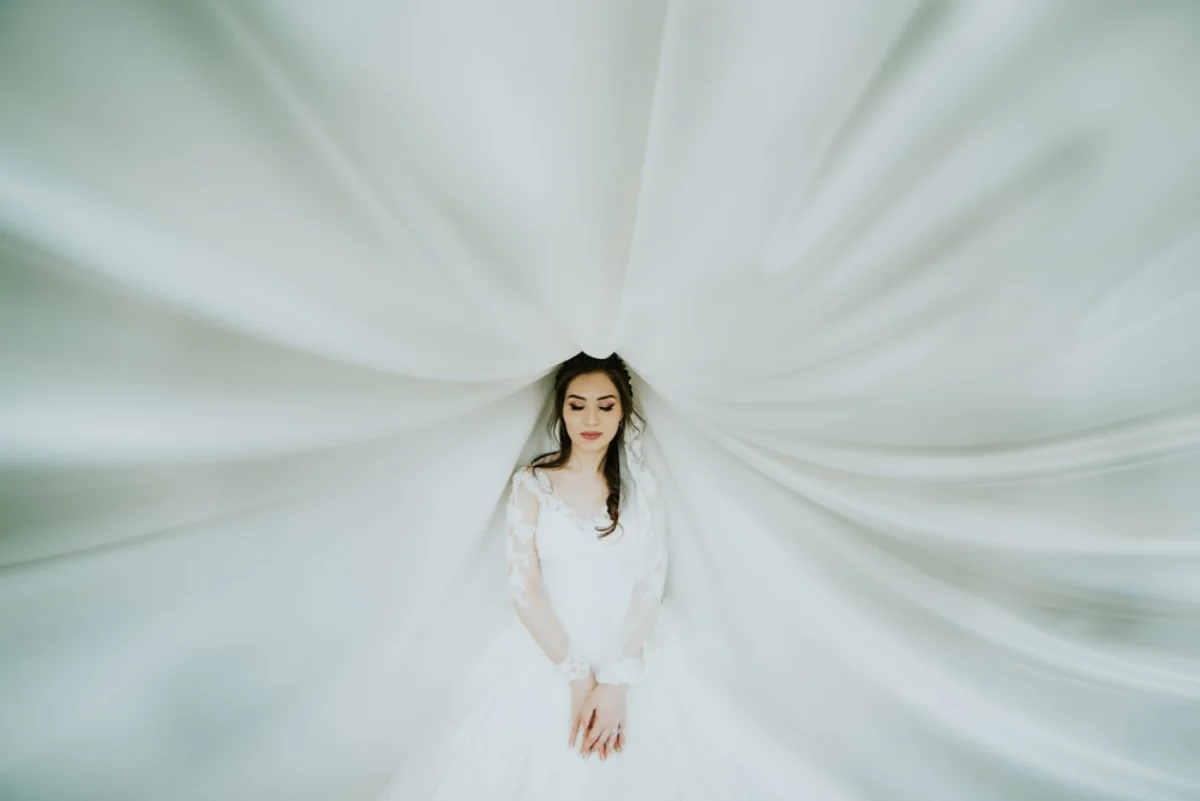
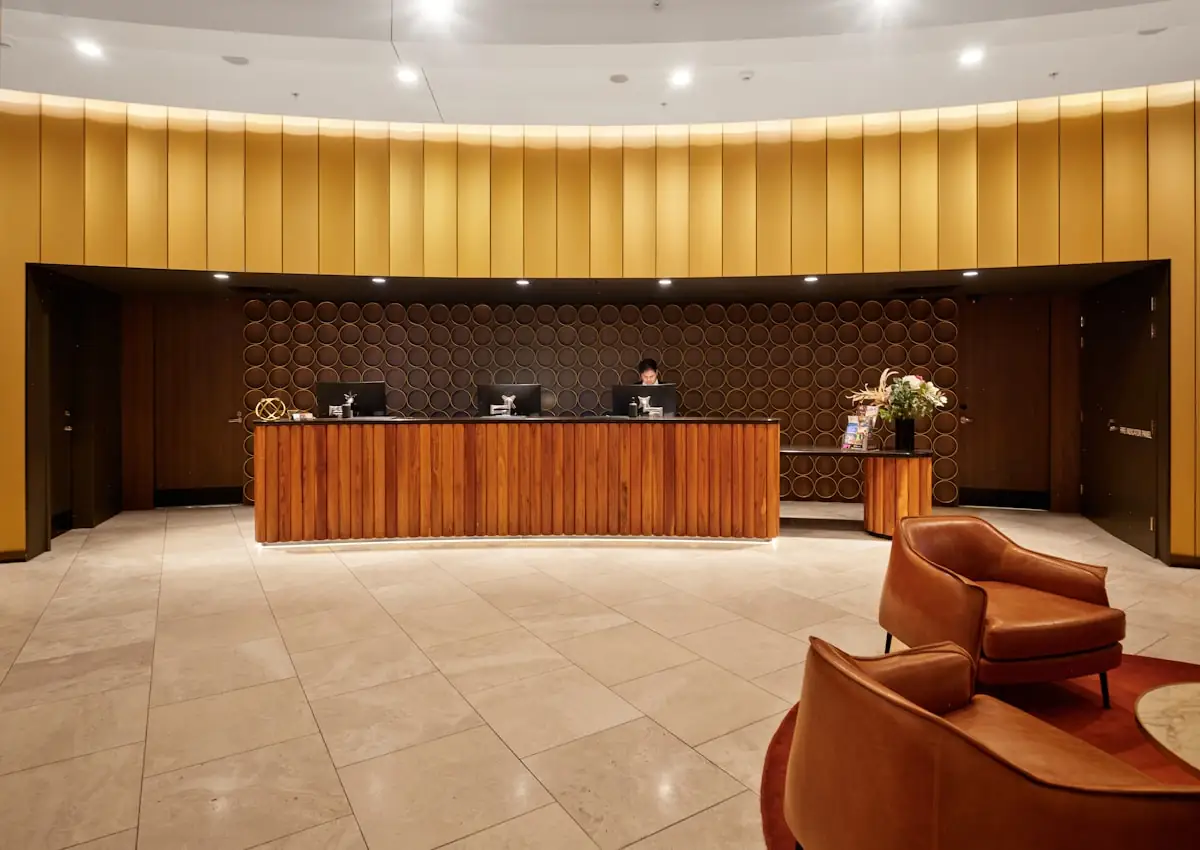
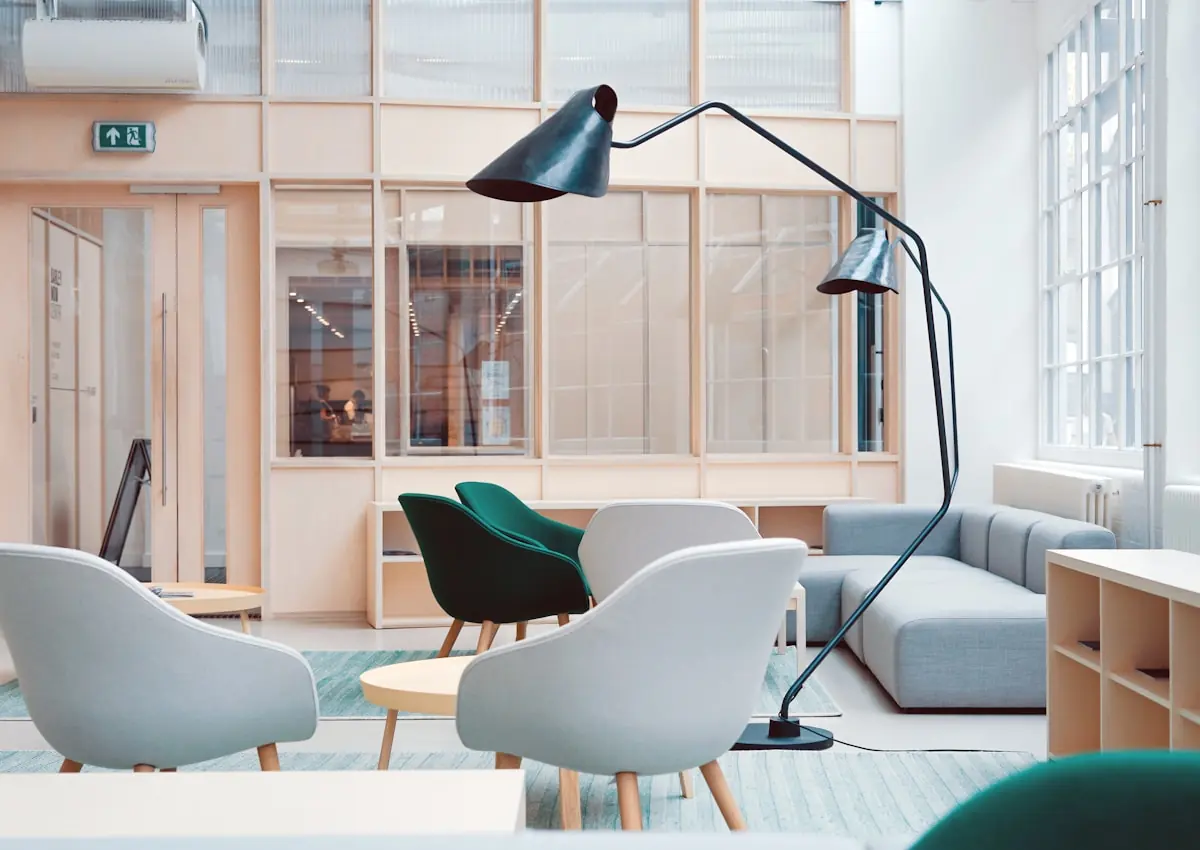
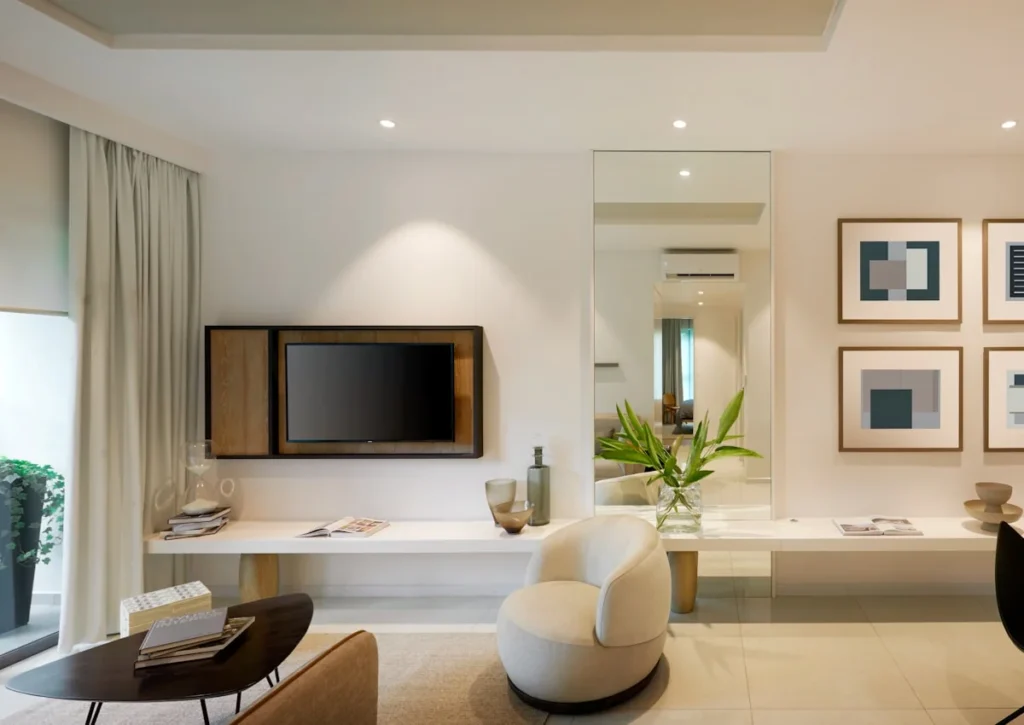
hotelrundvisning, tre på tværs
Tre dias på skrivebordet, to på tablet og en på mobilen, med pile over billederne.
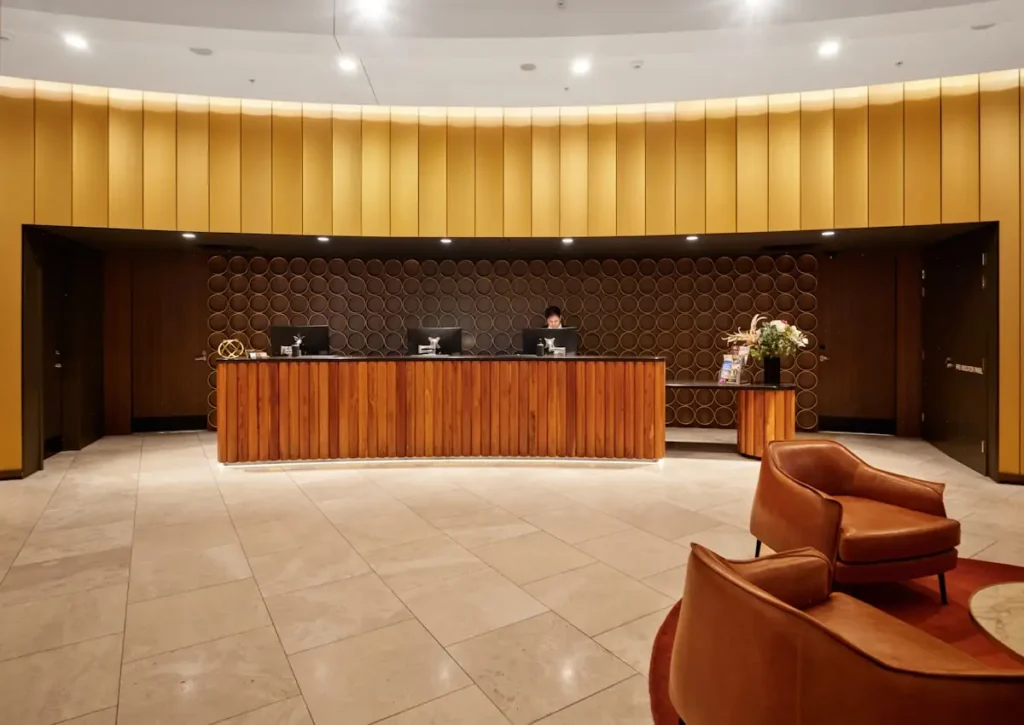
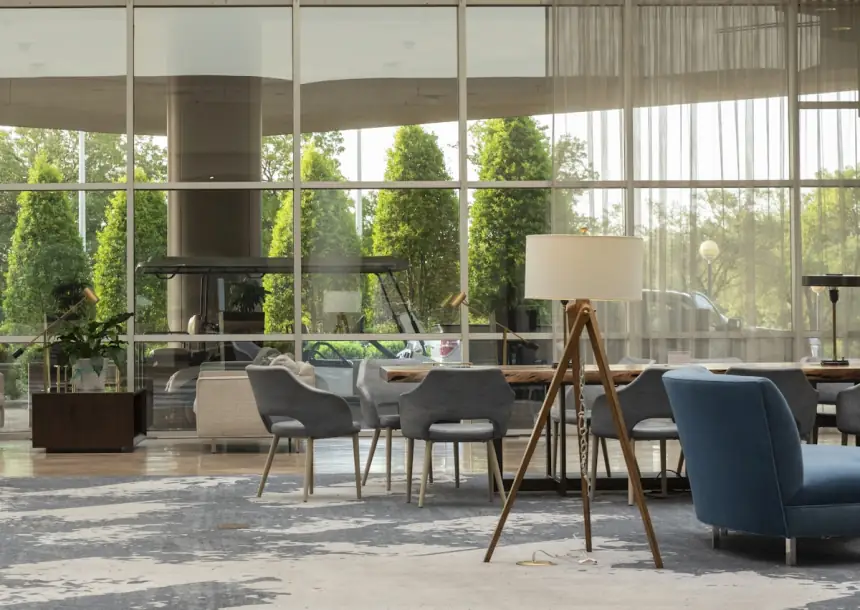


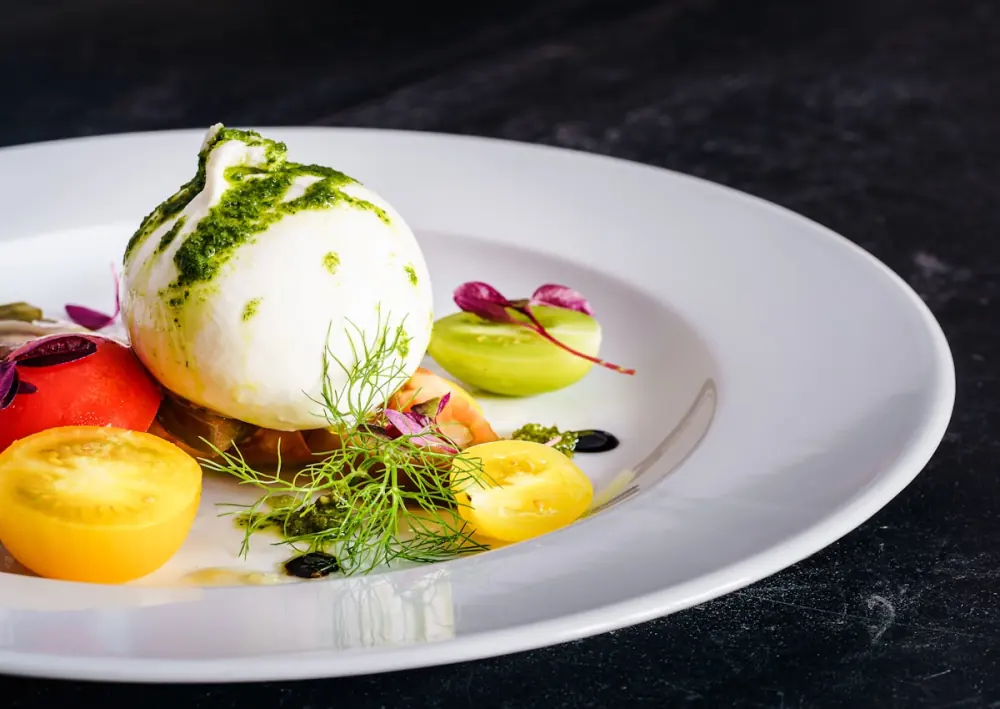
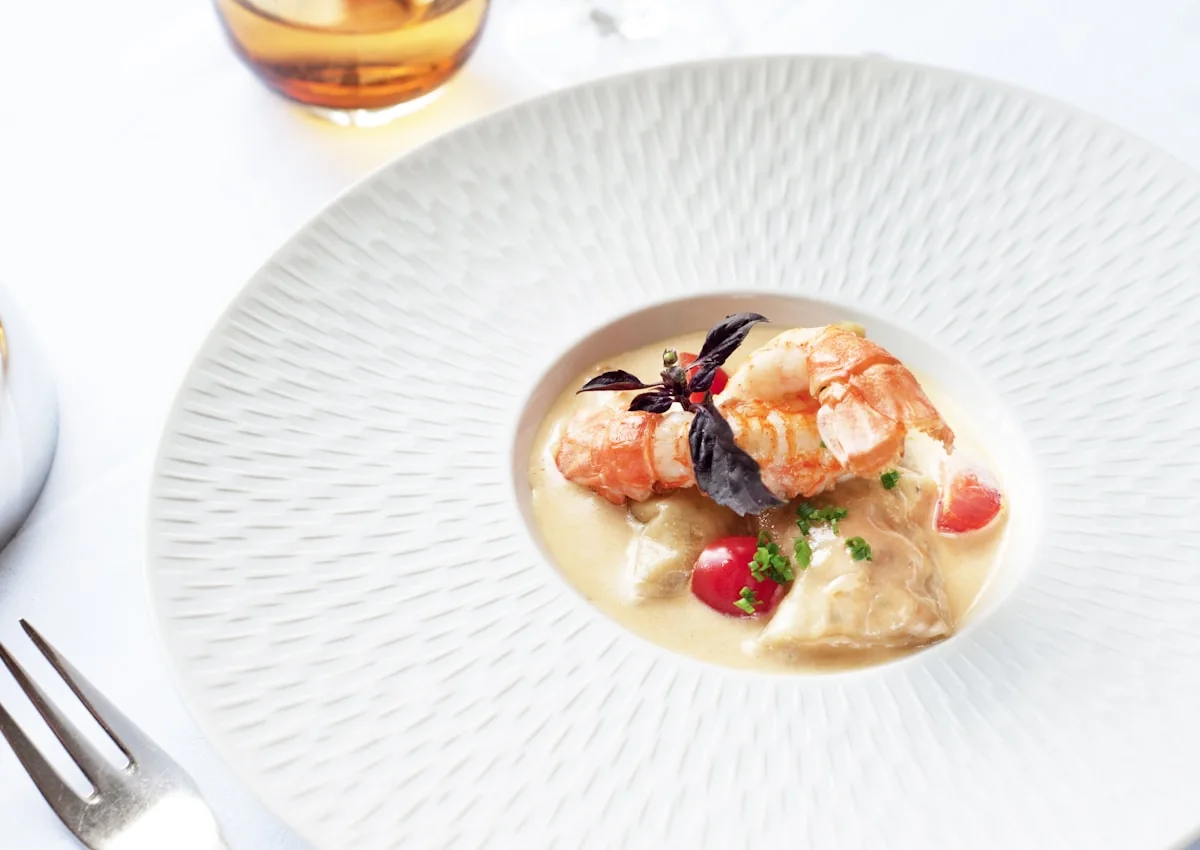
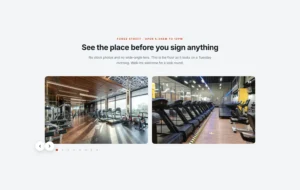
Menu Strip med en statuslinje
Autoplay med trækfri tilstand tændt og en statuslinje i stedet for prikker.
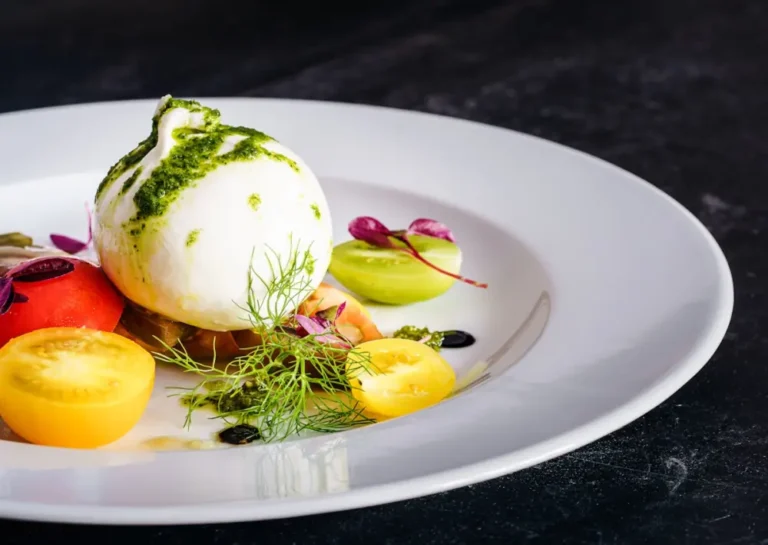
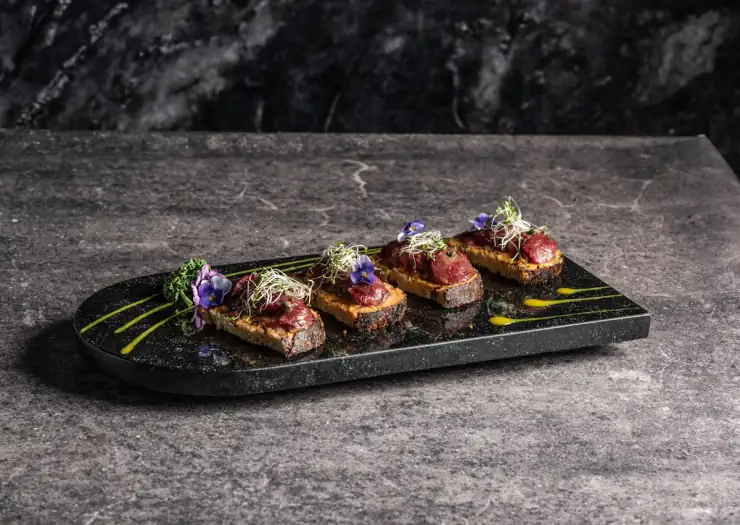

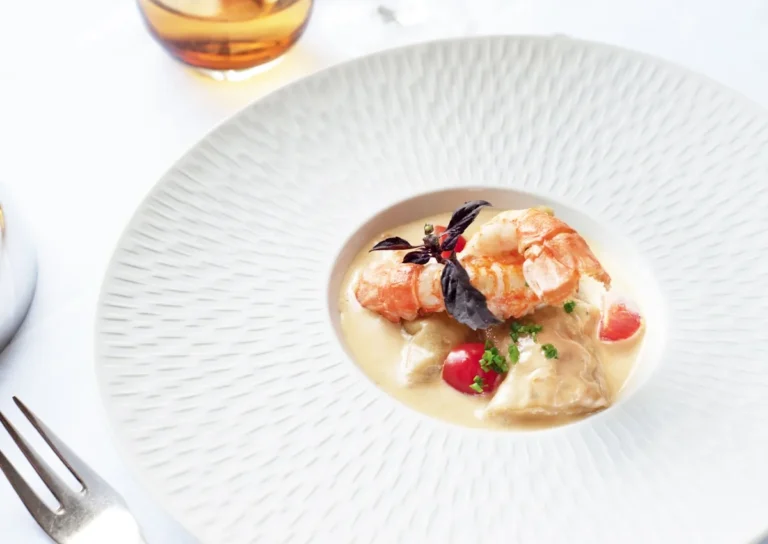
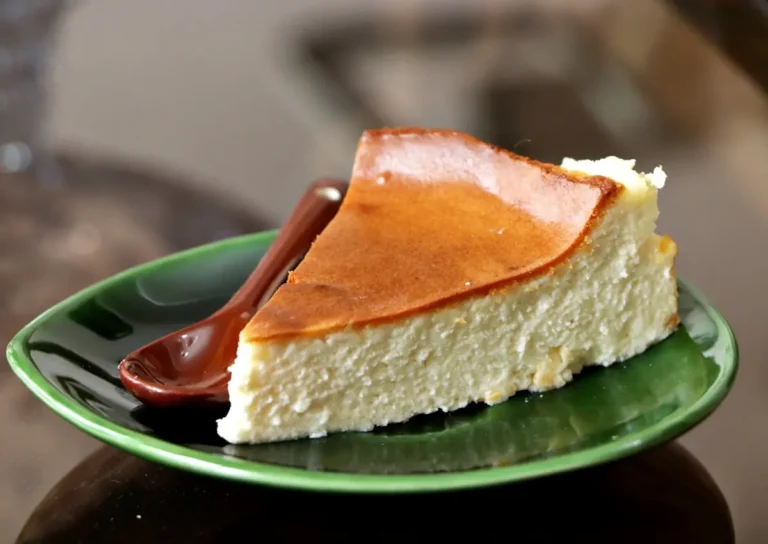






Sådan tilføjes en billedkarrusel i Elementor
For en længere gennemgang med skærmbilleder, læs sådan oprettes en billedkarrusel i Elementor.
- Installer det gratis Master Addons plugin og rediger din side med Elementor.
- Søg i widgetpanelet efter Billedkarrusel, og træk det ind i en beholder.
- Klik på gallerifeltet, vælg dine billeder og indstil billedopløsningen.
- Indstil, hvor mange dias der vises pr. enhed, og tænd derefter for Autospil, Sløjfe og lysboksen, hvis du vil have dem.
- Vælg Karrusel eller Coverflow, stil slides og pile, og udgiv.
Relaterede karruseller: Logo skyder, Team Slider, Galleri Slider (Pro) og blog Widgets karruseltilstand. For svæveanimationer på et enkelt billede, se Billedhover-effekter.
For et filtrerbart gitter af billeder, se Filtrerbart billedgalleri.
Ofte stillede spørgsmål til billedkarrusel
Hvad er den største fordel i forhold til Elementors grundlæggende billedkarrusel?
Elementors billedkarrusel håndterer en simpel skyder godt: billedtekster, en lysboks, autoplay og dias pr. enhed. Master Addons tilføjer et 3D-coverflow-layout, brøk, statuslinje og scrollbar-navigation, et valg af fancybox eller Elementor-lysboksen med et brugerdefineret forhåndsvisningsikon, styling til normale, svævende og aktive dias og en observatørmulighed for karruseller inde i faner eller harmonikaer.
Hvordan holder jeg alle karruselbilleder i samme højde?
Upload billeder med samme billedformat, fordi widgetten viser hvert billede i sin egen form. Hvis du ikke kan beskære dem først, så giv widgetten en CSS-klasse og indstil en fast højde med Object-Fit: Cover på diasbillederne. Brugerdefineret højde indstiller højden på selve karrusellen og beskærer ikke billederne.
Kan jeg bruge dette til en logo-skyder med gråtoner til at farve på svæve?
ja. Upload dine logobilleder. På fanen Karruselelementer skal du indstille den normale tilstandsopacitet eller bruge et CSS-filter til at gøre dem gråtoner. Indstil derefter opaciteten tilbage til 1 i Hover-tilstand og fjern filteret. eller bruge Logo skyder widget, som er bygget til klientlogoer.
Kan karrusellen rulle løbende?
Den bevæger sig et trin ad gangen, med eller uden autoplay. For en strimmel, der glider uden at stoppe, skal du bygge et telt. vores Elementor markeringsramme guide viser tre måder at gøre det på.
Hvad er forskellen på en karrusel og en skyder?
En skyder viser et dias ad gangen, normalt fuld bredde. En karrusel viser flere på én gang på en bane. Denne widget gør begge dele: Indstil dias pr. kolonne til 1, og den fungerer som en skyder. der er mere i karrusel vs skyder.
Kan hvert billede have sit eget link?
ingen . Billeder åbner i lysboksen, og widgetten har ikke noget linkfelt. Elementors egen billedkarrusel har en brugerdefineret URL-mulighed, men den gælder for hvert dias. For et link pr. vare, brug Logo skyder.
Trending Elementor Widgets & Udvidelser
Byg sofistikerede websteder på kortere tid.

Glasmorfisme

Container ekstraudstyr

Mønstre
![Master Addons Post/Page Duplicator udvidelse til Elementor: MA Duplicator række link i WordPress Pages liste oprettelse af en Landing Page - [Duplikeret # 128] udkast](https://d1asvmc6qcowgk.cloudfront.net/wp-content/uploads/2026/09/15102930/post-page-duplicator-768x403.webp)
Post/sideduplikator